> ## Documentation Index
> Fetch the complete documentation index at: https://docs.wisepim.com/llms.txt
> Use this file to discover all available pages before exploring further.
# Algemene instellingen
> Stel je projectnaam, branche en talen in. Deze gegevens bepalen hoe AI je productcontent schrijft en vertaalt.
Algemene instellingen bevatten de basisgegevens van je project: de naam, branche, doelzoekwoorden en talen. AI gebruikt deze gegevens om je productcontent te schrijven en te vertalen. Houd ze nauwkeurig en je resultaten worden beter.
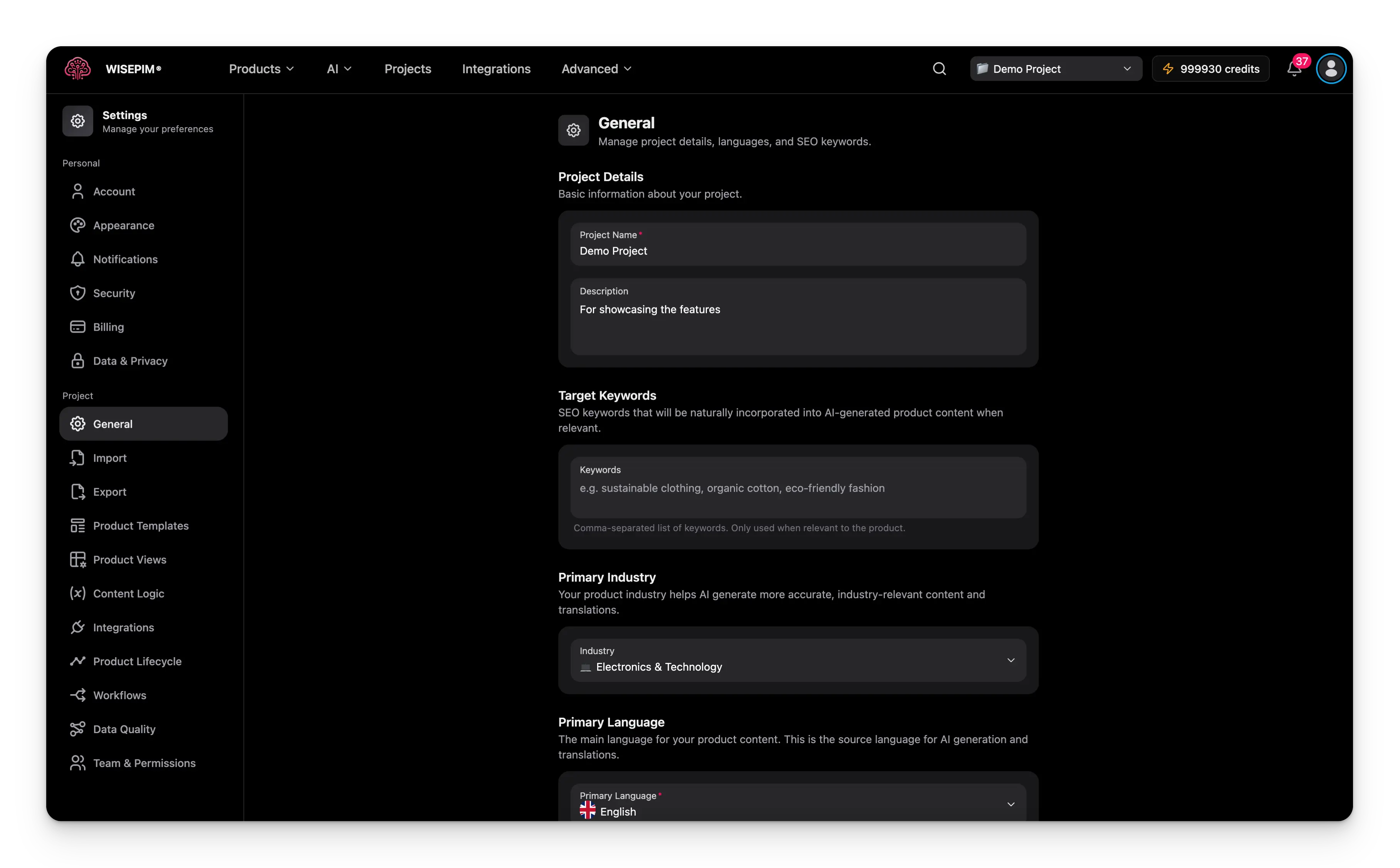 Kies eerst een project in de projectkiezer voordat je Algemene instellingen opent. Instellingen gelden alleen voor het geselecteerde project.
## Geef je project een naam
Geef je project een duidelijke identiteit, zodat je team weet wat het bevat.
Voer een beschrijvende naam in. Deze verschijnt in de projectkiezer en door de hele interface.
Voeg een korte samenvatting toe van het project en de producten die het bevat. Zo begrijpt je team de scope in één oogopslag.
## Voeg doelzoekwoorden toe
Doelzoekwoorden zijn de SEO-termen waarop je wilt scoren. AI verwerkt ze in je productcontent wanneer ze passen, zodat beschrijvingen natuurlijk lezen en je toch beter scoort.
Voer een door komma's gescheiden lijst in, bijvoorbeeld:
```
sustainable clothing, organic cotton, eco-friendly fashion
```
Houd de lijst gefocust. Voeg alleen termen toe die echt bij je producten passen. AI gebruikt een zoekwoord alleen wanneer het natuurlijk past, dus een korte lijst werkt het best.
## Stel je branche in
Je branche vertelt AI wat voor producten je verkoopt. Met die context schrijft AI nauwkeurigere, relevantere content en vertalingen.
Kies de branche die het beste bij je catalogus past uit het dropdown-menu. De opties dekken categorieën zoals mode, elektronica, eten en drinken, gezondheid en beauty, en meer.
Het wijzigen van je branche herschrijft bestaande content niet. Het beïnvloedt alleen content die AI vanaf nu genereert.
## Kies je talen
Je talen bepalen welke versies van je productcontent WISEPIM kan maken.
### Primaire taal
De primaire taal is je brontaal. Alle AI-generatie en vertalingen starten vanuit deze taal.
Zoek in het autocomplete-dropdown en kies je hoofdtaal. Elke taal toont de landvlag, zodat je ze makkelijk herkent.
Stond je nieuwe primaire taal in de lijst met aanvullende talen, dan verwijdert WISEPIM deze daar automatisch.
Het wijzigen van de primaire taal van een bestaand project kan invloed hebben op hoe vertalingen worden gegenereerd. Zorg dat je content in de nieuwe primaire taal compleet is voordat je wisselt.
### Aanvullende talen
Voeg zoveel aanvullende talen toe als je nodig hebt. WISEPIM vertaalt je content van de primaire taal naar elk van deze talen.
* **Een taal toevoegen**: zoek en selecteer deze in het autocomplete-veld.
* **Een taal verwijderen**: klik op het sluiticoon op de taalchip.
WISEPIM slaat al je talen samen op (primair plus aanvullend) en maakt ze beschikbaar voor vertaling in het hele project.
## Sla je wijzigingen op
Wijzig je een veld, dan verschijnt er onderaan de pagina een opslagbalk. Je hebt twee opties:
* **Opslaan**: past je wijzigingen direct toe.
* **Ongedaan maken**: zet elk veld terug naar de laatst opgeslagen staat.
## Gerelateerd
Bepaal conflictoplossing, lege velden en validatie voor elke import.
Verfijn hoe AI content vertaalt naar je aanvullende talen.
Stel de taal van de WISEPIM-interface in voor je account.
Maak, wissel en organiseer de projecten in je workspace.
Kies eerst een project in de projectkiezer voordat je Algemene instellingen opent. Instellingen gelden alleen voor het geselecteerde project.
## Geef je project een naam
Geef je project een duidelijke identiteit, zodat je team weet wat het bevat.
Voer een beschrijvende naam in. Deze verschijnt in de projectkiezer en door de hele interface.
Voeg een korte samenvatting toe van het project en de producten die het bevat. Zo begrijpt je team de scope in één oogopslag.
## Voeg doelzoekwoorden toe
Doelzoekwoorden zijn de SEO-termen waarop je wilt scoren. AI verwerkt ze in je productcontent wanneer ze passen, zodat beschrijvingen natuurlijk lezen en je toch beter scoort.
Voer een door komma's gescheiden lijst in, bijvoorbeeld:
```
sustainable clothing, organic cotton, eco-friendly fashion
```
Houd de lijst gefocust. Voeg alleen termen toe die echt bij je producten passen. AI gebruikt een zoekwoord alleen wanneer het natuurlijk past, dus een korte lijst werkt het best.
## Stel je branche in
Je branche vertelt AI wat voor producten je verkoopt. Met die context schrijft AI nauwkeurigere, relevantere content en vertalingen.
Kies de branche die het beste bij je catalogus past uit het dropdown-menu. De opties dekken categorieën zoals mode, elektronica, eten en drinken, gezondheid en beauty, en meer.
Het wijzigen van je branche herschrijft bestaande content niet. Het beïnvloedt alleen content die AI vanaf nu genereert.
## Kies je talen
Je talen bepalen welke versies van je productcontent WISEPIM kan maken.
### Primaire taal
De primaire taal is je brontaal. Alle AI-generatie en vertalingen starten vanuit deze taal.
Zoek in het autocomplete-dropdown en kies je hoofdtaal. Elke taal toont de landvlag, zodat je ze makkelijk herkent.
Stond je nieuwe primaire taal in de lijst met aanvullende talen, dan verwijdert WISEPIM deze daar automatisch.
Het wijzigen van de primaire taal van een bestaand project kan invloed hebben op hoe vertalingen worden gegenereerd. Zorg dat je content in de nieuwe primaire taal compleet is voordat je wisselt.
### Aanvullende talen
Voeg zoveel aanvullende talen toe als je nodig hebt. WISEPIM vertaalt je content van de primaire taal naar elk van deze talen.
* **Een taal toevoegen**: zoek en selecteer deze in het autocomplete-veld.
* **Een taal verwijderen**: klik op het sluiticoon op de taalchip.
WISEPIM slaat al je talen samen op (primair plus aanvullend) en maakt ze beschikbaar voor vertaling in het hele project.
## Sla je wijzigingen op
Wijzig je een veld, dan verschijnt er onderaan de pagina een opslagbalk. Je hebt twee opties:
* **Opslaan**: past je wijzigingen direct toe.
* **Ongedaan maken**: zet elk veld terug naar de laatst opgeslagen staat.
## Gerelateerd
Bepaal conflictoplossing, lege velden en validatie voor elke import.
Verfijn hoe AI content vertaalt naar je aanvullende talen.
Stel de taal van de WISEPIM-interface in voor je account.
Maak, wissel en organiseer de projecten in je workspace.