> ## Documentation Index
> Fetch the complete documentation index at: https://docs.wisepim.com/llms.txt
> Use this file to discover all available pages before exploring further.
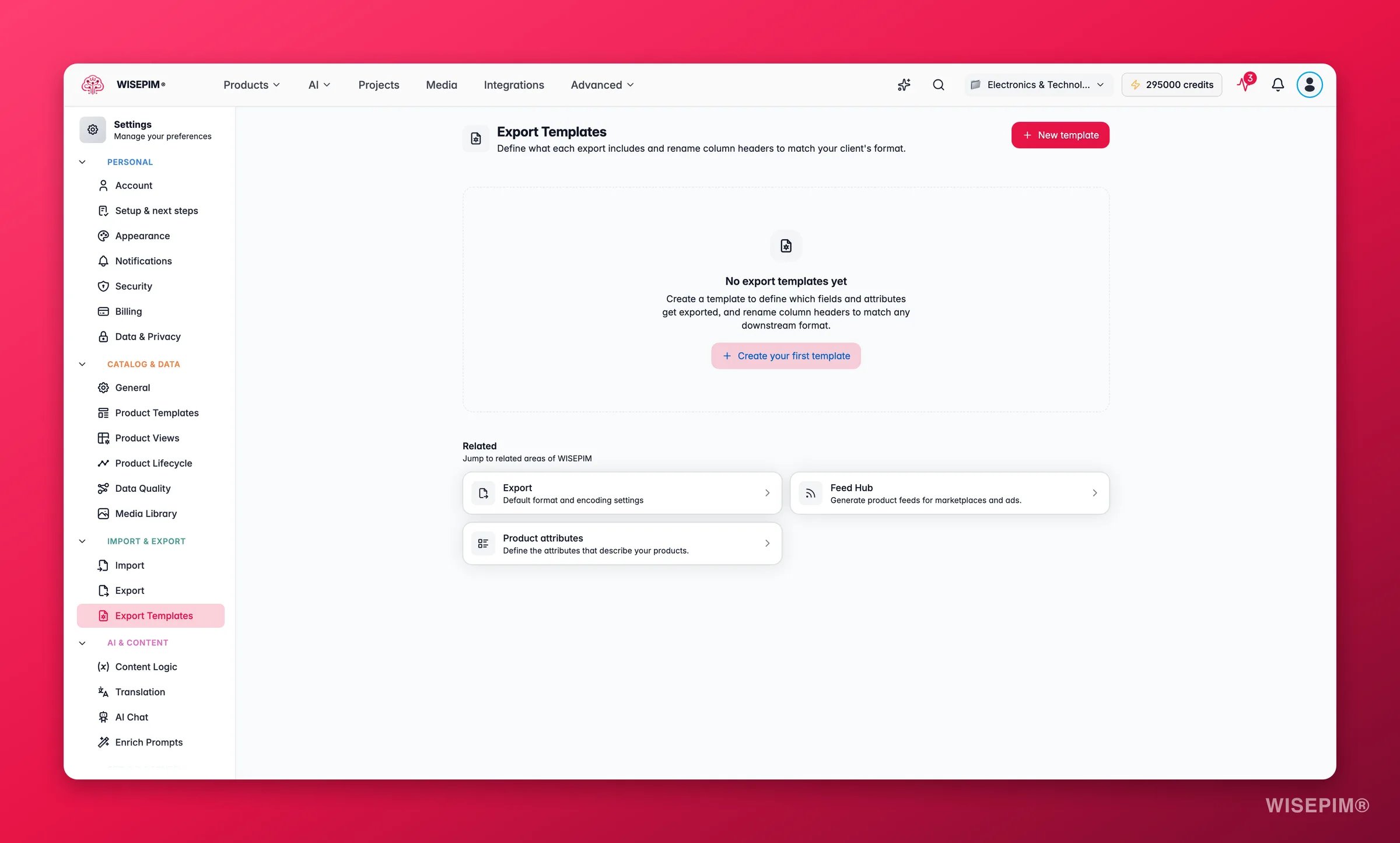
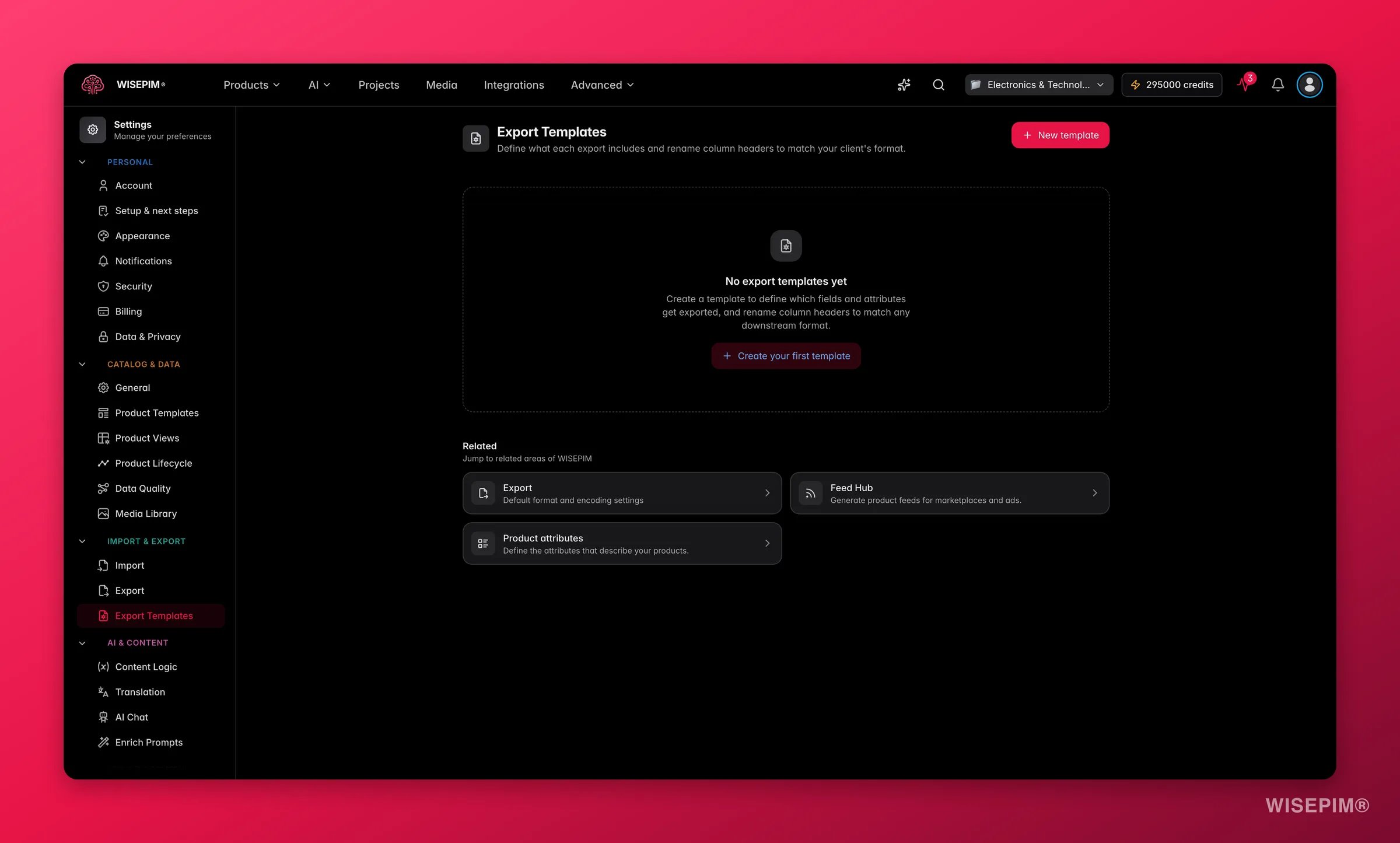
# Exportsjablonen
> Bouw herbruikbare exportblauwdrukken die exact bepalen welke velden en attributen meegaan, en hernoem kolomkoppen zodat ze passen bij elk kanaal of klantformaat.
Exportsjablonen zijn herbruikbare blauwdrukken die bepalen wat elke export bevat: welke productvelden en attributen worden meegenomen, in welke volgorde ze verschijnen en welke exacte kolomkop elk veld krijgt. Bouw een sjabloon één keer en hergebruik het elke keer dat je voor dat kanaal of die klant exporteert.
Selecteer eerst een project via de projectkiezer. Exportsjablonen worden per project opgeslagen, dus elke catalogus houdt zijn eigen set.
 ## De sjabloonlijst
De pagina opent op een tabel met elk sjabloon dat je voor het project hebt opgeslagen. Elke rij toont de essentie in één oogopslag:
| Kolom | Wat het je vertelt |
| -------------- | ----------------------------------------------------------------------------------------------------------------------------------------------------------------- |
| **Naam** | De sjabloonnaam, de code en een optionele beschrijving. Een ster markeert de standaard voor dat platform; een chip **Inactief** markeert sjablonen die uit staan. |
| **Platform** | Het kanaal waarop het sjabloon zich richt, zoals Generiek, Shopify of Magento 2. |
| **Attributen** | Hoeveel dynamische attributen het sjabloon bevat. |
| **Indeling** | Of attributen geëxporteerd worden als **Kolomgewijs** (elk een eigen kolom) of als **Triplets** (genummerde slots). |
| **Bijgewerkt** | Wanneer het sjabloon voor het laatst is gewijzigd. |
| **Acties** | Het sjabloon bewerken, bekijken, dupliceren of verwijderen. |
Elke rij in de kolom **Acties** geeft je vier snelle knoppen:
* **Bewerken**: open het sjabloon om de velden, koppen of opmaak te wijzigen.
* **Voorbeeld**: bekijk de eerste 3 producten door het sjabloon heen voordat je iets vastlegt.
* **Dupliceren**: kopieer het sjabloon als startpunt voor een nieuwe variant.
* **Verwijderen**: verwijder het sjabloon definitief.
Gebruik **Dupliceren** om snel kanaalvarianten op te zetten. Kopieer je werkende generieke sjabloon en stem de kopie af op Shopify in plaats van helemaal opnieuw te beginnen.
## Een sjabloon maken
Klik rechtsboven op **Nieuw sjabloon** om de builder te openen. Hetzelfde formulier wordt gebruikt wanneer je een kolomselectie vanaf de productenpagina opslaat.
Kies een preset om het formulier vooraf in te vullen met platformspecifieke standaardwaarden en pas die daarna aan. Laat het leeg om blanco te beginnen.
Geef het sjabloon een duidelijke **Sjabloonnaam**. De **Sjablooncode** vult automatisch in op basis van de naam als unieke identifier, en je kunt hem bewerken.
Kies het kanaal waarvoor dit sjabloon gebouwd is, zoals Generiek (CSV/Excel), Shopify, WooCommerce of Google Merchant Center. Dit stelt verstandige standaardwaarden voor dat platform in.
Selecteer welke productvelden en dynamische attributen je wilt meenemen, en hernoem hun kolomkoppen. De secties hieronder behandelen elk onderdeel.
Een sjabloon heeft een naam, een code en minstens één productveld of attribuut nodig voordat je het kunt opslaan.
## Productvelden en kolomkoppen
In de sectie **Productvelden** kies je de kerngegevens die je wilt meenemen, zoals naam, SKU, prijs, merk of beschrijving, en hernoem je de kop die elk veld in het geëxporteerde bestand krijgt.
Elk meegenomen veld verschijnt als een rij met links de interne veldnaam en rechts een hernoemveld:
* Laat het hernoemveld leeg om de oorspronkelijke veldnaam als kop te behouden.
* Typ een nieuw label om de kop te overschrijven, bijvoorbeeld door `sku` toe te wijzen aan `Artikelnummer` voor een klant die die bewoording verwacht.
Een chip telt hoeveel velden zijn meegenomen en hoeveel zijn hernoemd, zodat je je mapping in één oogopslag ziet. Gebruik in de bewerkmodus **Productveld toevoegen** om meer velden te zoeken en toe te voegen, of verwijder velden die je niet meer nodig hebt.
Het hernoemen van een kop verandert alleen het exportbestand. De interne naam van het veld in WISEPIM blijft hetzelfde, dus de rest van je catalogus wordt niet beïnvloed.
Het hernoemen van kolommen is wat een sjabloon "zomaar laat werken" voor een specifieke afnemer. Stem het één keer af op hun verwachte spreadsheetkoppen, en elke toekomstige export voor die klant sluit automatisch aan.
## Attribuutindeling
Dynamische attributen (je eigen producteigenschappen) kunnen in twee vormen worden geëxporteerd. Stel dit in met **Attribuutindeling** voordat je attributen toevoegt.
| Indeling | Hoe het exporteert | Het beste voor |
| --------------------------- | -------------------------------------------------------------------------------------------------- | ------------------------------------------------------------------------------------------------------------ |
| **Eén kolom per attribuut** | Elk attribuut krijgt zijn eigen kolom. | De meeste catalogi en spreadsheetimports, waar een nette kolom per eigenschap het makkelijkst leest. |
| **Genummerde triplets** | Attributen vullen genummerde slots, elk goed voor drie kolommen: Attribuutnaam, Waarde en Eenheid. | Kanalen die een vast, herhalend blok generieke attribuutkolommen verwachten, zoals sommige marketplacefeeds. |
Wanneer je **Genummerde triplets** kiest, stel je met **Maximaal aantal attribuutslots** in hoeveel slots de export reserveert. Elk slot levert 3 kolommen op, dus 17 slots geven 51 kolommen. Producten met minder attributen laten de extra slots simpelweg leeg.
Bij genummerde triplets bepaalt de volgorde waarin je attributen toevoegt in welk slot elk attribuut terechtkomt. Voeg ze toe in de volgorde die het ontvangende systeem verwacht.
## Dynamische attributen
Gebruik **Dynamisch attribuut toevoegen** om je eigen attributen te zoeken en mee te nemen, of **Alles toevoegen** om ze in één keer binnen te halen. Elk toegevoegd attribuut kun je verfijnen door zijn rij uit te klappen:
* **Naam van uitvoerkolom**: hernoem de kolomkop van het attribuut in de export, zonder de interne naam te wijzigen.
* **Locale-overschrijving**: exporteer voor lokaliseerbare attributen een specifieke taal (bijvoorbeeld `en` of `nl`) in plaats van de standaardlocale van het sjabloon.
* **Labels weergeven**: geef leesbare labels uit in plaats van ruwe optiecodes, zodat een waarde "Roestvrij staal" toont in plaats van een code.
* **Eenheid in waarde opnemen**: voeg de eenheid toe aan de waarde, bijvoorbeeld `100 mm` in plaats van `100`.
* **Doeleenheid**: converteer maten naar een specifieke eenheid (zoals `mm` of `kg`) voor de export.
Met deze opties per attribuut laat één sjabloon een kanaal precies bedienen zoals het verwacht, tot aan leesbare labels en consistente eenheden toe.
Zet **Labels weergeven** aan voor elke export die een mens gaat lezen. Codes zijn prima voor feeds tussen systemen, maar labels maken spreadsheets en prijslijsten veel duidelijker.
## Actieve en standaardsjablonen
Wanneer je een sjabloon bewerkt, bepalen twee selectievakjes hoe het zich gedraagt:
* **Actief**: houd het sjabloon beschikbaar voor gebruik. Schakel het uit om een sjabloon buiten gebruik te stellen zonder het te verwijderen; het toont dan een chip **Inactief** in de lijst.
* **Standaard voor platform**: markeer dit sjabloon als degene die je als eerste pakt bij export naar dat platform.
## Bekijk voordat je exporteert
Klik op de voorbeeldactie van een sjabloon om je **eerste 3 producten** er doorheen te laten lopen en de resulterende koppen en waarden te zien. Dit is de snelste manier om te bevestigen dat je veldselectie, kolomnamen en attribuutopmaak er goed uitzien voordat een volledige export weggaat.
Bekijk een voorbeeld na elke wijziging aan een sjabloon. Het vangt een verkeerde kop of een ontbrekend veld in seconden op, lang voordat een klant het bestand opent.
## Je werk opslaan
Exportsjablonen gebruiken geen opslagbalk op paginaniveau. In plaats daarvan wordt elk sjabloon afzonderlijk opgeslagen:
* Klik in het aanmaak- of bewerkvenster op **Sjabloon opslaan** (of **Wijzigingen opslaan**) om het te bewaren. Het nieuwe of bijgewerkte sjabloon verschijnt direct in de lijst.
* **Verwijderen** en **Dupliceren** werken meteen vanuit de rijacties, met een bevestiging voordat er iets wordt verwijderd.
## Gerelateerd
Stel het standaard bestandsformaat, de encoding en de kwaliteitscontrole voor elke export in.
Voer een export uit en pas het sjabloon toe dat je net hebt gebouwd.
Stuur productfeeds volgens een schema naar kanalen.
Verbind de winkels en marketplaces die je sjablonen voeden.
## De sjabloonlijst
De pagina opent op een tabel met elk sjabloon dat je voor het project hebt opgeslagen. Elke rij toont de essentie in één oogopslag:
| Kolom | Wat het je vertelt |
| -------------- | ----------------------------------------------------------------------------------------------------------------------------------------------------------------- |
| **Naam** | De sjabloonnaam, de code en een optionele beschrijving. Een ster markeert de standaard voor dat platform; een chip **Inactief** markeert sjablonen die uit staan. |
| **Platform** | Het kanaal waarop het sjabloon zich richt, zoals Generiek, Shopify of Magento 2. |
| **Attributen** | Hoeveel dynamische attributen het sjabloon bevat. |
| **Indeling** | Of attributen geëxporteerd worden als **Kolomgewijs** (elk een eigen kolom) of als **Triplets** (genummerde slots). |
| **Bijgewerkt** | Wanneer het sjabloon voor het laatst is gewijzigd. |
| **Acties** | Het sjabloon bewerken, bekijken, dupliceren of verwijderen. |
Elke rij in de kolom **Acties** geeft je vier snelle knoppen:
* **Bewerken**: open het sjabloon om de velden, koppen of opmaak te wijzigen.
* **Voorbeeld**: bekijk de eerste 3 producten door het sjabloon heen voordat je iets vastlegt.
* **Dupliceren**: kopieer het sjabloon als startpunt voor een nieuwe variant.
* **Verwijderen**: verwijder het sjabloon definitief.
Gebruik **Dupliceren** om snel kanaalvarianten op te zetten. Kopieer je werkende generieke sjabloon en stem de kopie af op Shopify in plaats van helemaal opnieuw te beginnen.
## Een sjabloon maken
Klik rechtsboven op **Nieuw sjabloon** om de builder te openen. Hetzelfde formulier wordt gebruikt wanneer je een kolomselectie vanaf de productenpagina opslaat.
Kies een preset om het formulier vooraf in te vullen met platformspecifieke standaardwaarden en pas die daarna aan. Laat het leeg om blanco te beginnen.
Geef het sjabloon een duidelijke **Sjabloonnaam**. De **Sjablooncode** vult automatisch in op basis van de naam als unieke identifier, en je kunt hem bewerken.
Kies het kanaal waarvoor dit sjabloon gebouwd is, zoals Generiek (CSV/Excel), Shopify, WooCommerce of Google Merchant Center. Dit stelt verstandige standaardwaarden voor dat platform in.
Selecteer welke productvelden en dynamische attributen je wilt meenemen, en hernoem hun kolomkoppen. De secties hieronder behandelen elk onderdeel.
Een sjabloon heeft een naam, een code en minstens één productveld of attribuut nodig voordat je het kunt opslaan.
## Productvelden en kolomkoppen
In de sectie **Productvelden** kies je de kerngegevens die je wilt meenemen, zoals naam, SKU, prijs, merk of beschrijving, en hernoem je de kop die elk veld in het geëxporteerde bestand krijgt.
Elk meegenomen veld verschijnt als een rij met links de interne veldnaam en rechts een hernoemveld:
* Laat het hernoemveld leeg om de oorspronkelijke veldnaam als kop te behouden.
* Typ een nieuw label om de kop te overschrijven, bijvoorbeeld door `sku` toe te wijzen aan `Artikelnummer` voor een klant die die bewoording verwacht.
Een chip telt hoeveel velden zijn meegenomen en hoeveel zijn hernoemd, zodat je je mapping in één oogopslag ziet. Gebruik in de bewerkmodus **Productveld toevoegen** om meer velden te zoeken en toe te voegen, of verwijder velden die je niet meer nodig hebt.
Het hernoemen van een kop verandert alleen het exportbestand. De interne naam van het veld in WISEPIM blijft hetzelfde, dus de rest van je catalogus wordt niet beïnvloed.
Het hernoemen van kolommen is wat een sjabloon "zomaar laat werken" voor een specifieke afnemer. Stem het één keer af op hun verwachte spreadsheetkoppen, en elke toekomstige export voor die klant sluit automatisch aan.
## Attribuutindeling
Dynamische attributen (je eigen producteigenschappen) kunnen in twee vormen worden geëxporteerd. Stel dit in met **Attribuutindeling** voordat je attributen toevoegt.
| Indeling | Hoe het exporteert | Het beste voor |
| --------------------------- | -------------------------------------------------------------------------------------------------- | ------------------------------------------------------------------------------------------------------------ |
| **Eén kolom per attribuut** | Elk attribuut krijgt zijn eigen kolom. | De meeste catalogi en spreadsheetimports, waar een nette kolom per eigenschap het makkelijkst leest. |
| **Genummerde triplets** | Attributen vullen genummerde slots, elk goed voor drie kolommen: Attribuutnaam, Waarde en Eenheid. | Kanalen die een vast, herhalend blok generieke attribuutkolommen verwachten, zoals sommige marketplacefeeds. |
Wanneer je **Genummerde triplets** kiest, stel je met **Maximaal aantal attribuutslots** in hoeveel slots de export reserveert. Elk slot levert 3 kolommen op, dus 17 slots geven 51 kolommen. Producten met minder attributen laten de extra slots simpelweg leeg.
Bij genummerde triplets bepaalt de volgorde waarin je attributen toevoegt in welk slot elk attribuut terechtkomt. Voeg ze toe in de volgorde die het ontvangende systeem verwacht.
## Dynamische attributen
Gebruik **Dynamisch attribuut toevoegen** om je eigen attributen te zoeken en mee te nemen, of **Alles toevoegen** om ze in één keer binnen te halen. Elk toegevoegd attribuut kun je verfijnen door zijn rij uit te klappen:
* **Naam van uitvoerkolom**: hernoem de kolomkop van het attribuut in de export, zonder de interne naam te wijzigen.
* **Locale-overschrijving**: exporteer voor lokaliseerbare attributen een specifieke taal (bijvoorbeeld `en` of `nl`) in plaats van de standaardlocale van het sjabloon.
* **Labels weergeven**: geef leesbare labels uit in plaats van ruwe optiecodes, zodat een waarde "Roestvrij staal" toont in plaats van een code.
* **Eenheid in waarde opnemen**: voeg de eenheid toe aan de waarde, bijvoorbeeld `100 mm` in plaats van `100`.
* **Doeleenheid**: converteer maten naar een specifieke eenheid (zoals `mm` of `kg`) voor de export.
Met deze opties per attribuut laat één sjabloon een kanaal precies bedienen zoals het verwacht, tot aan leesbare labels en consistente eenheden toe.
Zet **Labels weergeven** aan voor elke export die een mens gaat lezen. Codes zijn prima voor feeds tussen systemen, maar labels maken spreadsheets en prijslijsten veel duidelijker.
## Actieve en standaardsjablonen
Wanneer je een sjabloon bewerkt, bepalen twee selectievakjes hoe het zich gedraagt:
* **Actief**: houd het sjabloon beschikbaar voor gebruik. Schakel het uit om een sjabloon buiten gebruik te stellen zonder het te verwijderen; het toont dan een chip **Inactief** in de lijst.
* **Standaard voor platform**: markeer dit sjabloon als degene die je als eerste pakt bij export naar dat platform.
## Bekijk voordat je exporteert
Klik op de voorbeeldactie van een sjabloon om je **eerste 3 producten** er doorheen te laten lopen en de resulterende koppen en waarden te zien. Dit is de snelste manier om te bevestigen dat je veldselectie, kolomnamen en attribuutopmaak er goed uitzien voordat een volledige export weggaat.
Bekijk een voorbeeld na elke wijziging aan een sjabloon. Het vangt een verkeerde kop of een ontbrekend veld in seconden op, lang voordat een klant het bestand opent.
## Je werk opslaan
Exportsjablonen gebruiken geen opslagbalk op paginaniveau. In plaats daarvan wordt elk sjabloon afzonderlijk opgeslagen:
* Klik in het aanmaak- of bewerkvenster op **Sjabloon opslaan** (of **Wijzigingen opslaan**) om het te bewaren. Het nieuwe of bijgewerkte sjabloon verschijnt direct in de lijst.
* **Verwijderen** en **Dupliceren** werken meteen vanuit de rijacties, met een bevestiging voordat er iets wordt verwijderd.
## Gerelateerd
Stel het standaard bestandsformaat, de encoding en de kwaliteitscontrole voor elke export in.
Voer een export uit en pas het sjabloon toe dat je net hebt gebouwd.
Stuur productfeeds volgens een schema naar kanalen.
Verbind de winkels en marketplaces die je sjablonen voeden.