> ## Documentation Index
> Fetch the complete documentation index at: https://docs.wisepim.com/llms.txt
> Use this file to discover all available pages before exploring further.
# Verbonden apps
> Laat een AI-assistent via een afgebakende koppeling met je catalogus werken, beoordeel elke voorgestelde wijziging en trek de toegang in wanneer je wilt.
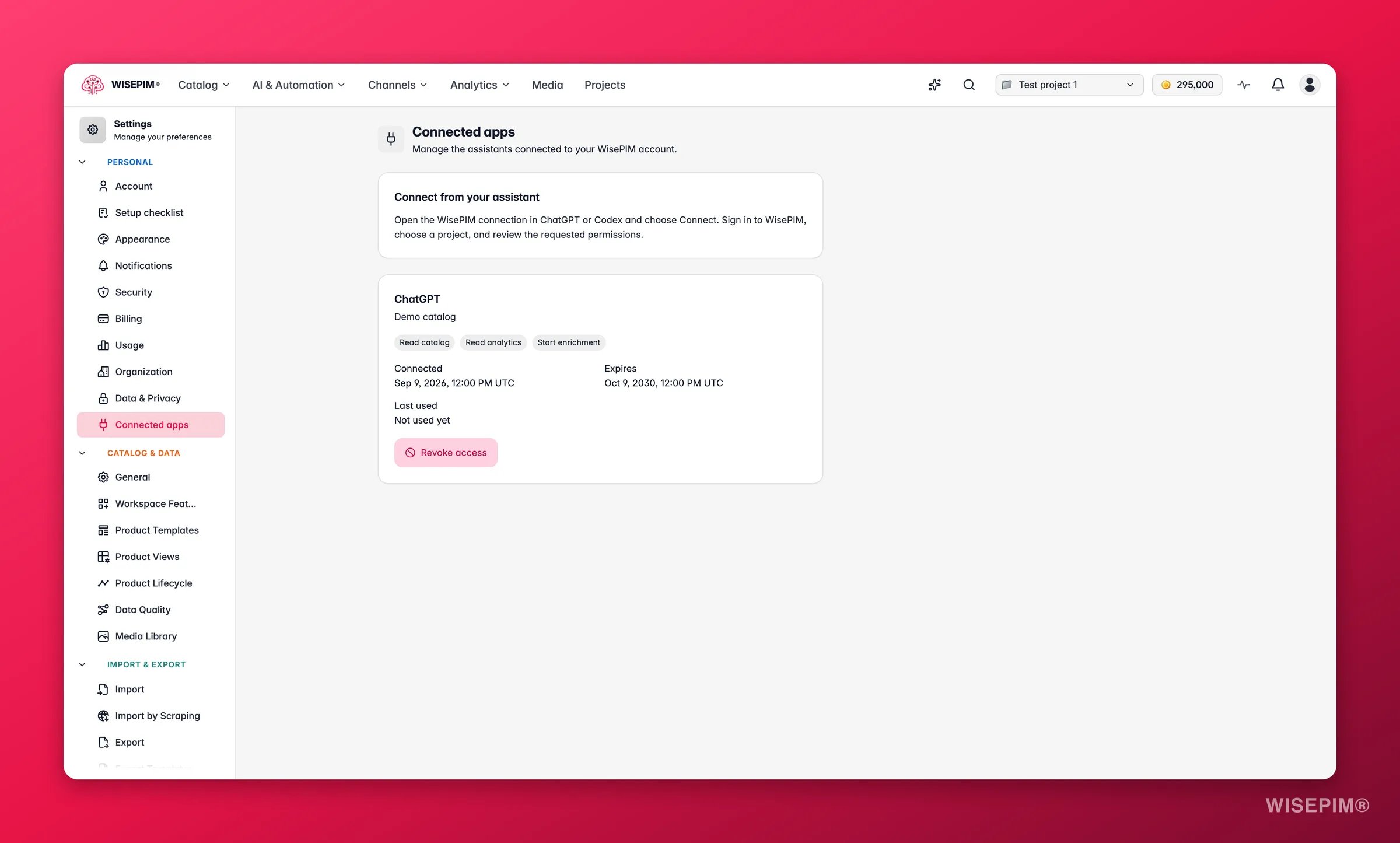
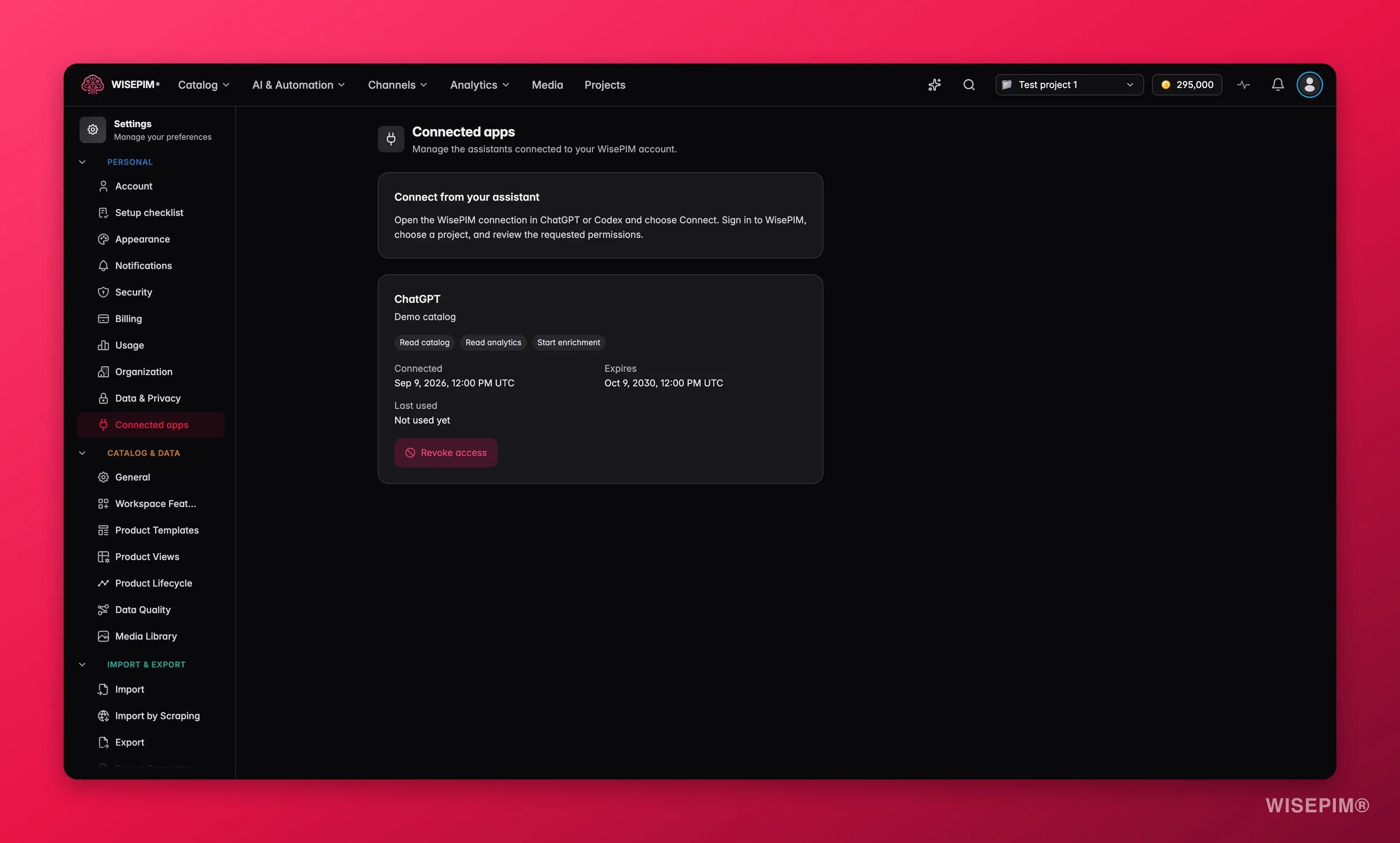 Verbonden apps zijn AI-assistenten die namens jou met WISEPIM praten: "Beheer de assistenten die met je WisePIM-account zijn verbonden." Koppel ChatGPT of Codex één keer, en je kunt vragen stellen over je catalogus, verrijking laten opstellen en de resultaten goedkeuren zonder de assistent te verlaten.
Er gebeurt niets stiekem. Een verbinding dekt precies één project, draagt precies de machtigingen die je hebt toegestaan, en elke wijziging in je catalogus komt terug als een voorstel dat je moet lezen en goedkeuren.
**Waar je het vindt:** de pagina staat onder **Instellingen > Verbonden apps**. Elk verbindings- en beoordelingsscherm linkt ernaar als **Verbonden apps beheren**.
Dit is de omgekeerde richting van [het ChatGPT Shopping-kanaal in de Feed Hub](/nl/essentials/feed-hub). De Feed Hub duwt je producten naar *buiten* zodat shoppers ze vinden. Verbonden apps laten een assistent *naar binnen* reiken, in de catalogus waaraan jij werkt.
## Een assistent verbinden
Je begint bij de assistent, niet in WISEPIM: "Open de WisePIM-verbinding in ChatGPT of Codex en kies Verbinden. Meld je aan bij WisePIM, kies een project en controleer de gevraagde machtigingen."
Verbonden apps zijn AI-assistenten die namens jou met WISEPIM praten: "Beheer de assistenten die met je WisePIM-account zijn verbonden." Koppel ChatGPT of Codex één keer, en je kunt vragen stellen over je catalogus, verrijking laten opstellen en de resultaten goedkeuren zonder de assistent te verlaten.
Er gebeurt niets stiekem. Een verbinding dekt precies één project, draagt precies de machtigingen die je hebt toegestaan, en elke wijziging in je catalogus komt terug als een voorstel dat je moet lezen en goedkeuren.
**Waar je het vindt:** de pagina staat onder **Instellingen > Verbonden apps**. Elk verbindings- en beoordelingsscherm linkt ernaar als **Verbonden apps beheren**.
Dit is de omgekeerde richting van [het ChatGPT Shopping-kanaal in de Feed Hub](/nl/essentials/feed-hub). De Feed Hub duwt je producten naar *buiten* zodat shoppers ze vinden. Verbonden apps laten een assistent *naar binnen* reiken, in de catalogus waaraan jij werkt.
## Een assistent verbinden
Je begint bij de assistent, niet in WISEPIM: "Open de WisePIM-verbinding in ChatGPT of Codex en kies Verbinden. Meld je aan bij WisePIM, kies een project en controleer de gevraagde machtigingen."
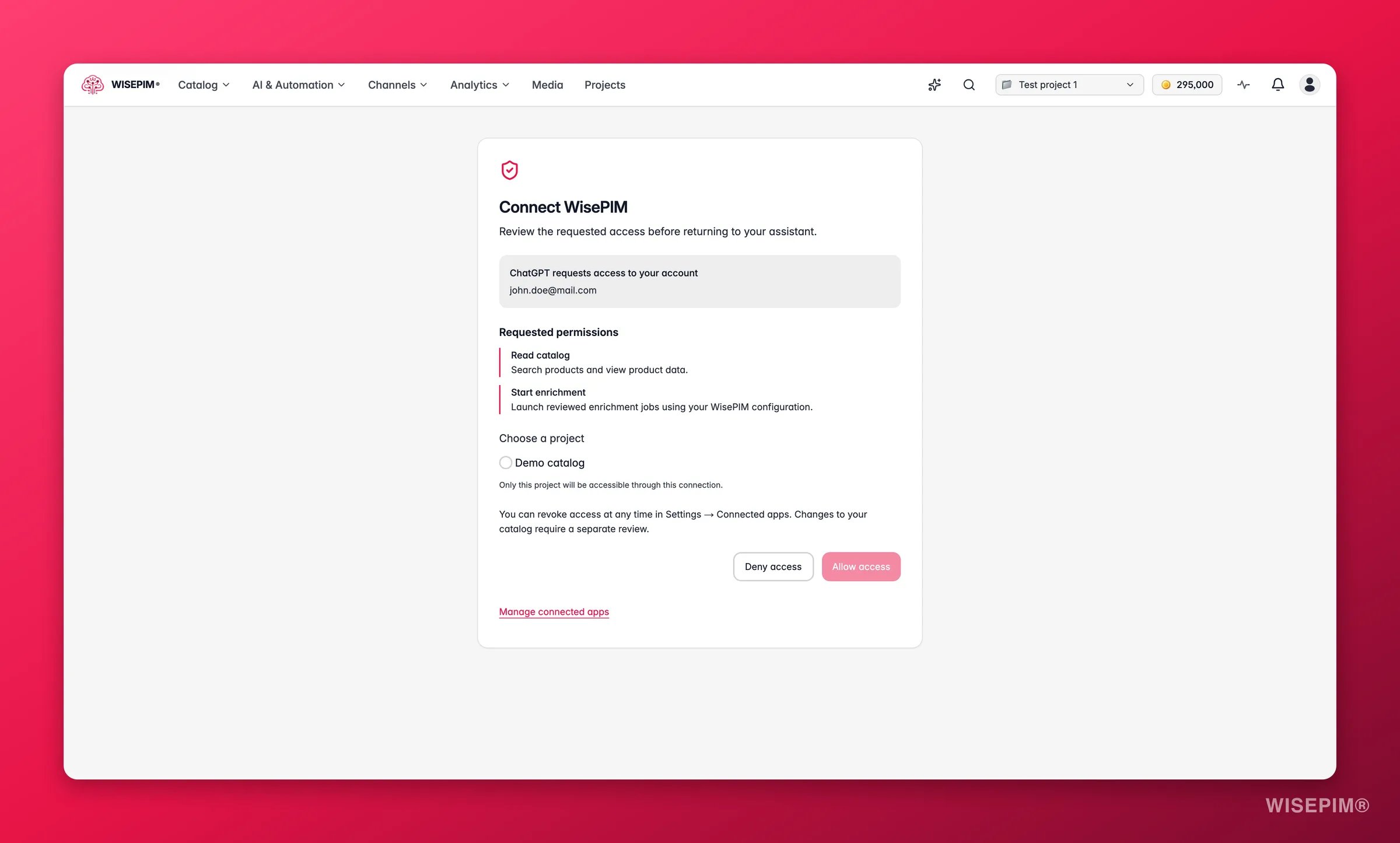
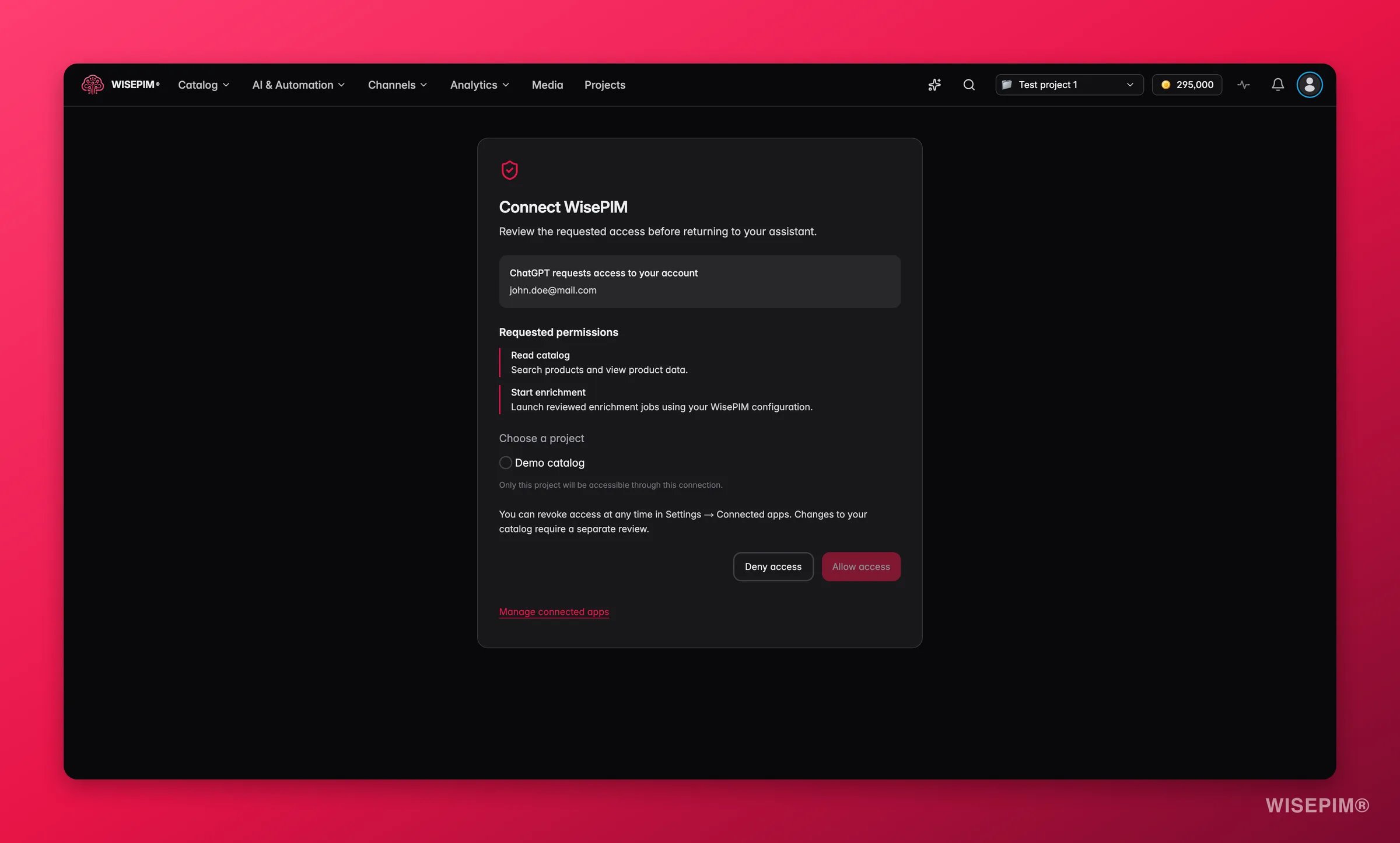 Op het toestemmingsscherm bepaal jij wat de assistent krijgt:
Boven aan de kaart staat wie toegang vraagt, met daaronder het account waarmee verbonden zou worden, zodat je een aanvraag voor een andere login meteen herkent.
Onder **Gevraagde machtigingen** staat er elk met een begrijpelijke omschrijving van wat die toestaat. Niets buiten die lijst wordt verleend.
Precies één: "Alleen dit project is toegankelijk via deze verbinding." Je andere projecten blijven onzichtbaar voor de assistent.
**Toegang toestaan** brengt je verbonden terug naar de assistent. **Toegang weigeren** stopt het daar.
Zit er een schrijvende machtiging in de aanvraag, dan worden alleen projecten aangeboden die je mag bewerken. Past er geen: "Er zijn geen projecten beschikbaar met de gevraagde machtigingen. Je kunt dit verzoek weigeren en je beheerder om toegang vragen."
### De machtigingen die een assistent kan vragen
| Machtiging | Wat die toestaat |
| -------------------------------- | ---------------------------------------------------------------------------------------- |
| **Catalogus lezen** | Producten zoeken en productgegevens bekijken. |
| **Catalogus wijzigen** | Cataloguswijzigingen voorbereiden ter beoordeling en goedgekeurde voorstellen toepassen. |
| **Kwaliteitsinformatie lezen** | Kwaliteitsscores en ontbrekende productinformatie bekijken. |
| **Taakstatus lezen** | Voortgang en resultaten van projecttaken controleren. |
| **Projectinstellingen lezen** | Configuratie van het geselecteerde project bekijken. |
| **Projectinstellingen wijzigen** | Beoordeelde wijzigingen in projectconfiguratie voorstellen en toepassen. |
| **Prompts lezen** | Herbruikbare prompts van het project bekijken. |
| **Prompts wijzigen** | Beoordeelde promptwijzigingen voorstellen en toepassen. |
| **Analytics lezen** | Projectanalyses en suggesties bekijken. |
| **Verrijking starten** | Beoordeelde verrijkingstaken starten met je WisePIM-configuratie. |
| **Account identificeren** | Deze verbinding aan je WisePIM-account koppelen. |
| **E-mailadres lezen** | Het e-mailadres van je account lezen. |
Let op wat "Catalogus wijzigen" werkelijk betekent: wijzigingen *voorbereiden* en toepassen wat jij al hebt goedgekeurd. Goedkeuren is een aparte stap, en die gebeurt in WISEPIM.
## Beoordelen wat een assistent wil wijzigen
Op het toestemmingsscherm bepaal jij wat de assistent krijgt:
Boven aan de kaart staat wie toegang vraagt, met daaronder het account waarmee verbonden zou worden, zodat je een aanvraag voor een andere login meteen herkent.
Onder **Gevraagde machtigingen** staat er elk met een begrijpelijke omschrijving van wat die toestaat. Niets buiten die lijst wordt verleend.
Precies één: "Alleen dit project is toegankelijk via deze verbinding." Je andere projecten blijven onzichtbaar voor de assistent.
**Toegang toestaan** brengt je verbonden terug naar de assistent. **Toegang weigeren** stopt het daar.
Zit er een schrijvende machtiging in de aanvraag, dan worden alleen projecten aangeboden die je mag bewerken. Past er geen: "Er zijn geen projecten beschikbaar met de gevraagde machtigingen. Je kunt dit verzoek weigeren en je beheerder om toegang vragen."
### De machtigingen die een assistent kan vragen
| Machtiging | Wat die toestaat |
| -------------------------------- | ---------------------------------------------------------------------------------------- |
| **Catalogus lezen** | Producten zoeken en productgegevens bekijken. |
| **Catalogus wijzigen** | Cataloguswijzigingen voorbereiden ter beoordeling en goedgekeurde voorstellen toepassen. |
| **Kwaliteitsinformatie lezen** | Kwaliteitsscores en ontbrekende productinformatie bekijken. |
| **Taakstatus lezen** | Voortgang en resultaten van projecttaken controleren. |
| **Projectinstellingen lezen** | Configuratie van het geselecteerde project bekijken. |
| **Projectinstellingen wijzigen** | Beoordeelde wijzigingen in projectconfiguratie voorstellen en toepassen. |
| **Prompts lezen** | Herbruikbare prompts van het project bekijken. |
| **Prompts wijzigen** | Beoordeelde promptwijzigingen voorstellen en toepassen. |
| **Analytics lezen** | Projectanalyses en suggesties bekijken. |
| **Verrijking starten** | Beoordeelde verrijkingstaken starten met je WisePIM-configuratie. |
| **Account identificeren** | Deze verbinding aan je WisePIM-account koppelen. |
| **E-mailadres lezen** | Het e-mailadres van je account lezen. |
Let op wat "Catalogus wijzigen" werkelijk betekent: wijzigingen *voorbereiden* en toepassen wat jij al hebt goedgekeurd. Goedkeuren is een aparte stap, en die gebeurt in WISEPIM.
## Beoordelen wat een assistent wil wijzigen
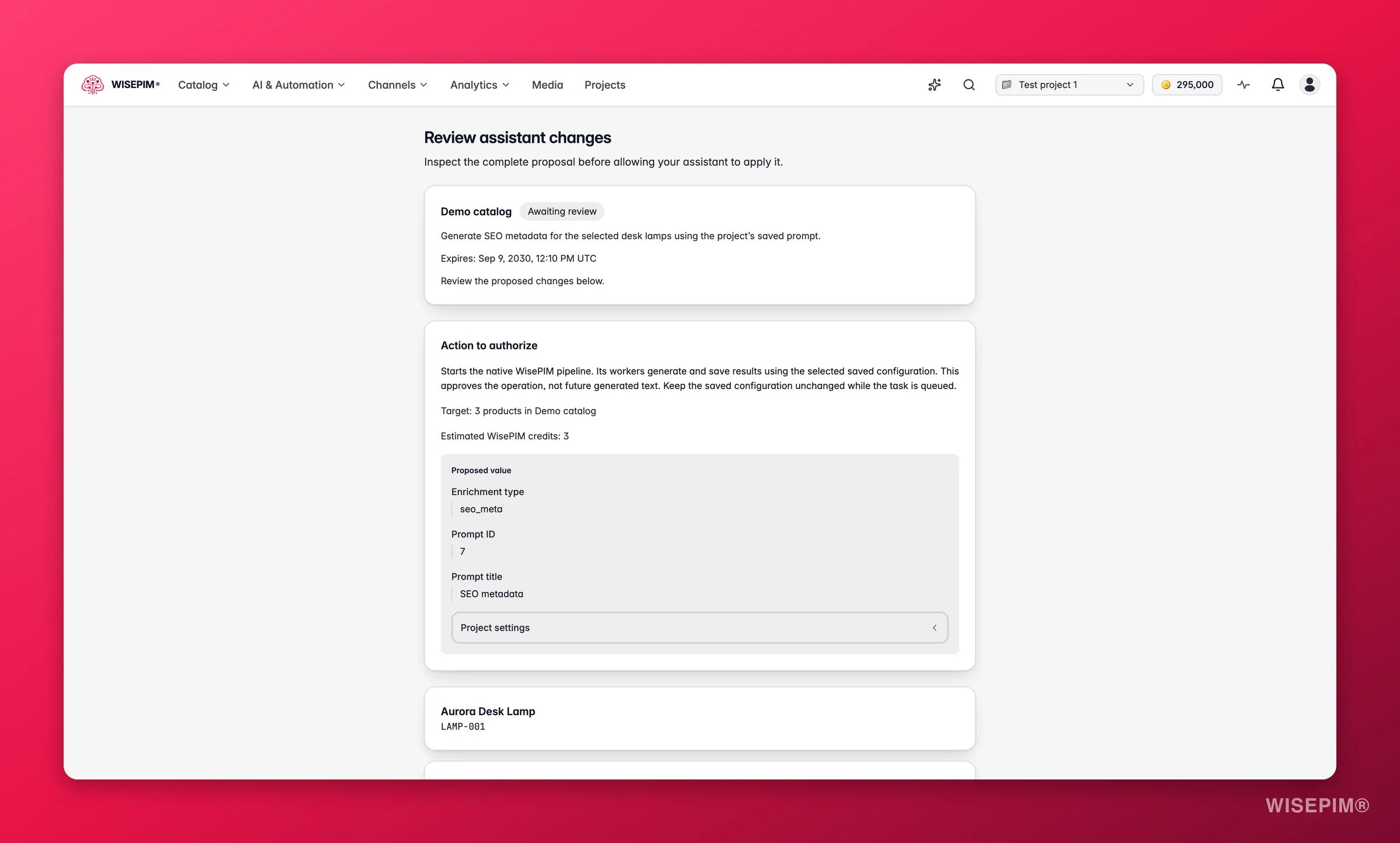
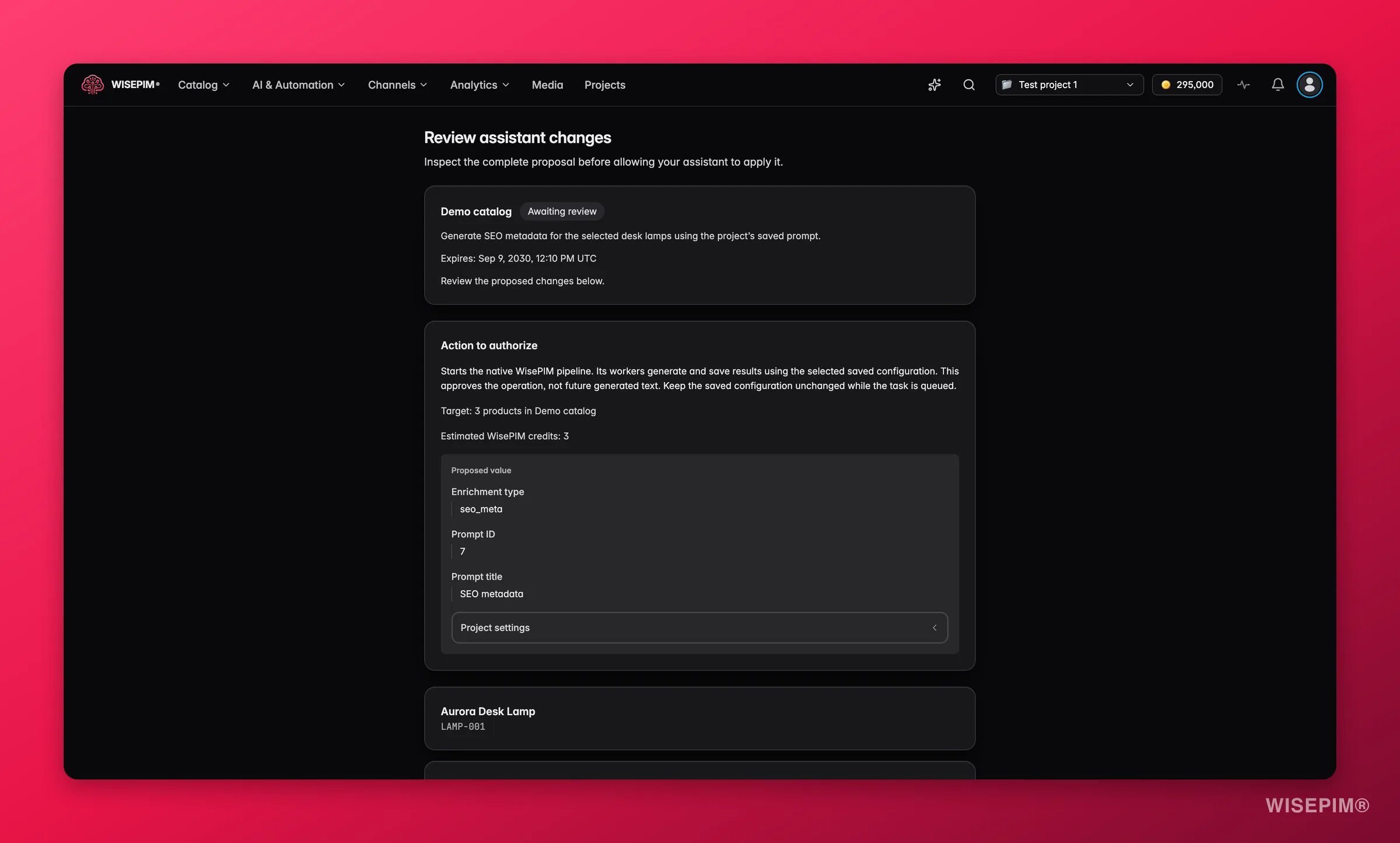 Wil een assistent je catalogus wijzigen of een taak starten, dan stuurt hij je een voorstel in plaats van het gewoon te doen. De pagina heet **Wijzigingen van de assistent beoordelen**: "Controleer het volledige voorstel voordat je de assistent toestaat het toe te passen."
Die toont het geheel, nooit een samenvatting:
* **Het project en een statuschip**, plus een regel die zegt wat je nu moet doen.
* **Te autoriseren actie**, het doel ervan en de geschatte credits ("Geschatte WisePIM-credits: 120"). Kan de schatting niet worden bepaald, dan staat dat er, in plaats van een gok.
* **Elk geraakt product**, en per veld naast elkaar **Huidige waarde** en **Voorgestelde waarde**, met de taal erbij voor vertaalde velden.
* **Een vervaldatum.** Voorstellen blijven niet onbeperkt liggen.
**Dit voorstel goedkeuren** of **Voorstel afwijzen** rondt jouw deel af.
Goedkeuren is niet toepassen: "De goedkeuring geldt precies voor dit voorstel. Je assistent moet het daarna toepassen voordat het verloopt. Goedkeuring alleen wijzigt je catalogus niet." Ga dus terug naar de assistent en laat hem de klus afmaken.
### Wat elke status betekent
| Status | Wat het betekent |
| ------------------------- | --------------------------------------------------------------------------------------------------- |
| **Wacht op beoordeling** | "Beoordeel de voorgestelde wijzigingen hieronder." |
| **Goedgekeurd** | "Ga terug naar je assistent en vraag dit goedgekeurde voorstel toe te passen." |
| **Toegepast** | De wijzigingen staan erin. Bij een taak is die gestart; de voortgang controleer je in de assistent. |
| **Afgewezen** | "Dit voorstel is afgewezen en kan niet worden toegepast." |
| **Verlopen** | "Vraag je assistent om een nieuw voorbeeld." |
| **Nieuw voorbeeld nodig** | "De brongegevens zijn gewijzigd." Vraag om een vers voorbeeld. |
Die laatste status is de belangrijke: een voorstel hangt aan precies de gegevens die jij hebt bekeken. Verschuift een product terwijl jij zit te lezen, dan weigert WISEPIM verouderde inhoud toe te passen en dwingt het de assistent tot een nieuw voorbeeld.
## Verbindingen beheren en intrekken
Elke verbinding op de pagina toont de assistent, het project dat hij bereikt, zijn machtigingschips en drie gegevens: **Verbonden op**, **Verloopt op** en **Laatst gebruikt** (of "Nog niet gebruikt"). Verbindingen verlopen vanzelf; je hoeft niet met de hand op te ruimen.
Wil je er een vroegtijdig beëindigen, klik dan op **Toegang intrekken** en daarna op **Intrekking bevestigen**. WISEPIM noemt eerst de gevolgen: "Dit stopt nieuwe verzoeken en maakt openstaande goedkeuringen voor deze verbinding ongeldig. Bestaande catalogusgegevens blijven in WisePIM."
**Laatst gebruikt** is het veld om te scannen. Een assistent waar je maanden geleden mee hebt geëxperimenteerd en die je nooit meer hebt aangeraakt, is het intrekken waard, ook al zou hij ooit vanzelf verlopen.
Intrekken gaat per verbinding, niet per assistent. Heb je dezelfde assistent aan twee projecten gekoppeld, trek dan elke verbinding apart in.
## Gerelateerd
Koppel je eigen code via de REST API aan de catalogus.
Wachtwoord, tweefactorauthenticatie en actieve sessies.
Wat WISEPIM voor je account bewaart, exporteert en verwijdert.
De assistent in WISEPIM zelf, als je liever in de app blijft.
Wil een assistent je catalogus wijzigen of een taak starten, dan stuurt hij je een voorstel in plaats van het gewoon te doen. De pagina heet **Wijzigingen van de assistent beoordelen**: "Controleer het volledige voorstel voordat je de assistent toestaat het toe te passen."
Die toont het geheel, nooit een samenvatting:
* **Het project en een statuschip**, plus een regel die zegt wat je nu moet doen.
* **Te autoriseren actie**, het doel ervan en de geschatte credits ("Geschatte WisePIM-credits: 120"). Kan de schatting niet worden bepaald, dan staat dat er, in plaats van een gok.
* **Elk geraakt product**, en per veld naast elkaar **Huidige waarde** en **Voorgestelde waarde**, met de taal erbij voor vertaalde velden.
* **Een vervaldatum.** Voorstellen blijven niet onbeperkt liggen.
**Dit voorstel goedkeuren** of **Voorstel afwijzen** rondt jouw deel af.
Goedkeuren is niet toepassen: "De goedkeuring geldt precies voor dit voorstel. Je assistent moet het daarna toepassen voordat het verloopt. Goedkeuring alleen wijzigt je catalogus niet." Ga dus terug naar de assistent en laat hem de klus afmaken.
### Wat elke status betekent
| Status | Wat het betekent |
| ------------------------- | --------------------------------------------------------------------------------------------------- |
| **Wacht op beoordeling** | "Beoordeel de voorgestelde wijzigingen hieronder." |
| **Goedgekeurd** | "Ga terug naar je assistent en vraag dit goedgekeurde voorstel toe te passen." |
| **Toegepast** | De wijzigingen staan erin. Bij een taak is die gestart; de voortgang controleer je in de assistent. |
| **Afgewezen** | "Dit voorstel is afgewezen en kan niet worden toegepast." |
| **Verlopen** | "Vraag je assistent om een nieuw voorbeeld." |
| **Nieuw voorbeeld nodig** | "De brongegevens zijn gewijzigd." Vraag om een vers voorbeeld. |
Die laatste status is de belangrijke: een voorstel hangt aan precies de gegevens die jij hebt bekeken. Verschuift een product terwijl jij zit te lezen, dan weigert WISEPIM verouderde inhoud toe te passen en dwingt het de assistent tot een nieuw voorbeeld.
## Verbindingen beheren en intrekken
Elke verbinding op de pagina toont de assistent, het project dat hij bereikt, zijn machtigingschips en drie gegevens: **Verbonden op**, **Verloopt op** en **Laatst gebruikt** (of "Nog niet gebruikt"). Verbindingen verlopen vanzelf; je hoeft niet met de hand op te ruimen.
Wil je er een vroegtijdig beëindigen, klik dan op **Toegang intrekken** en daarna op **Intrekking bevestigen**. WISEPIM noemt eerst de gevolgen: "Dit stopt nieuwe verzoeken en maakt openstaande goedkeuringen voor deze verbinding ongeldig. Bestaande catalogusgegevens blijven in WisePIM."
**Laatst gebruikt** is het veld om te scannen. Een assistent waar je maanden geleden mee hebt geëxperimenteerd en die je nooit meer hebt aangeraakt, is het intrekken waard, ook al zou hij ooit vanzelf verlopen.
Intrekken gaat per verbinding, niet per assistent. Heb je dezelfde assistent aan twee projecten gekoppeld, trek dan elke verbinding apart in.
## Gerelateerd
Koppel je eigen code via de REST API aan de catalogus.
Wachtwoord, tweefactorauthenticatie en actieve sessies.
Wat WISEPIM voor je account bewaart, exporteert en verwijdert.
De assistent in WISEPIM zelf, als je liever in de app blijft.