> ## Documentation Index
> Fetch the complete documentation index at: https://docs.wisepim.com/llms.txt
> Use this file to discover all available pages before exploring further.
# Accountinstellingen
> Werk je naam en e-mailadres bij in WISEPIM. Houd je profiel actueel zodat collega’s je herkennen en meldingen in de juiste inbox aankomen.
Je account bevat de persoonlijke gegevens die aan je WISEPIM-login zijn gekoppeld. Houd je naam en e-mailadres actueel zodat collega’s je herkennen en je meldingen in de juiste inbox aankomen.
## Je profiel bijwerken
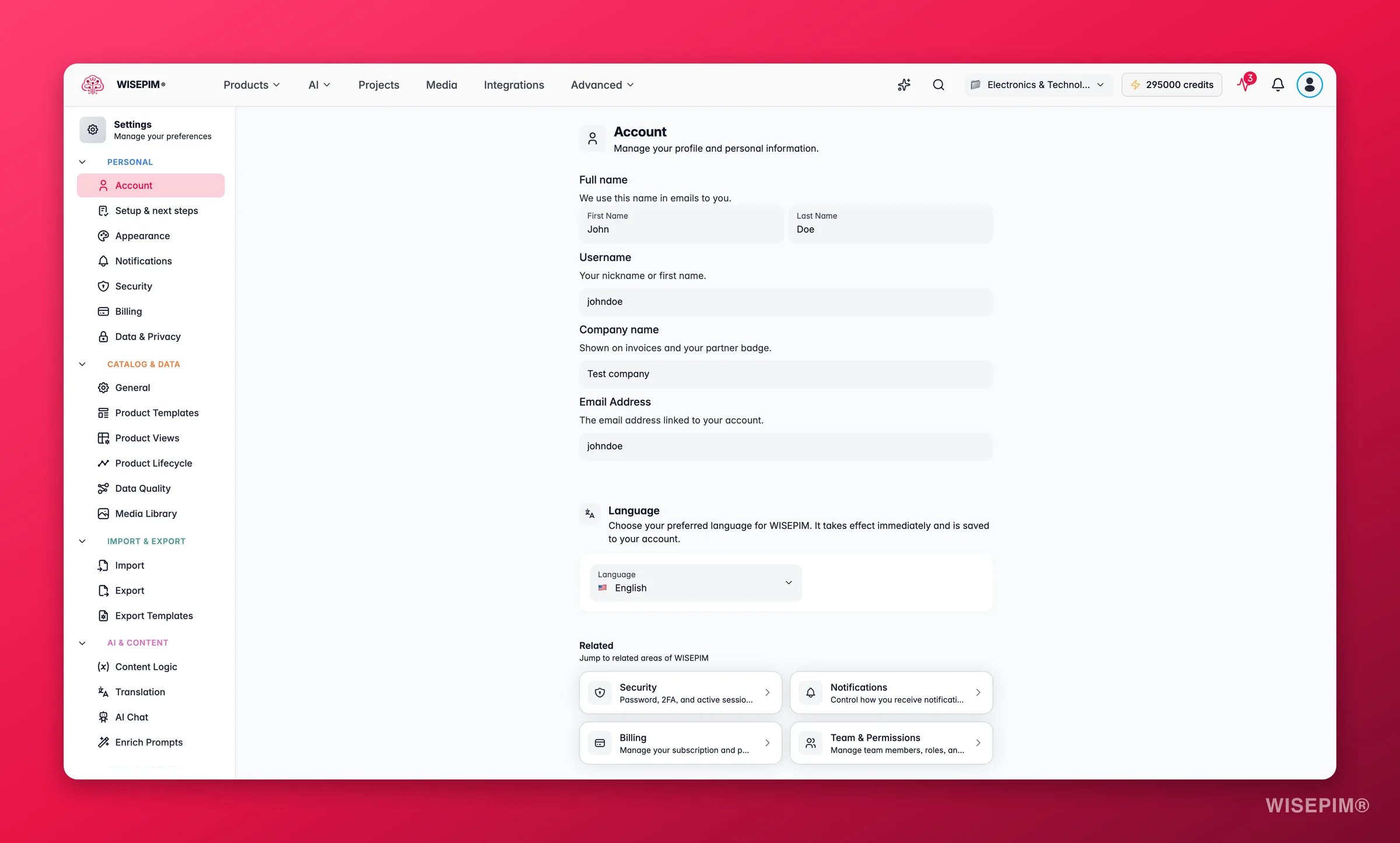
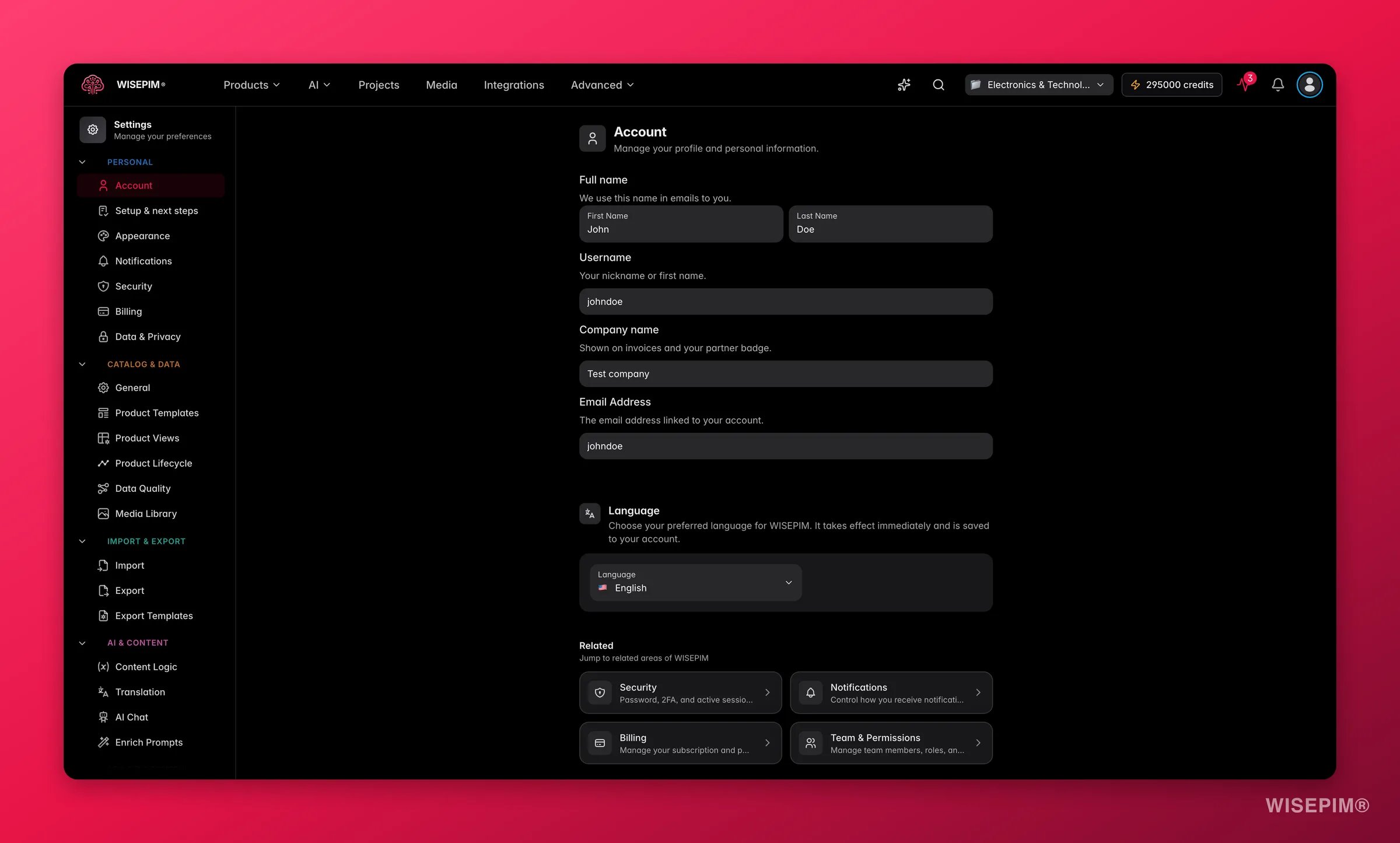 Ga naar **Instellingen > Account**, of klik op de Account-kaart in de instellingenhub.
Werk je **Voornaam** en **Achternaam** bij. Deze naam verschijnt in e-mails en overal waar je identiteit in het platform wordt getoond.
Wijzig het veld **E-mailadres**. Dit is ook je login, dus zorg dat je eerst toegang hebt tot de nieuwe inbox.
Onderaan de pagina verschijnt een opslagbalk zodra je niet-opgeslagen bewerkingen hebt. Klik op **Opslaan** om ze te bewaren, of op **Ongedaan maken** om ze terug te draaien.
## Veldenreferentie
| Veld | Wat het doet | Bewerkbaar |
| -------------- | -------------------------------------------------------------------- | ---------- |
| Voornaam | Je voornaam, getoond in e-mails en de interface | Ja |
| Achternaam | Je achternaam | Ja |
| Gebruikersnaam | Je accountgebruikersnaam (gelijk aan je e-mail) | Nee |
| E-mailadres | Het e-mailadres gekoppeld aan je account en gebruikt om in te loggen | Ja |
Je gebruikersnaam komt voort uit je e-mailadres, dus je kunt hem niet los wijzigen. Werk je je e-mailadres bij, dan verandert je gebruikersnaam mee.
Je e-mailadres is je login. Zorg dat je toegang hebt tot de nieuwe inbox voordat je opslaat, anders sluit je jezelf misschien buiten.
## Gerelateerd
Wijzig je wachtwoord, stel tweestapsverificatie in en bekijk actieve sessies.
Kies welke updates je bereiken via e-mail, in je browser of met een geluid.
Kies een thema, stel de lettergrootte in en stem de interface af op je smaak.
Bekijk al je persoonlijke en projectinstellingen op één plek.
Ga naar **Instellingen > Account**, of klik op de Account-kaart in de instellingenhub.
Werk je **Voornaam** en **Achternaam** bij. Deze naam verschijnt in e-mails en overal waar je identiteit in het platform wordt getoond.
Wijzig het veld **E-mailadres**. Dit is ook je login, dus zorg dat je eerst toegang hebt tot de nieuwe inbox.
Onderaan de pagina verschijnt een opslagbalk zodra je niet-opgeslagen bewerkingen hebt. Klik op **Opslaan** om ze te bewaren, of op **Ongedaan maken** om ze terug te draaien.
## Veldenreferentie
| Veld | Wat het doet | Bewerkbaar |
| -------------- | -------------------------------------------------------------------- | ---------- |
| Voornaam | Je voornaam, getoond in e-mails en de interface | Ja |
| Achternaam | Je achternaam | Ja |
| Gebruikersnaam | Je accountgebruikersnaam (gelijk aan je e-mail) | Nee |
| E-mailadres | Het e-mailadres gekoppeld aan je account en gebruikt om in te loggen | Ja |
Je gebruikersnaam komt voort uit je e-mailadres, dus je kunt hem niet los wijzigen. Werk je je e-mailadres bij, dan verandert je gebruikersnaam mee.
Je e-mailadres is je login. Zorg dat je toegang hebt tot de nieuwe inbox voordat je opslaat, anders sluit je jezelf misschien buiten.
## Gerelateerd
Wijzig je wachtwoord, stel tweestapsverificatie in en bekijk actieve sessies.
Kies welke updates je bereiken via e-mail, in je browser of met een geluid.
Kies een thema, stel de lettergrootte in en stem de interface af op je smaak.
Bekijk al je persoonlijke en projectinstellingen op één plek.