> ## Documentation Index
> Fetch the complete documentation index at: https://docs.wisepim.com/llms.txt
> Use this file to discover all available pages before exploring further.
# Snelstartgids
> Ga in vier stappen van nul naar geoptimaliseerde productcontent: verbind je webshop, importeer producten, verrijk met AI en exporteer terug.
WISEPIM verbetert je productcontent in vier stappen. Verbind je webshop, importeer je producten, verrijk ze met AI en exporteer de resultaten terug. Binnen enkele minuten ben je aan de slag.
## Vier stappen naar betere content
[Stel je integratie in](/nl/integrations/supported-platforms) met je e-commerceplatform. We ondersteunen Shopify, Magento, WooCommerce, Lightspeed, CCV Shop en meer.
[Haal je producten op](/nl/essentials/importing-products) in WISEPIM. De importer mapt je velden voor je. Controleer de mapping, bevestig, en je catalogus is klaar.
[Selecteer producten en klik op Verrijken](/nl/essentials/enriching-products). WISEPIM schrijft geoptimaliseerde titels, beschrijvingen en attributen op basis van je prompts en Kennisbibliotheek.
[Push je verrijkte producten](/nl/essentials/exporting-products) terug naar je platform. Eén klik, en je webshop heeft betere content.
## Voordat je begint
Je hoeft niet eerst alles in te stellen. Bij het importeren maakt WISEPIM attributen aan en mapt het velden voor je. Toch zijn een paar dingen het waard om vroeg in te stellen voor de beste resultaten.
Zorg dat je beheerderstoegang hebt tot je e-commerceplatform en je API-gegevens bij de hand hebt. Bekijk onze [integratiegidsen](/nl/integrations/supported-platforms) voor platformspecifieke installatie.
Open de [Promptbibliotheek](/nl/essentials/prompt-library) en maak een herbruikbaar promptsjabloon. Dit vertelt de AI hoe het content voor je merk moet schrijven.
De [Kennisbibliotheek](/nl/other-features/knowledge-library) leert WISEPIM over je merk. Voeg je merkstem, doelgroep en productcontext toe. Hoe meer je deelt, hoe beter de AI schrijft.
[Projecten](/nl/essentials/managing-projects), [attributen](/nl/other-features/managing-attributes) en [categorieën](/nl/other-features/managing-categories) kunnen wachten. Stel ze later in, of laat het importeren ze voor je aanmaken.
## Navigeren met het Commandomenu
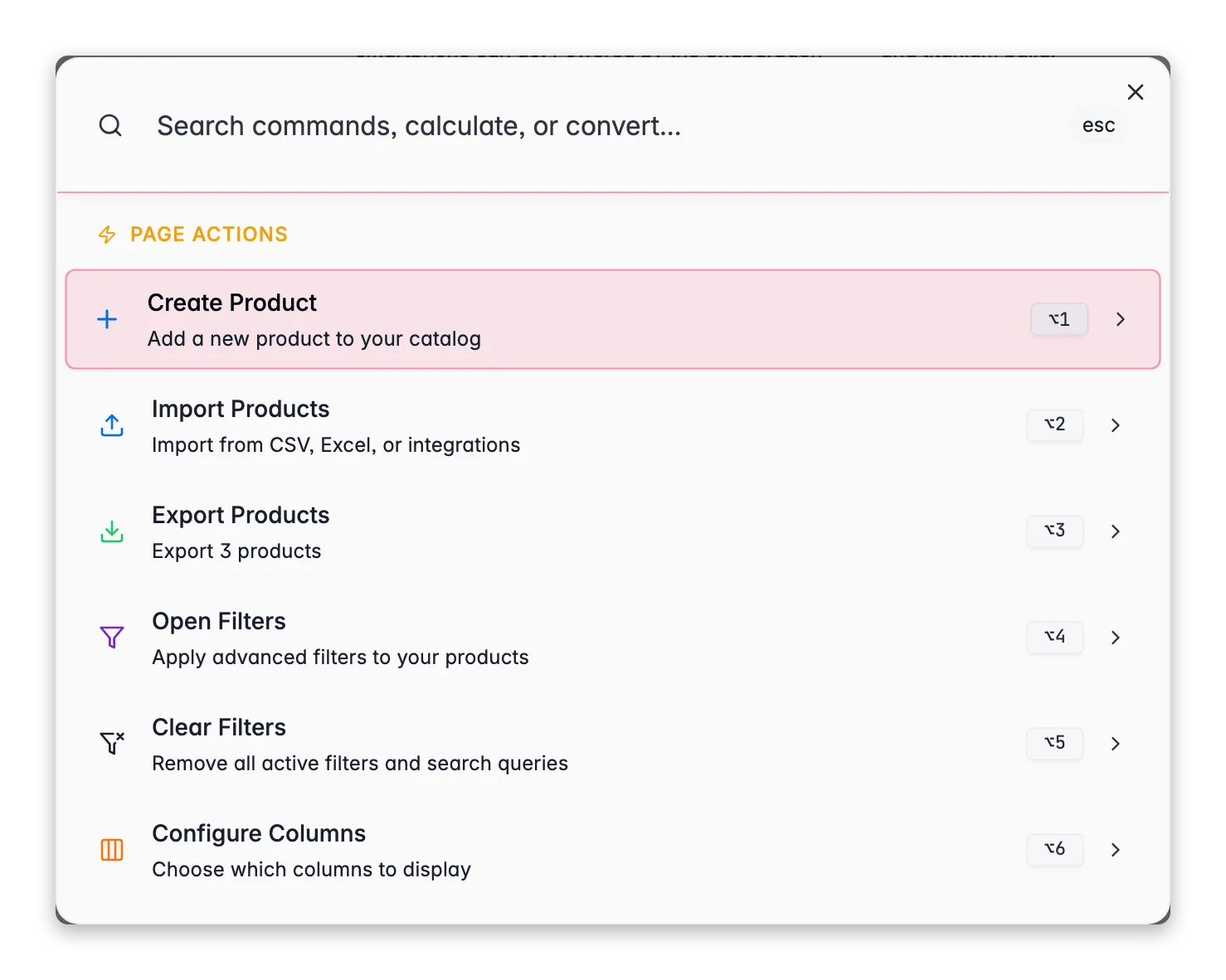
 Het Commandomenu is de snelste manier om door WISEPIM te navigeren. Open het met `⌘K` op Mac of `Ctrl+K` op Windows, of klik op het **zoekicoon** in de rechterbovenhoek. Typ vervolgens om naar een pagina te springen, een product te zoeken, een berekening te maken of een paginaactie uit te voeren.
| Actie | Hoe |
| ---------------------------- | -------------------------------------------------- |
| **Commandomenu openen** | `⌘K` / `Ctrl+K`, of klik op het zoekicoon |
| **Naar een pagina springen** | Typ de paginanaam, zoals "producten" of "analyses" |
| **Producten zoeken** | Typ een productnaam, SKU of trefwoord |
| **Berekening maken** | Typ een wiskundige uitdrukking, zoals `24 * 1.21` |
Het Commandomenu kan nog veel meer: favorieten, eenheids- en valutaconversies, paginaacties en contextuele documentatielinks. Bekijk de volledige [Commandomenu-gids](/nl/essentials/command-menu).
## Wat je als eerste kunt proberen
Zodra je producten binnen zijn, zijn dit de snelste manieren om resultaten te zien:
Kies een paar producten en genereer AI-beschrijvingen. Vergelijk het voor en na.
Kies een paar producten en vertaal ze naar een nieuwe taal. Resultaten van moedertaalkwaliteit in seconden.
Bekijk hoe je catalogus scoort op volledigheid, kanaalgereedheid, SEO en conversiepotentieel.
Probeer verschillende promptconfiguraties en bekijk de resultaten live voordat je ze op je catalogus toepast.
## Hulp nodig?
Stapsgewijze installatie voor elk ondersteund platform.
Ons team helpt je graag met elke vraag of installatie.
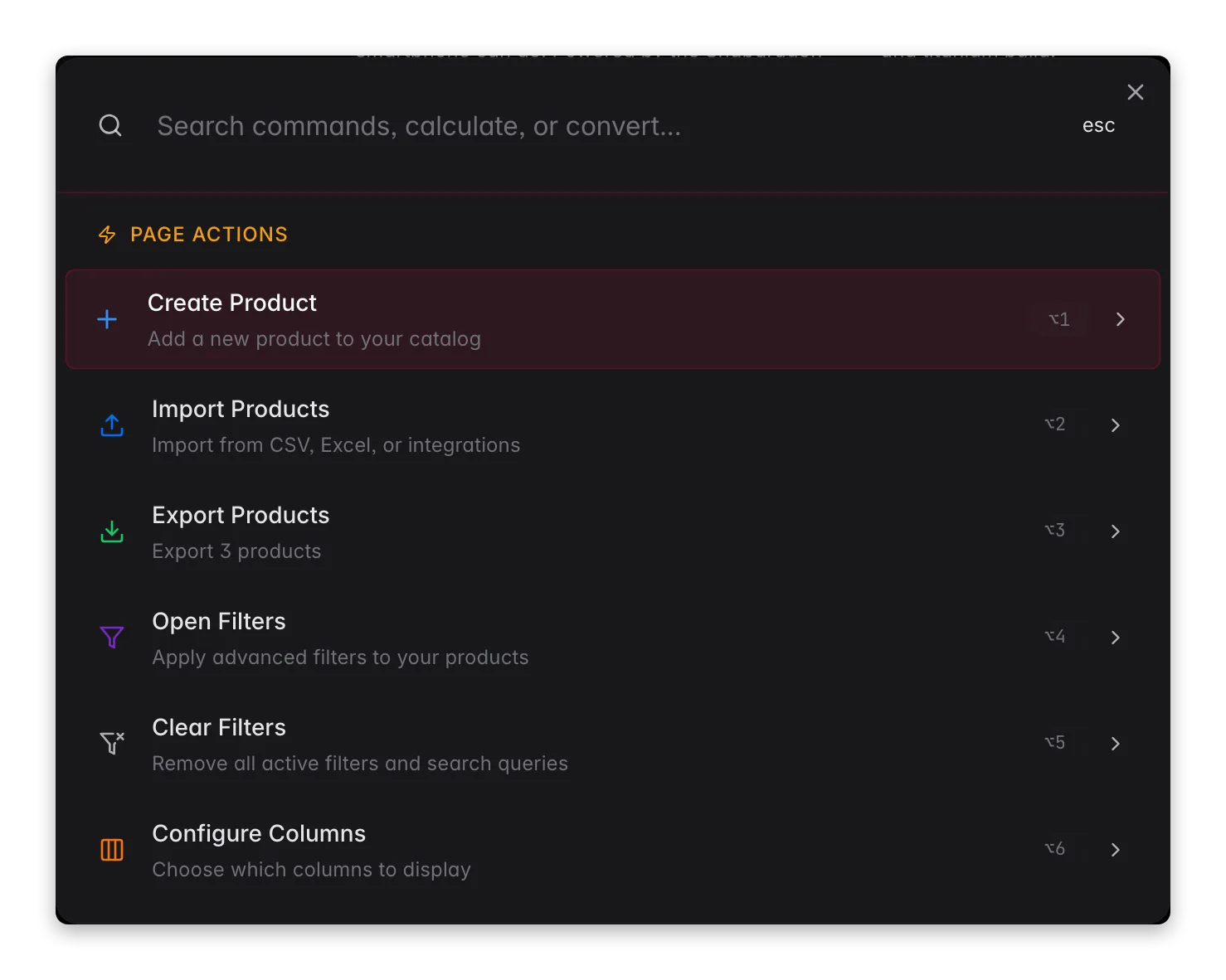
Het Commandomenu is de snelste manier om door WISEPIM te navigeren. Open het met `⌘K` op Mac of `Ctrl+K` op Windows, of klik op het **zoekicoon** in de rechterbovenhoek. Typ vervolgens om naar een pagina te springen, een product te zoeken, een berekening te maken of een paginaactie uit te voeren.
| Actie | Hoe |
| ---------------------------- | -------------------------------------------------- |
| **Commandomenu openen** | `⌘K` / `Ctrl+K`, of klik op het zoekicoon |
| **Naar een pagina springen** | Typ de paginanaam, zoals "producten" of "analyses" |
| **Producten zoeken** | Typ een productnaam, SKU of trefwoord |
| **Berekening maken** | Typ een wiskundige uitdrukking, zoals `24 * 1.21` |
Het Commandomenu kan nog veel meer: favorieten, eenheids- en valutaconversies, paginaacties en contextuele documentatielinks. Bekijk de volledige [Commandomenu-gids](/nl/essentials/command-menu).
## Wat je als eerste kunt proberen
Zodra je producten binnen zijn, zijn dit de snelste manieren om resultaten te zien:
Kies een paar producten en genereer AI-beschrijvingen. Vergelijk het voor en na.
Kies een paar producten en vertaal ze naar een nieuwe taal. Resultaten van moedertaalkwaliteit in seconden.
Bekijk hoe je catalogus scoort op volledigheid, kanaalgereedheid, SEO en conversiepotentieel.
Probeer verschillende promptconfiguraties en bekijk de resultaten live voordat je ze op je catalogus toepast.
## Hulp nodig?
Stapsgewijze installatie voor elk ondersteund platform.
Ons team helpt je graag met elke vraag of installatie.