> ## Documentation Index
> Fetch the complete documentation index at: https://docs.wisepim.com/llms.txt
> Use this file to discover all available pages before exploring further.
# Kanaalregels
> Stel kwaliteitsvereisten per verkoopkanaal in zodat je productdata voldoet aan de standaard van elk platform, van Shopify en Amazon tot Google Shopping.
Elk verkoopkanaal wil productdata op zijn eigen manier. Google Shopping heeft een geldige GTIN nodig. Amazon wil bulletpoints en categorie-attributen. Shopify vraagt soms om een minimumaantal afbeeldingen. Kanaalregels groeperen je kwaliteitsregels per bestemming, zodat je elk platform afzonderlijk exportklaar maakt.
Kanaalregels zijn geen nieuw regeltype. Ze zijn een gefilterde weergave van je bestaande [kwaliteitsregels](/nl/quality-guard/rules), gegroepeerd per kanaal waarvoor ze gelden. Geef een regel een kanaalspecifieke scope en hij verschijnt hier onder dat kanaal.
## De Kanaalregels-pagina lezen
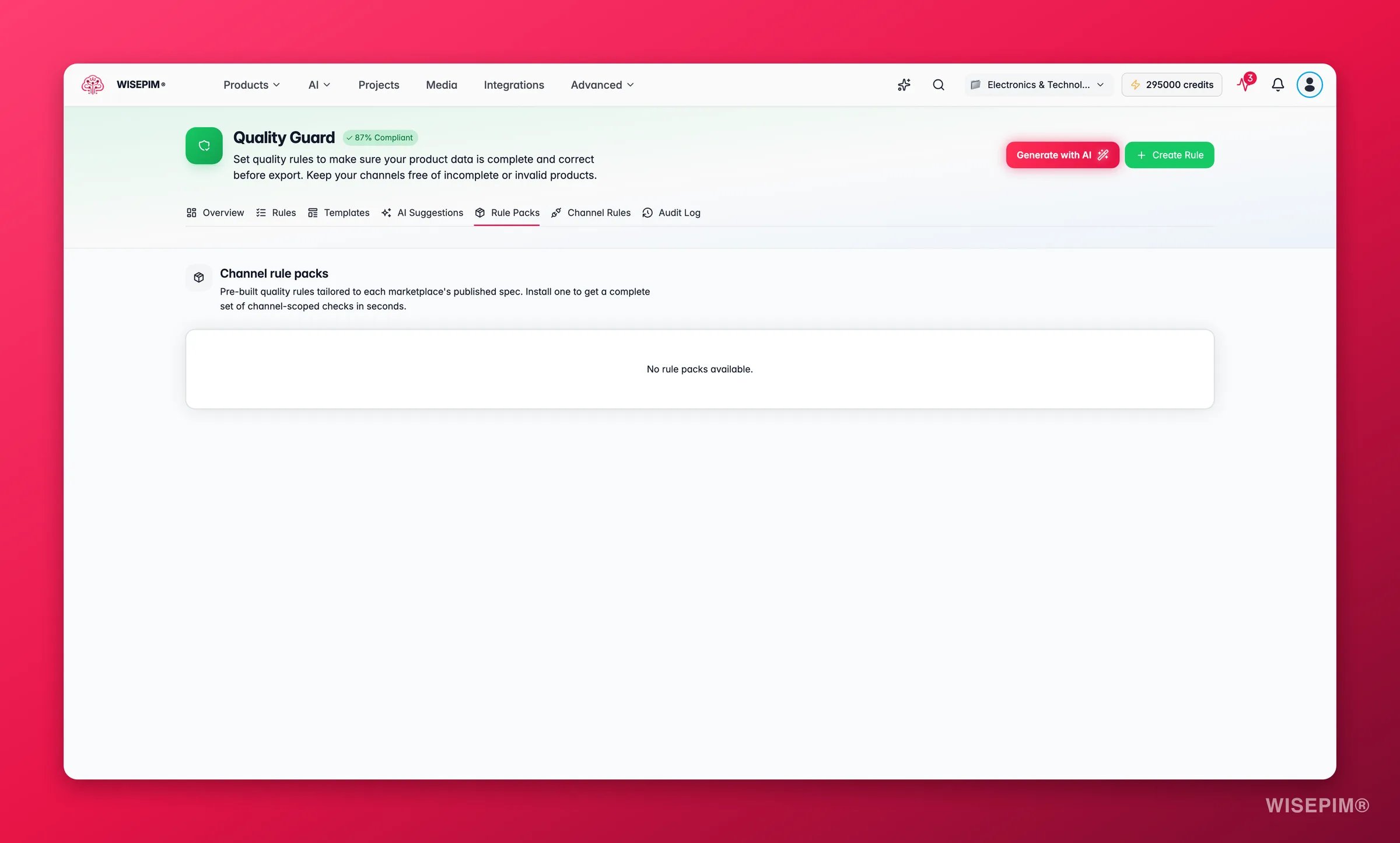
 De pagina groepeert je regels per platform. Elke kanaalkaart toont:
* **Kanaalnaam en icoon**: het platform dat deze regelset dekt.
* **Aantal regels**: hoeveel kwaliteitsregels op dit kanaal van toepassing zijn.
* **Nalevingspercentage**: het aandeel producten dat alle regels van het kanaal doorstaat.
* **Gedekte producten**: hoeveel producten deze regels raken.
* **Status**: of de regelset actief of inactief is.
Kanalen splitsen in twee secties:
* **Actieve kanalen**: kanalen met actieve regels.
* **Niet-geconfigureerde kanalen**: verbonden kanalen die nog geen regels hebben.
## Ondersteunde kanalen
Quality Guard ondersteunt kanaalregels voor elk platform waarmee WISEPIM integreert:
GTIN, merk, productcategorie, beeldvereisten en titelopmaak.
SEO-velden, variantdata, aantal afbeeldingen en producttypeclassificatie.
Bulletpoints, zoektermen, categorie-attributen en A+-content-gereedheid.
Productconditie, beschikbaarheid, prijsformaat en beeldspecificaties.
Korte beschrijvingen, voorraadstatus, gewicht en afmetingen, en categorietoewijzing.
Marktplaats-identificatoren, verzendattributen en compliancegegevens.
## Kanaalregels instellen
Zoek op de Kanaalregels-pagina het kanaal dat je wilt configureren. Staat het onder "Niet-geconfigureerde kanalen", klik dan op **Regels toevoegen** om te starten.
Stel bij het maken van een regel de **scope** in op het kanaal. De regel geldt dan alleen wanneer je naar dat platform exporteert.
Voor populaire kanalen biedt WISEPIM kant-en-klare regelsjablonen die veelvoorkomende platformvereisten dekken. Blader erdoor vanuit het Quality Guard-dashboard en pas ze met één klik toe.
Ga terug naar de Kanaalregels-pagina om het nalevingspercentage per kanaal te zien. Het vertelt je hoeveel producten klaar zijn voor dat platform.
Begin met het kanaal dat de meeste omzet genereert. Het nalevingspercentage daarvan verhogen heeft de grootste impact op je business.
## Naleving volgen
Elke kanaalkaart toont een nalevingspercentage: het aandeel gedekte producten dat alle regels van het kanaal doorstaat. De voortgangsbalk is kleurgecodeerd:
* **Groen (80%+)**: de meeste producten zijn exportklaar.
* **Geel (60–79%)**: een aanzienlijk deel heeft aandacht nodig.
* **Rood (onder 60%)**: dit kanaal heeft serieuze dataqualiteitsproblemen.
Een laag nalevingspercentage op een kanaal met blokkerende regels betekent dat veel producten bij export in [quarantaine](/nl/quality-guard/quarantine) komen. Los de problemen op vóór je volgende export om vertraging te voorkomen.
Wil je één platform uitdiepen, klik dan op **Regels bekijken** op de kanaalkaart. Dit filtert de hoofdregellijst tot dat kanaal, zonder irrelevante regels ertussen.
## Veelvoorkomende kanaalvereisten
Dit zijn typische vereisten die je per kanaal kunt afdwingen. Behandel ze als startpunt en pas ze daarna aan je eigen datastandaarden aan.
* GTIN/EAN is niet leeg en voldoet aan een 13-cijferig formaat
* Productnaam is niet leeg en korter dan 150 tekens
* Minstens 1 productafbeelding
* Merk is niet leeg
* Prijs is groter dan 0
* Productnaam is tussen 50 en 200 tekens
* Beschrijving is minstens 200 tekens
* Minstens 3 productafbeeldingen
* EAN/GTIN is niet leeg
* Product is aan minstens één categorie toegewezen
* Metatitel is tussen 30 en 60 tekens
* Metabeschrijving is tussen 120 en 160 tekens
* Minstens 1 hoofdafbeelding
* Prijs is niet leeg en groter dan 0
Elk bedrijf heeft unieke vereisten. Pas je kanaalregels aan op je productdatastandaarden en platforminstellingen.
## Best practices
* **Eén regelset per kanaal.** Houd kanaalvereisten gescheiden van je algemene regels voor de overzichtelijkheid.
* **Volg nalevingstrends.** Controleer kanaalnalevingspercentages regelmatig, vooral vóór een grote export.
* **Begin met sjablonen.** Kant-en-klare sjablonen dekken de veelvoorkomende vereisten en besparen insteltijd.
* **Test voordat je blokkeert.** Gebruik eerst de severity "Waarschuwen" om te zien hoeveel producten geraakt worden, en schakel daarna over op "Blokkeren" zodra je data op orde is.
* **Houd regels actueel.** Platforms wijzigen hun vereisten. Bekijk je kanaalregels opnieuw als je exportafwijzingen ziet.
## Gerelateerd
Bouw en scope de regels die elk kanaal aansturen.
Behandel producten die de blokkerende regels van een kanaal niet doorstaan.
Volg elke kanaalregelwijziging over tijd.
Zie hoe kanaalregels in het grotere kwaliteitsplaatje passen.
De pagina groepeert je regels per platform. Elke kanaalkaart toont:
* **Kanaalnaam en icoon**: het platform dat deze regelset dekt.
* **Aantal regels**: hoeveel kwaliteitsregels op dit kanaal van toepassing zijn.
* **Nalevingspercentage**: het aandeel producten dat alle regels van het kanaal doorstaat.
* **Gedekte producten**: hoeveel producten deze regels raken.
* **Status**: of de regelset actief of inactief is.
Kanalen splitsen in twee secties:
* **Actieve kanalen**: kanalen met actieve regels.
* **Niet-geconfigureerde kanalen**: verbonden kanalen die nog geen regels hebben.
## Ondersteunde kanalen
Quality Guard ondersteunt kanaalregels voor elk platform waarmee WISEPIM integreert:
GTIN, merk, productcategorie, beeldvereisten en titelopmaak.
SEO-velden, variantdata, aantal afbeeldingen en producttypeclassificatie.
Bulletpoints, zoektermen, categorie-attributen en A+-content-gereedheid.
Productconditie, beschikbaarheid, prijsformaat en beeldspecificaties.
Korte beschrijvingen, voorraadstatus, gewicht en afmetingen, en categorietoewijzing.
Marktplaats-identificatoren, verzendattributen en compliancegegevens.
## Kanaalregels instellen
Zoek op de Kanaalregels-pagina het kanaal dat je wilt configureren. Staat het onder "Niet-geconfigureerde kanalen", klik dan op **Regels toevoegen** om te starten.
Stel bij het maken van een regel de **scope** in op het kanaal. De regel geldt dan alleen wanneer je naar dat platform exporteert.
Voor populaire kanalen biedt WISEPIM kant-en-klare regelsjablonen die veelvoorkomende platformvereisten dekken. Blader erdoor vanuit het Quality Guard-dashboard en pas ze met één klik toe.
Ga terug naar de Kanaalregels-pagina om het nalevingspercentage per kanaal te zien. Het vertelt je hoeveel producten klaar zijn voor dat platform.
Begin met het kanaal dat de meeste omzet genereert. Het nalevingspercentage daarvan verhogen heeft de grootste impact op je business.
## Naleving volgen
Elke kanaalkaart toont een nalevingspercentage: het aandeel gedekte producten dat alle regels van het kanaal doorstaat. De voortgangsbalk is kleurgecodeerd:
* **Groen (80%+)**: de meeste producten zijn exportklaar.
* **Geel (60–79%)**: een aanzienlijk deel heeft aandacht nodig.
* **Rood (onder 60%)**: dit kanaal heeft serieuze dataqualiteitsproblemen.
Een laag nalevingspercentage op een kanaal met blokkerende regels betekent dat veel producten bij export in [quarantaine](/nl/quality-guard/quarantine) komen. Los de problemen op vóór je volgende export om vertraging te voorkomen.
Wil je één platform uitdiepen, klik dan op **Regels bekijken** op de kanaalkaart. Dit filtert de hoofdregellijst tot dat kanaal, zonder irrelevante regels ertussen.
## Veelvoorkomende kanaalvereisten
Dit zijn typische vereisten die je per kanaal kunt afdwingen. Behandel ze als startpunt en pas ze daarna aan je eigen datastandaarden aan.
* GTIN/EAN is niet leeg en voldoet aan een 13-cijferig formaat
* Productnaam is niet leeg en korter dan 150 tekens
* Minstens 1 productafbeelding
* Merk is niet leeg
* Prijs is groter dan 0
* Productnaam is tussen 50 en 200 tekens
* Beschrijving is minstens 200 tekens
* Minstens 3 productafbeeldingen
* EAN/GTIN is niet leeg
* Product is aan minstens één categorie toegewezen
* Metatitel is tussen 30 en 60 tekens
* Metabeschrijving is tussen 120 en 160 tekens
* Minstens 1 hoofdafbeelding
* Prijs is niet leeg en groter dan 0
Elk bedrijf heeft unieke vereisten. Pas je kanaalregels aan op je productdatastandaarden en platforminstellingen.
## Best practices
* **Eén regelset per kanaal.** Houd kanaalvereisten gescheiden van je algemene regels voor de overzichtelijkheid.
* **Volg nalevingstrends.** Controleer kanaalnalevingspercentages regelmatig, vooral vóór een grote export.
* **Begin met sjablonen.** Kant-en-klare sjablonen dekken de veelvoorkomende vereisten en besparen insteltijd.
* **Test voordat je blokkeert.** Gebruik eerst de severity "Waarschuwen" om te zien hoeveel producten geraakt worden, en schakel daarna over op "Blokkeren" zodra je data op orde is.
* **Houd regels actueel.** Platforms wijzigen hun vereisten. Bekijk je kanaalregels opnieuw als je exportafwijzingen ziet.
## Gerelateerd
Bouw en scope de regels die elk kanaal aansturen.
Behandel producten die de blokkerende regels van een kanaal niet doorstaan.
Volg elke kanaalregelwijziging over tijd.
Zie hoe kanaalregels in het grotere kwaliteitsplaatje passen.