> ## Documentation Index
> Fetch the complete documentation index at: https://docs.wisepim.com/llms.txt
> Use this file to discover all available pages before exploring further.
# Kortingen & Prijzen
> Stel volumekortingen, staffelprijzen, promoties en klantgroepprijzen in. Bouw je regels in WISEPIM en synchroniseer ze naar je winkels.
Beloon grootverbruikers, voer tijdgebonden promoties uit en geef B2B-klanten hun eigen prijzen. Je bouwt elke prijsregel in WISEPIM en synchroniseert die naar je gekoppelde winkels. Nooit meer prijzen handmatig aanpassen op elk platform.
Begin in de sectie **Kortingen**. Maak daar je **klantgroepen** en **kortingsregels** aan. Pas ze daarna toe op producten of categorieën vanuit de productdetailpagina.
## Wat het overzicht toont
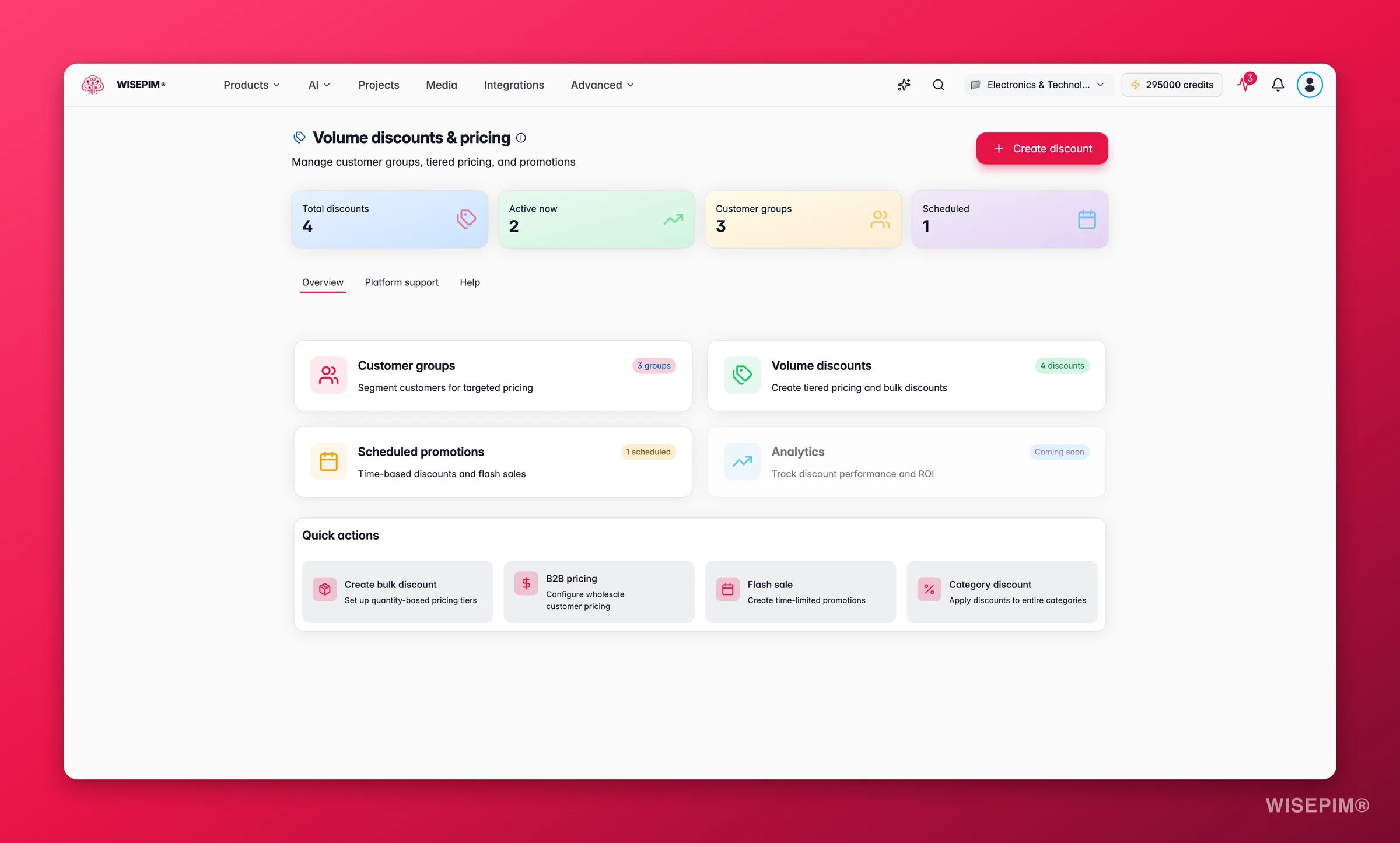
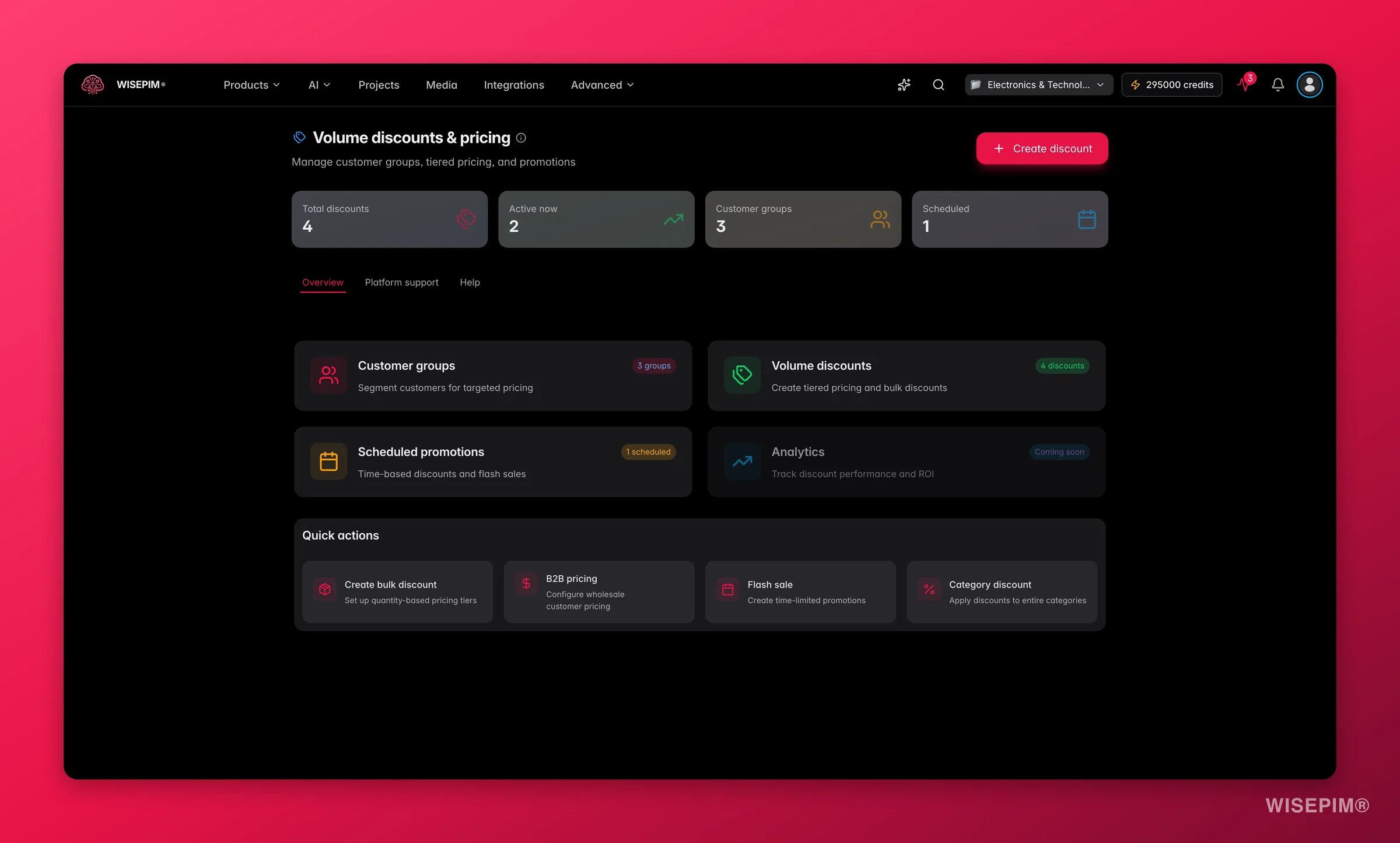 Het Kortingen-overzicht geeft je in één oogopslag inzicht in je prijsconfiguratie:
| Metriek | Wat het betekent |
| -------------------- | ---------------------------------------------- |
| **Totaal kortingen** | Hoeveel kortingsregels je hebt aangemaakt |
| **Nu actief** | Kortingen die nu live zijn |
| **Klantgroepen** | Hoeveel klantsegmenten je hebt gedefinieerd |
| **Gepland** | Kortingen die op een toekomstige datum starten |
Spring vanaf hier naar **Klantgroepen**, **Volumekortingen** of **Geplande promoties**. Of gebruik een snelactie om direct een nieuwe korting te starten.
Het overzicht is opgesplitst in drie tabbladen: **Overzicht** (de functiekaarten en snelacties), **Platformen** (naar welke winkels kortingen synchroniseren) en **Help** (een korte instelgids). Je ziet ook een **Analytics**-kaart met de markering *binnenkort beschikbaar*, zodat je weet dat die weergave eraan komt.
## Een klantgroep aanmaken
Met klantgroepen toon je verschillende prijzen aan verschillende kopers. Gebruik ze voor B2B-klanten, groothandelskopers, VIP-leden of retailklanten.
Ga naar **Kortingen > Klantgroepen** in de zijbalk.
Open het formulier voor een nieuwe groep.
Voer een **naam** in (bijvoorbeeld "Groothandel"), een unieke **code** (bijvoorbeeld `wholesale`) en een optionele beschrijving.
Kies of de groep **goedkeuring vereist** voordat klanten kunnen toetreden. Kies of het de **standaardgroep** is voor nieuwe klanten.
Heb je winkels gekoppeld? Koppel deze groep aan de bijbehorende klantgroep op elke winkel. De prijzen synchroniseren dan automatisch.
Klik op **Opslaan**. De groep verschijnt direct in je lijst.
### Je groepen beheren
De Klantgroepen-pagina houdt belangrijke statistieken bij in één oogopslag:
* **Totaal groepen**: hoeveel groepen je hebt
* **Actieve groepen**: groepen die nu aanstaan
* **Vereist goedkeuring**: groepen waarbij klanten goedgekeurd moeten worden voordat ze groepsprijzen krijgen
* **Platformgekoppeld**: groepen die aan een gekoppelde winkel zijn verbonden
Je kunt elke groep **bewerken**, **verwijderen** of **als standaard instellen** vanuit de lijst. De standaardgroep geldt voor klanten die niet tot een specifieke groep behoren.
Koppel elke groep aan je winkels zodat prijsupdates vanzelf synchroniseren. Dit bespaart je het handmatig bijwerken van prijzen op elk platform.
## Een kortingstype kiezen
Volumekortingen belonen klanten die meer kopen. Er zijn zes types. Kies het type dat bij je doel past:
Een eenvoudige procentuele of vaste korting, ongeacht de hoeveelheid. Handig voor uitverkoop en promoties.
Haal een percentage of vast bedrag eraf, op basis van hoeveelheid. Bijvoorbeeld: 10% korting voor 10–24 stuks, 15% voor 25–49, 20% voor 50+.
Stel een vaste eenheidsprijs in op elk hoeveelheidsniveau. Bijvoorbeeld: € 9,99 per stuk voor 1–9 stuks, € 8,99 voor 10–24, € 7,99 voor 25+.
Geef gratis producten wanneer klanten in veelvouden kopen. Bijvoorbeeld: koop 2, krijg 1 gratis.
De korting groeit naarmate de hoeveelheid groeit. Bijvoorbeeld: 5% korting vanaf 10+, 10% korting vanaf 25+, 15% korting vanaf 50+.
Pas verschillende kortingspercentages toe op verschillende hoeveelheidsbereiken binnen dezelfde bestelling.
## Een volumekorting aanmaken
Je kunt starten met een sjabloon of een korting vanuit niets bouwen. Sjablonen gaan sneller, dus begin daarmee.
### Starten met een sjabloon
Ga naar **Kortingen > Korting aanmaken**. Je ziet een set sjablonen.
Kies het sjabloon dat bij je doel past:
* **Eenvoudige vaste korting**: een vast percentage korting, voor uitverkoop
* **Flash sale met coupon**: een tijdgebonden korting met een couponcode
* **Koop X krijg Y gratis**: gratis producten op basis van hoeveelheid
* **Bulk volumeprijs**: staffelkortingen voor groothandel
* **Staffelprijzen**: vaste eenheidsprijzen bij hoeveelheidsdrempels
* **Aangepast**: een leeg formulier om je eigen korting te bouwen
Het sjabloon vult veelgebruikte instellingen en voorbeeldstaffels in. Wijzig de naam, staffels, scope en targeting naar je behoeften.
Klik op **Opslaan**. De korting komt in je volumekortingenlijst.
### Kortingsinstellingen
Bij het aanmaken of bewerken van een korting kun je het volgende instellen:
| Instelling | Wat het doet |
| ------------------------- | ---------------------------------------------------------------------------------------------------------------------------------------- |
| **Naam** | Een duidelijke naam voor je eigen referentie |
| **Kortingstype** | Staffelprijs, bulkkorting, koop-x-krijg-y, vaste korting en meer |
| **Scope** | Toepassen op specifieke producten, een hele categorie of alles |
| **Toepassen op** | Alle klanten, specifieke groepen, ingelogde gebruikers of specifieke klanten |
| **Berekeningsmethode** | De prijs vervangen, de korting van de huidige prijs aftrekken, of samengesteld toepassen (samen met andere kortingen, zodat ze stapelen) |
| **Prioriteit** | Bij overlappende kortingen wint die met de hoogste prioriteit |
| **Start- / Einddatum** | De korting automatisch aan- en uitzetten |
| **Couponcode** | Een couponcode vereisen voordat de korting geldt |
| **Combineren met andere** | Of deze korting gestapeld kan worden met andere actieve kortingen |
## Je kortingen beheren
De pagina **Volumekortingen** toont elke kortingsregel, met tools om te filteren en actie te ondernemen.
### Snel een korting vinden
Gebruik de filtertabbladen om de lijst te beperken:
* **Alle**: elke korting die je hebt aangemaakt
* **Actief**: kortingen die nu live zijn
* **Gepland**: kortingen die later starten
* **Inactief**: kortingen die uitstaan
Je kunt ook filteren op **scope** (product, categorie of globaal) met de scope-dropdown.
### Actie ondernemen op een korting
Voor elke korting kun je:
* **Bewerken**: de naam, staffels, targeting of planning wijzigen
* **Activeren / Deactiveren**: aan- of uitzetten zonder te verwijderen
* **Dupliceren**: kopiëren als startpunt voor een nieuwe
* **Verwijderen**: definitief verwijderen
Een korting deactiveren stopt de toepassing op bestellingen, maar behoudt de instellingen zodat je deze later weer kunt aanzetten. Verwijderen is definitief.
## Prijsstaffels instellen
Staffels vormen de kern van een volumekorting. Elke staffel stelt een hoeveelheidsbereik in en de prijs of korting voor dat bereik.
### Voorbeeld: procentuele bulkkorting
| Hoeveelheidsbereik | Korting |
| ------------------ | ----------- |
| 10–24 stuks | 10% korting |
| 25–49 stuks | 15% korting |
| 50+ stuks | 20% korting |
### Voorbeeld: vaste staffelprijzen
| Hoeveelheidsbereik | Eenheidsprijs |
| ------------------ | ------------- |
| 1–9 stuks | € 9,99 |
| 10–24 stuks | € 8,99 |
| 25+ stuks | € 7,99 |
### Kortingsmethoden per staffel
Elke staffel kan zijn eigen methode gebruiken:
* **Percentage korting**: een percentage van de oorspronkelijke prijs
* **Vaste korting**: een vast bedrag van de oorspronkelijke prijs
* **Vaste prijs**: een vaste eenheidsprijs die de oorspronkelijke vervangt
* **Prijs per eenheid**: een vaste prijs per eenheid, ongeacht de oorspronkelijke
Voeg een korte beschrijving toe aan elke staffel (bijvoorbeeld "10% korting voor 10–24 stuks"). Je team leest de prijsstructuur dan in één oogopslag.
## Een promotie plannen
Stel een start- en einddatum in en de korting zet zichzelf aan en uit. Geen handmatige stappen op de dag zelf.
Voer een tijdgebonden promotie uit die vanzelf start en eindigt.
Stel feestdagen- of seizoenskortingen weken vooruit in en laat ze lopen.
Bied introductieprijzen aan voor een beperkte tijd bij een lancering.
Plan einde-seizoen prijzen om op vaste datums te starten en te eindigen.
Geplande kortingen verschijnen in het tabblad **Gepland** op de Volumekortingen-pagina, zodat je altijd weet wat eraan komt.
## Kortingen naar je winkels synchroniseren
Volumekortingen en klantgroepprijzen synchroniseren vanzelf naar je gekoppelde winkels. Maak je een korting aan of werk je die bij in WISEPIM, dan gaat de prijswijziging naar je platformen.
| Platform | Status |
| ----------- | ---------------------- |
| Lightspeed | Ondersteund |
| Magento 2 | Binnenkort beschikbaar |
| Shopify | Binnenkort beschikbaar |
| WooCommerce | Binnenkort beschikbaar |
| CCV Shop | Binnenkort beschikbaar |
Elke korting kan platformspecifieke instellingen hebben. Die bepalen hoe de korting in elke gekoppelde winkel verschijnt en houden deze compatibel.
## Planlimieten
Je abonnement bepaalt hoeveel volumekortingen en klantgroepen je kunt aanmaken:
| Abonnement | Volumekortingen | Klantgroepen |
| ---------- | --------------- | ------------ |
| Gratis | Maximaal 5 | Maximaal 3 |
| Pro | Onbeperkt | Onbeperkt |
| Enterprise | Onbeperkt | Onbeperkt |
Limiet bereikt? Upgrade in **[Instellingen > Facturering](/nl/settings/billing)**.
## Best practices
Kunnen twee kortingen hetzelfde product raken? Stel de prioriteit in zodat je weet welke wint.
Pas een nieuwe korting eerst toe op één product of categorie. Controleer de prijs voordat je de scope uitbreidt.
Zet groothandels- en B2B-kopers in hun eigen groepen. Wijs volumekortingen aan die groepen toe, zodat retailklanten nooit groothandelsprijzen zien.
Stel start- en einddatums in op seizoens- en promotiekortingen. Zo vergeet je nooit een korting aan of uit te zetten.
## Probleemoplossing
* Controleer of de korting **actief** is en niet alleen gepland voor een toekomstige datum.
* Bevestig dat de **scope** overeenkomt met het product of de categorie die je verwacht.
* Zorg dat **Toepassen op** de juiste klantgroep of "alle klanten" bevat.
* Is een couponcode vereist? Controleer of de klant deze correct invoert.
* Zoek naar overlappende kortingen op dezelfde scope. Die met de hoogste **prioriteit** wint.
* Staat **Combineren met andere** aan? Dan kunnen kortingen stapelen. Zet het uit als ze niet mogen combineren.
* Controleer of de **berekeningsmethode** klopt (prijs vervangen, korting op prijs of samengesteld).
* Zorg dat de groep een **platformkoppeling** heeft voor de doelwinkel.
* Bevestig dat de integratie verbonden en actief is in **[Instellingen > Integraties](/nl/settings/integrations)**.
* Bekijk de synchronisatiestatus in de klantgroepdetails voor eventuele foutmeldingen.
## Gerelateerd
Stel basisprijzen en productgegevens in voordat je er kortingen overheen legt.
Werk prijzen en velden van veel producten tegelijk bij.
Koppel de winkels waar je kortingen en prijzen naartoe synchroniseren.
Bekijk je planlimieten en upgrade voor meer kortingen en groepen.
Het Kortingen-overzicht geeft je in één oogopslag inzicht in je prijsconfiguratie:
| Metriek | Wat het betekent |
| -------------------- | ---------------------------------------------- |
| **Totaal kortingen** | Hoeveel kortingsregels je hebt aangemaakt |
| **Nu actief** | Kortingen die nu live zijn |
| **Klantgroepen** | Hoeveel klantsegmenten je hebt gedefinieerd |
| **Gepland** | Kortingen die op een toekomstige datum starten |
Spring vanaf hier naar **Klantgroepen**, **Volumekortingen** of **Geplande promoties**. Of gebruik een snelactie om direct een nieuwe korting te starten.
Het overzicht is opgesplitst in drie tabbladen: **Overzicht** (de functiekaarten en snelacties), **Platformen** (naar welke winkels kortingen synchroniseren) en **Help** (een korte instelgids). Je ziet ook een **Analytics**-kaart met de markering *binnenkort beschikbaar*, zodat je weet dat die weergave eraan komt.
## Een klantgroep aanmaken
Met klantgroepen toon je verschillende prijzen aan verschillende kopers. Gebruik ze voor B2B-klanten, groothandelskopers, VIP-leden of retailklanten.
Ga naar **Kortingen > Klantgroepen** in de zijbalk.
Open het formulier voor een nieuwe groep.
Voer een **naam** in (bijvoorbeeld "Groothandel"), een unieke **code** (bijvoorbeeld `wholesale`) en een optionele beschrijving.
Kies of de groep **goedkeuring vereist** voordat klanten kunnen toetreden. Kies of het de **standaardgroep** is voor nieuwe klanten.
Heb je winkels gekoppeld? Koppel deze groep aan de bijbehorende klantgroep op elke winkel. De prijzen synchroniseren dan automatisch.
Klik op **Opslaan**. De groep verschijnt direct in je lijst.
### Je groepen beheren
De Klantgroepen-pagina houdt belangrijke statistieken bij in één oogopslag:
* **Totaal groepen**: hoeveel groepen je hebt
* **Actieve groepen**: groepen die nu aanstaan
* **Vereist goedkeuring**: groepen waarbij klanten goedgekeurd moeten worden voordat ze groepsprijzen krijgen
* **Platformgekoppeld**: groepen die aan een gekoppelde winkel zijn verbonden
Je kunt elke groep **bewerken**, **verwijderen** of **als standaard instellen** vanuit de lijst. De standaardgroep geldt voor klanten die niet tot een specifieke groep behoren.
Koppel elke groep aan je winkels zodat prijsupdates vanzelf synchroniseren. Dit bespaart je het handmatig bijwerken van prijzen op elk platform.
## Een kortingstype kiezen
Volumekortingen belonen klanten die meer kopen. Er zijn zes types. Kies het type dat bij je doel past:
Een eenvoudige procentuele of vaste korting, ongeacht de hoeveelheid. Handig voor uitverkoop en promoties.
Haal een percentage of vast bedrag eraf, op basis van hoeveelheid. Bijvoorbeeld: 10% korting voor 10–24 stuks, 15% voor 25–49, 20% voor 50+.
Stel een vaste eenheidsprijs in op elk hoeveelheidsniveau. Bijvoorbeeld: € 9,99 per stuk voor 1–9 stuks, € 8,99 voor 10–24, € 7,99 voor 25+.
Geef gratis producten wanneer klanten in veelvouden kopen. Bijvoorbeeld: koop 2, krijg 1 gratis.
De korting groeit naarmate de hoeveelheid groeit. Bijvoorbeeld: 5% korting vanaf 10+, 10% korting vanaf 25+, 15% korting vanaf 50+.
Pas verschillende kortingspercentages toe op verschillende hoeveelheidsbereiken binnen dezelfde bestelling.
## Een volumekorting aanmaken
Je kunt starten met een sjabloon of een korting vanuit niets bouwen. Sjablonen gaan sneller, dus begin daarmee.
### Starten met een sjabloon
Ga naar **Kortingen > Korting aanmaken**. Je ziet een set sjablonen.
Kies het sjabloon dat bij je doel past:
* **Eenvoudige vaste korting**: een vast percentage korting, voor uitverkoop
* **Flash sale met coupon**: een tijdgebonden korting met een couponcode
* **Koop X krijg Y gratis**: gratis producten op basis van hoeveelheid
* **Bulk volumeprijs**: staffelkortingen voor groothandel
* **Staffelprijzen**: vaste eenheidsprijzen bij hoeveelheidsdrempels
* **Aangepast**: een leeg formulier om je eigen korting te bouwen
Het sjabloon vult veelgebruikte instellingen en voorbeeldstaffels in. Wijzig de naam, staffels, scope en targeting naar je behoeften.
Klik op **Opslaan**. De korting komt in je volumekortingenlijst.
### Kortingsinstellingen
Bij het aanmaken of bewerken van een korting kun je het volgende instellen:
| Instelling | Wat het doet |
| ------------------------- | ---------------------------------------------------------------------------------------------------------------------------------------- |
| **Naam** | Een duidelijke naam voor je eigen referentie |
| **Kortingstype** | Staffelprijs, bulkkorting, koop-x-krijg-y, vaste korting en meer |
| **Scope** | Toepassen op specifieke producten, een hele categorie of alles |
| **Toepassen op** | Alle klanten, specifieke groepen, ingelogde gebruikers of specifieke klanten |
| **Berekeningsmethode** | De prijs vervangen, de korting van de huidige prijs aftrekken, of samengesteld toepassen (samen met andere kortingen, zodat ze stapelen) |
| **Prioriteit** | Bij overlappende kortingen wint die met de hoogste prioriteit |
| **Start- / Einddatum** | De korting automatisch aan- en uitzetten |
| **Couponcode** | Een couponcode vereisen voordat de korting geldt |
| **Combineren met andere** | Of deze korting gestapeld kan worden met andere actieve kortingen |
## Je kortingen beheren
De pagina **Volumekortingen** toont elke kortingsregel, met tools om te filteren en actie te ondernemen.
### Snel een korting vinden
Gebruik de filtertabbladen om de lijst te beperken:
* **Alle**: elke korting die je hebt aangemaakt
* **Actief**: kortingen die nu live zijn
* **Gepland**: kortingen die later starten
* **Inactief**: kortingen die uitstaan
Je kunt ook filteren op **scope** (product, categorie of globaal) met de scope-dropdown.
### Actie ondernemen op een korting
Voor elke korting kun je:
* **Bewerken**: de naam, staffels, targeting of planning wijzigen
* **Activeren / Deactiveren**: aan- of uitzetten zonder te verwijderen
* **Dupliceren**: kopiëren als startpunt voor een nieuwe
* **Verwijderen**: definitief verwijderen
Een korting deactiveren stopt de toepassing op bestellingen, maar behoudt de instellingen zodat je deze later weer kunt aanzetten. Verwijderen is definitief.
## Prijsstaffels instellen
Staffels vormen de kern van een volumekorting. Elke staffel stelt een hoeveelheidsbereik in en de prijs of korting voor dat bereik.
### Voorbeeld: procentuele bulkkorting
| Hoeveelheidsbereik | Korting |
| ------------------ | ----------- |
| 10–24 stuks | 10% korting |
| 25–49 stuks | 15% korting |
| 50+ stuks | 20% korting |
### Voorbeeld: vaste staffelprijzen
| Hoeveelheidsbereik | Eenheidsprijs |
| ------------------ | ------------- |
| 1–9 stuks | € 9,99 |
| 10–24 stuks | € 8,99 |
| 25+ stuks | € 7,99 |
### Kortingsmethoden per staffel
Elke staffel kan zijn eigen methode gebruiken:
* **Percentage korting**: een percentage van de oorspronkelijke prijs
* **Vaste korting**: een vast bedrag van de oorspronkelijke prijs
* **Vaste prijs**: een vaste eenheidsprijs die de oorspronkelijke vervangt
* **Prijs per eenheid**: een vaste prijs per eenheid, ongeacht de oorspronkelijke
Voeg een korte beschrijving toe aan elke staffel (bijvoorbeeld "10% korting voor 10–24 stuks"). Je team leest de prijsstructuur dan in één oogopslag.
## Een promotie plannen
Stel een start- en einddatum in en de korting zet zichzelf aan en uit. Geen handmatige stappen op de dag zelf.
Voer een tijdgebonden promotie uit die vanzelf start en eindigt.
Stel feestdagen- of seizoenskortingen weken vooruit in en laat ze lopen.
Bied introductieprijzen aan voor een beperkte tijd bij een lancering.
Plan einde-seizoen prijzen om op vaste datums te starten en te eindigen.
Geplande kortingen verschijnen in het tabblad **Gepland** op de Volumekortingen-pagina, zodat je altijd weet wat eraan komt.
## Kortingen naar je winkels synchroniseren
Volumekortingen en klantgroepprijzen synchroniseren vanzelf naar je gekoppelde winkels. Maak je een korting aan of werk je die bij in WISEPIM, dan gaat de prijswijziging naar je platformen.
| Platform | Status |
| ----------- | ---------------------- |
| Lightspeed | Ondersteund |
| Magento 2 | Binnenkort beschikbaar |
| Shopify | Binnenkort beschikbaar |
| WooCommerce | Binnenkort beschikbaar |
| CCV Shop | Binnenkort beschikbaar |
Elke korting kan platformspecifieke instellingen hebben. Die bepalen hoe de korting in elke gekoppelde winkel verschijnt en houden deze compatibel.
## Planlimieten
Je abonnement bepaalt hoeveel volumekortingen en klantgroepen je kunt aanmaken:
| Abonnement | Volumekortingen | Klantgroepen |
| ---------- | --------------- | ------------ |
| Gratis | Maximaal 5 | Maximaal 3 |
| Pro | Onbeperkt | Onbeperkt |
| Enterprise | Onbeperkt | Onbeperkt |
Limiet bereikt? Upgrade in **[Instellingen > Facturering](/nl/settings/billing)**.
## Best practices
Kunnen twee kortingen hetzelfde product raken? Stel de prioriteit in zodat je weet welke wint.
Pas een nieuwe korting eerst toe op één product of categorie. Controleer de prijs voordat je de scope uitbreidt.
Zet groothandels- en B2B-kopers in hun eigen groepen. Wijs volumekortingen aan die groepen toe, zodat retailklanten nooit groothandelsprijzen zien.
Stel start- en einddatums in op seizoens- en promotiekortingen. Zo vergeet je nooit een korting aan of uit te zetten.
## Probleemoplossing
* Controleer of de korting **actief** is en niet alleen gepland voor een toekomstige datum.
* Bevestig dat de **scope** overeenkomt met het product of de categorie die je verwacht.
* Zorg dat **Toepassen op** de juiste klantgroep of "alle klanten" bevat.
* Is een couponcode vereist? Controleer of de klant deze correct invoert.
* Zoek naar overlappende kortingen op dezelfde scope. Die met de hoogste **prioriteit** wint.
* Staat **Combineren met andere** aan? Dan kunnen kortingen stapelen. Zet het uit als ze niet mogen combineren.
* Controleer of de **berekeningsmethode** klopt (prijs vervangen, korting op prijs of samengesteld).
* Zorg dat de groep een **platformkoppeling** heeft voor de doelwinkel.
* Bevestig dat de integratie verbonden en actief is in **[Instellingen > Integraties](/nl/settings/integrations)**.
* Bekijk de synchronisatiestatus in de klantgroepdetails voor eventuele foutmeldingen.
## Gerelateerd
Stel basisprijzen en productgegevens in voordat je er kortingen overheen legt.
Werk prijzen en velden van veel producten tegelijk bij.
Koppel de winkels waar je kortingen en prijzen naartoe synchroniseren.
Bekijk je planlimieten en upgrade voor meer kortingen en groepen.