> ## Documentation Index
> Fetch the complete documentation index at: https://docs.wisepim.com/llms.txt
> Use this file to discover all available pages before exploring further.
# Je productweergave aanpassen
> Kies je kolommen, herschik ze via drag-and-drop, stel de rijhoogte in en sla de hele opzet op als layout waar je altijd naar terug kunt schakelen.
De producttabel past zich aan hoe jij werkt. Kies welke kolommen je toont, herschik ze, stel de rijhoogte in en sla de hele opzet op als layout. Schakel daarna tussen layouts voor dagelijkse beoordeling, bulk bewerken, exportvoorbereiding of welke andere taak dan ook.
## Kies je kolommen
Klik op de knop **Kolommen** in de werkbalk om de kolomkiezer te openen.
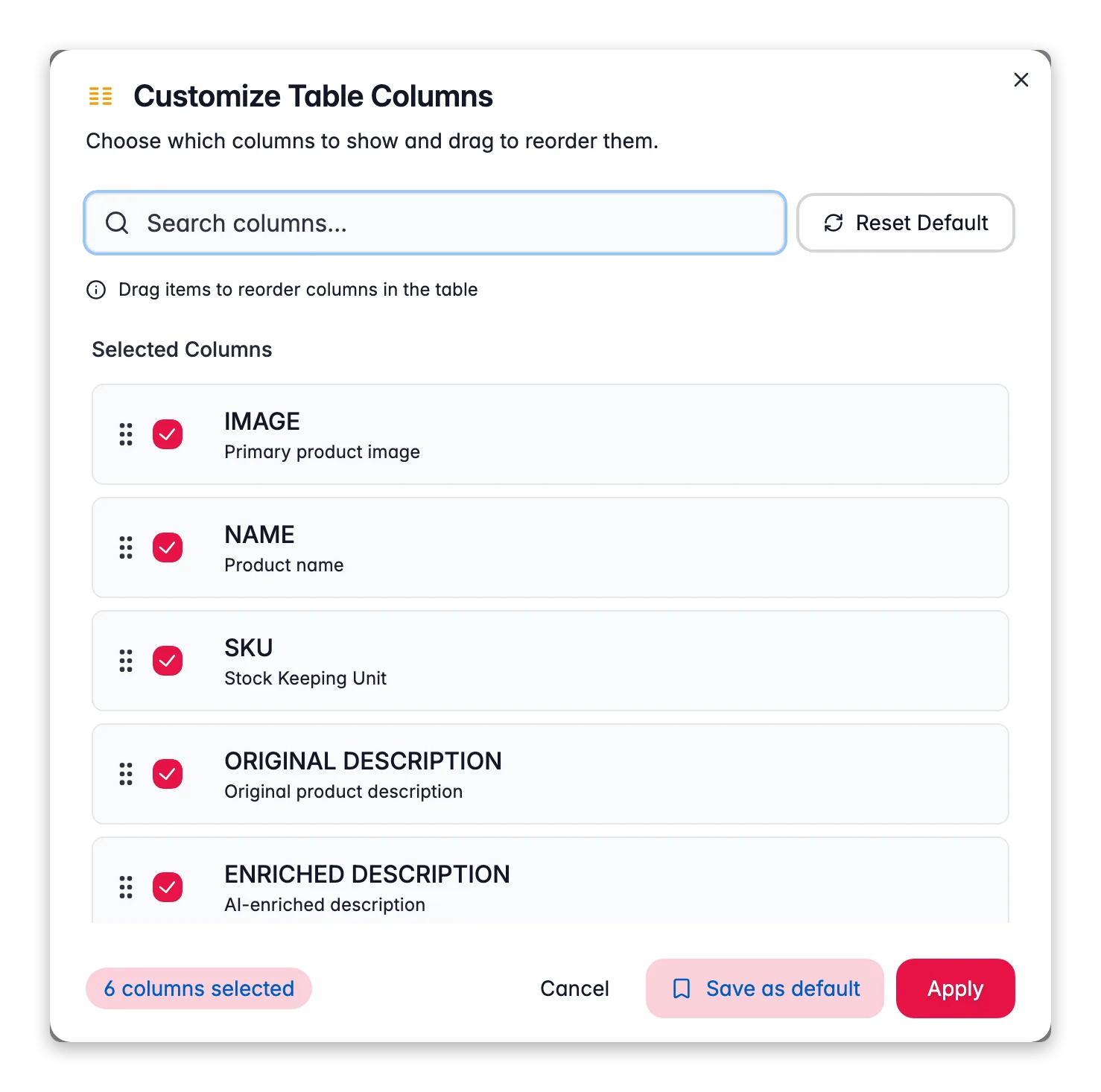
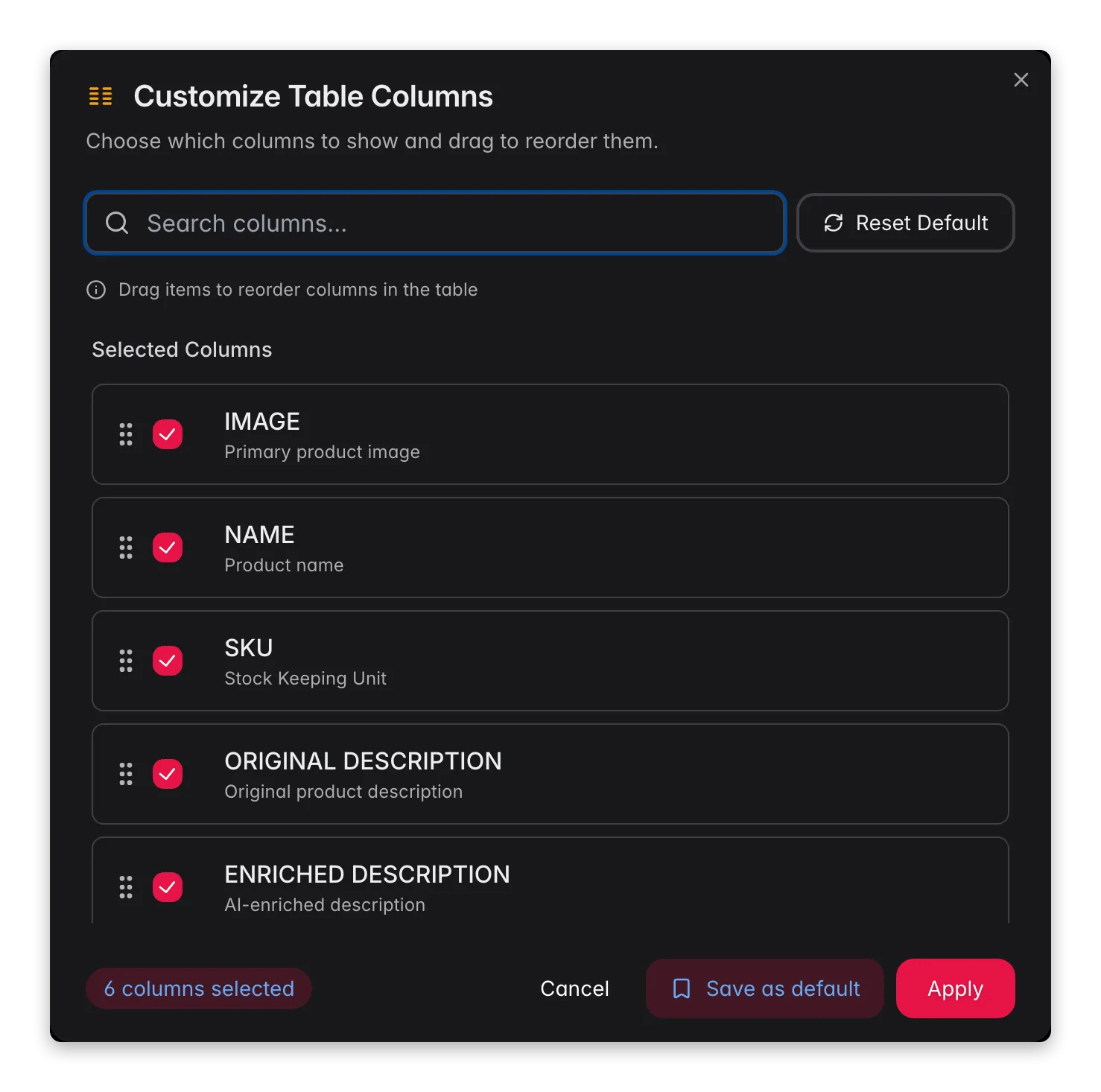 Klik op **Kolommen** in de werkbalk.
Vink een kolom aan om die te tonen, vink uit om te verbergen. Gebruik het zoekvak om kolommen snel te vinden.
Sleep kolommen omhoog of omlaag in de geselecteerde lijst om hun volgorde in de tabel te wijzigen.
Klik op **Toepassen** om je weergave bij te werken.
Klik op **Kolommen** in de werkbalk.
Vink een kolom aan om die te tonen, vink uit om te verbergen. Gebruik het zoekvak om kolommen snel te vinden.
Sleep kolommen omhoog of omlaag in de geselecteerde lijst om hun volgorde in de tabel te wijzigen.
Klik op **Toepassen** om je weergave bij te werken.
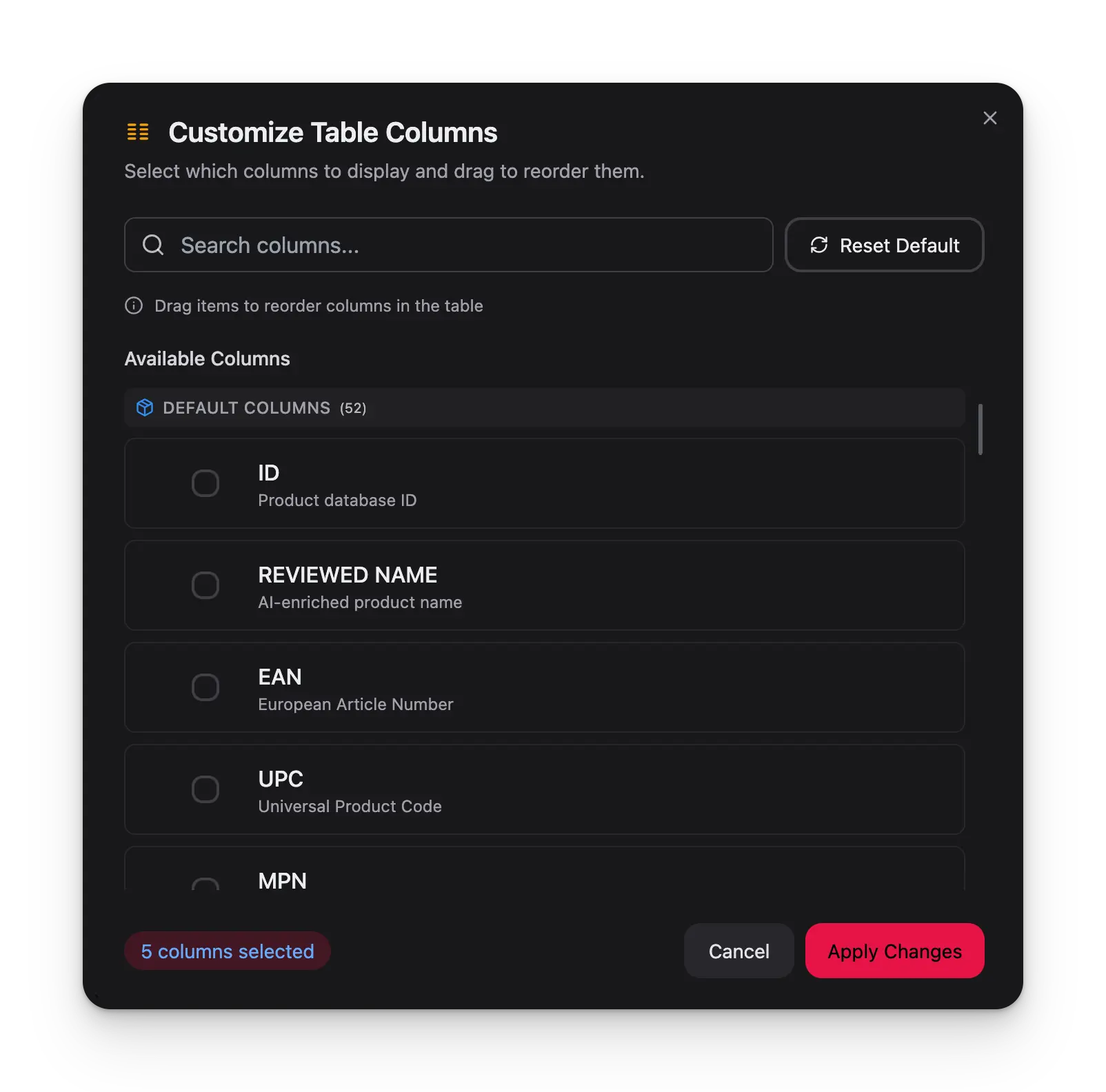 Kolommen zijn opgesplitst in twee groepen:
* **Standaardkolommen**: standaard productvelden (naam, SKU, prijs, status en meer)
* **Aangepaste attributen**: velden uit je attribuutgroepen en [productfamilies](/nl/products/product-families)
De kolom **Acties** is altijd zichtbaar en vergrendeld aan de rechterkant van de tabel. Je kunt die niet verbergen of verplaatsen.
## Stel de rijhoogte in
Gebruik de rijhoogtekiezer in het paginatiegebied rechtsonder om te bepalen hoeveel ruimte elke rij inneemt. Kies de hoogte die bij je taak past.
| Hoogte | Het beste voor |
| --------------- | ------------------------------------- |
| **Compact** | Snel grote lijsten scannen |
| **Normaal** | Dagelijks gebruik |
| **Comfortabel** | Productdetails beoordelen (standaard) |
| **Ruim** | Werken met productafbeeldingen |
## Een layout opslaan
Een weergave die je bevalt? Sla die op als layout zodat je er altijd naar terug kunt schakelen.
Kolommen zijn opgesplitst in twee groepen:
* **Standaardkolommen**: standaard productvelden (naam, SKU, prijs, status en meer)
* **Aangepaste attributen**: velden uit je attribuutgroepen en [productfamilies](/nl/products/product-families)
De kolom **Acties** is altijd zichtbaar en vergrendeld aan de rechterkant van de tabel. Je kunt die niet verbergen of verplaatsen.
## Stel de rijhoogte in
Gebruik de rijhoogtekiezer in het paginatiegebied rechtsonder om te bepalen hoeveel ruimte elke rij inneemt. Kies de hoogte die bij je taak past.
| Hoogte | Het beste voor |
| --------------- | ------------------------------------- |
| **Compact** | Snel grote lijsten scannen |
| **Normaal** | Dagelijks gebruik |
| **Comfortabel** | Productdetails beoordelen (standaard) |
| **Ruim** | Werken met productafbeeldingen |
## Een layout opslaan
Een weergave die je bevalt? Sla die op als layout zodat je er altijd naar terug kunt schakelen.
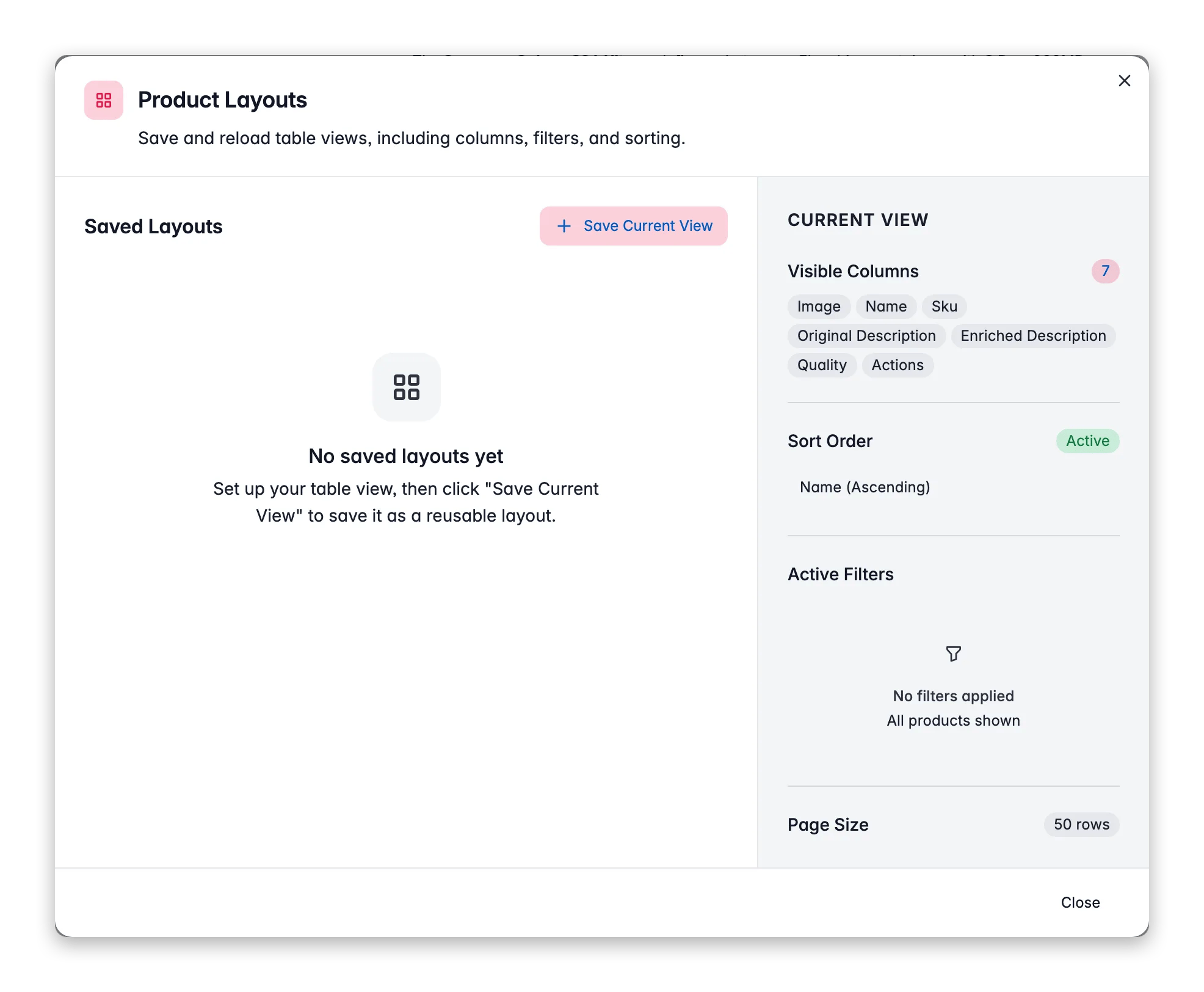
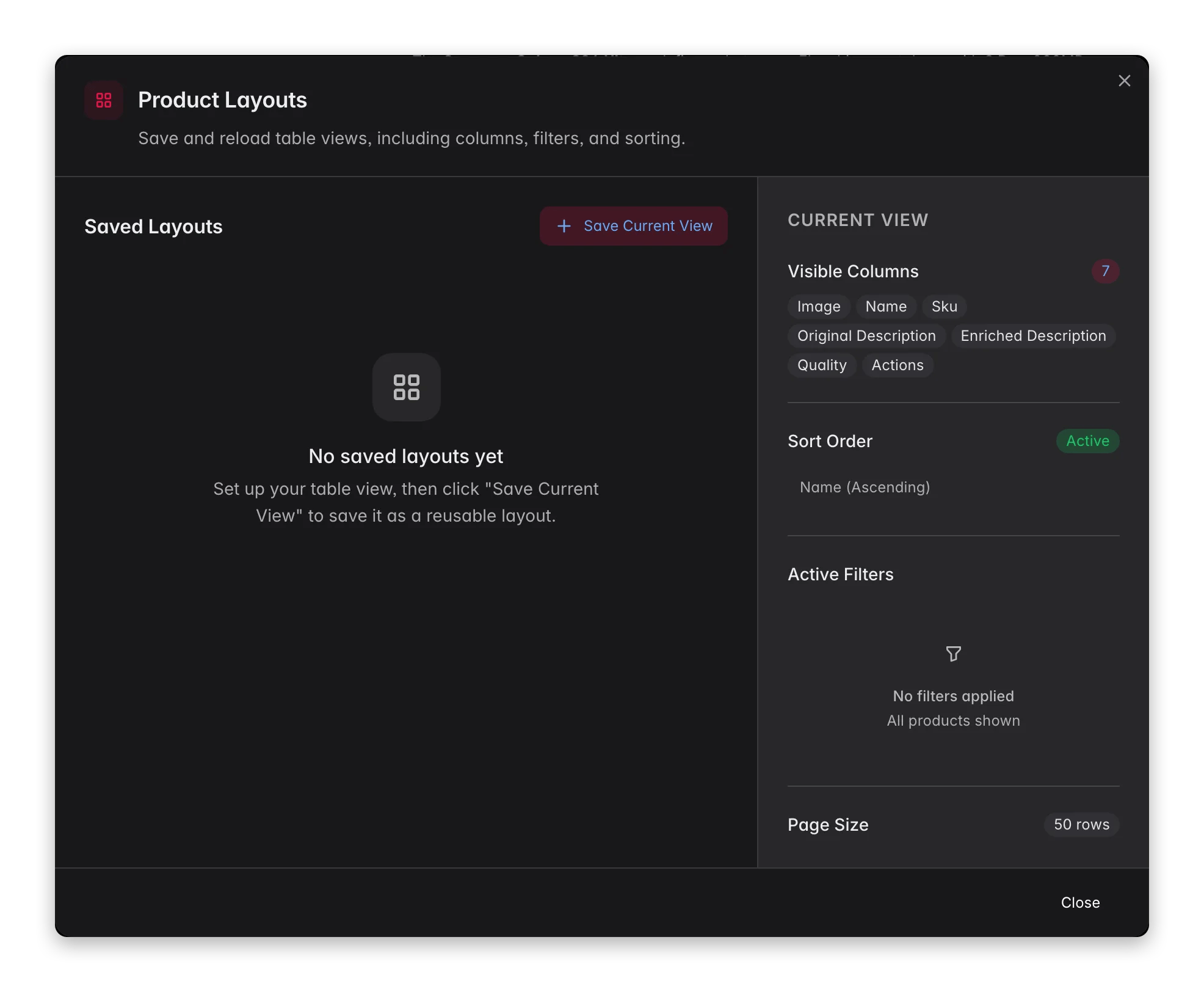 Een layout legt je hele weergaveopzet vast:
* **Zichtbare kolommen** en hun volgorde
* **Sorteerinstellingen** (welke kolom, welke richting)
* **Actieve filters** (zoekopdracht en geavanceerde filters)
* **Paginagrootte** (rijen per pagina)
### Een layout maken
Configureer kolommen, filters en sortering zoals je ze wilt.
Klik op de knop **Layouts** in de werkbalk.
Klik op **Huidige weergave opslaan**, geef het een duidelijke naam en stel het eventueel in als je standaard.
De modal stelt een naam voor op basis van je actieve filters (bijvoorbeeld "Status: Actief + Categorie: Electronics"). Wijzig die in wat je maar wilt.
### Layouts wisselen en beheren
Om te wisselen, klik op **Layouts** en selecteer een opgeslagen layout. De naam van de actieve layout verschijnt als een blauw badge op de knop.
Vanuit de Layouts-modal kun je ook:
* Een opgeslagen layout **toepassen**
* De actieve layout **bijwerken** met je huidige wijzigingen
* Een layout **hernoemen**
* Een layout **als standaard instellen** zodat die automatisch laadt wanneer je de productenpagina opent
* Een layout **verwijderen** die je niet meer nodig hebt
Wanneer je huidige weergave afwijkt van de actieve layout, verschijnt er een knop **Bijwerken**. Gebruik die om je wijzigingen op te slaan zonder een nieuwe layout te maken.
## Tips voor dagelijks gebruik
Zet een layout op voor elke klus: een "Dagelijkse beoordeling" met kolommen voor status en beschrijving, een "Prijsupdate" met kolommen voor prijs en marge, of een "Exportvoorbereiding" met elk veld dat je webshop nodig heeft.
Maak je meestgebruikte layout de standaard. De productenpagina opent dan elke keer klaar voor je belangrijkste workflow.
Gebruik de knop **Reset naar standaard** in de kolomkiezer om opnieuw te beginnen wanneer je weergave te druk wordt.
## Gerelateerd
Versmal de tabel en sla de filters dan op als onderdeel van een layout.
Zie waar de kolommen met aangepaste attributen vandaan komen.
Bouw een layout die het makkelijker maakt om veel producten tegelijk te bewerken.
Zet een exportklare weergave op met precies de kolommen die je nodig hebt.
Een layout legt je hele weergaveopzet vast:
* **Zichtbare kolommen** en hun volgorde
* **Sorteerinstellingen** (welke kolom, welke richting)
* **Actieve filters** (zoekopdracht en geavanceerde filters)
* **Paginagrootte** (rijen per pagina)
### Een layout maken
Configureer kolommen, filters en sortering zoals je ze wilt.
Klik op de knop **Layouts** in de werkbalk.
Klik op **Huidige weergave opslaan**, geef het een duidelijke naam en stel het eventueel in als je standaard.
De modal stelt een naam voor op basis van je actieve filters (bijvoorbeeld "Status: Actief + Categorie: Electronics"). Wijzig die in wat je maar wilt.
### Layouts wisselen en beheren
Om te wisselen, klik op **Layouts** en selecteer een opgeslagen layout. De naam van de actieve layout verschijnt als een blauw badge op de knop.
Vanuit de Layouts-modal kun je ook:
* Een opgeslagen layout **toepassen**
* De actieve layout **bijwerken** met je huidige wijzigingen
* Een layout **hernoemen**
* Een layout **als standaard instellen** zodat die automatisch laadt wanneer je de productenpagina opent
* Een layout **verwijderen** die je niet meer nodig hebt
Wanneer je huidige weergave afwijkt van de actieve layout, verschijnt er een knop **Bijwerken**. Gebruik die om je wijzigingen op te slaan zonder een nieuwe layout te maken.
## Tips voor dagelijks gebruik
Zet een layout op voor elke klus: een "Dagelijkse beoordeling" met kolommen voor status en beschrijving, een "Prijsupdate" met kolommen voor prijs en marge, of een "Exportvoorbereiding" met elk veld dat je webshop nodig heeft.
Maak je meestgebruikte layout de standaard. De productenpagina opent dan elke keer klaar voor je belangrijkste workflow.
Gebruik de knop **Reset naar standaard** in de kolomkiezer om opnieuw te beginnen wanneer je weergave te druk wordt.
## Gerelateerd
Versmal de tabel en sla de filters dan op als onderdeel van een layout.
Zie waar de kolommen met aangepaste attributen vandaan komen.
Bouw een layout die het makkelijker maakt om veel producten tegelijk te bewerken.
Zet een exportklare weergave op met precies de kolommen die je nodig hebt.