> ## Documentation Index
> Fetch the complete documentation index at: https://docs.wisepim.com/llms.txt
> Use this file to discover all available pages before exploring further.
# Productcategorieën beheren
> Bouw een categorieboom om je catalogus te organiseren en producten op elk verkoopkanaal op de juiste plek te tonen.
Categorieën zijn de ruggengraat van je catalogus. Ze groeperen verwante producten in een boom (zoals Elektronica > Smartphones > Android) zodat klanten vinden wat ze zoeken en je data geordend blijft voor elk platform waarop je verkoopt.
Categorieën worden gedeeld binnen je project. Een product kan in meerdere categorieën zitten, maar markeer er altijd één als **primaire categorie**. Platformintegraties en rapporten gebruiken de primaire categorie.
## Hoe categorieën werken
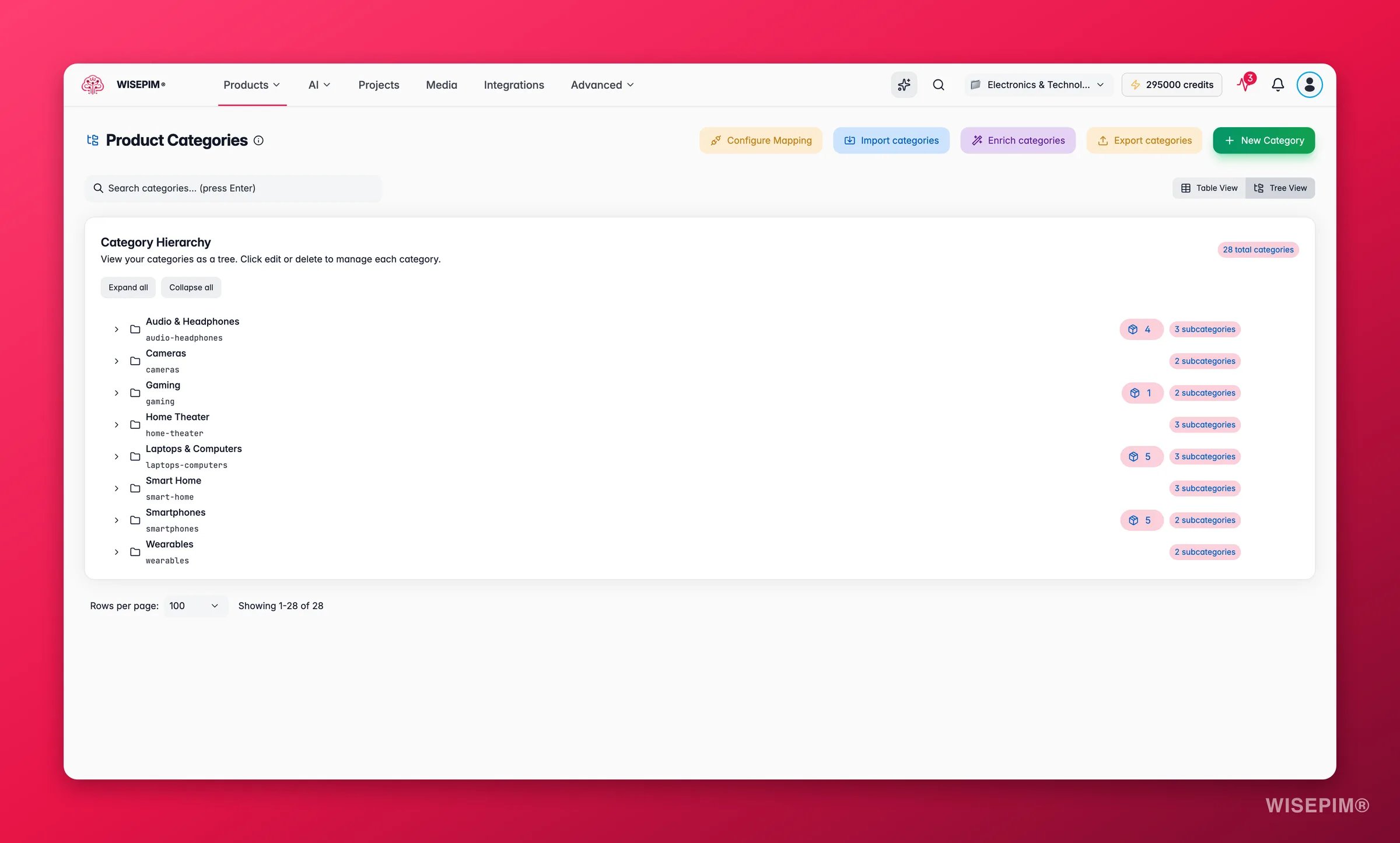
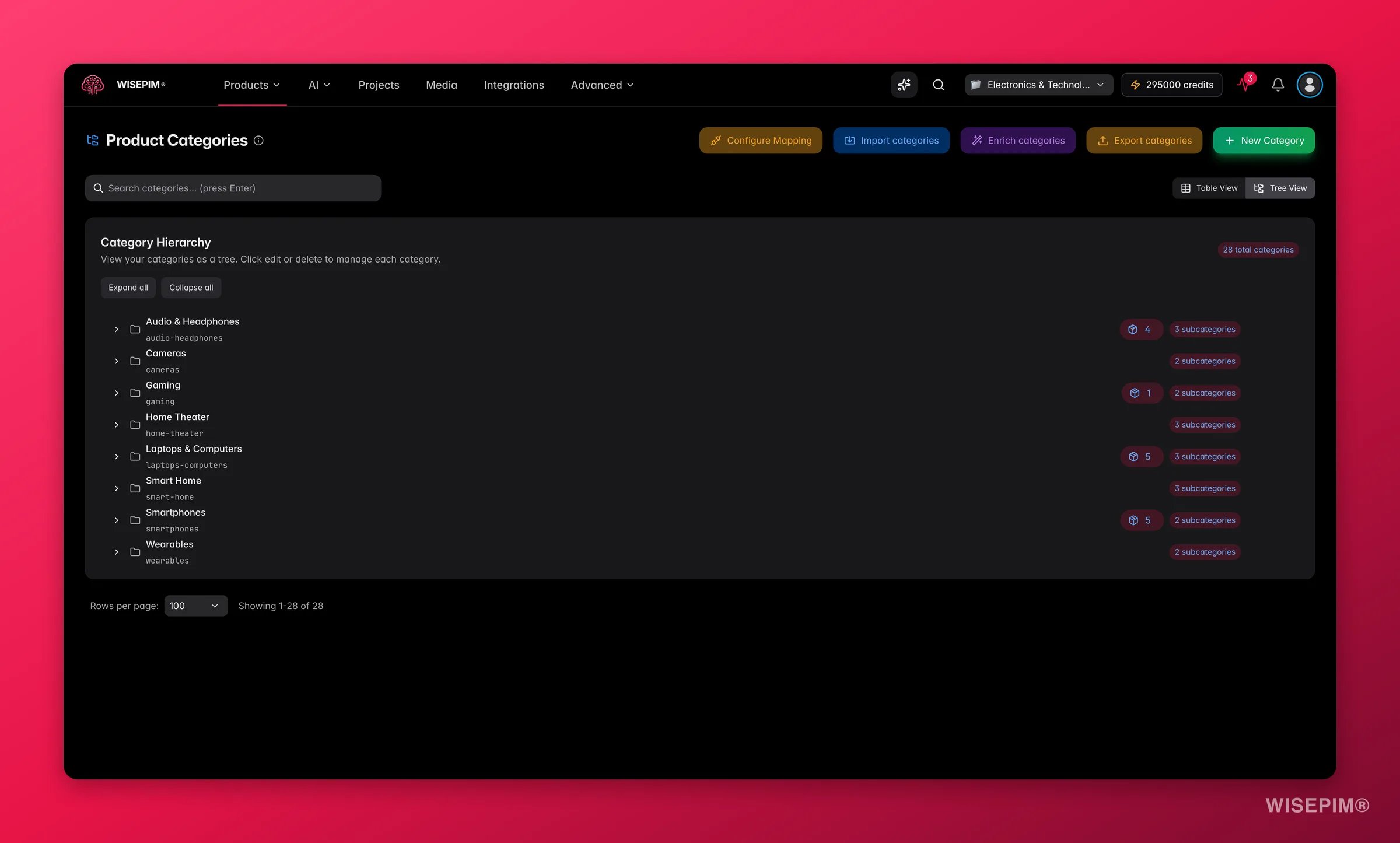 Categorieën vormen een boom met ouders en kinderen. Elk niveau maakt de scope smaller.
* **Oudercategorieën** zijn brede groepen op het hoogste niveau (Elektronica, Kleding, Huis & Tuin).
* **Kindcategorieën** vallen onder een ouder en worden specifieker (Elektronica > Laptops).
* **Categoriepaden** zijn de volledige route van boven naar beneden (Elektronica > Smartphones > Android-telefoons). Paden bepalen breadcrumbs, URL's en platformkoppelingen.
Houd je boom 3 tot 4 niveaus diep. Dieper gaan voegt rommel toe zonder klanten producten sneller te laten vinden.
Een categorie is meer dan een label in een boom. Ze draagt echte content: een beschrijving, SEO-meta en AI-notities die met haar meereizen naar je verkoopkanalen. Dit kun je op elke categorie instellen:
| Veld | Wat het doet |
| ------------------- | ----------------------------------------------------------------------------------------------------------------------------------- |
| **Naam** | De weergavenaam die klanten zien. Houd die duidelijk en jargonvrij. |
| **Beschrijving** | Opgemaakte tekst op de categoriepagina. Goed voor SEO en om shoppers de sectie te laten begrijpen. |
| **Ouder** | De categorie waaronder deze valt. Laat het leeg voor een categorie op het hoogste niveau. |
| **Slug** | De URL-vriendelijke identifier (bijvoorbeeld `smartphones`). Gegenereerd uit de naam, en bewerkbaar. |
| **Sorteervolgorde** | Positie binnen hetzelfde niveau. Lagere nummers verschijnen eerst. |
| **Actief** | Of de categorie live is. Zet het uit om een categorie te verbergen zonder die te verwijderen. |
| **SEO-meta** | Metatitel, metabeschrijving en zoekwoorden voor zoekmachines. |
| **AI-notities** | Korte aanwijzingen voor de AI bij het schrijven van de content van deze categorie (toon, focus, details die genoemd moeten worden). |
Het volledige hiërarchiepad (zoals `electronics/smartphones`) wordt als alleen-lezen kolom getoond. Het wordt automatisch opgebouwd uit de ouders die je kiest, zodat je het nooit met de hand intypt.
## Een categorie aanmaken
Ga naar **Productcategorieën** in de zijbalk. Je ziet je categorieën als een boom.
Klik op **Nieuwe categorie** om het formulier te openen.
Voer een **Naam** in. Voeg een **Beschrijving** toe om de categoriepagina echte content te geven. De **Slug** wordt automatisch ingevuld, en je kunt die samen met de **Sorteervolgorde** aanpassen onder geavanceerde instellingen.
Kies een bestaande categorie als ouder om hiervan een subcategorie te maken. Laat het leeg voor een categorie op het hoogste niveau.
Klik op **Opslaan**. Je kunt nu producten aan de categorie toewijzen.
## Producten aan categorieën toewijzen
Er zijn twee manieren om producten in een categorie te plaatsen:
* **Vanaf een productpagina:** open een product, kies categorieën in het categorieveld en markeer er één als primair.
* **In bulk:** selecteer meerdere producten op de Producten-pagina en gebruik daarna [bulkbewerken](/nl/essentials/bulk-editing) om categorieën in één keer toe te wijzen of te wijzigen.
Wijs producten toe aan de meest specifieke kindcategorie, niet aan een brede ouder. Een laptop hoort in "Elektronica > Laptops", niet alleen in "Elektronica".
## Categorieën vullen met AI
Categorieën zijn een stille SEO-winst. Een goede beschrijving en metatags op elke categorie helpen shoppers en zoekmachines, maar die met de hand schrijven voor een diepe boom is traag. WISEPIM doet het voor je.
### Verrijking in bulk
Gebruik de actie **Verrijken** om in één keer content over veel categorieën te genereren. Je kiest:
* **Welke velden** je schrijft: beschrijving, metatitel, metabeschrijving en zoekwoorden.
* **In welke talen** je ze schrijft, zodat meertalige catalogi in één run gedekt worden.
* **Interne links** om in te weven, die naar verwante categorieën verwijzen. Dit bouwt het soort interne links waar zoekmachines van houden.
Zo verandert een lege boom in een volledig beschreven, zoekklare boom zonder handmatig schrijfwerk.
### AI-hulp per categorie
Wanneer je een enkele categorie bewerkt, zit er een AI-hulppaneel direct in het formulier. Genereer een beschrijving of SEO-meta voor die ene categorie, beoordeel de suggestie en neem die over in het veld. Voeg **AI-notities** toe om het resultaat naar je toon of te noemen details te sturen.
## Categorieën importeren en exporteren
Je hoeft je boom niet met de hand te bouwen.
* **Importeren uit CSV**: breng een bestaande categorieboom binnen vanuit een spreadsheet, of importeer categorieën vanuit een gekoppeld platform.
* **Exporteren naar CSV**: download je categorieën voor back-ups, audits of bewerking in een spreadsheet voordat je ze opnieuw importeert.
## Door de boom navigeren
Categorieën worden standaard als een interactieve boom getoond. Klap takken uit en in om je op één deel van je catalogus te richten, en zoek om snel naar een categorie te springen. Treffers worden gemarkeerd terwijl je typt, zodat een diepe boom makkelijk te navigeren blijft. Liever een platte lijst? Schakel over naar de tabelweergave.
## Je boom herindelen
Bewerk elke categorie om de naam, slug, sorteervolgorde of ouder te wijzigen. Wanneer je een categorie onder een nieuwe ouder verplaatst, gaan haar kinderen mee en wordt het hiërarchiepad automatisch bijgewerkt.
Het wijzigen van de slug van een categorie kan platformintegraties breken die op de oude URL leunen. Controleer je categoriekoppelingen na een herindeling.
Twee veelvoorkomende opschoonacties houden je boom bruikbaar:
* **Splits** een categorie wanneer die te veel producten bevat en bladeren lastig wordt. Splits "Kleding" bijvoorbeeld in "Herenkleding" en "Dameskleding".
* **Voeg** categorieën samen wanneer ze elk maar een paar producten bevatten en de splitsing klanten niet helpt. Combineer "USB-kabels" en "HDMI-kabels" tot "Kabels & Adapters" wanneer de volumes laag zijn.
## Categorieën koppelen aan je verkoopkanalen
Elk platform heeft zijn eigen categoriesysteem. Koppel je WISEPIM-categorieën aan de categorieën van elk platform in je [integratie-instellingen](/nl/settings/integrations) zodat producten op elk kanaal op de juiste plek terechtkomen.
| Platform | Koppelt aan |
| --------------- | ------------------------------ |
| **Shopify** | Shopify-collecties |
| **WooCommerce** | WooCommerce-productcategorieën |
| **Magento** | De Magento-categorieboom |
| **Lightspeed** | Lightspeed-categorieën |
Je stelt koppelingen per integratie in. Ga naar **Instellingen > Integraties**, selecteer je platform en stel daar de categoriekoppelingen in.
## Probleemoplossing
* Bevestig dat het product op zijn productpagina aan de categorie is toegewezen.
* Controleer de zichtbaarheidsinstellingen van de categorie.
* Gebruik je filters? Zorg dat de categorie niet wordt uitgesloten.
* Bevestig dat de categorie een koppeling heeft in je integratie-instellingen.
* Voer de integratiesynchronisatie uit nadat je de koppeling hebt ingesteld.
* Bekijk de categorieregels van het platform. Sommige vereisen specifieke velden of formaten.
* Controleer de waarden van de **Sorteervolgorde**. Categorieën op hetzelfde niveau sorteren op dit nummer, laagste eerst.
* Bevestig dat de oudertoewijzingen kloppen. Een verkeerd geplaatste ouder bouwt de verkeerde boom.
## Gerelateerd
Bepaal met families welke attributen elk producttype nodig heeft.
Maak de aangepaste velden die je productdata opslaan.
Analyseer omzet en performance op categorieniveau.
Categorieën vormen een boom met ouders en kinderen. Elk niveau maakt de scope smaller.
* **Oudercategorieën** zijn brede groepen op het hoogste niveau (Elektronica, Kleding, Huis & Tuin).
* **Kindcategorieën** vallen onder een ouder en worden specifieker (Elektronica > Laptops).
* **Categoriepaden** zijn de volledige route van boven naar beneden (Elektronica > Smartphones > Android-telefoons). Paden bepalen breadcrumbs, URL's en platformkoppelingen.
Houd je boom 3 tot 4 niveaus diep. Dieper gaan voegt rommel toe zonder klanten producten sneller te laten vinden.
Een categorie is meer dan een label in een boom. Ze draagt echte content: een beschrijving, SEO-meta en AI-notities die met haar meereizen naar je verkoopkanalen. Dit kun je op elke categorie instellen:
| Veld | Wat het doet |
| ------------------- | ----------------------------------------------------------------------------------------------------------------------------------- |
| **Naam** | De weergavenaam die klanten zien. Houd die duidelijk en jargonvrij. |
| **Beschrijving** | Opgemaakte tekst op de categoriepagina. Goed voor SEO en om shoppers de sectie te laten begrijpen. |
| **Ouder** | De categorie waaronder deze valt. Laat het leeg voor een categorie op het hoogste niveau. |
| **Slug** | De URL-vriendelijke identifier (bijvoorbeeld `smartphones`). Gegenereerd uit de naam, en bewerkbaar. |
| **Sorteervolgorde** | Positie binnen hetzelfde niveau. Lagere nummers verschijnen eerst. |
| **Actief** | Of de categorie live is. Zet het uit om een categorie te verbergen zonder die te verwijderen. |
| **SEO-meta** | Metatitel, metabeschrijving en zoekwoorden voor zoekmachines. |
| **AI-notities** | Korte aanwijzingen voor de AI bij het schrijven van de content van deze categorie (toon, focus, details die genoemd moeten worden). |
Het volledige hiërarchiepad (zoals `electronics/smartphones`) wordt als alleen-lezen kolom getoond. Het wordt automatisch opgebouwd uit de ouders die je kiest, zodat je het nooit met de hand intypt.
## Een categorie aanmaken
Ga naar **Productcategorieën** in de zijbalk. Je ziet je categorieën als een boom.
Klik op **Nieuwe categorie** om het formulier te openen.
Voer een **Naam** in. Voeg een **Beschrijving** toe om de categoriepagina echte content te geven. De **Slug** wordt automatisch ingevuld, en je kunt die samen met de **Sorteervolgorde** aanpassen onder geavanceerde instellingen.
Kies een bestaande categorie als ouder om hiervan een subcategorie te maken. Laat het leeg voor een categorie op het hoogste niveau.
Klik op **Opslaan**. Je kunt nu producten aan de categorie toewijzen.
## Producten aan categorieën toewijzen
Er zijn twee manieren om producten in een categorie te plaatsen:
* **Vanaf een productpagina:** open een product, kies categorieën in het categorieveld en markeer er één als primair.
* **In bulk:** selecteer meerdere producten op de Producten-pagina en gebruik daarna [bulkbewerken](/nl/essentials/bulk-editing) om categorieën in één keer toe te wijzen of te wijzigen.
Wijs producten toe aan de meest specifieke kindcategorie, niet aan een brede ouder. Een laptop hoort in "Elektronica > Laptops", niet alleen in "Elektronica".
## Categorieën vullen met AI
Categorieën zijn een stille SEO-winst. Een goede beschrijving en metatags op elke categorie helpen shoppers en zoekmachines, maar die met de hand schrijven voor een diepe boom is traag. WISEPIM doet het voor je.
### Verrijking in bulk
Gebruik de actie **Verrijken** om in één keer content over veel categorieën te genereren. Je kiest:
* **Welke velden** je schrijft: beschrijving, metatitel, metabeschrijving en zoekwoorden.
* **In welke talen** je ze schrijft, zodat meertalige catalogi in één run gedekt worden.
* **Interne links** om in te weven, die naar verwante categorieën verwijzen. Dit bouwt het soort interne links waar zoekmachines van houden.
Zo verandert een lege boom in een volledig beschreven, zoekklare boom zonder handmatig schrijfwerk.
### AI-hulp per categorie
Wanneer je een enkele categorie bewerkt, zit er een AI-hulppaneel direct in het formulier. Genereer een beschrijving of SEO-meta voor die ene categorie, beoordeel de suggestie en neem die over in het veld. Voeg **AI-notities** toe om het resultaat naar je toon of te noemen details te sturen.
## Categorieën importeren en exporteren
Je hoeft je boom niet met de hand te bouwen.
* **Importeren uit CSV**: breng een bestaande categorieboom binnen vanuit een spreadsheet, of importeer categorieën vanuit een gekoppeld platform.
* **Exporteren naar CSV**: download je categorieën voor back-ups, audits of bewerking in een spreadsheet voordat je ze opnieuw importeert.
## Door de boom navigeren
Categorieën worden standaard als een interactieve boom getoond. Klap takken uit en in om je op één deel van je catalogus te richten, en zoek om snel naar een categorie te springen. Treffers worden gemarkeerd terwijl je typt, zodat een diepe boom makkelijk te navigeren blijft. Liever een platte lijst? Schakel over naar de tabelweergave.
## Je boom herindelen
Bewerk elke categorie om de naam, slug, sorteervolgorde of ouder te wijzigen. Wanneer je een categorie onder een nieuwe ouder verplaatst, gaan haar kinderen mee en wordt het hiërarchiepad automatisch bijgewerkt.
Het wijzigen van de slug van een categorie kan platformintegraties breken die op de oude URL leunen. Controleer je categoriekoppelingen na een herindeling.
Twee veelvoorkomende opschoonacties houden je boom bruikbaar:
* **Splits** een categorie wanneer die te veel producten bevat en bladeren lastig wordt. Splits "Kleding" bijvoorbeeld in "Herenkleding" en "Dameskleding".
* **Voeg** categorieën samen wanneer ze elk maar een paar producten bevatten en de splitsing klanten niet helpt. Combineer "USB-kabels" en "HDMI-kabels" tot "Kabels & Adapters" wanneer de volumes laag zijn.
## Categorieën koppelen aan je verkoopkanalen
Elk platform heeft zijn eigen categoriesysteem. Koppel je WISEPIM-categorieën aan de categorieën van elk platform in je [integratie-instellingen](/nl/settings/integrations) zodat producten op elk kanaal op de juiste plek terechtkomen.
| Platform | Koppelt aan |
| --------------- | ------------------------------ |
| **Shopify** | Shopify-collecties |
| **WooCommerce** | WooCommerce-productcategorieën |
| **Magento** | De Magento-categorieboom |
| **Lightspeed** | Lightspeed-categorieën |
Je stelt koppelingen per integratie in. Ga naar **Instellingen > Integraties**, selecteer je platform en stel daar de categoriekoppelingen in.
## Probleemoplossing
* Bevestig dat het product op zijn productpagina aan de categorie is toegewezen.
* Controleer de zichtbaarheidsinstellingen van de categorie.
* Gebruik je filters? Zorg dat de categorie niet wordt uitgesloten.
* Bevestig dat de categorie een koppeling heeft in je integratie-instellingen.
* Voer de integratiesynchronisatie uit nadat je de koppeling hebt ingesteld.
* Bekijk de categorieregels van het platform. Sommige vereisen specifieke velden of formaten.
* Controleer de waarden van de **Sorteervolgorde**. Categorieën op hetzelfde niveau sorteren op dit nummer, laagste eerst.
* Bevestig dat de oudertoewijzingen kloppen. Een verkeerd geplaatste ouder bouwt de verkeerde boom.
## Gerelateerd
Bepaal met families welke attributen elk producttype nodig heeft.
Maak de aangepaste velden die je productdata opslaan.
Analyseer omzet en performance op categorieniveau.