> ## Documentation Index
> Fetch the complete documentation index at: https://docs.wisepim.com/llms.txt
> Use this file to discover all available pages before exploring further.
# Productattributen beheren
> Maak en organiseer aangepaste velden die je productdatamodel definiëren. Stel tekst-, nummer-, selectie-, afbeelding- en bestandsattributen in om je catalogus te structureren.
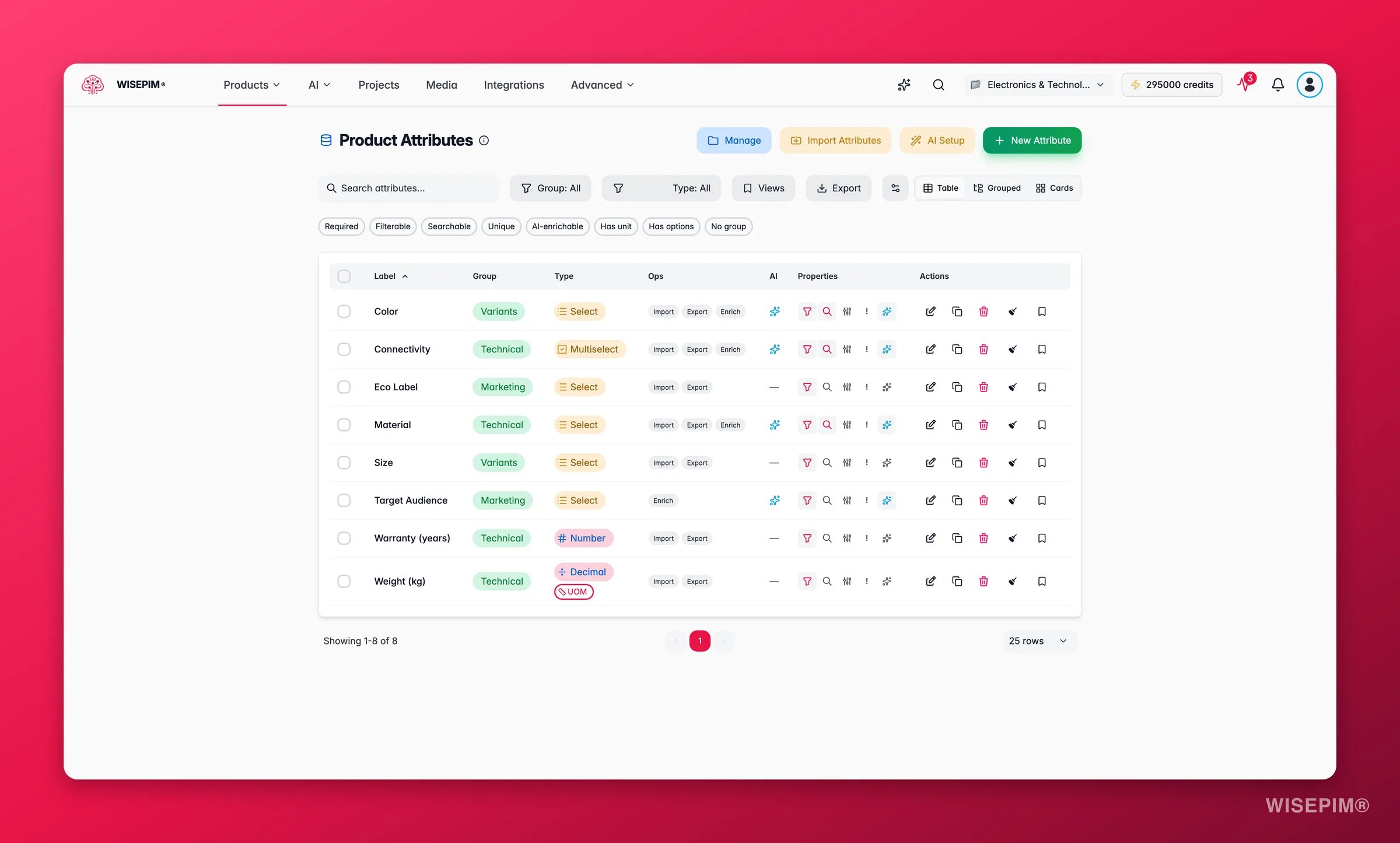
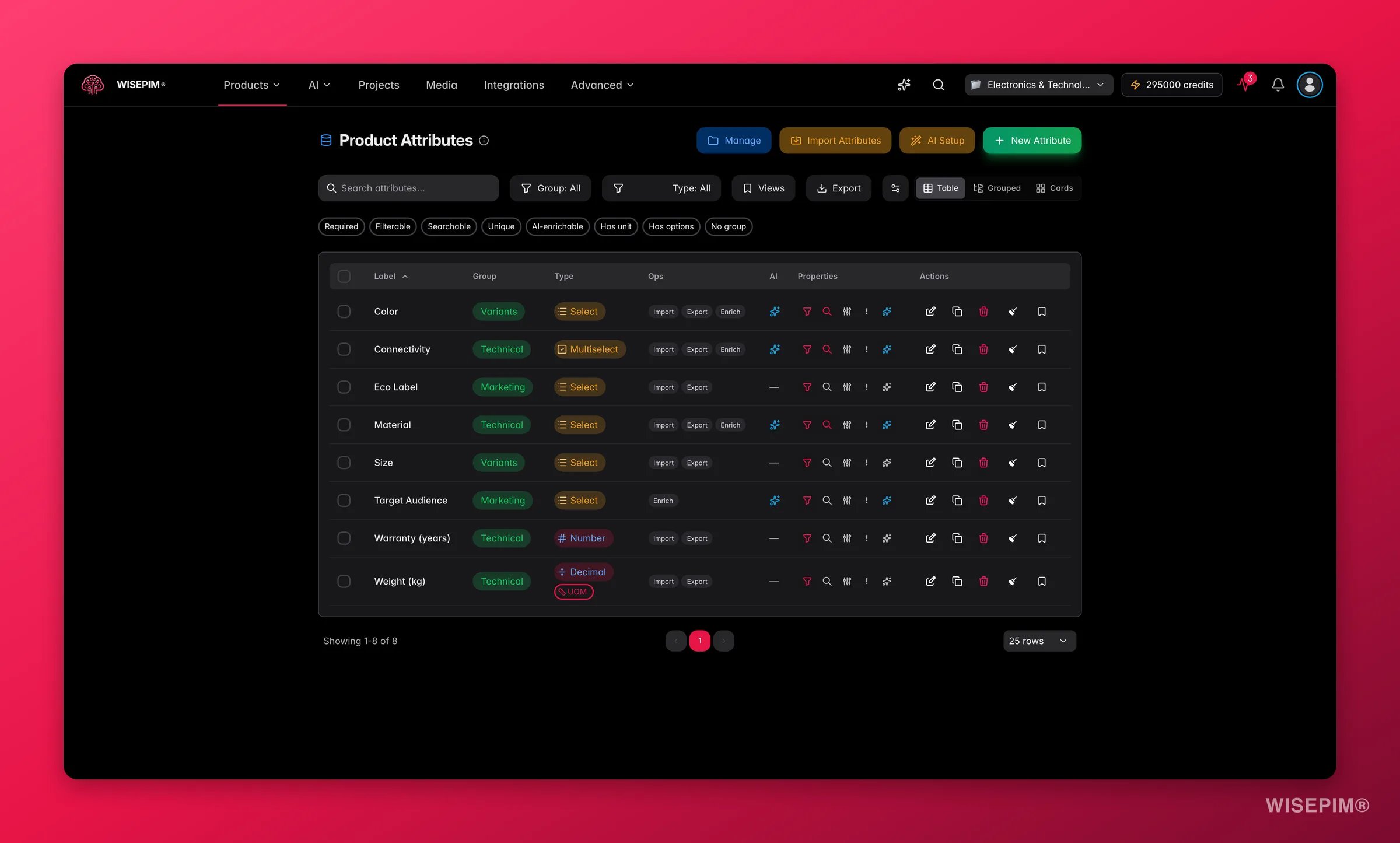 Attributen zijn de bouwstenen van je catalogus. Elk attribuut is een aangepast veld dat een specifiek stukje productdata bevat: een kleur, een gewicht, een beschrijving, een afbeelding. Samen vormen ze het datamodel dat elk product volgt. Zet ze goed op en elk product blijft consistent, doorzoekbaar en makkelijk te filteren.
Attributen worden gedeeld binnen je project. Wanneer je een attribuut aanmaakt, wordt het beschikbaar om toe te wijzen aan elke [productfamilie](/nl/products/product-families).
## Attribuuttypen
WISEPIM ondersteunt een reeks attribuuttypen voor verschillende soorten productdata:
| Type | Toepassing | Voorbeeld |
| ------------------------ | ---------------------------------- | ------------------------------------- |
| **Tekst** | Korte waarden op één regel | Productnaam, SKU, merk |
| **Tekstvak** | Langere content op meerdere regels | Beschrijvingen, onderhoudsinstructies |
| **Getal** | Hele getallen | Garantiejaren, aantal stuks |
| **Decimaal** | Getallen met decimalen | Gewicht, afmetingen, prijs |
| **Datum** | Datumwaarden | Releasedatum, vervaldatum |
| **DatumTijd** | Datum- en tijdwaarden | Starttijd uitverkoop |
| **Selectie** | Eén keuze uit een lijst | Maat (S, M, L), Kleur |
| **Meervoudige selectie** | Meerdere keuzes uit een lijst | Compatibele apparaten, functies |
| **Boolean** | Aan/uit-schakelaar | Waterdicht, draadloos |
| **Kleur** | Kleurkiezer | Hoofdkleur |
| **Afbeelding** | Afbeelding uploaden | Productfoto, schema |
| **Bestand** | Bestand uploaden | Handleiding, certificaat |
Gebruik **Selectie** en **Meervoudige selectie** in plaats van vrije tekst zodra de waarden voorspelbaar zijn. Zo houd je je data consistent en blijft filteren betrouwbaar.
## Een attribuut aanmaken
Attributen zijn de bouwstenen van je catalogus. Elk attribuut is een aangepast veld dat een specifiek stukje productdata bevat: een kleur, een gewicht, een beschrijving, een afbeelding. Samen vormen ze het datamodel dat elk product volgt. Zet ze goed op en elk product blijft consistent, doorzoekbaar en makkelijk te filteren.
Attributen worden gedeeld binnen je project. Wanneer je een attribuut aanmaakt, wordt het beschikbaar om toe te wijzen aan elke [productfamilie](/nl/products/product-families).
## Attribuuttypen
WISEPIM ondersteunt een reeks attribuuttypen voor verschillende soorten productdata:
| Type | Toepassing | Voorbeeld |
| ------------------------ | ---------------------------------- | ------------------------------------- |
| **Tekst** | Korte waarden op één regel | Productnaam, SKU, merk |
| **Tekstvak** | Langere content op meerdere regels | Beschrijvingen, onderhoudsinstructies |
| **Getal** | Hele getallen | Garantiejaren, aantal stuks |
| **Decimaal** | Getallen met decimalen | Gewicht, afmetingen, prijs |
| **Datum** | Datumwaarden | Releasedatum, vervaldatum |
| **DatumTijd** | Datum- en tijdwaarden | Starttijd uitverkoop |
| **Selectie** | Eén keuze uit een lijst | Maat (S, M, L), Kleur |
| **Meervoudige selectie** | Meerdere keuzes uit een lijst | Compatibele apparaten, functies |
| **Boolean** | Aan/uit-schakelaar | Waterdicht, draadloos |
| **Kleur** | Kleurkiezer | Hoofdkleur |
| **Afbeelding** | Afbeelding uploaden | Productfoto, schema |
| **Bestand** | Bestand uploaden | Handleiding, certificaat |
Gebruik **Selectie** en **Meervoudige selectie** in plaats van vrije tekst zodra de waarden voorspelbaar zijn. Zo houd je je data consistent en blijft filteren betrouwbaar.
## Een attribuut aanmaken
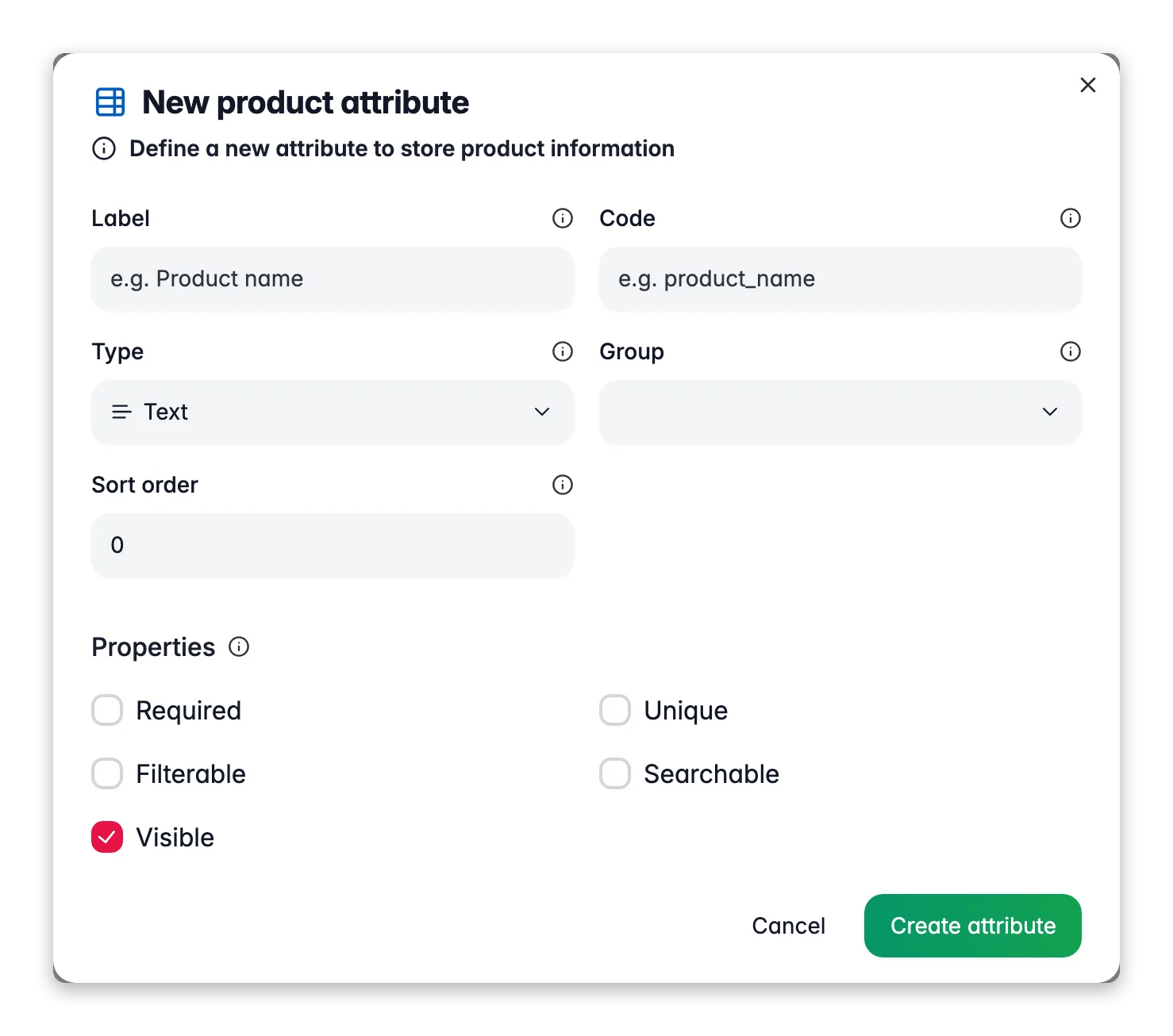
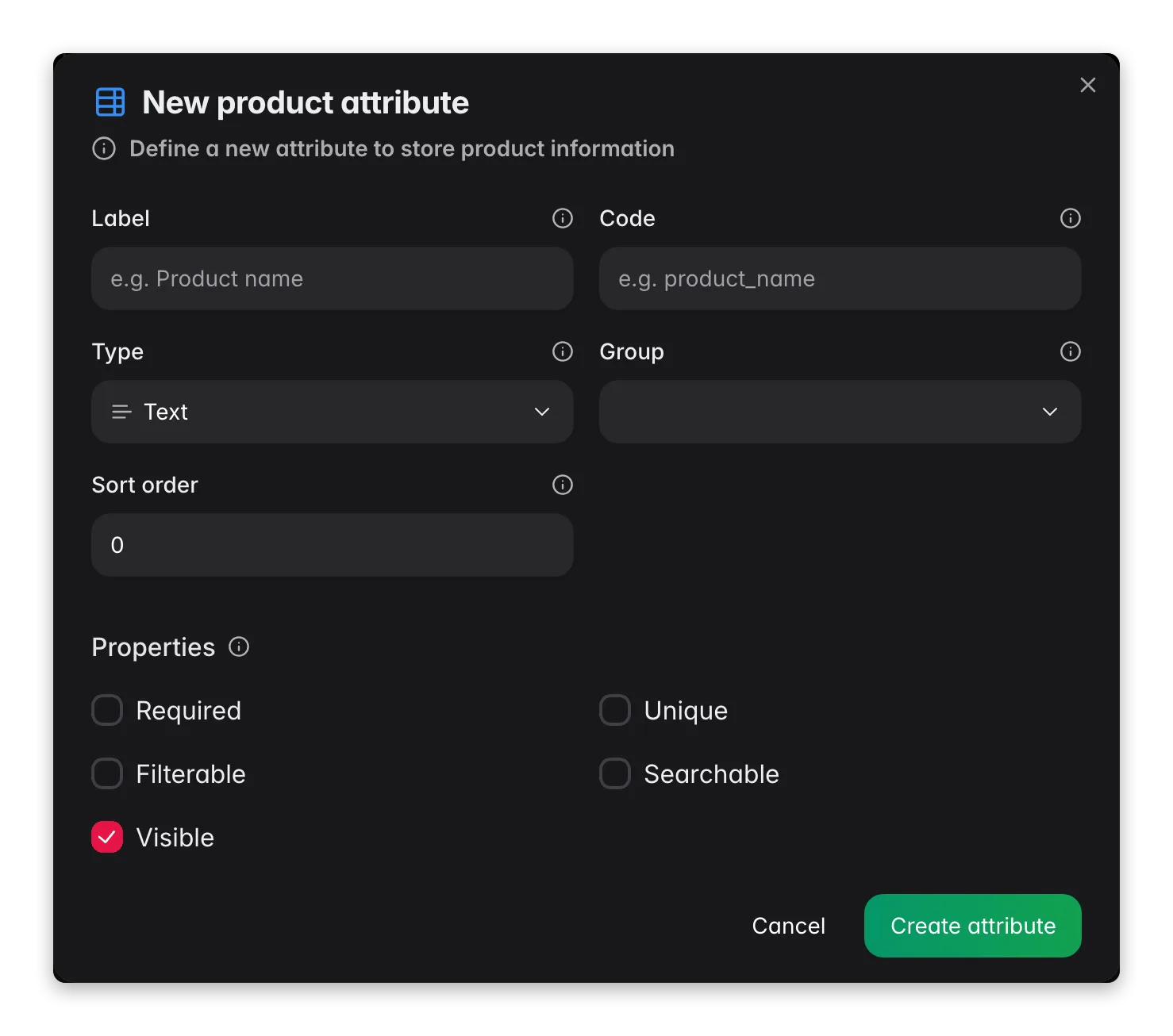 Het formulier Nieuw attribuut houdt het aanmaken snel. Het vraagt alleen de essentie, zodat je een veld toevoegt en doorgaat. Al het andere (validatie, opschoning, verrijking) staat in de instellingen van het attribuut, die je opent nadat je het hebt aangemaakt.
Ga naar **Productattributen** in de zijbalk.
Klik op de knop **Nieuw attribuut** om het aanmaakformulier te openen.
Voer een **Label** in (de leesbare naam) en selecteer het **Type**. De **Code** (de technische identifier) wordt gegenereerd uit het label terwijl je typt, en je kunt die aanpassen.
Kies eventueel een **attribuutgroep** en stel een **sorteervolgorde** in. Deze bepalen waar het veld in productformulieren verschijnt.
Schakel in of het attribuut **verplicht**, **uniek**, **filterbaar**, **doorzoekbaar** of **zichtbaar** is in productformulieren. Nieuwe attributen zijn standaard zichtbaar.
Voor **Selectie** en **Meervoudige selectie** kies je tussen aangepaste inline-opties of een gedeelde [attribuutoptieset](#attribuutopties-gedeelde-waardelijsten). Je kunt ook **nieuwe opties bij import toestaan** aanvinken, zodat geïmporteerde waarden die je niet vooraf hebt vastgelegd automatisch worden toegevoegd in plaats van weggelaten. Voor **Getal** en **Decimaal** kun je een [maateenheid](/nl/products/units-of-measure)-codeset koppelen.
Klik op **Attribuut aanmaken**. Het is nu beschikbaar om aan productfamilies toe te wijzen.
De attribuutcode kan na het aanmaken niet meer worden gewijzigd. Gebruik een beschrijvende notatie met kleine letters, zoals `screen_size_inches` of `is_waterproof`. Codes mogen ook niet botsen met gereserveerde systeemvelden zoals `sku`, `price`, `brand` of `weight`.
Sommige abonnementen beperken het aantal aangepaste attributen. Wanneer je de limiet bereikt, toont de pagina een tellerchip en wordt de knop **Nieuw attribuut** een upgrade-prompt. [Upgrade je abonnement](/nl/settings/billing) om er meer toe te voegen.
## Attribuuteigenschappen
Stel deze vijf schakelaars in wanneer je een attribuut aanmaakt. Ze bepalen hoe het veld zich in je catalogus gedraagt:
* **Verplicht**: moet ingevuld zijn voor alle producten die dit attribuut gebruiken.
* **Uniek**: geen twee producten mogen dezelfde waarde voor dit attribuut hebben.
* **Filterbaar**: kan gebruikt worden om de productlijst te filteren.
* **Doorzoekbaar**: opgenomen in productzoekresultaten.
* **Zichtbaar**: getoond in productformulieren en weergaven.
Markeer een veld als **Filterbaar** wanneer shoppers of je team de catalogus erop willen opsplitsen (kleur, merk, maat). Markeer het als **Doorzoekbaar** wanneer mensen de waarde intypen om een product te vinden.
Je hoeft het formulier niet opnieuw te openen om dit later te wijzigen. In de lijstweergave heeft elke rij een strook eigenschapsschakelaars met één klik voor **Filterbaar**, **Doorzoekbaar**, **Uniek**, **Verplicht** en **AI-verrijkbaar**. Klik op één en de wijziging is meteen actief, zodat je je hele model kunt fijnafstellen zonder ook maar één venster te openen.
## Snel bewerken versus volledige instellingen
Er zijn twee manieren om een attribuut te wijzigen nadat het bestaat, en ze doen verschillend werk:
* **Snel bewerken** (het potloodicoon op een rij) opent dezelfde basisvelden die je bij het aanmaken hebt ingesteld: label, type, groep, sorteervolgorde, de vijf eigenschappen en de waardebron voor selectietypen. De code blijft alleen-lezen. Gebruik dit voor dagelijkse aanpassingen. De knop Opslaan licht alleen op wanneer je niet-opgeslagen wijzigingen hebt, zodat je altijd weet waar je staat.
* **Instellingen** (het bezemicoon op een rij) opent de diepere configuratie met tabbladen hieronder: validatieregels, data opschonen, verrijkingsgedrag, kwaliteitsgewicht en platformkoppeling. Gebruik dit wanneer je wilt dat het veld schone data afdwingt of meedoet aan AI-verrijking.
Heb je een vrijwel identiek attribuut nodig? Gebruik de actie **dupliceren** op een rij. Die kopieert het attribuut en de instellingen ervan en opent de kopie meteen ter bewerking, zodat je alleen aanpast wat verschilt.
## Attribuutinstellingen configureren (na het aanmaken)
Met het aanmaken van een attribuut definieer je het veld. Met het configureren van de instellingen maak je het veld slim: het dwingt schone data af, laat AI het invullen en stemt af hoeveel het meetelt voor je kwaliteitsscore. Open deze via de **instellingen (bezem)**-actie naast een attribuut.
De instellingen openen in een venster met tabbladen. Welke tabbladen en opties verschijnen, hangt af van het attribuuttype.
### Algemeen
* **Schakelaars voor import, export en verrijking**: kies aan welke bewerkingen dit attribuut deelneemt.
* **AI-verrijkbaar**: laat AI waarden voor dit veld voorstellen of genereren.
* **Kwaliteitsgewicht**: hoeveel dit attribuut meetelt voor de volledigheidsscore van een product, op een schaal van nice-to-have tot cruciaal. Voor getal- en decimaalvelden kun je ook een eenheid en een plausibele min/max instellen, zodat de kwaliteitscontroles waarden buiten een zinnig bereik kunnen markeren.
### Validatieregels
Dwing datakwaliteit af zodat foute waarden nooit je kanalen bereiken:
* **Tekstlengte**: minimum- en maximumaantal tekens, plus een opmaakpatroon (e-mail, URL, alfanumeriek, telefoon).
* **Getalbereiken**: aanvaardbare minimum- en maximumwaarden, en decimaalnauwkeurigheid voor decimaalvelden.
* **Datumbereiken**: vroegste en laatste toegestane datum, en een datumnotatie.
* **Selecties**: minimum- en maximumaantal keuzes voor meervoudige selectie, plus regels per optie (lengte, patroon, uniciteit en een aangepaste foutmelding).
### Data opschonen
Opschoonregels normaliseren waarden automatisch tijdens import en bewerking, zodat je data consistent blijft zonder handwerk:
* **Basis**: witruimte trimmen, lege waarden verwijderen, extra spaties samenvoegen en lege velden omzetten naar een terugvalwaarde.
* **Tekst**: hoofdlettergebruik normaliseren, speciale tekens verwijderen, encoding herstellen, HTML opschonen of beperken en regeleinden omzetten.
* **Getallen**: valutasymbolen verwijderen, duizendtal- en decimaalscheidingstekens standaardiseren en afronden op een ingestelde nauwkeurigheid.
* **Opties**: ontdubbelen, sorteren en vergelijkbare waarden aan elkaar koppelen, zodat "Blauw" en "blauw" er één worden.
### Verrijking
Voor tekstvelden stem je af hoe AI het attribuut invult:
* **Betrouwbaarheidsdrempel**: de minimale betrouwbaarheidsscore voordat een suggestie wordt gebruikt. Hoger betekent minder, maar betrouwbaardere waarden.
* **AI-suggesties inschakelen** en **handmatige controle vereisen**: bepaal of een persoon de AI-uitvoer controleert voordat die wordt toegepast.
* **Woordlimieten**: minimum- en maximumaantal woorden voor gegenereerde tekst.
* **Verrijkingsinstructies**: vertel de AI precies wat dit veld moet bevatten, bijvoorbeeld "Haal de schermgrootte in inches uit de specificaties".
### Platforms
Dit tabblad laat zien hoe het attribuut wordt gekoppeld aan elk verbonden verkoopkanaal (Magento, een webshop, een marktplaats). De koppeling zelf gebeurt in de data mapping-tool, en het tabblad linkt je daar rechtstreeks naartoe, zodat je je interne veld op het veld van het platform kunt afstemmen, het als configureerbaar of variant-attribuut kunt markeren en je exports consistent houdt.
## Bouw een heel datamodel met de AI Data Model Architect
Begin je vanaf nul, of stap je over naar een nieuwe branche? De AI Data Model Architect genereert een compleet startmodel voor je: attributen, attribuutgroepen en families, in één keer. Open die via de knop **AI Data Model Architect** op de pagina Productattributen.
Het formulier Nieuw attribuut houdt het aanmaken snel. Het vraagt alleen de essentie, zodat je een veld toevoegt en doorgaat. Al het andere (validatie, opschoning, verrijking) staat in de instellingen van het attribuut, die je opent nadat je het hebt aangemaakt.
Ga naar **Productattributen** in de zijbalk.
Klik op de knop **Nieuw attribuut** om het aanmaakformulier te openen.
Voer een **Label** in (de leesbare naam) en selecteer het **Type**. De **Code** (de technische identifier) wordt gegenereerd uit het label terwijl je typt, en je kunt die aanpassen.
Kies eventueel een **attribuutgroep** en stel een **sorteervolgorde** in. Deze bepalen waar het veld in productformulieren verschijnt.
Schakel in of het attribuut **verplicht**, **uniek**, **filterbaar**, **doorzoekbaar** of **zichtbaar** is in productformulieren. Nieuwe attributen zijn standaard zichtbaar.
Voor **Selectie** en **Meervoudige selectie** kies je tussen aangepaste inline-opties of een gedeelde [attribuutoptieset](#attribuutopties-gedeelde-waardelijsten). Je kunt ook **nieuwe opties bij import toestaan** aanvinken, zodat geïmporteerde waarden die je niet vooraf hebt vastgelegd automatisch worden toegevoegd in plaats van weggelaten. Voor **Getal** en **Decimaal** kun je een [maateenheid](/nl/products/units-of-measure)-codeset koppelen.
Klik op **Attribuut aanmaken**. Het is nu beschikbaar om aan productfamilies toe te wijzen.
De attribuutcode kan na het aanmaken niet meer worden gewijzigd. Gebruik een beschrijvende notatie met kleine letters, zoals `screen_size_inches` of `is_waterproof`. Codes mogen ook niet botsen met gereserveerde systeemvelden zoals `sku`, `price`, `brand` of `weight`.
Sommige abonnementen beperken het aantal aangepaste attributen. Wanneer je de limiet bereikt, toont de pagina een tellerchip en wordt de knop **Nieuw attribuut** een upgrade-prompt. [Upgrade je abonnement](/nl/settings/billing) om er meer toe te voegen.
## Attribuuteigenschappen
Stel deze vijf schakelaars in wanneer je een attribuut aanmaakt. Ze bepalen hoe het veld zich in je catalogus gedraagt:
* **Verplicht**: moet ingevuld zijn voor alle producten die dit attribuut gebruiken.
* **Uniek**: geen twee producten mogen dezelfde waarde voor dit attribuut hebben.
* **Filterbaar**: kan gebruikt worden om de productlijst te filteren.
* **Doorzoekbaar**: opgenomen in productzoekresultaten.
* **Zichtbaar**: getoond in productformulieren en weergaven.
Markeer een veld als **Filterbaar** wanneer shoppers of je team de catalogus erop willen opsplitsen (kleur, merk, maat). Markeer het als **Doorzoekbaar** wanneer mensen de waarde intypen om een product te vinden.
Je hoeft het formulier niet opnieuw te openen om dit later te wijzigen. In de lijstweergave heeft elke rij een strook eigenschapsschakelaars met één klik voor **Filterbaar**, **Doorzoekbaar**, **Uniek**, **Verplicht** en **AI-verrijkbaar**. Klik op één en de wijziging is meteen actief, zodat je je hele model kunt fijnafstellen zonder ook maar één venster te openen.
## Snel bewerken versus volledige instellingen
Er zijn twee manieren om een attribuut te wijzigen nadat het bestaat, en ze doen verschillend werk:
* **Snel bewerken** (het potloodicoon op een rij) opent dezelfde basisvelden die je bij het aanmaken hebt ingesteld: label, type, groep, sorteervolgorde, de vijf eigenschappen en de waardebron voor selectietypen. De code blijft alleen-lezen. Gebruik dit voor dagelijkse aanpassingen. De knop Opslaan licht alleen op wanneer je niet-opgeslagen wijzigingen hebt, zodat je altijd weet waar je staat.
* **Instellingen** (het bezemicoon op een rij) opent de diepere configuratie met tabbladen hieronder: validatieregels, data opschonen, verrijkingsgedrag, kwaliteitsgewicht en platformkoppeling. Gebruik dit wanneer je wilt dat het veld schone data afdwingt of meedoet aan AI-verrijking.
Heb je een vrijwel identiek attribuut nodig? Gebruik de actie **dupliceren** op een rij. Die kopieert het attribuut en de instellingen ervan en opent de kopie meteen ter bewerking, zodat je alleen aanpast wat verschilt.
## Attribuutinstellingen configureren (na het aanmaken)
Met het aanmaken van een attribuut definieer je het veld. Met het configureren van de instellingen maak je het veld slim: het dwingt schone data af, laat AI het invullen en stemt af hoeveel het meetelt voor je kwaliteitsscore. Open deze via de **instellingen (bezem)**-actie naast een attribuut.
De instellingen openen in een venster met tabbladen. Welke tabbladen en opties verschijnen, hangt af van het attribuuttype.
### Algemeen
* **Schakelaars voor import, export en verrijking**: kies aan welke bewerkingen dit attribuut deelneemt.
* **AI-verrijkbaar**: laat AI waarden voor dit veld voorstellen of genereren.
* **Kwaliteitsgewicht**: hoeveel dit attribuut meetelt voor de volledigheidsscore van een product, op een schaal van nice-to-have tot cruciaal. Voor getal- en decimaalvelden kun je ook een eenheid en een plausibele min/max instellen, zodat de kwaliteitscontroles waarden buiten een zinnig bereik kunnen markeren.
### Validatieregels
Dwing datakwaliteit af zodat foute waarden nooit je kanalen bereiken:
* **Tekstlengte**: minimum- en maximumaantal tekens, plus een opmaakpatroon (e-mail, URL, alfanumeriek, telefoon).
* **Getalbereiken**: aanvaardbare minimum- en maximumwaarden, en decimaalnauwkeurigheid voor decimaalvelden.
* **Datumbereiken**: vroegste en laatste toegestane datum, en een datumnotatie.
* **Selecties**: minimum- en maximumaantal keuzes voor meervoudige selectie, plus regels per optie (lengte, patroon, uniciteit en een aangepaste foutmelding).
### Data opschonen
Opschoonregels normaliseren waarden automatisch tijdens import en bewerking, zodat je data consistent blijft zonder handwerk:
* **Basis**: witruimte trimmen, lege waarden verwijderen, extra spaties samenvoegen en lege velden omzetten naar een terugvalwaarde.
* **Tekst**: hoofdlettergebruik normaliseren, speciale tekens verwijderen, encoding herstellen, HTML opschonen of beperken en regeleinden omzetten.
* **Getallen**: valutasymbolen verwijderen, duizendtal- en decimaalscheidingstekens standaardiseren en afronden op een ingestelde nauwkeurigheid.
* **Opties**: ontdubbelen, sorteren en vergelijkbare waarden aan elkaar koppelen, zodat "Blauw" en "blauw" er één worden.
### Verrijking
Voor tekstvelden stem je af hoe AI het attribuut invult:
* **Betrouwbaarheidsdrempel**: de minimale betrouwbaarheidsscore voordat een suggestie wordt gebruikt. Hoger betekent minder, maar betrouwbaardere waarden.
* **AI-suggesties inschakelen** en **handmatige controle vereisen**: bepaal of een persoon de AI-uitvoer controleert voordat die wordt toegepast.
* **Woordlimieten**: minimum- en maximumaantal woorden voor gegenereerde tekst.
* **Verrijkingsinstructies**: vertel de AI precies wat dit veld moet bevatten, bijvoorbeeld "Haal de schermgrootte in inches uit de specificaties".
### Platforms
Dit tabblad laat zien hoe het attribuut wordt gekoppeld aan elk verbonden verkoopkanaal (Magento, een webshop, een marktplaats). De koppeling zelf gebeurt in de data mapping-tool, en het tabblad linkt je daar rechtstreeks naartoe, zodat je je interne veld op het veld van het platform kunt afstemmen, het als configureerbaar of variant-attribuut kunt markeren en je exports consistent houdt.
## Bouw een heel datamodel met de AI Data Model Architect
Begin je vanaf nul, of stap je over naar een nieuwe branche? De AI Data Model Architect genereert een compleet startmodel voor je: attributen, attribuutgroepen en families, in één keer. Open die via de knop **AI Data Model Architect** op de pagina Productattributen.
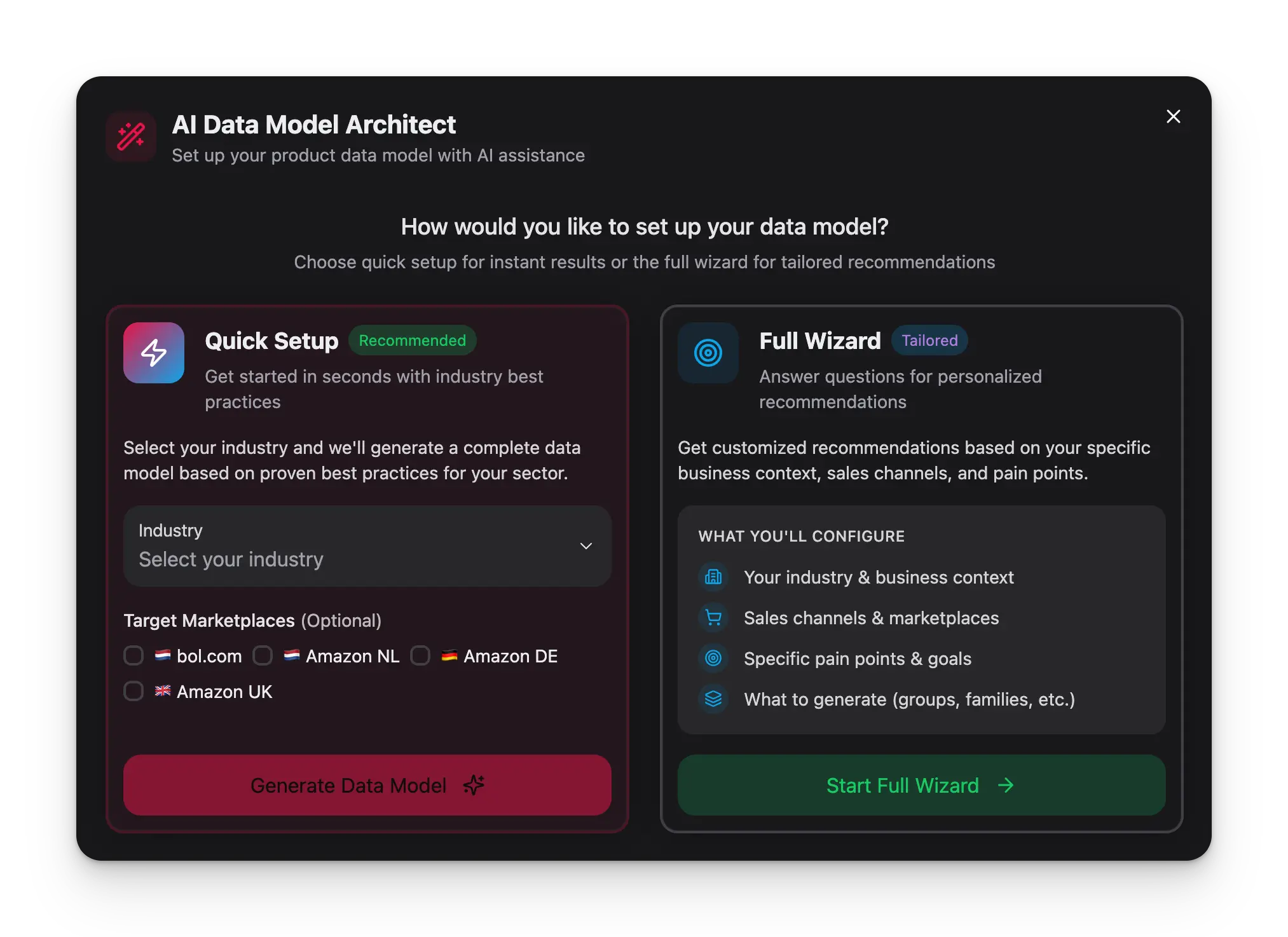 Vertel de Architect wat je verkoopt. Er is een snelle modus die een model rechtstreeks uit de branche bouwt, en een begeleide wizard waarin je verkoopkanalen, catalogusomvang, knelpunten en doelmarktplaatsen toevoegt voor een resultaat op maat.
Bepaal wat je genereert: algemene attributen, categoriespecifieke attributen, attribuutgroepen en families. De Architect raadt ook maateenheid- en optiesets aan waar die passen.
Elk voorgesteld attribuut komt met een reden en prioriteit (essentieel, aanbevolen, optioneel). Het signaleert ook overlap met attributen die je al hebt, zodat je kunt samenvoegen of hernoemen in plaats van duplicaten aanmaken.
Zie precies hoeveel attributen, groepen en families worden aangemaakt of bijgewerkt, en pas het dan toe. Je model staat er in seconden in plaats van uren.
De Architect is de snelste manier om een nieuw project op te zetten. Genereer een degelijke basis en verfijn daarna de attributen waar het je om gaat met de per-attribuutinstellingen.
## Bulkacties op attributen
Wanneer je model groeit, wordt velden één voor één bewerken traag. Vink de selectievakjes op meerdere attributen aan en er verschijnt een werkbalk met acties die in één keer op de hele selectie van toepassing zijn. Je kunt met één klik alles selecteren wat aan je huidige filters voldoet.
* **Eigenschappen schakelen**: stel **verplicht**, **uniek**, **filterbaar**, **doorzoekbaar**, **zichtbaar** of **AI-verrijkbaar** in voor elk geselecteerd attribuut. Elke eigenschap toont of de selectie momenteel volledig aan, volledig uit of gemengd is, en je kiest om die aan te zetten, uit te zetten of ongemoeid te laten.
* **Naar groep verplaatsen**: wijs elk geselecteerd attribuut in één keer toe aan een andere [attribuutgroep](#organiseren-met-attribuutgroepen), of haal de groepering eraf.
* **Instellingen in bulk bewerken**: pas validatie-, opschoon- en verrijkingsregels toe op elk geselecteerd attribuut. Elke sectie heeft een eigen toepasschakelaar, zodat onaangeroerde secties met rust worden gelaten, en een tabblad **Voorbeeld** toont precies de wijzigingen voor en na voordat je ze doorvoert.
* **Exporteren naar CSV**: download alleen de geselecteerde attributen.
* **Verwijderen**: verwijder de geselecteerde attributen. Een kort venster om ongedaan te maken laat je dit terugdraaien als je je bedenkt.
Een set opschoon- en verrijkingsinstellingen gevonden die goed werkt? Sla die op als een **template** vanaf de rij van een attribuut, en pas die later via Instellingen in bulk bewerken toe op een hele selectie. Het is de snelste manier om vergelijkbare velden consistent te houden.
## Organiseren met attribuutgroepen
Attribuutgroepen bundelen verwante attributen voor een overzichtelijker productformulier. Je kunt bijvoorbeeld "Breedte", "Hoogte" en "Diepte" onder een groep "Afmetingen" plaatsen.
Vertel de Architect wat je verkoopt. Er is een snelle modus die een model rechtstreeks uit de branche bouwt, en een begeleide wizard waarin je verkoopkanalen, catalogusomvang, knelpunten en doelmarktplaatsen toevoegt voor een resultaat op maat.
Bepaal wat je genereert: algemene attributen, categoriespecifieke attributen, attribuutgroepen en families. De Architect raadt ook maateenheid- en optiesets aan waar die passen.
Elk voorgesteld attribuut komt met een reden en prioriteit (essentieel, aanbevolen, optioneel). Het signaleert ook overlap met attributen die je al hebt, zodat je kunt samenvoegen of hernoemen in plaats van duplicaten aanmaken.
Zie precies hoeveel attributen, groepen en families worden aangemaakt of bijgewerkt, en pas het dan toe. Je model staat er in seconden in plaats van uren.
De Architect is de snelste manier om een nieuw project op te zetten. Genereer een degelijke basis en verfijn daarna de attributen waar het je om gaat met de per-attribuutinstellingen.
## Bulkacties op attributen
Wanneer je model groeit, wordt velden één voor één bewerken traag. Vink de selectievakjes op meerdere attributen aan en er verschijnt een werkbalk met acties die in één keer op de hele selectie van toepassing zijn. Je kunt met één klik alles selecteren wat aan je huidige filters voldoet.
* **Eigenschappen schakelen**: stel **verplicht**, **uniek**, **filterbaar**, **doorzoekbaar**, **zichtbaar** of **AI-verrijkbaar** in voor elk geselecteerd attribuut. Elke eigenschap toont of de selectie momenteel volledig aan, volledig uit of gemengd is, en je kiest om die aan te zetten, uit te zetten of ongemoeid te laten.
* **Naar groep verplaatsen**: wijs elk geselecteerd attribuut in één keer toe aan een andere [attribuutgroep](#organiseren-met-attribuutgroepen), of haal de groepering eraf.
* **Instellingen in bulk bewerken**: pas validatie-, opschoon- en verrijkingsregels toe op elk geselecteerd attribuut. Elke sectie heeft een eigen toepasschakelaar, zodat onaangeroerde secties met rust worden gelaten, en een tabblad **Voorbeeld** toont precies de wijzigingen voor en na voordat je ze doorvoert.
* **Exporteren naar CSV**: download alleen de geselecteerde attributen.
* **Verwijderen**: verwijder de geselecteerde attributen. Een kort venster om ongedaan te maken laat je dit terugdraaien als je je bedenkt.
Een set opschoon- en verrijkingsinstellingen gevonden die goed werkt? Sla die op als een **template** vanaf de rij van een attribuut, en pas die later via Instellingen in bulk bewerken toe op een hele selectie. Het is de snelste manier om vergelijkbare velden consistent te houden.
## Organiseren met attribuutgroepen
Attribuutgroepen bundelen verwante attributen voor een overzichtelijker productformulier. Je kunt bijvoorbeeld "Breedte", "Hoogte" en "Diepte" onder een groep "Afmetingen" plaatsen.
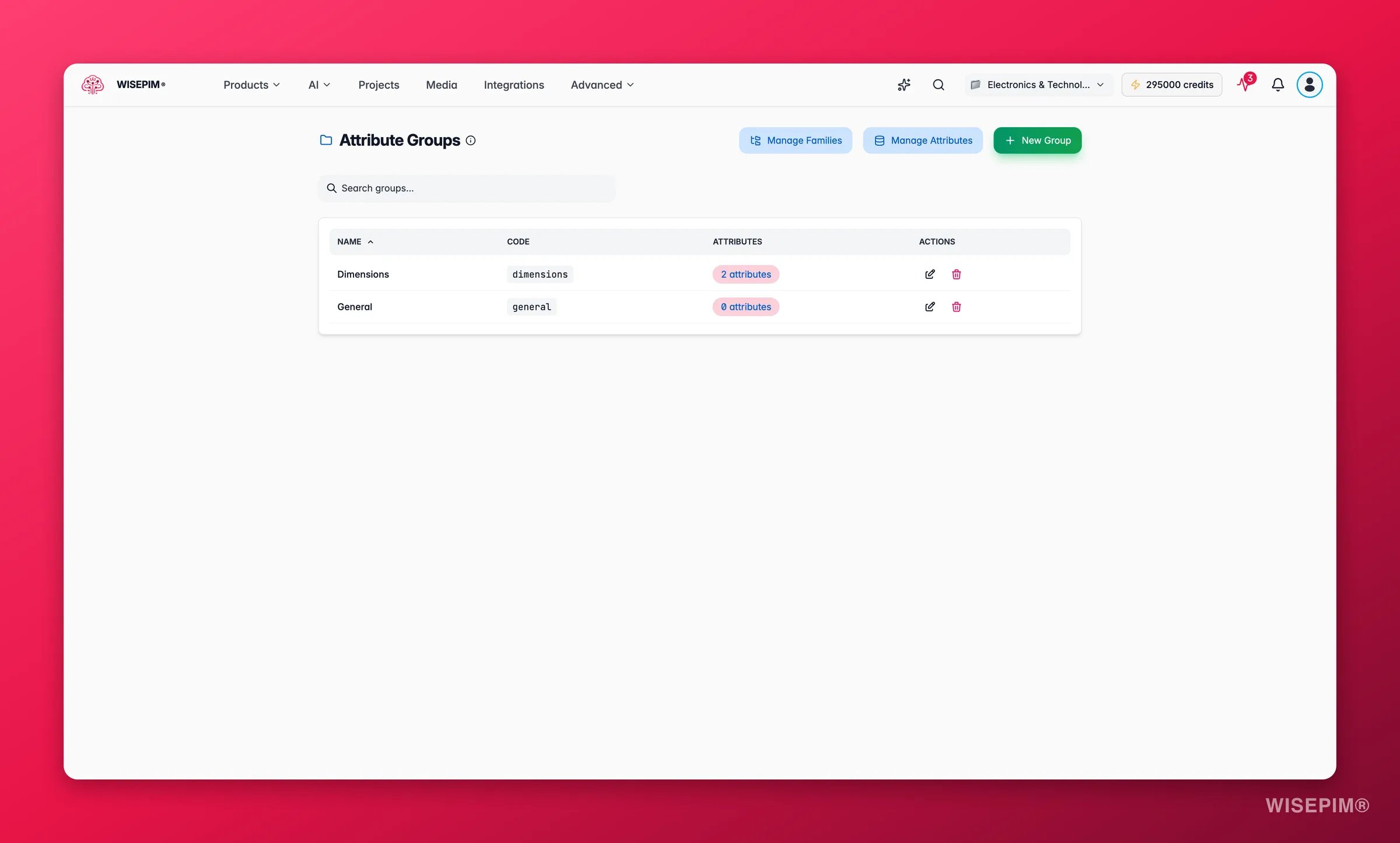
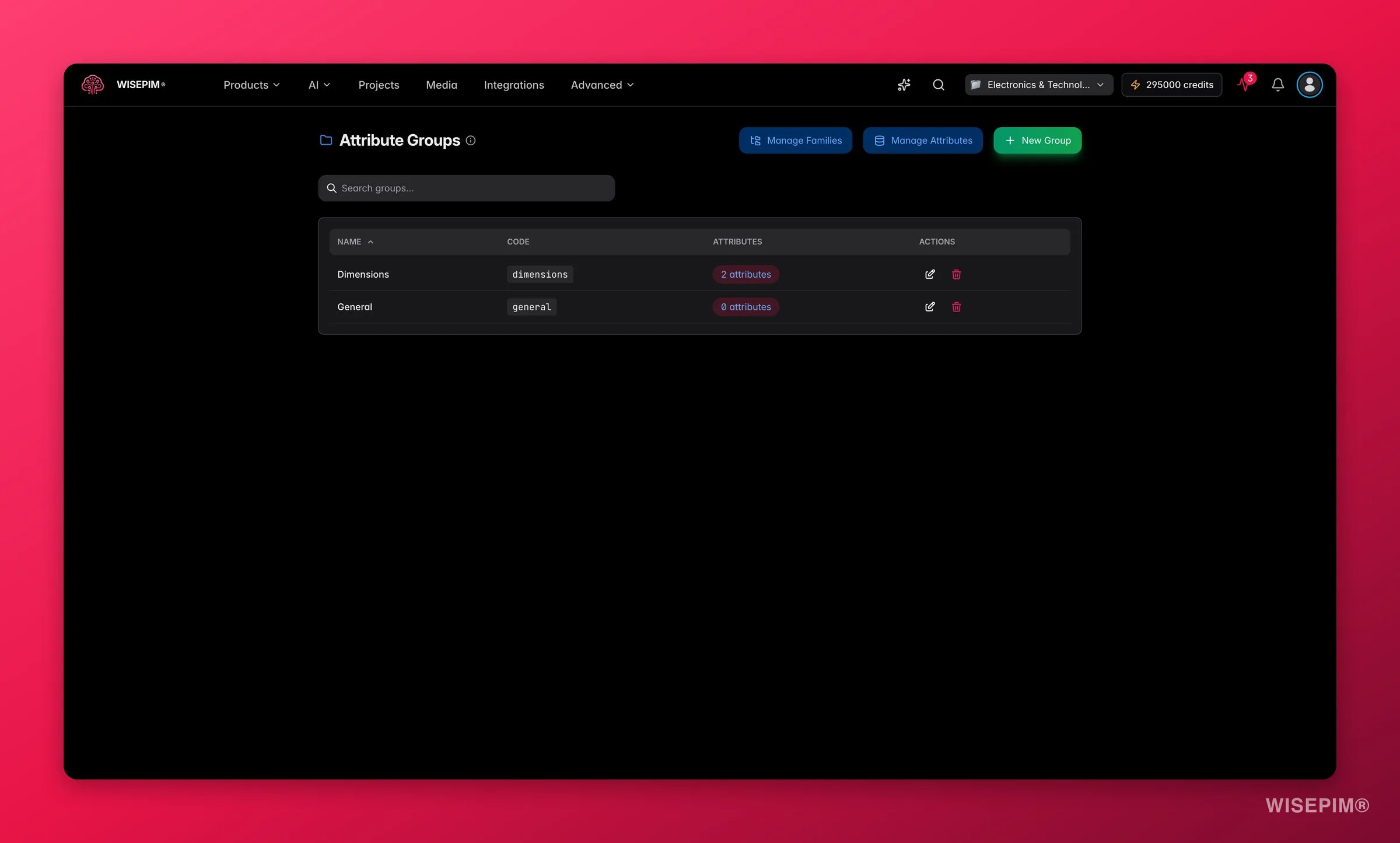 Ga naar **Attribuutgroepen** in de zijbalk, of via het dropdownmenu **Beheren** op de pagina Productattributen.
Maak een nieuwe groep aan met een **naam** en een **code**. Stel een **sorteervolgorde** in om te bepalen waar de groep staat ten opzichte van andere groepen.
Kies of de groep voor **alle producten** wordt getoond of alleen voor **specifieke categorieën**. Met een categoriescope houd je formulieren gericht, zodat een groep "Batterij" alleen bij elektronica verschijnt en niet bij kleding.
Selecteer welke attributen in deze groep horen.
Klik op **Opslaan**. De groep ordent zijn attributen in een sectie in productformulieren.
Groepeer attributen op doel: een groep "Specificaties" voor technische details, een groep "Marketing" voor beschrijvingen en functies, een groep "Logistiek" voor verzendinformatie.
## Attribuutopties (gedeelde waardelijsten)
Voor **Selectie**- en **Meervoudige selectie**-attributen kunnen de keuzes uit een gedeelde, herbruikbare lijst komen die een **attribuutoptieset** heet (een gecontroleerde woordenlijst). In plaats van dezelfde opties met de hand in elk attribuut te typen, definieer je de lijst één keer en wijs je er meerdere attributen naar. Werk de lijst op één plek bij en elk attribuut dat die gebruikt blijft gelijklopen.
Open **Attribuutopties** via het dropdownmenu **Beheren** op de pagina Productattributen. Elke optieset heeft:
* Een **naam**, **code** en optionele **beschrijving**.
* Een lijst met **waarden**, elk met een code en een label per taal, zodat je opties samen met de rest van je catalogus worden vertaald.
* Een status **actief/inactief** per waarde, zodat je een optie kunt uitfaseren zonder de geschiedenis ervan te verwijderen.
* Een beleid voor **omgaan met nieuwe waarden** dat bepaalt wat er gebeurt wanneer een import een waarde bevat die nog niet in de lijst staat: **markeer voor controle**, **sta toe** dat die automatisch wordt toegevoegd, of **sla over**.
Je kunt een lijst met de hand opbouwen of er een uit CSV importeren. Wanneer je een Selectie- of Meervoudige selectie-attribuut aanmaakt of snel bewerkt, kies je **Attribuutopties (gedeelde woordenlijst)** als waardebron en selecteer je de set.
Gebruik een gedeelde optieset zodra dezelfde lijst op meer dan één attribuut opduikt, bijvoorbeeld een merkenlijst, een materialenlijst of een matenschaal. Het is veruit de meest effectieve manier om bijna-dubbele waarden uit je catalogus te weren.
## Attributen importeren en exporteren
Voor grotere modellen hoef je attributen niet één voor één te bouwen.
* **Importeren uit CSV**: klik op **Importeren** en upload een CSV om veel attributen tegelijk aan te maken. Je kunt ook attribuutdefinities importeren vanuit een gekoppeld platform zoals Magento, WooCommerce, Shopify of een webshop-importer.
* **Exporteren naar CSV**: exporteer je geselecteerde attributen of je volledige gefilterde lijst naar CSV. Handig voor back-ups, je model met een teamlid delen of bewerken in een spreadsheet.
Combineer export met import om in bulk te bewerken: exporteer je attributen, pas ze aan in een spreadsheet en importeer ze opnieuw.
## Weergaven en filters
De pagina Productattributen past zich aan hoe jij werkt, zodat een model met 20 attributen en een model met 500 attributen allebei beheersbaar blijven.
* **Drie indelingen**: wissel tussen een **tabel**, **kaarten** of een **gegroepeerde** weergave die attributen op hun groep ordent.
* **Dichtheid en kolommen**: wissel tussen compacte en ruime spatiëring, en kies welke optionele kolommen (code, bewerkingen, AI, sorteervolgorde) je toont.
* **Snelfilters en zoeken**: filter op groep of type, zoek op label of code, en combineer snelfilterchips (verplicht, filterbaar, AI-verrijkbaar, heeft opties, geen groep en meer) met match-alle- of match-elke-logica om precies de attributen te vinden die je nodig hebt.
* **Opgeslagen weergaven**: bewaar een set filters als een benoemde weergave en pas die met één klik opnieuw toe.
## Probleemoplossing
### Attribuut verschijnt niet in productformulieren
* Controleer of het attribuut als **Zichtbaar** is gemarkeerd.
* Verifieer dat het attribuut is toegewezen aan de [familie](/nl/products/product-families) van het product.
* Bevestig dat de attribuutgroep niet verborgen wordt door de categoriezichtbaarheidsscope.
### Validatiefouten tijdens het invoeren van data
* Controleer de validatieregels op te strenge instellingen.
* Let op conflicterende regels (bijv. minimumwaarde hoger dan maximum).
* Zorg dat foutmeldingen duidelijk zijn, zodat je team weet wat er moet worden hersteld.
### Inconsistente data tussen producten
* Stap waar mogelijk over van vrije tekst naar **Selectie** of **Meervoudige selectie**, ondersteund door een gedeelde [attribuutoptieset](#attribuutopties-gedeelde-waardelijsten).
* Schakel **data opschonen**-regels in om waarden automatisch te normaliseren.
* Gebruik de [Datakwaliteit](/nl/analytics/data-quality)-tools om inconsistenties te vinden en op te lossen.
## Gerelateerd
Wijs attributen toe aan productfamilies om te bepalen welke data elk producttype nodig heeft.
Koppel getal- en decimaalattributen aan eenheidscodesets voor consistente, omrekenbare maten.
Organiseer producten in hiërarchische categorieën voor navigatie en filtering.
Volg de volledigheid en herstel inconsistente attribuutwaarden in je catalogus.
Ga naar **Attribuutgroepen** in de zijbalk, of via het dropdownmenu **Beheren** op de pagina Productattributen.
Maak een nieuwe groep aan met een **naam** en een **code**. Stel een **sorteervolgorde** in om te bepalen waar de groep staat ten opzichte van andere groepen.
Kies of de groep voor **alle producten** wordt getoond of alleen voor **specifieke categorieën**. Met een categoriescope houd je formulieren gericht, zodat een groep "Batterij" alleen bij elektronica verschijnt en niet bij kleding.
Selecteer welke attributen in deze groep horen.
Klik op **Opslaan**. De groep ordent zijn attributen in een sectie in productformulieren.
Groepeer attributen op doel: een groep "Specificaties" voor technische details, een groep "Marketing" voor beschrijvingen en functies, een groep "Logistiek" voor verzendinformatie.
## Attribuutopties (gedeelde waardelijsten)
Voor **Selectie**- en **Meervoudige selectie**-attributen kunnen de keuzes uit een gedeelde, herbruikbare lijst komen die een **attribuutoptieset** heet (een gecontroleerde woordenlijst). In plaats van dezelfde opties met de hand in elk attribuut te typen, definieer je de lijst één keer en wijs je er meerdere attributen naar. Werk de lijst op één plek bij en elk attribuut dat die gebruikt blijft gelijklopen.
Open **Attribuutopties** via het dropdownmenu **Beheren** op de pagina Productattributen. Elke optieset heeft:
* Een **naam**, **code** en optionele **beschrijving**.
* Een lijst met **waarden**, elk met een code en een label per taal, zodat je opties samen met de rest van je catalogus worden vertaald.
* Een status **actief/inactief** per waarde, zodat je een optie kunt uitfaseren zonder de geschiedenis ervan te verwijderen.
* Een beleid voor **omgaan met nieuwe waarden** dat bepaalt wat er gebeurt wanneer een import een waarde bevat die nog niet in de lijst staat: **markeer voor controle**, **sta toe** dat die automatisch wordt toegevoegd, of **sla over**.
Je kunt een lijst met de hand opbouwen of er een uit CSV importeren. Wanneer je een Selectie- of Meervoudige selectie-attribuut aanmaakt of snel bewerkt, kies je **Attribuutopties (gedeelde woordenlijst)** als waardebron en selecteer je de set.
Gebruik een gedeelde optieset zodra dezelfde lijst op meer dan één attribuut opduikt, bijvoorbeeld een merkenlijst, een materialenlijst of een matenschaal. Het is veruit de meest effectieve manier om bijna-dubbele waarden uit je catalogus te weren.
## Attributen importeren en exporteren
Voor grotere modellen hoef je attributen niet één voor één te bouwen.
* **Importeren uit CSV**: klik op **Importeren** en upload een CSV om veel attributen tegelijk aan te maken. Je kunt ook attribuutdefinities importeren vanuit een gekoppeld platform zoals Magento, WooCommerce, Shopify of een webshop-importer.
* **Exporteren naar CSV**: exporteer je geselecteerde attributen of je volledige gefilterde lijst naar CSV. Handig voor back-ups, je model met een teamlid delen of bewerken in een spreadsheet.
Combineer export met import om in bulk te bewerken: exporteer je attributen, pas ze aan in een spreadsheet en importeer ze opnieuw.
## Weergaven en filters
De pagina Productattributen past zich aan hoe jij werkt, zodat een model met 20 attributen en een model met 500 attributen allebei beheersbaar blijven.
* **Drie indelingen**: wissel tussen een **tabel**, **kaarten** of een **gegroepeerde** weergave die attributen op hun groep ordent.
* **Dichtheid en kolommen**: wissel tussen compacte en ruime spatiëring, en kies welke optionele kolommen (code, bewerkingen, AI, sorteervolgorde) je toont.
* **Snelfilters en zoeken**: filter op groep of type, zoek op label of code, en combineer snelfilterchips (verplicht, filterbaar, AI-verrijkbaar, heeft opties, geen groep en meer) met match-alle- of match-elke-logica om precies de attributen te vinden die je nodig hebt.
* **Opgeslagen weergaven**: bewaar een set filters als een benoemde weergave en pas die met één klik opnieuw toe.
## Probleemoplossing
### Attribuut verschijnt niet in productformulieren
* Controleer of het attribuut als **Zichtbaar** is gemarkeerd.
* Verifieer dat het attribuut is toegewezen aan de [familie](/nl/products/product-families) van het product.
* Bevestig dat de attribuutgroep niet verborgen wordt door de categoriezichtbaarheidsscope.
### Validatiefouten tijdens het invoeren van data
* Controleer de validatieregels op te strenge instellingen.
* Let op conflicterende regels (bijv. minimumwaarde hoger dan maximum).
* Zorg dat foutmeldingen duidelijk zijn, zodat je team weet wat er moet worden hersteld.
### Inconsistente data tussen producten
* Stap waar mogelijk over van vrije tekst naar **Selectie** of **Meervoudige selectie**, ondersteund door een gedeelde [attribuutoptieset](#attribuutopties-gedeelde-waardelijsten).
* Schakel **data opschonen**-regels in om waarden automatisch te normaliseren.
* Gebruik de [Datakwaliteit](/nl/analytics/data-quality)-tools om inconsistenties te vinden en op te lossen.
## Gerelateerd
Wijs attributen toe aan productfamilies om te bepalen welke data elk producttype nodig heeft.
Koppel getal- en decimaalattributen aan eenheidscodesets voor consistente, omrekenbare maten.
Organiseer producten in hiërarchische categorieën voor navigatie en filtering.
Volg de volledigheid en herstel inconsistente attribuutwaarden in je catalogus.