> ## Documentation Index
> Fetch the complete documentation index at: https://docs.wisepim.com/llms.txt
> Use this file to discover all available pages before exploring further.
# ShopWired-integratie
> Koppel ShopWired aan WISEPIM met een API key en secret. Importeer producten, verrijk ze met AI en zet titels, beschrijvingen, prijzen en voorraad terug.
Koppel je ShopWired-winkel aan WISEPIM om je catalogus vanaf één plek te beheren. Eenmaal gekoppeld kun je producten importeren, ze verrijken met AI en de verbeterde content terugzetten naar dezelfde winkel. Producten die nog niet in ShopWired bestaan, kunnen bij export worden aangemaakt.
De installatie duurt ongeveer vijf minuten: maak een API key aan in ShopWired en voeg die daarna toe in WISEPIM.
Je hebt toegang nodig tot de API-instellingen van het ShopWired-account en een WISEPIM-account met een actief project. WISEPIM praat met de ShopWired REST API; het API-adres staat vast, dus je hoeft geen winkel-URL in te vullen.
## Maak een API key aan in ShopWired
Log in op je ShopWired-account en ga naar **Account** > **API Access**.
Maak een API key aan als je er nog geen hebt. ShopWired toont een **API key** en een **API secret**.
Kopieer de key en het secret. Ze worden samen gebruikt om elk verzoek van WISEPIM te authenticeren.
## Voeg je referenties toe in WISEPIM
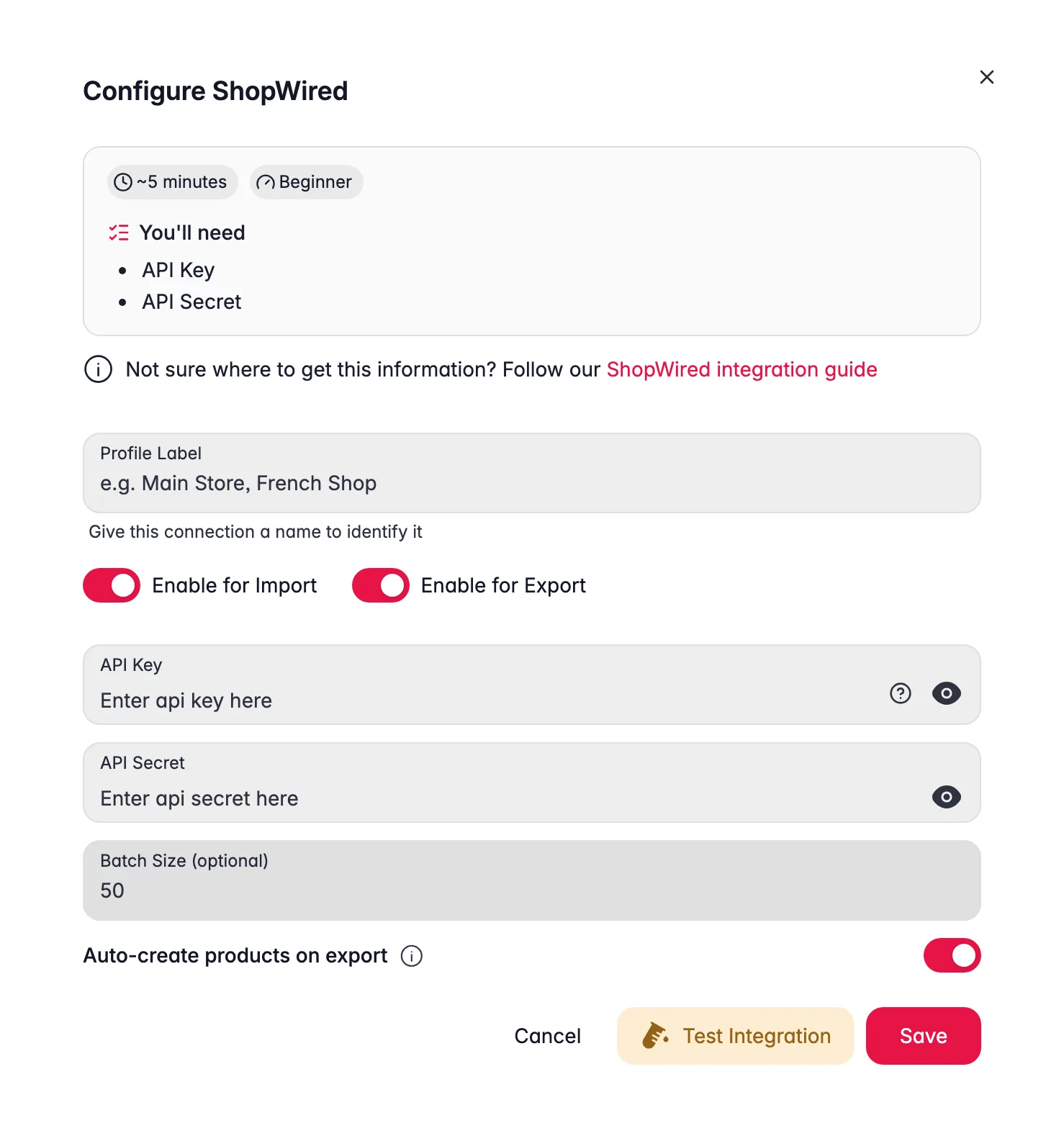
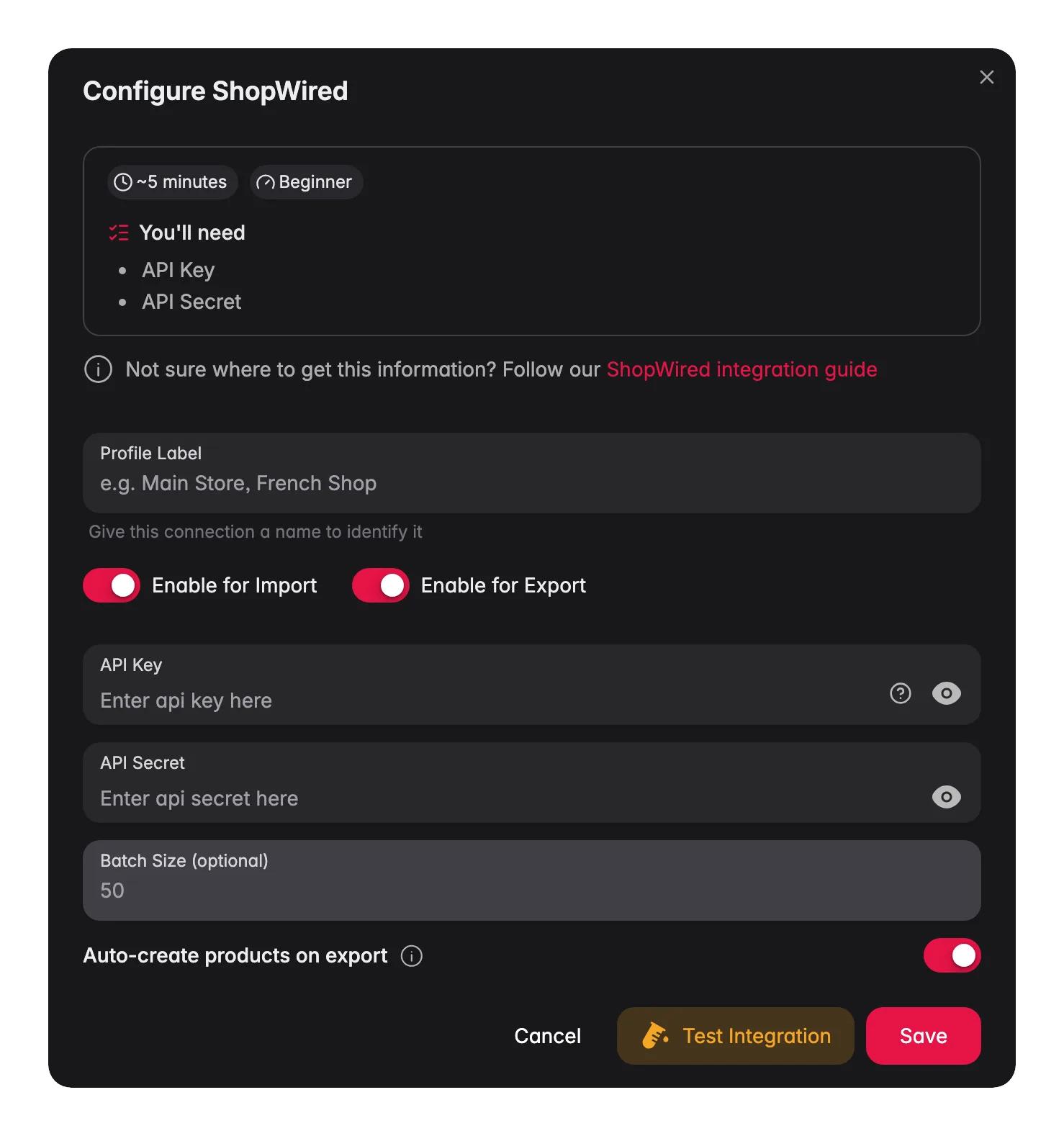 Log in op WISEPIM en ga naar **Instellingen** > **Integraties**.
Zoek de tegel **ShopWired** en klik erop.
* **Profielnaam**: een naam voor deze verbinding, zoals "Hoofdwinkel". Handig als je meer dan één winkel koppelt.
* **Inschakelen voor import** en **Inschakelen voor export**: zet de richting uit die je niet wilt gebruiken.
* **API Key** en **API Secret**: de waarden uit ShopWired.
* **Batch Size** (optioneel): hoeveel producten WISEPIM per verzoek verstuurt. Laat dit op 50 staan, tenzij support je vraagt het aan te passen.
* **Auto-create products on export**: maak producten aan in ShopWired wanneer WISEPIM daar geen overeenkomend product vindt. Laat het uit om alleen bestaande listings bij te werken.
Klik op **Integratie testen** om te bevestigen dat de key en het secret werken.
Slaagt de test, klik dan op **Opslaan**.
Je ShopWired-winkel is gekoppeld. Je kunt beginnen met producten importeren.
De API key en het secret geven toegang tot je winkeldata. Deel ze nooit openbaar en zet ze niet in versiebeheer. Denk je dat ze zijn uitgelekt, verwijder de key dan in ShopWired en maak een nieuwe aan.
## Wat synchroniseert tussen WISEPIM en ShopWired
**Import** haalt de titel, alle beschrijvingsvelden, SKU, GTIN, MPN, prijs, actieprijs en adviesprijs, voorraad, gewicht, metatitel, metabeschrijving en zoekwoorden op. Productafbeeldingen worden in je [mediabibliotheek](/nl/products/media-library) gezet en aan het product gekoppeld.
**Export** stuurt de titel, beschrijving, SKU, prijs, actieprijs, voorraad, GTIN, MPN, gewicht en de metatitel, metabeschrijving en zoekwoorden. Producten worden gematcht op het ShopWired-product-ID dat bij de import is vastgelegd. Staat **Auto-create products on export** aan, dan worden producten die WISEPIM niet in ShopWired vindt aangemaakt; mislukt de lookup zelf, dan wordt het product overgeslagen in plaats van gedupliceerd. Afbeeldingen worden niet teruggezet naar ShopWired, en de koppeling heeft geen taalmapping: één winkel, één taal.
Goed om te weten:
* Producten zonder SKU krijgen een vaste identifier die is afgeleid van het ShopWired-product-ID, zodat herhaalde imports geen duplicaten aanmaken.
* Een kostprijs van `-1` uit ShopWired betekent "niet ingesteld" en wordt als leeg geïmporteerd.
* Synchronisatie is niet realtime. Imports en exports draaien wanneer je ze start of wanneer een [automatisering](/nl/automations/overview) ze inplant.
## Een import beperken
Met **Eenmalige importscope** in de importmodal beperk je een ShopWired-run tot een **maximaal aantal producten**, **Alleen deze SKU's** of **Deze SKU's uitsluiten**. Beperken op datum is niet beschikbaar, omdat de products-API van ShopWired niet kan filteren op de laatste wijzigingsdatum.
## Probleemoplossing
Controleer of je de API key en het API secret exact hebt gekopieerd, zonder extra spaties, en of de key nog actief is onder **Account** > **API Access** in ShopWired.
Producten die nooit uit deze winkel zijn geïmporteerd, hebben geen ShopWired-ID om op te matchen. Zet **Auto-create products on export** aan zodat WISEPIM ze aanmaakt, en exporteer opnieuw. Controleer ook de taak in de [Process Tracker](/nl/other-features/process-tracker) op producten die zijn overgeslagen door [Quality Guard](/nl/quality-guard/overview) of door de ingebouwde prijscontrole.
Afbeeldingen exporteren wordt niet ondersteund voor ShopWired. Beheer afbeeldingen direct in ShopWired; WISEPIM importeert ze alleen.
## Gerelateerd
Haal je ShopWired-catalogus naar WISEPIM.
Zet de verbeterde content terug naar ShopWired.
Verbeter titels en beschrijvingen met AI voordat je exporteert.
Houd onvolledige producten weg van je winkel.
Log in op WISEPIM en ga naar **Instellingen** > **Integraties**.
Zoek de tegel **ShopWired** en klik erop.
* **Profielnaam**: een naam voor deze verbinding, zoals "Hoofdwinkel". Handig als je meer dan één winkel koppelt.
* **Inschakelen voor import** en **Inschakelen voor export**: zet de richting uit die je niet wilt gebruiken.
* **API Key** en **API Secret**: de waarden uit ShopWired.
* **Batch Size** (optioneel): hoeveel producten WISEPIM per verzoek verstuurt. Laat dit op 50 staan, tenzij support je vraagt het aan te passen.
* **Auto-create products on export**: maak producten aan in ShopWired wanneer WISEPIM daar geen overeenkomend product vindt. Laat het uit om alleen bestaande listings bij te werken.
Klik op **Integratie testen** om te bevestigen dat de key en het secret werken.
Slaagt de test, klik dan op **Opslaan**.
Je ShopWired-winkel is gekoppeld. Je kunt beginnen met producten importeren.
De API key en het secret geven toegang tot je winkeldata. Deel ze nooit openbaar en zet ze niet in versiebeheer. Denk je dat ze zijn uitgelekt, verwijder de key dan in ShopWired en maak een nieuwe aan.
## Wat synchroniseert tussen WISEPIM en ShopWired
**Import** haalt de titel, alle beschrijvingsvelden, SKU, GTIN, MPN, prijs, actieprijs en adviesprijs, voorraad, gewicht, metatitel, metabeschrijving en zoekwoorden op. Productafbeeldingen worden in je [mediabibliotheek](/nl/products/media-library) gezet en aan het product gekoppeld.
**Export** stuurt de titel, beschrijving, SKU, prijs, actieprijs, voorraad, GTIN, MPN, gewicht en de metatitel, metabeschrijving en zoekwoorden. Producten worden gematcht op het ShopWired-product-ID dat bij de import is vastgelegd. Staat **Auto-create products on export** aan, dan worden producten die WISEPIM niet in ShopWired vindt aangemaakt; mislukt de lookup zelf, dan wordt het product overgeslagen in plaats van gedupliceerd. Afbeeldingen worden niet teruggezet naar ShopWired, en de koppeling heeft geen taalmapping: één winkel, één taal.
Goed om te weten:
* Producten zonder SKU krijgen een vaste identifier die is afgeleid van het ShopWired-product-ID, zodat herhaalde imports geen duplicaten aanmaken.
* Een kostprijs van `-1` uit ShopWired betekent "niet ingesteld" en wordt als leeg geïmporteerd.
* Synchronisatie is niet realtime. Imports en exports draaien wanneer je ze start of wanneer een [automatisering](/nl/automations/overview) ze inplant.
## Een import beperken
Met **Eenmalige importscope** in de importmodal beperk je een ShopWired-run tot een **maximaal aantal producten**, **Alleen deze SKU's** of **Deze SKU's uitsluiten**. Beperken op datum is niet beschikbaar, omdat de products-API van ShopWired niet kan filteren op de laatste wijzigingsdatum.
## Probleemoplossing
Controleer of je de API key en het API secret exact hebt gekopieerd, zonder extra spaties, en of de key nog actief is onder **Account** > **API Access** in ShopWired.
Producten die nooit uit deze winkel zijn geïmporteerd, hebben geen ShopWired-ID om op te matchen. Zet **Auto-create products on export** aan zodat WISEPIM ze aanmaakt, en exporteer opnieuw. Controleer ook de taak in de [Process Tracker](/nl/other-features/process-tracker) op producten die zijn overgeslagen door [Quality Guard](/nl/quality-guard/overview) of door de ingebouwde prijscontrole.
Afbeeldingen exporteren wordt niet ondersteund voor ShopWired. Beheer afbeeldingen direct in ShopWired; WISEPIM importeert ze alleen.
## Gerelateerd
Haal je ShopWired-catalogus naar WISEPIM.
Zet de verbeterde content terug naar ShopWired.
Verbeter titels en beschrijvingen met AI voordat je exporteert.
Houd onvolledige producten weg van je winkel.