> ## Documentation Index
> Fetch the complete documentation index at: https://docs.wisepim.com/llms.txt
> Use this file to discover all available pages before exploring further.
# Picqer-integratie
> Koppel je Picqer-magazijn aan WISEPIM. Voeg je API key toe, test de verbinding en importeer producten met live voorraadniveaus.
Koppel je Picqer-magazijn aan WISEPIM om je producten en live voorraadniveaus op één plek samen te brengen. Picqer is een warehouse management system (WMS). Eenmaal gekoppeld, kun je producten importeren uit Picqer en ze verrijken met AI.
Picqer is een **alleen-importeren**-integratie. WISEPIM leest producten en voorraad uit Picqer, maar stuurt geen wijzigingen terug. Gebruik een van de e-commerceplatform-integraties om je verrijkte content naar een winkel te exporteren.
De installatie bestaat uit twee stappen: haal je API key op uit Picqer en voeg die daarna toe in WISEPIM.
Je hebt toegang nodig tot de instellingen van je Picqer-account en een WISEPIM-account met een actief project.
## Haal je API key op uit Picqer
 Picqer geeft een API key uit vanuit je accountinstellingen.
Log in op Picqer. Ga naar **Settings** > **API** (Instellingen > API).
Maak een nieuwe API key aan, of kopieer een bestaande.
Je subdomein is het deel vóór `.picqer.com`. Staat je Picqer op `acme.picqer.com`, dan is je subdomein `acme`.
Wil je voorraad uit één magazijn, noteer dan het Warehouse ID. Laat het leeg om de voorraad over alle magazijnen op te tellen.
## Voeg je referenties toe in WISEPIM
Voer de waarden uit Picqer in om de koppeling af te ronden.
Log in op WISEPIM en ga naar **Instellingen** > **Integraties**.
Zoek en klik op de **Picqer**-integratietegel.
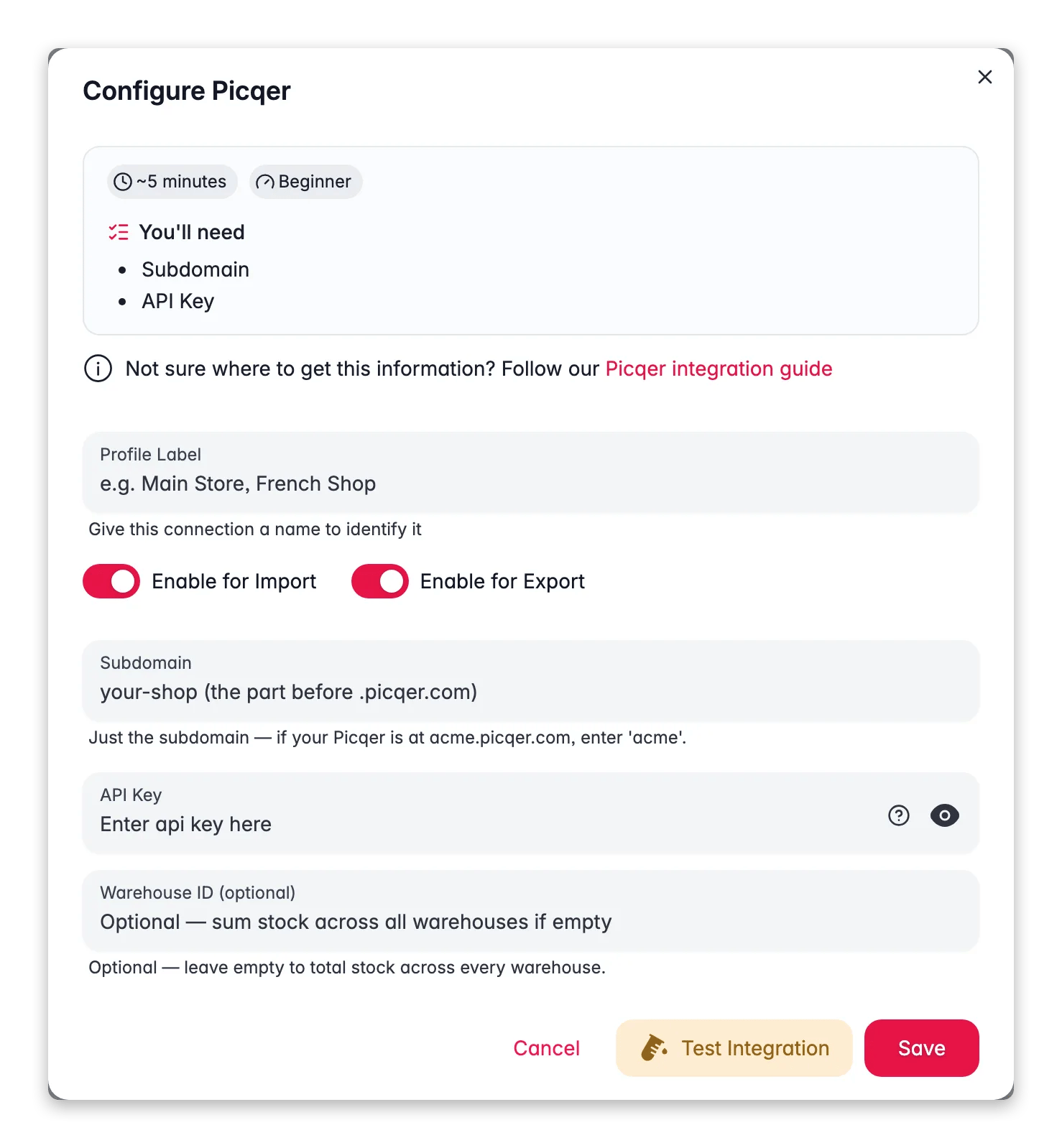
Vul de volgende velden in:
* **Subdomain**: alleen het subdomein, bijvoorbeeld `acme` voor `acme.picqer.com`
* **API Key**: de key uit je Picqer-instellingen
* **Warehouse ID**: optioneel, laat leeg om de voorraad over alle magazijnen op te tellen
Klik op **Verbinding testen** om te bevestigen dat je referenties werken.
Als de test slaagt, klik je op **Opslaan**.
Je Picqer-magazijn is nu gekoppeld. Je kunt producten en voorraad importeren.
Je API key geeft toegang tot je Picqer-data. Deel hem nooit openbaar en sla hem niet op in versiebeheer. Denk je dat hij is gelekt? Verwijder dan de key in Picqer en maak een nieuwe aan.
## Probleemoplossing
Controleer eerst je subdomein, vul alleen het deel vóór `.picqer.com` in, zonder `https://` en zonder het volledige domein. Bevestig daarna dat je de API key exact hebt gekopieerd, zonder extra spaties.
Heb je een Warehouse ID ingesteld, dan telt WISEPIM alleen de voorraad in dat magazijn. Maak het veld leeg om de voorraad over al je magazijnen op te tellen.
## Gerelateerd
Haal je producten en voorraad uit Picqer naar WISEPIM.
Verbeter titels, beschrijvingen en SEO met AI.
Stuur de verrijkte content naar je winkelplatform.
Bekijk elk platform waarmee WISEPIM verbindt.
Picqer geeft een API key uit vanuit je accountinstellingen.
Log in op Picqer. Ga naar **Settings** > **API** (Instellingen > API).
Maak een nieuwe API key aan, of kopieer een bestaande.
Je subdomein is het deel vóór `.picqer.com`. Staat je Picqer op `acme.picqer.com`, dan is je subdomein `acme`.
Wil je voorraad uit één magazijn, noteer dan het Warehouse ID. Laat het leeg om de voorraad over alle magazijnen op te tellen.
## Voeg je referenties toe in WISEPIM
Voer de waarden uit Picqer in om de koppeling af te ronden.
Log in op WISEPIM en ga naar **Instellingen** > **Integraties**.
Zoek en klik op de **Picqer**-integratietegel.
Vul de volgende velden in:
* **Subdomain**: alleen het subdomein, bijvoorbeeld `acme` voor `acme.picqer.com`
* **API Key**: de key uit je Picqer-instellingen
* **Warehouse ID**: optioneel, laat leeg om de voorraad over alle magazijnen op te tellen
Klik op **Verbinding testen** om te bevestigen dat je referenties werken.
Als de test slaagt, klik je op **Opslaan**.
Je Picqer-magazijn is nu gekoppeld. Je kunt producten en voorraad importeren.
Je API key geeft toegang tot je Picqer-data. Deel hem nooit openbaar en sla hem niet op in versiebeheer. Denk je dat hij is gelekt? Verwijder dan de key in Picqer en maak een nieuwe aan.
## Probleemoplossing
Controleer eerst je subdomein, vul alleen het deel vóór `.picqer.com` in, zonder `https://` en zonder het volledige domein. Bevestig daarna dat je de API key exact hebt gekopieerd, zonder extra spaties.
Heb je een Warehouse ID ingesteld, dan telt WISEPIM alleen de voorraad in dat magazijn. Maak het veld leeg om de voorraad over al je magazijnen op te tellen.
## Gerelateerd
Haal je producten en voorraad uit Picqer naar WISEPIM.
Verbeter titels, beschrijvingen en SEO met AI.
Stuur de verrijkte content naar je winkelplatform.
Bekijk elk platform waarmee WISEPIM verbindt.