> ## Documentation Index
> Fetch the complete documentation index at: https://docs.wisepim.com/llms.txt
> Use this file to discover all available pages before exploring further.
# Kaufland-integratie
> Koppel je Kaufland-verkopersaccount aan WISEPIM. Synchroniseer productdata, optimaliseer listings en voldoe aan de datakwaliteitseisen van Kaufland.
Kaufland.de is een van de grootste online marktplaatsen in Duitsland. Koppel je verkopersaccount aan WISEPIM om al je listings op één plek te beheren, ze te optimaliseren voor de marktplaats en te voldoen aan de strenge data-eisen van Kaufland voordat je publiceert.
Kaufland is actief op meerdere Europese markten, waaronder Duitsland, Tsjechië, Slowakije, Oostenrijk en Polen. Met WISEPIM beheer je de productdata voor elke markt vanuit één project.
## Voordat je begint
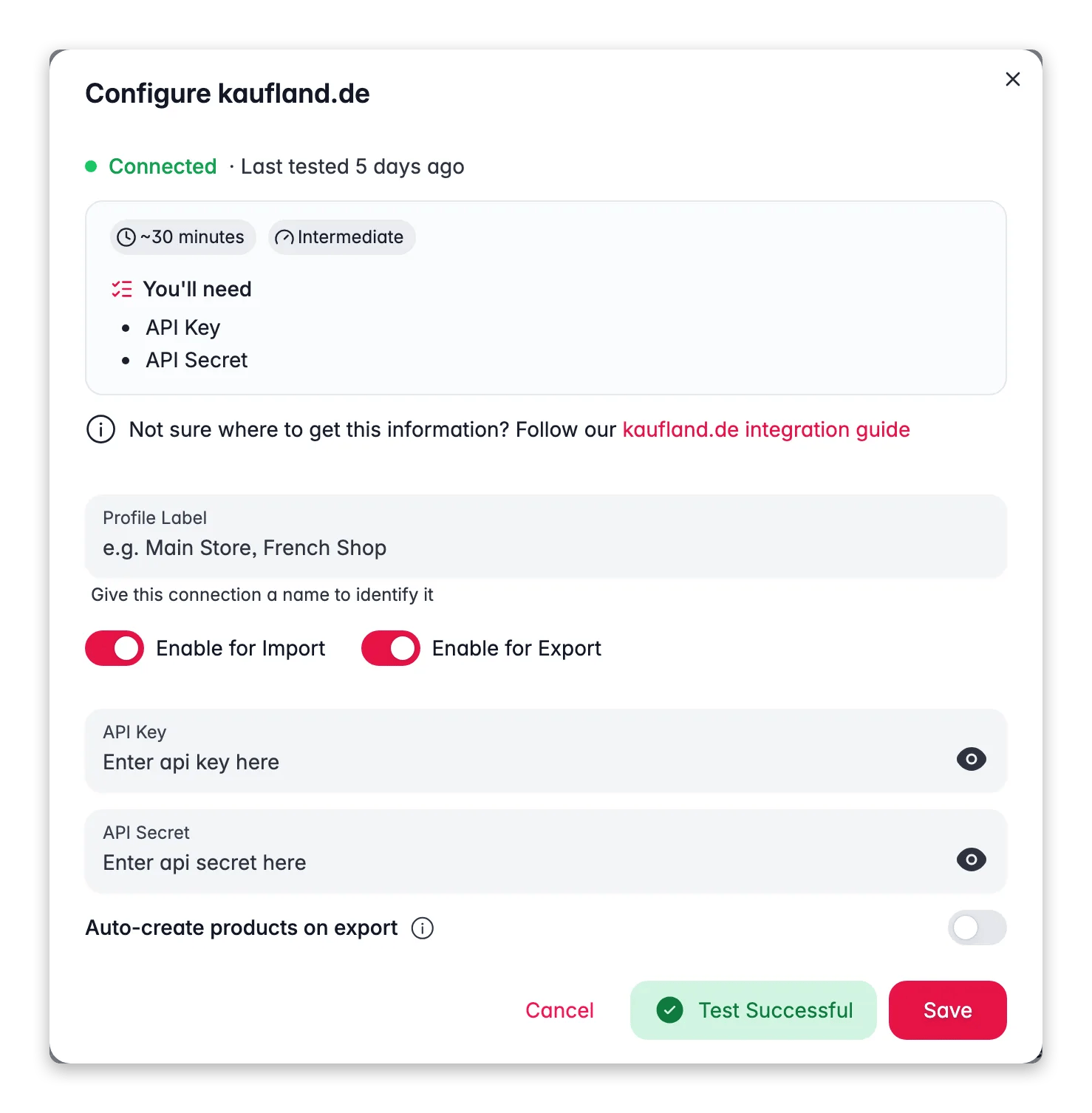
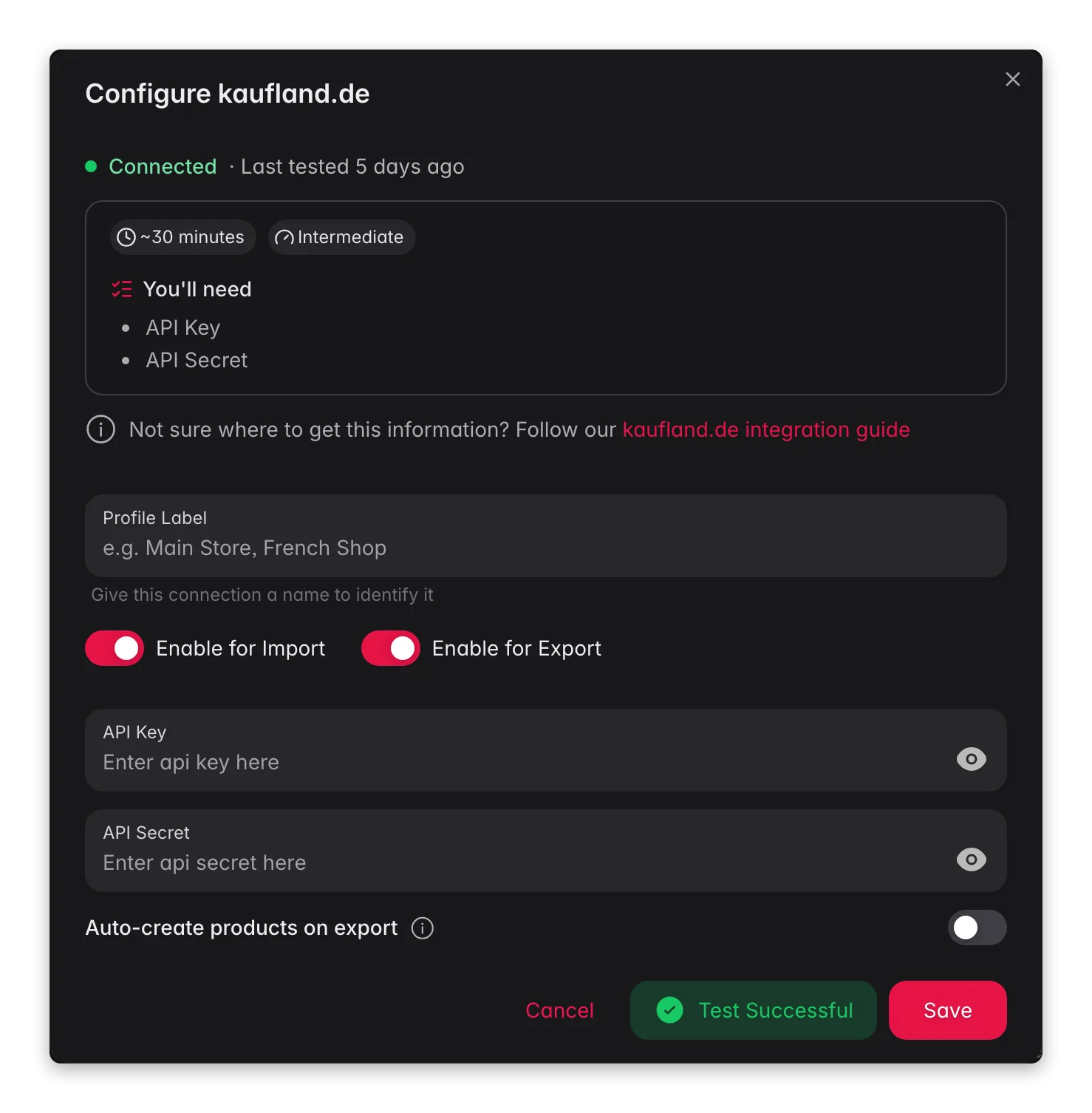 Zorg dat je het volgende hebt:
* Een actief Kaufland.de-verkopersaccount met API-toegang ingeschakeld
* Een WISEPIM-account met een actief project
* Je Kaufland **API Key** (Client Key) en **API Secret** (Secret Key) (die haal je hierna op)
## Je Kaufland API-referenties ophalen
Je hebt een API-key en secret uit je Kaufland-verkopersaccount nodig om te koppelen.
Log in op het [Kaufland Seller Portal](https://sellerportal.kaufland.de). Ga naar **Instellingen** en open het gedeelte **API** of **Interface**.
Klik op **Nieuwe API-sleutel aanmaken** (of vergelijkbaar). Kaufland geeft je twee waarden:
| Referentie | Wat het is |
| --------------------------- | ---------------------------------------- |
| **Client Key** (API Key) | Je unieke identificatie voor API-toegang |
| **Secret Key** (API Secret) | Je authenticatie-secret |
Kopieer beide en bewaar ze veilig.
Zorg dat je API-key deze machtigingen heeft:
* **Producten**: lezen en schrijven
* **Categorieën**: lezen
* **Bestellingen**: lezen (optioneel, voor analyses)
Houd je API Secret vertrouwelijk. Deel het nooit openbaar, sla het niet op in versiebeheer en verstuur het niet via onversleutelde kanalen. Vermoed je dat het is uitgelekt, genereer het dan meteen opnieuw in het Kaufland Seller Portal.
## Kaufland koppelen aan WISEPIM
Met je referenties bij de hand stel je de integratie in WISEPIM in.
Ga in WISEPIM naar **Integraties** via de hoofdzijbalk.
Zoek de tegel **Kaufland.de** in de App Marketplace en klik erop.
Vul je **API Key** (Client Key) en **API Secret** (Secret Key) in.
Klik op **Verbinding testen** om te bevestigen dat WISEPIM je verkopersaccount kan bereiken. Als de test slaagt, klik je op **Opslaan**.
Een geslaagde test bevestigt dat je referenties geldig zijn en je machtigingen correct staan.
## Producten importeren vanuit Kaufland
Haal je bestaande Kaufland-listings naar WISEPIM om ze centraal te beheren.
Ga naar de pagina **Producten**, klik op **Importeren** en selecteer **Kaufland.de** als bron.
WISEPIM importeert je listings, inclusief:
* Titels en beschrijvingen
* EAN-/GTIN-kenmerken
* Prijzen en verzendinformatie
* Afbeeldingen
* Categoriekoppelingen
* Attributen en specificaties
## Producten exporteren naar Kaufland
Zodra je producten verrijkt zijn, stuur je geoptimaliseerde listings terug naar Kaufland.
Selecteer op de pagina **Producten** de producten die je wilt exporteren.
Klik op **Exporteren** en kies **Kaufland.de** als bestemming.
Bekijk het exportvoorbeeld om je data te controleren en bevestig.
Verrijk je titels en beschrijvingen met AI voordat je exporteert. Goed geoptimaliseerde listings ranken hoger in de zoekresultaten van Kaufland en converteren beter.
## Categorieën koppelen en aan de data-eisen voldoen
Kaufland gebruikt een vaste categorieboom. Je producten moeten daaraan worden gekoppeld, en elke categorie vereist specifieke attributen. Doe je dit goed, dan worden je listings geaccepteerd en verschijnen ze in de juiste zoekresultaten.
### Je categorieën koppelen
Klik op de pagina **Integraties** op **Attribuut Mapper openen** op je Kaufland-tegel.
Koppel je WISEPIM-categorieën aan de bijbehorende Kaufland-categorieën. Koppel daarna de attributen voor de verplichte velden van elke categorie.
Sla je configuratie op.
Kaufland vereist specifieke attributen per categorie, zoals merk, kleur, maat of materiaal. De Attribuut Mapper helpt je elk verplicht veld in te vullen voordat je exporteert, zodat er minder listings worden afgewezen.
### Hoe WISEPIM je helpt voldoen
Kaufland hanteert strenge datakwaliteitseisen. WISEPIM controleert je data voor de export door:
* **Verplichte velden te valideren** zodat je ontbrekende data vroeg opmerkt
* **Attribuutwaarden te standaardiseren** zodat ze aansluiten op de formaten van Kaufland
* **EAN-/GTIN-codes te verifiëren** zodat je productkenmerken geldig zijn
* **Afbeeldingen te controleren** op de specificaties van Kaufland
Listings die niet aan de eisen van Kaufland voldoen, kunnen worden afgewezen of minder vaak worden getoond. Bekijk altijd het exportvoorbeeld en los alle validatiewaarschuwingen op voordat je bevestigt.
## Verkopen op meerdere markten
Kaufland is actief op meerdere Europese markten, en je beheert ze allemaal vanuit één WISEPIM-project. Daarmee kun je:
* Content vertalen van Duits naar Tsjechisch, Slowaaks, Pools en meer met AI-vertaling
* Productinformatie consistent houden over alle markten
* Naar elke markt exporteren met de juiste taal en lokalisatie
Begin met je hoofdmarkt (meestal Duitsland) en gebruik daarna de vertaalfuncties van WISEPIM om met consistente kwaliteit naar andere Kaufland-markten uit te breiden.
## Probleemoplossing
* Controleer of je **API Key** en **API Secret** correct zijn ingevoerd.
* Bevestig dat je referenties niet zijn verlopen of ingetrokken in het Seller Portal.
* Zorg dat je verkopersaccount actief is en in goede staat.
* Controleer of je account actieve listings heeft om te importeren.
* Controleer of je API-key leesmachtigingen voor producten heeft.
* Ontbrekende producten staan mogelijk in een concept- of gedeactiveerde staat op Kaufland.
* Controleer of elk verplicht categorie-attribuut is ingevuld.
* Verifieer of je EAN-/GTIN-codes geldig en correct geformatteerd zijn.
* Controleer of afbeeldingen voldoen aan de minimale resolutie en formaat van Kaufland.
* Bekijk het foutenlogboek van WISEPIM voor veldvalidatiefouten.
* Zorg dat je WISEPIM-categorieën koppelen aan geldige Kaufland-categorieën.
* Bevestig dat elk verplicht attribuut voor de doelcategorie in de Attribuut Mapper staat.
* Is een categorie aan de kant van Kaufland gewijzigd, ververs en werk dan je koppeling bij.
Genereer je je API-referenties opnieuw in het Seller Portal, werk ze dan meteen bij in WISEPIM. De oude referenties werken niet meer zodra er nieuwe zijn gegenereerd.
## Gerelateerd
Haal je Kaufland-listings naar WISEPIM.
Optimaliseer titels, beschrijvingen en SEO met AI.
Stuur geoptimaliseerde listings terug naar Kaufland.
Bekijk elk platform waarmee WISEPIM koppelt.
Zorg dat je het volgende hebt:
* Een actief Kaufland.de-verkopersaccount met API-toegang ingeschakeld
* Een WISEPIM-account met een actief project
* Je Kaufland **API Key** (Client Key) en **API Secret** (Secret Key) (die haal je hierna op)
## Je Kaufland API-referenties ophalen
Je hebt een API-key en secret uit je Kaufland-verkopersaccount nodig om te koppelen.
Log in op het [Kaufland Seller Portal](https://sellerportal.kaufland.de). Ga naar **Instellingen** en open het gedeelte **API** of **Interface**.
Klik op **Nieuwe API-sleutel aanmaken** (of vergelijkbaar). Kaufland geeft je twee waarden:
| Referentie | Wat het is |
| --------------------------- | ---------------------------------------- |
| **Client Key** (API Key) | Je unieke identificatie voor API-toegang |
| **Secret Key** (API Secret) | Je authenticatie-secret |
Kopieer beide en bewaar ze veilig.
Zorg dat je API-key deze machtigingen heeft:
* **Producten**: lezen en schrijven
* **Categorieën**: lezen
* **Bestellingen**: lezen (optioneel, voor analyses)
Houd je API Secret vertrouwelijk. Deel het nooit openbaar, sla het niet op in versiebeheer en verstuur het niet via onversleutelde kanalen. Vermoed je dat het is uitgelekt, genereer het dan meteen opnieuw in het Kaufland Seller Portal.
## Kaufland koppelen aan WISEPIM
Met je referenties bij de hand stel je de integratie in WISEPIM in.
Ga in WISEPIM naar **Integraties** via de hoofdzijbalk.
Zoek de tegel **Kaufland.de** in de App Marketplace en klik erop.
Vul je **API Key** (Client Key) en **API Secret** (Secret Key) in.
Klik op **Verbinding testen** om te bevestigen dat WISEPIM je verkopersaccount kan bereiken. Als de test slaagt, klik je op **Opslaan**.
Een geslaagde test bevestigt dat je referenties geldig zijn en je machtigingen correct staan.
## Producten importeren vanuit Kaufland
Haal je bestaande Kaufland-listings naar WISEPIM om ze centraal te beheren.
Ga naar de pagina **Producten**, klik op **Importeren** en selecteer **Kaufland.de** als bron.
WISEPIM importeert je listings, inclusief:
* Titels en beschrijvingen
* EAN-/GTIN-kenmerken
* Prijzen en verzendinformatie
* Afbeeldingen
* Categoriekoppelingen
* Attributen en specificaties
## Producten exporteren naar Kaufland
Zodra je producten verrijkt zijn, stuur je geoptimaliseerde listings terug naar Kaufland.
Selecteer op de pagina **Producten** de producten die je wilt exporteren.
Klik op **Exporteren** en kies **Kaufland.de** als bestemming.
Bekijk het exportvoorbeeld om je data te controleren en bevestig.
Verrijk je titels en beschrijvingen met AI voordat je exporteert. Goed geoptimaliseerde listings ranken hoger in de zoekresultaten van Kaufland en converteren beter.
## Categorieën koppelen en aan de data-eisen voldoen
Kaufland gebruikt een vaste categorieboom. Je producten moeten daaraan worden gekoppeld, en elke categorie vereist specifieke attributen. Doe je dit goed, dan worden je listings geaccepteerd en verschijnen ze in de juiste zoekresultaten.
### Je categorieën koppelen
Klik op de pagina **Integraties** op **Attribuut Mapper openen** op je Kaufland-tegel.
Koppel je WISEPIM-categorieën aan de bijbehorende Kaufland-categorieën. Koppel daarna de attributen voor de verplichte velden van elke categorie.
Sla je configuratie op.
Kaufland vereist specifieke attributen per categorie, zoals merk, kleur, maat of materiaal. De Attribuut Mapper helpt je elk verplicht veld in te vullen voordat je exporteert, zodat er minder listings worden afgewezen.
### Hoe WISEPIM je helpt voldoen
Kaufland hanteert strenge datakwaliteitseisen. WISEPIM controleert je data voor de export door:
* **Verplichte velden te valideren** zodat je ontbrekende data vroeg opmerkt
* **Attribuutwaarden te standaardiseren** zodat ze aansluiten op de formaten van Kaufland
* **EAN-/GTIN-codes te verifiëren** zodat je productkenmerken geldig zijn
* **Afbeeldingen te controleren** op de specificaties van Kaufland
Listings die niet aan de eisen van Kaufland voldoen, kunnen worden afgewezen of minder vaak worden getoond. Bekijk altijd het exportvoorbeeld en los alle validatiewaarschuwingen op voordat je bevestigt.
## Verkopen op meerdere markten
Kaufland is actief op meerdere Europese markten, en je beheert ze allemaal vanuit één WISEPIM-project. Daarmee kun je:
* Content vertalen van Duits naar Tsjechisch, Slowaaks, Pools en meer met AI-vertaling
* Productinformatie consistent houden over alle markten
* Naar elke markt exporteren met de juiste taal en lokalisatie
Begin met je hoofdmarkt (meestal Duitsland) en gebruik daarna de vertaalfuncties van WISEPIM om met consistente kwaliteit naar andere Kaufland-markten uit te breiden.
## Probleemoplossing
* Controleer of je **API Key** en **API Secret** correct zijn ingevoerd.
* Bevestig dat je referenties niet zijn verlopen of ingetrokken in het Seller Portal.
* Zorg dat je verkopersaccount actief is en in goede staat.
* Controleer of je account actieve listings heeft om te importeren.
* Controleer of je API-key leesmachtigingen voor producten heeft.
* Ontbrekende producten staan mogelijk in een concept- of gedeactiveerde staat op Kaufland.
* Controleer of elk verplicht categorie-attribuut is ingevuld.
* Verifieer of je EAN-/GTIN-codes geldig en correct geformatteerd zijn.
* Controleer of afbeeldingen voldoen aan de minimale resolutie en formaat van Kaufland.
* Bekijk het foutenlogboek van WISEPIM voor veldvalidatiefouten.
* Zorg dat je WISEPIM-categorieën koppelen aan geldige Kaufland-categorieën.
* Bevestig dat elk verplicht attribuut voor de doelcategorie in de Attribuut Mapper staat.
* Is een categorie aan de kant van Kaufland gewijzigd, ververs en werk dan je koppeling bij.
Genereer je je API-referenties opnieuw in het Seller Portal, werk ze dan meteen bij in WISEPIM. De oude referenties werken niet meer zodra er nieuwe zijn gegenereerd.
## Gerelateerd
Haal je Kaufland-listings naar WISEPIM.
Optimaliseer titels, beschrijvingen en SEO met AI.
Stuur geoptimaliseerde listings terug naar Kaufland.
Bekijk elk platform waarmee WISEPIM koppelt.