> ## Documentation Index
> Fetch the complete documentation index at: https://docs.wisepim.com/llms.txt
> Use this file to discover all available pages before exploring further.
# Van platform wisselen zonder dataverlies
> Replatformen zonder productdata te verliezen: gebruik WISEPIM als tussenlaag, oefen de verhuizing op een kopie en land met betere content dan je meenam.
Van winkelsysteem wisselen is de spannendste week die je catalogus ooit meemaakt. Jaren aan beschrijvingen, categorieën en attributen zitten in het oude systeem, en een rechtstreekse kopie verliest er meestal stilletjes iets van: een attribuut dat nergens terechtkon, een categorieboom die platsloeg, een URL-structuur die onder je posities vandaan veranderde. De uitweg is om de verhuizing niet als een kopie te behandelen. Zet WISEPIM ertussen, land de oude catalogus daar, verbeter hem terwijl hij stilstaat, en duw een betere catalogus de nieuwe winkel in dan die je eruit haalde.
Reken op ongeveer een halve dag handwerk, plus import- en exporttijd op de achtergrond die meeschaalt met de grootte van je catalogus. Is er geen oud platform om te verlaten en is dit gewoon je eerste catalogus, volg dan [de serie over je eerste catalogus](/nl/guides/first-catalog/import).
**Voordat je begint:** je hebt beheerderstoegang tot beide platformen nodig om ze als [integraties](/nl/essentials/integrations) te koppelen, en een WISEPIM-project dat je gerust met de oude catalogus vult. Niets van wat je hier doet raakt een van beide winkels aan tot je een export draait.
**Wat je krijgt:** je volledige catalogus in WISEPIM met een CSV-momentopname als terugvaloptie, opgeschoonde en opnieuw ge-SEO'de content, en een eerste push naar het nieuwe platform die alleen producten stuurt die je kwaliteitsregels doorstaan.
De route splitst één keer, bij de repetitie, en komt weer samen voordat er iets de nieuwe winkel bereikt:
```mermaid theme={null}
flowchart LR
A["Oude catalogus importeren"] --> B["CSV-momentopname"]
B --> C["Repetitie op staging"]
B --> D["Opschonen en SEO"]
C --> D
D --> E["Quality Guard-poort"]
E --> F["Naar nieuwe winkel"]
```
## Land de oude catalogus en maak een momentopname
Koppel beide kanten voordat je iets importeert. De bron is waar je uit trekt, en als de bestemming al gekoppeld is, staan je exportsjabloon en je nulmeting voor onveranderde producten klaar zodra je daar bent.
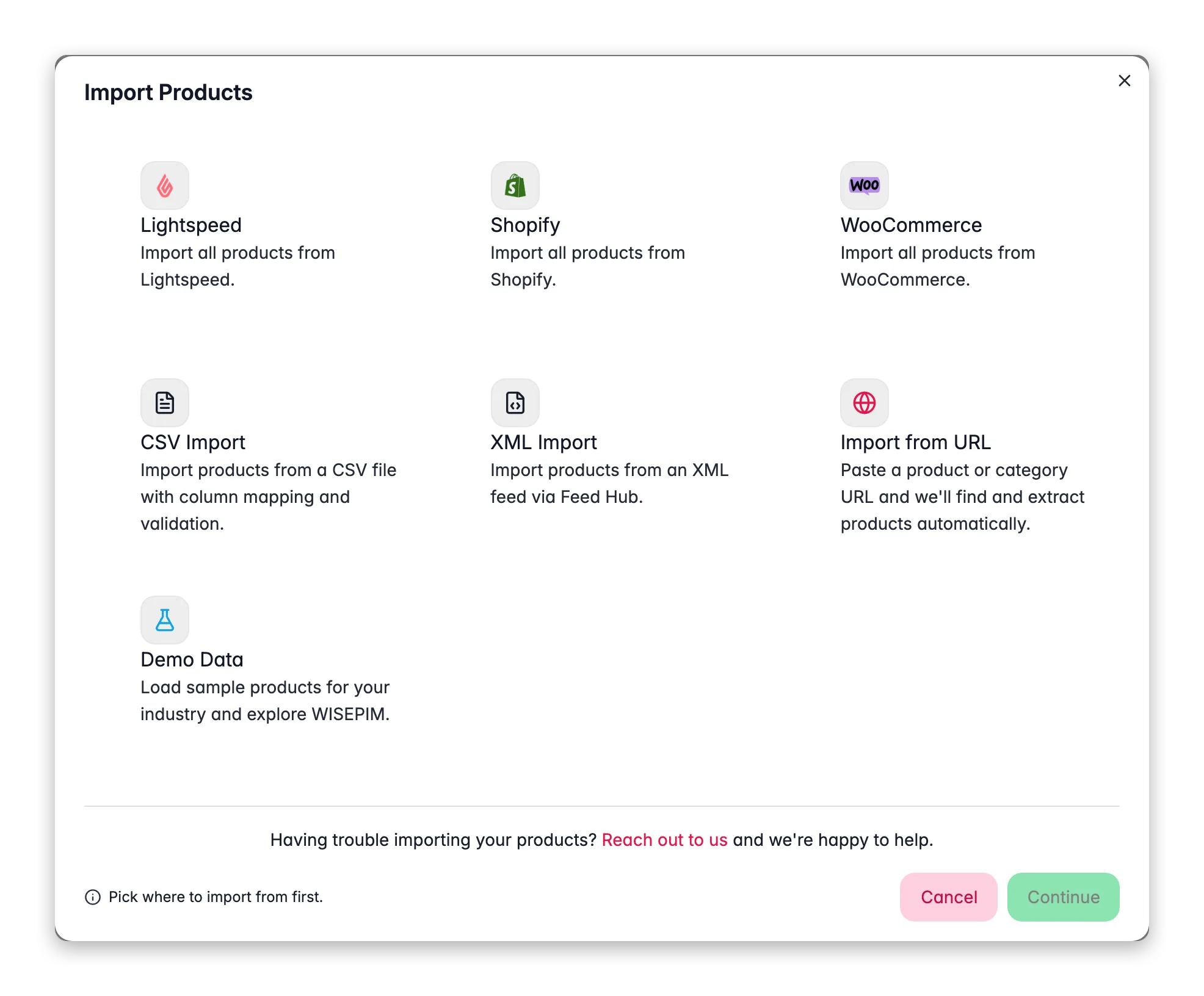
 Zet eerst de bronintegratie op, bijvoorbeeld [Magento 2](/nl/integrations/magento). Alleen gekoppelde platformen verschijnen in de importmodal, dus dit moet vóór al het andere gebeuren.
Doe hetzelfde voor de bestemming, bijvoorbeeld [Shopify](/nl/integrations/shopify). Door dat nu te doen en niet later, kun je een kleine export testen zodra je data klaar is.
Klik op de pagina [Producten](/nl/essentials/managing-products) op **Importeren** in de werkbalk en kies het oude platform - alleen gekoppelde integraties staan in de lijst. Bij je eerste platformimport haalt WISEPIM je categorieën en attributen mee naast de producten, zodat de structuur met de data meekomt in plaats van dat je hem met de hand nabouwt. Zie [producten importeren](/nl/essentials/importing-products).
Open je categorieboom en je attribuutlijst en kijk of ze overeenkomen met het oude systeem. Een aantal producten dat klopt, kan nog steeds een ingeklapte categorie of een leeg aangekomen attribuut verbergen. Ging de import al bij de bron mis, draai hem dan terug vanuit de [Process Tracker](/nl/other-features/process-tracker) voordat je er iets bovenop bouwt.
Klik zonder selectie op **Exporteren** in de werkbalk van Producten, zodat de run je hele catalogus dekt, kies [CSV](/nl/essentials/exporting-products) met alle kolommen en talen, en bewaar het bestand. Doe dit nu en niet na het opschonen: het is het enige bestand dat de originele waarden nog bevat zodra je begint met bulk bewerken.
De categorie **Datasynchronisatie** in de [automatiseringsgalerij](/nl/automations/templates) bevat kant-en-klare migratieworkflows, waaronder Magento naar Shopify en WooCommerce naar Shopify. Valt jouw verhuizing onder een van die combinaties, pas dan de template toe en wijs de nodes naar je eigen integraties in plaats van elke stap zelf te bouwen.
## Repeteer het geheel op een kopie
Niet elke verhuizing heeft een repetitie nodig, maar de keuze moet nu vallen: een [stagingproject](/nl/essentials/managing-projects) is vandaag één handeling en lastig achteraf in te voegen zodra je begonnen bent met bewerken.
| Jouw situatie | Route |
| ------------------------------------------------------------------------------------- | ------------------------------------------------------------------------------------- |
| Kleine catalogus, weinig eigen attributen, oude winkel blijft nog even staan | Directe overstap - opschonen op zijn plek, exporteren zodra het je regels doorstaat |
| Duizenden producten, of een herstructurering die je niet met het oog kunt controleren | Stagingproject - maak de dure fouten op een kopie |
| De oude winkel gaat op een vaste datum uit | Stagingproject - je wilt een bewezen run, geen eerste poging |
| Iemand moet goedkeuren wat er verandert voordat het live gaat | Stagingproject - **Projecten vergelijken** maakt van je bewerkingen een leesbare diff |
Kies je voor de directe overstap? Sla dit over. De rest van deze sectie bouwt de kopie.
Zet eerst de bronintegratie op, bijvoorbeeld [Magento 2](/nl/integrations/magento). Alleen gekoppelde platformen verschijnen in de importmodal, dus dit moet vóór al het andere gebeuren.
Doe hetzelfde voor de bestemming, bijvoorbeeld [Shopify](/nl/integrations/shopify). Door dat nu te doen en niet later, kun je een kleine export testen zodra je data klaar is.
Klik op de pagina [Producten](/nl/essentials/managing-products) op **Importeren** in de werkbalk en kies het oude platform - alleen gekoppelde integraties staan in de lijst. Bij je eerste platformimport haalt WISEPIM je categorieën en attributen mee naast de producten, zodat de structuur met de data meekomt in plaats van dat je hem met de hand nabouwt. Zie [producten importeren](/nl/essentials/importing-products).
Open je categorieboom en je attribuutlijst en kijk of ze overeenkomen met het oude systeem. Een aantal producten dat klopt, kan nog steeds een ingeklapte categorie of een leeg aangekomen attribuut verbergen. Ging de import al bij de bron mis, draai hem dan terug vanuit de [Process Tracker](/nl/other-features/process-tracker) voordat je er iets bovenop bouwt.
Klik zonder selectie op **Exporteren** in de werkbalk van Producten, zodat de run je hele catalogus dekt, kies [CSV](/nl/essentials/exporting-products) met alle kolommen en talen, en bewaar het bestand. Doe dit nu en niet na het opschonen: het is het enige bestand dat de originele waarden nog bevat zodra je begint met bulk bewerken.
De categorie **Datasynchronisatie** in de [automatiseringsgalerij](/nl/automations/templates) bevat kant-en-klare migratieworkflows, waaronder Magento naar Shopify en WooCommerce naar Shopify. Valt jouw verhuizing onder een van die combinaties, pas dan de template toe en wijs de nodes naar je eigen integraties in plaats van elke stap zelf te bouwen.
## Repeteer het geheel op een kopie
Niet elke verhuizing heeft een repetitie nodig, maar de keuze moet nu vallen: een [stagingproject](/nl/essentials/managing-projects) is vandaag één handeling en lastig achteraf in te voegen zodra je begonnen bent met bewerken.
| Jouw situatie | Route |
| ------------------------------------------------------------------------------------- | ------------------------------------------------------------------------------------- |
| Kleine catalogus, weinig eigen attributen, oude winkel blijft nog even staan | Directe overstap - opschonen op zijn plek, exporteren zodra het je regels doorstaat |
| Duizenden producten, of een herstructurering die je niet met het oog kunt controleren | Stagingproject - maak de dure fouten op een kopie |
| De oude winkel gaat op een vaste datum uit | Stagingproject - je wilt een bewezen run, geen eerste poging |
| Iemand moet goedkeuren wat er verandert voordat het live gaat | Stagingproject - **Projecten vergelijken** maakt van je bewerkingen een leesbare diff |
Kies je voor de directe overstap? Sla dit over. De rest van deze sectie bouwt de kopie.
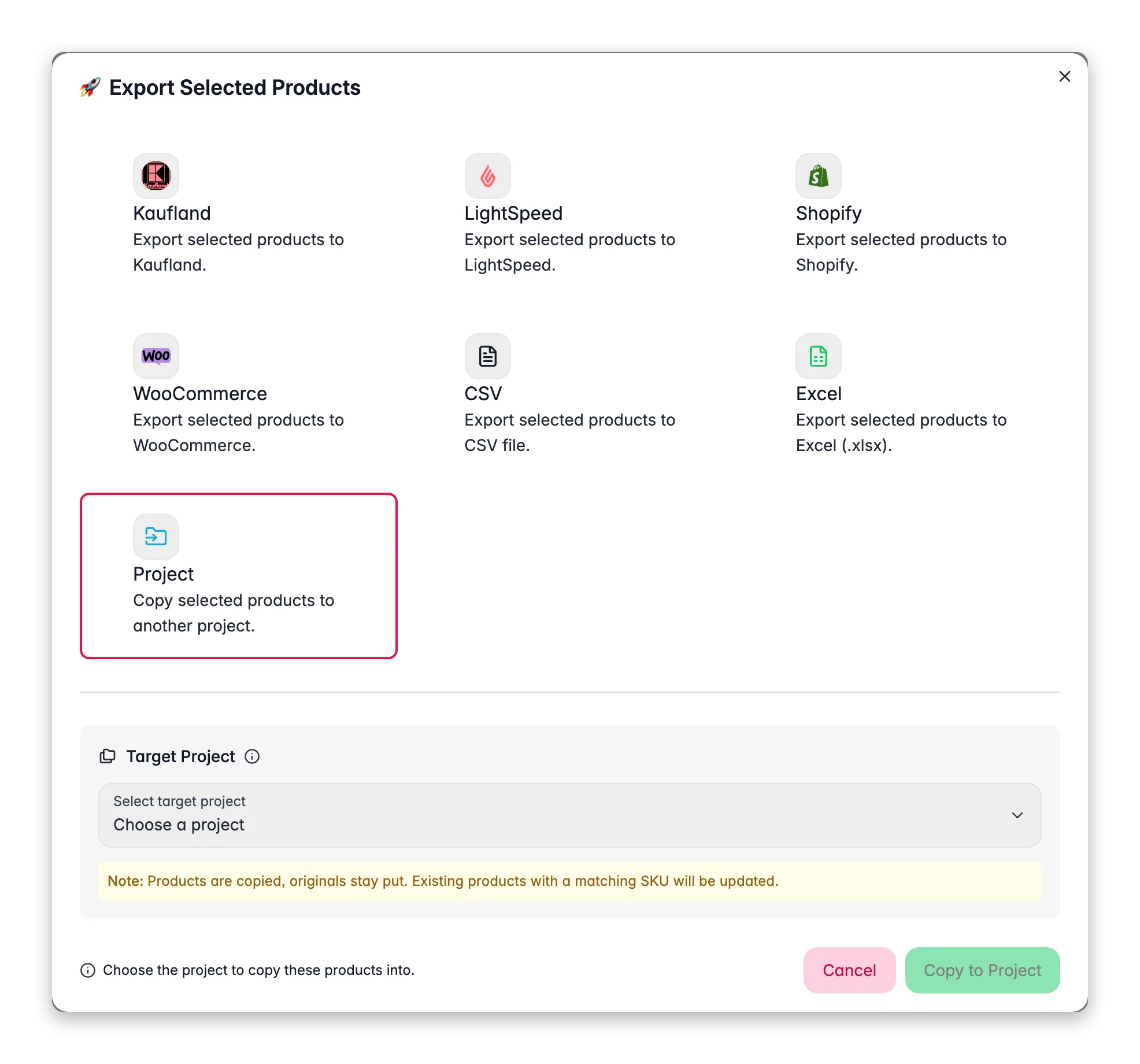
 Open de pagina **Projecten** vanuit het hoofdmenu en kies **Dupliceren** in het actiemenu van het project: producten, categorieën, attributen en instellingen gaan in één keer mee. Om veiligheidsredenen neemt een kopie geen integratie-API-sleutels mee, dus koppel de bestemming daar opnieuw als je een echte export wilt testen. Wil je liever op een deelselectie repeteren, filter dan op een paar honderd producten en **exporteer** ze naar een ander project.
Doe de bulkherstructurering en de verrijkingsronde in het stagingproject. Daar ontdek je dat een zoek-en-vervang te breed stond, op een moment dat het niet uitmaakt.
Open [Projecten vergelijken](/nl/essentials/managing-projects), zet het stagingproject en het live project als A en B, en begin op het tabblad **Verschillend**. Het matcht producten op SKU en somt de velden op die niet overeenkomen, zodat je je eigen wijzigingen terugleest als een diff in plaats van te hopen dat ze goed zijn geland.
Leest de repetitie goed, herhaal dan dezelfde stappen op het echte project, of open de verschillenlade van een product, stel de synchronisatierichting in en gebruik **Alles synchroniseren** om de velden over te zetten. De repetitie is pas klaar als het live project het resultaat draagt.
## Opschonen en opnieuw SEO'en voordat de URL's veranderen
Dit is het deel dat een gewone migratie overslaat. De content staat al op één plek en er is nog niets live, dus dit is het goedkoopste moment dat je ooit krijgt om het te repareren.
Open de pagina **Projecten** vanuit het hoofdmenu en kies **Dupliceren** in het actiemenu van het project: producten, categorieën, attributen en instellingen gaan in één keer mee. Om veiligheidsredenen neemt een kopie geen integratie-API-sleutels mee, dus koppel de bestemming daar opnieuw als je een echte export wilt testen. Wil je liever op een deelselectie repeteren, filter dan op een paar honderd producten en **exporteer** ze naar een ander project.
Doe de bulkherstructurering en de verrijkingsronde in het stagingproject. Daar ontdek je dat een zoek-en-vervang te breed stond, op een moment dat het niet uitmaakt.
Open [Projecten vergelijken](/nl/essentials/managing-projects), zet het stagingproject en het live project als A en B, en begin op het tabblad **Verschillend**. Het matcht producten op SKU en somt de velden op die niet overeenkomen, zodat je je eigen wijzigingen terugleest als een diff in plaats van te hopen dat ze goed zijn geland.
Leest de repetitie goed, herhaal dan dezelfde stappen op het echte project, of open de verschillenlade van een product, stel de synchronisatierichting in en gebruik **Alles synchroniseren** om de velden over te zetten. De repetitie is pas klaar als het live project het resultaat draagt.
## Opschonen en opnieuw SEO'en voordat de URL's veranderen
Dit is het deel dat een gewone migratie overslaat. De content staat al op één plek en er is nog niets live, dus dit is het goedkoopste moment dat je ooit krijgt om het te repareren.
 Selecteer producten en klik op **Bulk bewerken** in de werkbalk van Producten om witruimte op te schonen, hoofdlettergebruik te standaardiseren en overgenomen links te strippen. Filter eerst op een kleine set en test elke actie daarop. Is de oude catalogus echt rommelig, dan geeft [een overgenomen catalogus opschonen](/nl/guides/clean-up-an-inherited-catalog) de volledige volgorde in plaats van dit korte lijstje.
Wijs categorieën nu in bulk opnieuw toe, vervang ze of stel primaire categorieën in, vanuit dezelfde modal **Bulk bewerken**. Een categorieboom wijzigen in WISEPIM is een bulkactie; hem wijzigen nadat de nieuwe winkel live staat is een redirectproject.
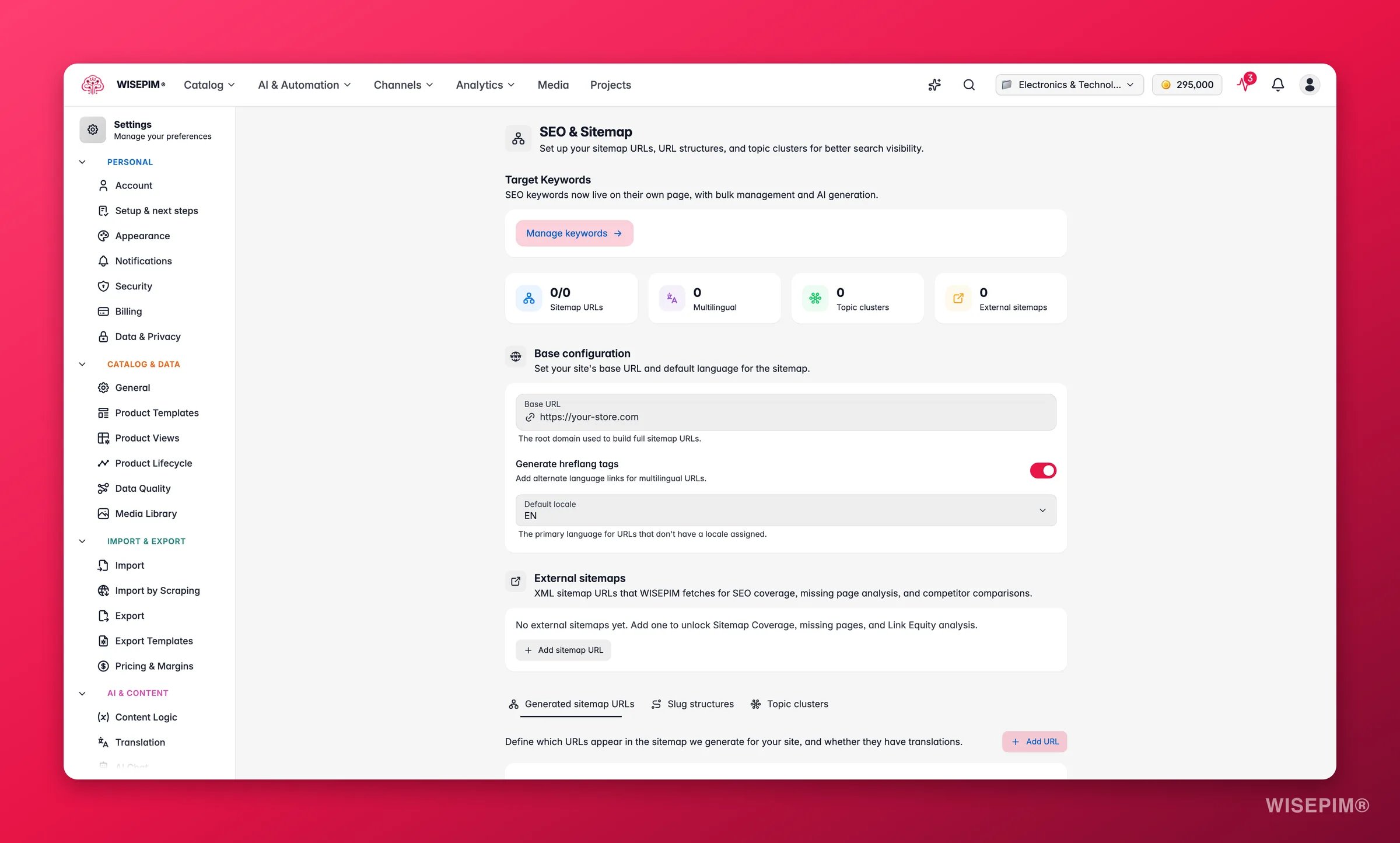
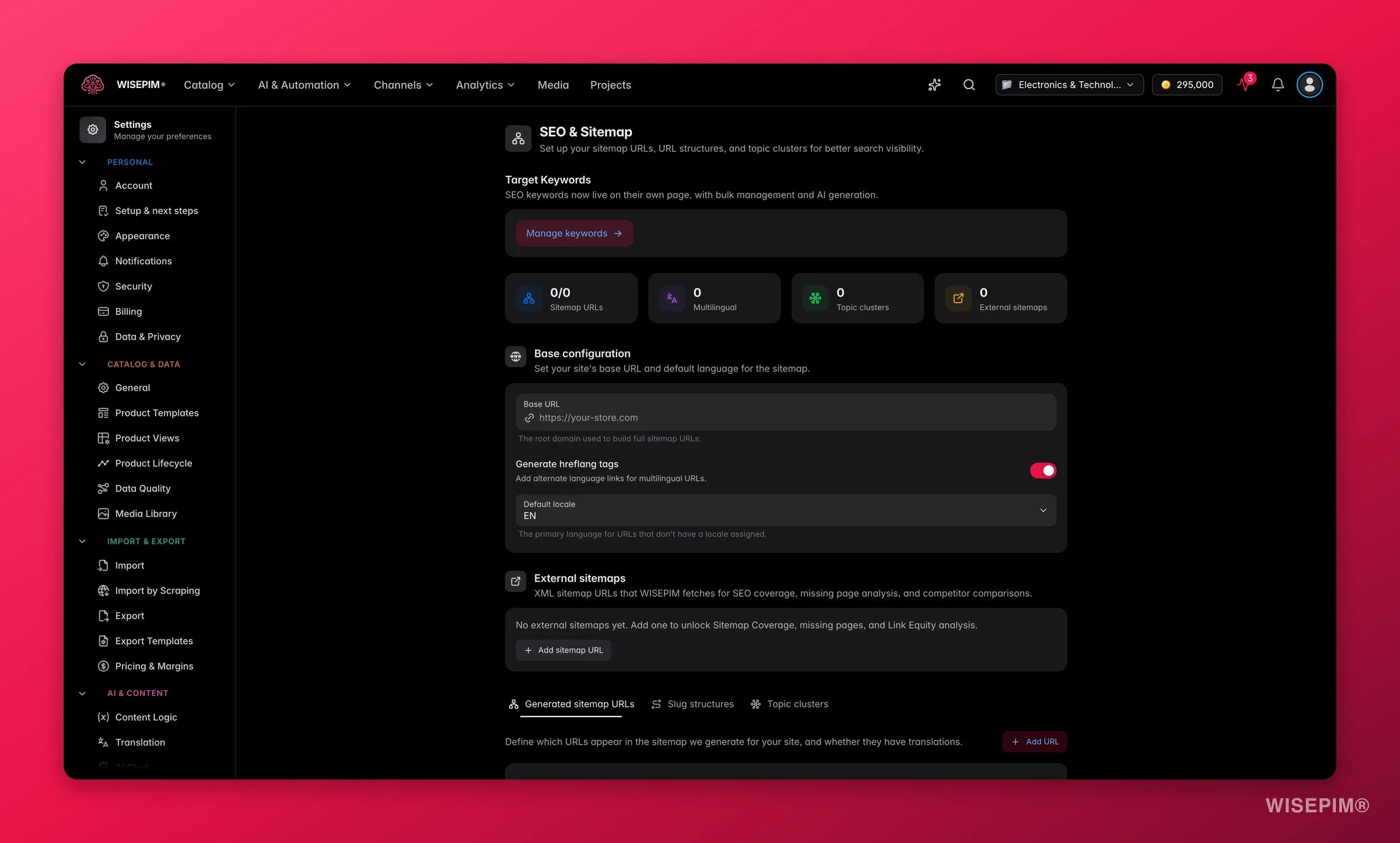
Stel in [SEO & Sitemap-instellingen](/nl/settings/seo) de **Base-URL** in en daarna de slugpatronen op het tabblad **Slugs**, voordat je metacontent genereert. Elke slug en elk sitemapvoorbeeld wordt op die basis gebouwd, dus door dat eerst goed te zetten klopt elk voorbeeld daarna.
Selecteer de catalogus, klik op **Verrijken met AI** in de werkbalk en draai [SEO-titel en meta](/nl/ai/seo-meta). Doe dat ná de slugregels, niet ervoor: dit schrijft alleen de metavelden, dus je paginacontent blijft precies zoals je hem net hebt opgeschoond.
Zijn de oude beschrijvingen het niet waard om mee te nemen, dan genereert [Bulk verrijken](/nl/ai/bulk-enrich) titels, beschrijvingen en SEO in één run opnieuw. Het overschrijft altijd, wat hier precies is wat je wilt en precies wat je niet wilt op een selectie die je niet eerst hebt gecontroleerd.
## Zet een poort voor de eerste push, en stap dan over
Alles tot nu toe was omkeerbaar binnen WISEPIM. Vanaf hier schrijf je in een live systeem, dus de volgorde wordt defensief: eerst regels, dan een handvol producten, dan de rest.
Selecteer producten en klik op **Bulk bewerken** in de werkbalk van Producten om witruimte op te schonen, hoofdlettergebruik te standaardiseren en overgenomen links te strippen. Filter eerst op een kleine set en test elke actie daarop. Is de oude catalogus echt rommelig, dan geeft [een overgenomen catalogus opschonen](/nl/guides/clean-up-an-inherited-catalog) de volledige volgorde in plaats van dit korte lijstje.
Wijs categorieën nu in bulk opnieuw toe, vervang ze of stel primaire categorieën in, vanuit dezelfde modal **Bulk bewerken**. Een categorieboom wijzigen in WISEPIM is een bulkactie; hem wijzigen nadat de nieuwe winkel live staat is een redirectproject.
Stel in [SEO & Sitemap-instellingen](/nl/settings/seo) de **Base-URL** in en daarna de slugpatronen op het tabblad **Slugs**, voordat je metacontent genereert. Elke slug en elk sitemapvoorbeeld wordt op die basis gebouwd, dus door dat eerst goed te zetten klopt elk voorbeeld daarna.
Selecteer de catalogus, klik op **Verrijken met AI** in de werkbalk en draai [SEO-titel en meta](/nl/ai/seo-meta). Doe dat ná de slugregels, niet ervoor: dit schrijft alleen de metavelden, dus je paginacontent blijft precies zoals je hem net hebt opgeschoond.
Zijn de oude beschrijvingen het niet waard om mee te nemen, dan genereert [Bulk verrijken](/nl/ai/bulk-enrich) titels, beschrijvingen en SEO in één run opnieuw. Het overschrijft altijd, wat hier precies is wat je wilt en precies wat je niet wilt op een selectie die je niet eerst hebt gecontroleerd.
## Zet een poort voor de eerste push, en stap dan over
Alles tot nu toe was omkeerbaar binnen WISEPIM. Vanaf hier schrijf je in een live systeem, dus de volgorde wordt defensief: eerst regels, dan een handvol producten, dan de rest.
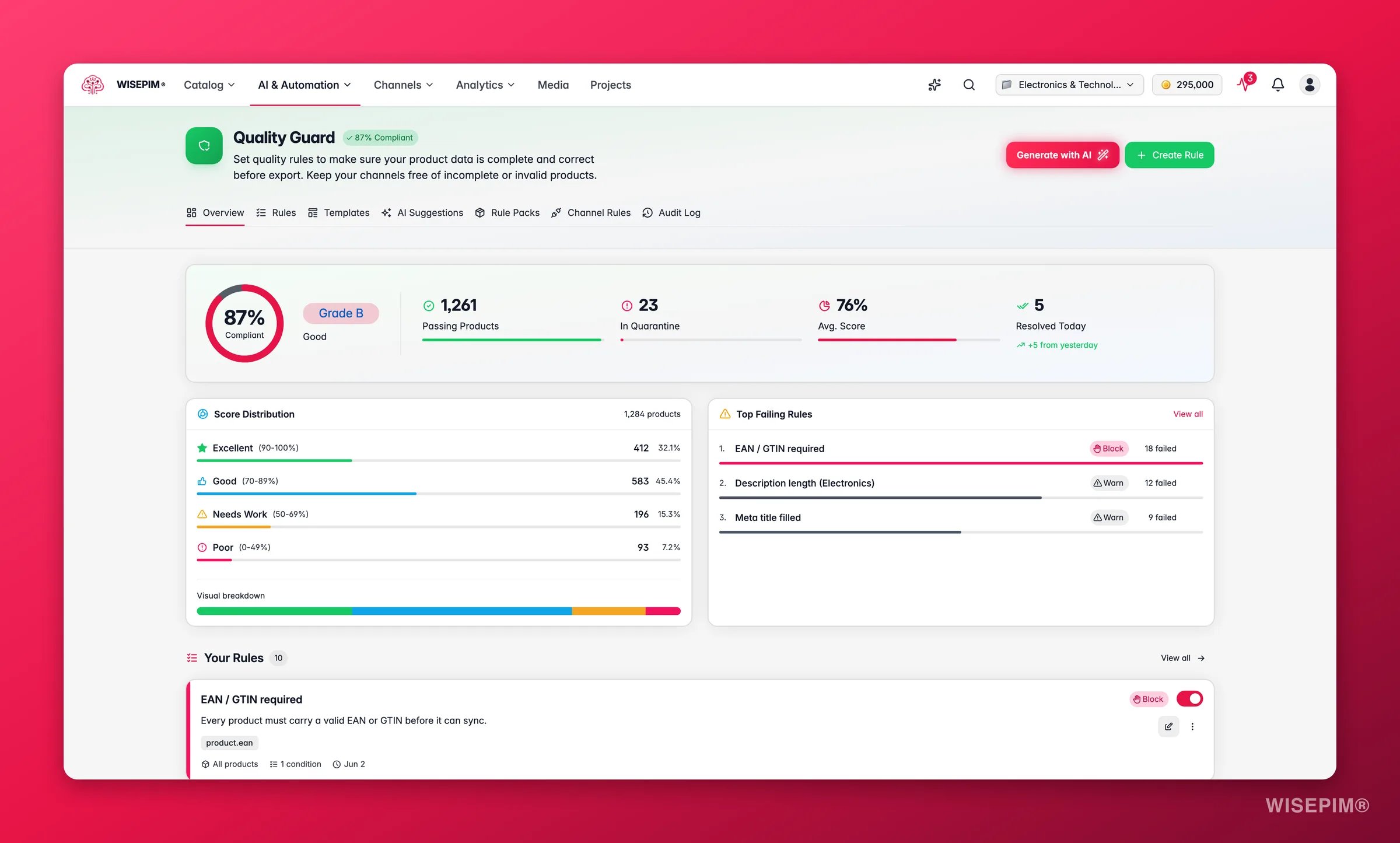
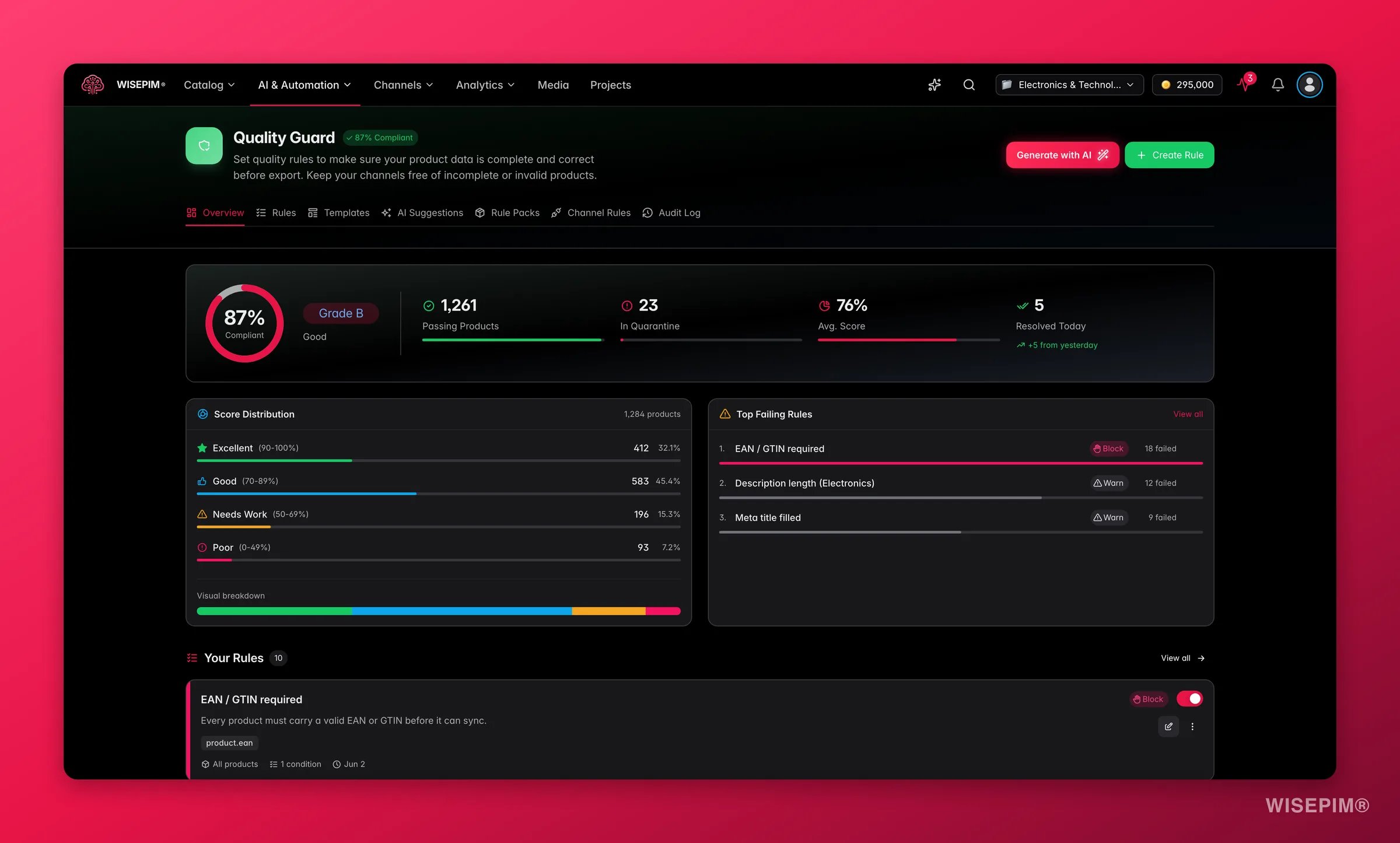 Open in [Quality Guard](/nl/quality-guard/overview) het tabblad **Rule Packs** en installeer het pack voor het platform waar je naartoe gaat, of begin met één sjabloon op het tabblad **Rule Templates**. Packs worden als concept geïnstalleerd, dus beoordeel ze en zet ze actief. Quality Guard draait bij elke export, wat deze regels tot de poort maakt die de migratie moet passeren.
Lees op het Quality Guard-dashboard het nalevingspercentage en de lijst **Meest falende regels**. Los eerst de regel op die de meeste producten laat vallen - één oorzaak ruimt meestal meerdere regels tegelijk op - en leeg de [quarantaine](/nl/quality-guard/quarantine) vóór de eerste export, niet nadat er een half kapotte winkel live staat.
Klik in [Exportsjablonen](/nl/settings/export-templates) op **Nieuw sjabloon**, richt het op de bestemming en draai daarna de voorbeeldactie om je eerste drie producten erdoorheen te sturen en de resulterende kolomkoppen te lezen. Een verkeerde kolomkop vang je hier in twee seconden en later in een supportticket.
Filter op een handvol representatieve producten, exporteer ze en open ze in het nieuwe platform. Controleer de winkelpagina zelf, niet alleen de beheeromgeving.
Draai de volledige export. **Onveranderde overslaan** staat standaard aan voor platform-exports, dus elke sync na de eerste stuurt alleen de producten die daadwerkelijk zijn gewijzigd.
## Hoe weet je of het werkte
| Signaal | Waar je kijkt | Wanneer het beweegt |
| ---------------------------------------------- | ------------------------------------------------------------------------------------------------------------ | -------------------------------------------------------------------------------------------------------- |
| De catalogus is compleet geland | Aantal producten, categorieboom en attribuutlijst naast het oude systeem | Zodra de import klaar is - minuten voor een kleine winkel, tot een paar uur voor tienduizenden producten |
| Je eigen wijzigingen zijn de enige verschillen | [Projecten vergelijken](/nl/essentials/managing-projects) → tabblad **Verschillend**, staging tegenover live | Na elke opschoon- of verrijkingsronde |
| Content is klaar voor export | Het nalevingspercentage van [Quality Guard](/nl/quality-guard/overview), en de quarantaineteller op nul | Bij de volgende controle na een regelwijziging of een datacorrectie |
| De push heeft echt geleverd | De beheeromgeving van het nieuwe platform *én* je winkelpagina, met een steekproef | Zodra elke exporttaak klaar is in de [Process Tracker](/nl/other-features/process-tracker) |
| Syncs worden goedkoper | Resultaten van de exporttaak: de meeste producten gemeld als overgeslagen | Vanaf de tweede export, met **Onveranderde overslaan** aan |
## Wanneer het niet werkt
De Shopify-sync is op dit moment single-variant: de import leest de prijs, SKU, barcode en voorraad van de eerste variant op het product, en de export schrijft die velden terug naar diezelfde variant. De volledige optiematrix wordt in geen van beide richtingen gesynchroniseerd, dus blijf multivariant-opties in [Shopify](/nl/integrations/shopify) zelf beheren.
Open de importtaak in de [Process Tracker](/nl/other-features/process-tracker) en kies **Terugdraaien**. Dat verwijdert wat die import heeft binnengehaald. Terugdraaien bestaat alleen bij importtaken, dus doe het voordat je begint met verrijken, anders gooi je het werk weg dat je erbovenop deed.
Met **Onveranderde overslaan** aan worden producten die sinds de laatste export naar dat platform niet zijn gewijzigd, expres overgeslagen. Zet het uit om een volledige her-export te forceren, wat je wilt na het wijzigen van de instellingen van het kanaal. Zie [producten exporteren](/nl/essentials/exporting-products).
Een [Quality Guard](/nl/quality-guard/overview)-regel met de ernst **Blokkeren** plaatst een product in quarantaine in plaats van het te exporteren, en op een grote catalogus kan één blokkeerregel de hele overstap ophouden. Open de [quarantaine](/nl/quality-guard/quarantine), lees de reden van de fout, herstel het onderliggende veld in bulk en gebruik daarna **Bulk oplossen** om de batch vrij te geven. Een product dat je ondanks de overtreding echt wilt versturen, kun je omzeilen met een vastgelegde reden.
Staan er regels actief in [Prijzen & marges](/nl/settings/pricing), dan worden opslagen en marges bij de export toegepast, per kanaal, terwijl je opgeslagen prijzen blijven zoals ze zijn. Controleer je prijsregels voordat je in productdata gaat spitten.
## Gerelateerd
Elke bestemming, elk sjabloon en de optie Onveranderde overslaan in detail.
Dupliceer een project en vergelijk twee catalogi veld voor veld.
De zorgvuldige versie van een eerste import, met een testbatch vóór de echte.
Ontdubbel, normaliseer en categoriseer andermans data in de juiste volgorde.
Open in [Quality Guard](/nl/quality-guard/overview) het tabblad **Rule Packs** en installeer het pack voor het platform waar je naartoe gaat, of begin met één sjabloon op het tabblad **Rule Templates**. Packs worden als concept geïnstalleerd, dus beoordeel ze en zet ze actief. Quality Guard draait bij elke export, wat deze regels tot de poort maakt die de migratie moet passeren.
Lees op het Quality Guard-dashboard het nalevingspercentage en de lijst **Meest falende regels**. Los eerst de regel op die de meeste producten laat vallen - één oorzaak ruimt meestal meerdere regels tegelijk op - en leeg de [quarantaine](/nl/quality-guard/quarantine) vóór de eerste export, niet nadat er een half kapotte winkel live staat.
Klik in [Exportsjablonen](/nl/settings/export-templates) op **Nieuw sjabloon**, richt het op de bestemming en draai daarna de voorbeeldactie om je eerste drie producten erdoorheen te sturen en de resulterende kolomkoppen te lezen. Een verkeerde kolomkop vang je hier in twee seconden en later in een supportticket.
Filter op een handvol representatieve producten, exporteer ze en open ze in het nieuwe platform. Controleer de winkelpagina zelf, niet alleen de beheeromgeving.
Draai de volledige export. **Onveranderde overslaan** staat standaard aan voor platform-exports, dus elke sync na de eerste stuurt alleen de producten die daadwerkelijk zijn gewijzigd.
## Hoe weet je of het werkte
| Signaal | Waar je kijkt | Wanneer het beweegt |
| ---------------------------------------------- | ------------------------------------------------------------------------------------------------------------ | -------------------------------------------------------------------------------------------------------- |
| De catalogus is compleet geland | Aantal producten, categorieboom en attribuutlijst naast het oude systeem | Zodra de import klaar is - minuten voor een kleine winkel, tot een paar uur voor tienduizenden producten |
| Je eigen wijzigingen zijn de enige verschillen | [Projecten vergelijken](/nl/essentials/managing-projects) → tabblad **Verschillend**, staging tegenover live | Na elke opschoon- of verrijkingsronde |
| Content is klaar voor export | Het nalevingspercentage van [Quality Guard](/nl/quality-guard/overview), en de quarantaineteller op nul | Bij de volgende controle na een regelwijziging of een datacorrectie |
| De push heeft echt geleverd | De beheeromgeving van het nieuwe platform *én* je winkelpagina, met een steekproef | Zodra elke exporttaak klaar is in de [Process Tracker](/nl/other-features/process-tracker) |
| Syncs worden goedkoper | Resultaten van de exporttaak: de meeste producten gemeld als overgeslagen | Vanaf de tweede export, met **Onveranderde overslaan** aan |
## Wanneer het niet werkt
De Shopify-sync is op dit moment single-variant: de import leest de prijs, SKU, barcode en voorraad van de eerste variant op het product, en de export schrijft die velden terug naar diezelfde variant. De volledige optiematrix wordt in geen van beide richtingen gesynchroniseerd, dus blijf multivariant-opties in [Shopify](/nl/integrations/shopify) zelf beheren.
Open de importtaak in de [Process Tracker](/nl/other-features/process-tracker) en kies **Terugdraaien**. Dat verwijdert wat die import heeft binnengehaald. Terugdraaien bestaat alleen bij importtaken, dus doe het voordat je begint met verrijken, anders gooi je het werk weg dat je erbovenop deed.
Met **Onveranderde overslaan** aan worden producten die sinds de laatste export naar dat platform niet zijn gewijzigd, expres overgeslagen. Zet het uit om een volledige her-export te forceren, wat je wilt na het wijzigen van de instellingen van het kanaal. Zie [producten exporteren](/nl/essentials/exporting-products).
Een [Quality Guard](/nl/quality-guard/overview)-regel met de ernst **Blokkeren** plaatst een product in quarantaine in plaats van het te exporteren, en op een grote catalogus kan één blokkeerregel de hele overstap ophouden. Open de [quarantaine](/nl/quality-guard/quarantine), lees de reden van de fout, herstel het onderliggende veld in bulk en gebruik daarna **Bulk oplossen** om de batch vrij te geven. Een product dat je ondanks de overtreding echt wilt versturen, kun je omzeilen met een vastgelegde reden.
Staan er regels actief in [Prijzen & marges](/nl/settings/pricing), dan worden opslagen en marges bij de export toegepast, per kanaal, terwijl je opgeslagen prijzen blijven zoals ze zijn. Controleer je prijsregels voordat je in productdata gaat spitten.
## Gerelateerd
Elke bestemming, elk sjabloon en de optie Onveranderde overslaan in detail.
Dupliceer een project en vergelijk twee catalogi veld voor veld.
De zorgvuldige versie van een eerste import, met een testbatch vóór de echte.
Ontdubbel, normaliseer en categoriseer andermans data in de juiste volgorde.