> ## Documentation Index
> Fetch the complete documentation index at: https://docs.wisepim.com/llms.txt
> Use this file to discover all available pages before exploring further.
# Je producten beheren
> Zoek, filter, bewerk in bulk en beheer je volledige productcatalogus vanuit één centraal dashboard. Beheers de WISEPIM productpagina voor snellere dagelijkse workflows.
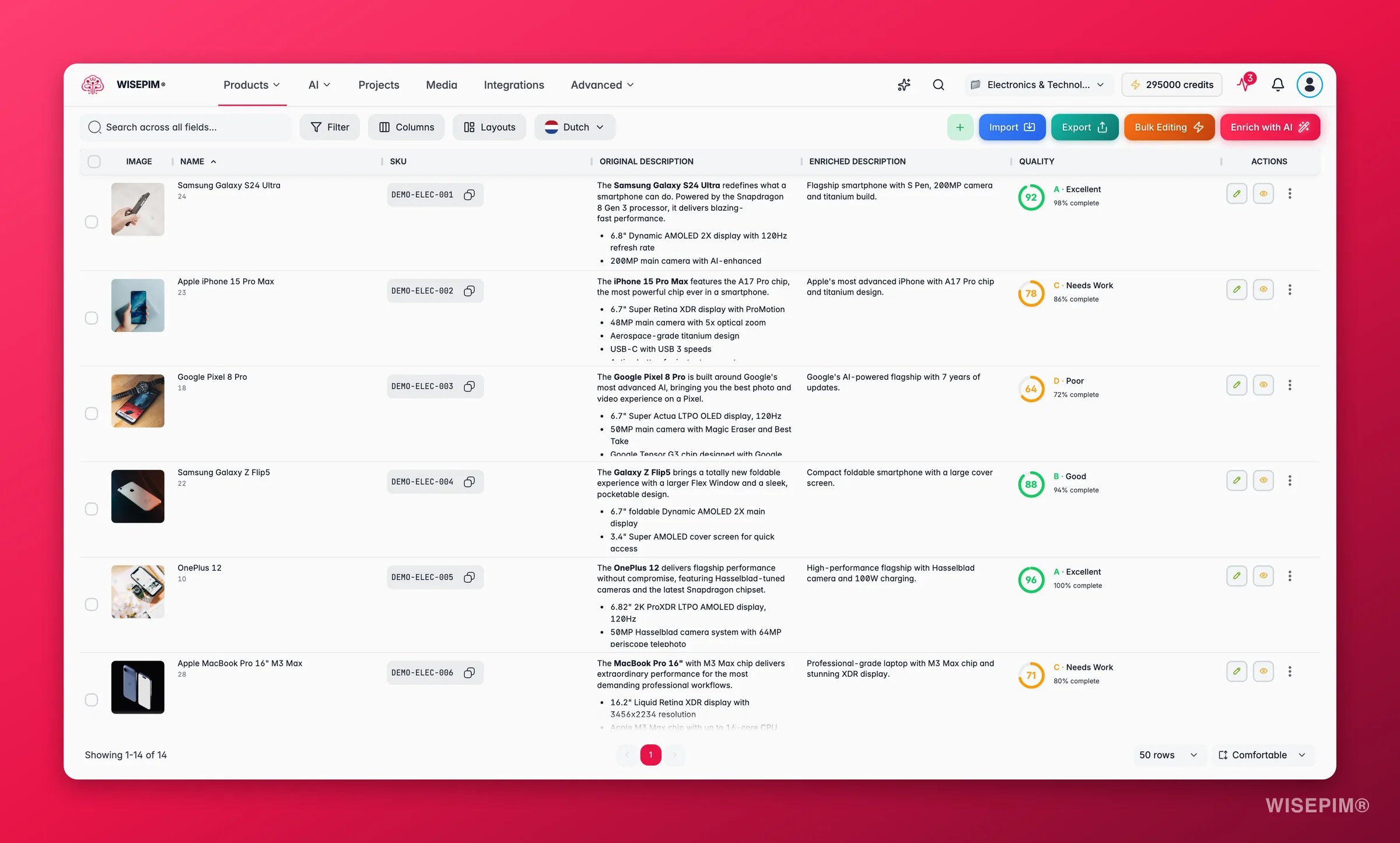
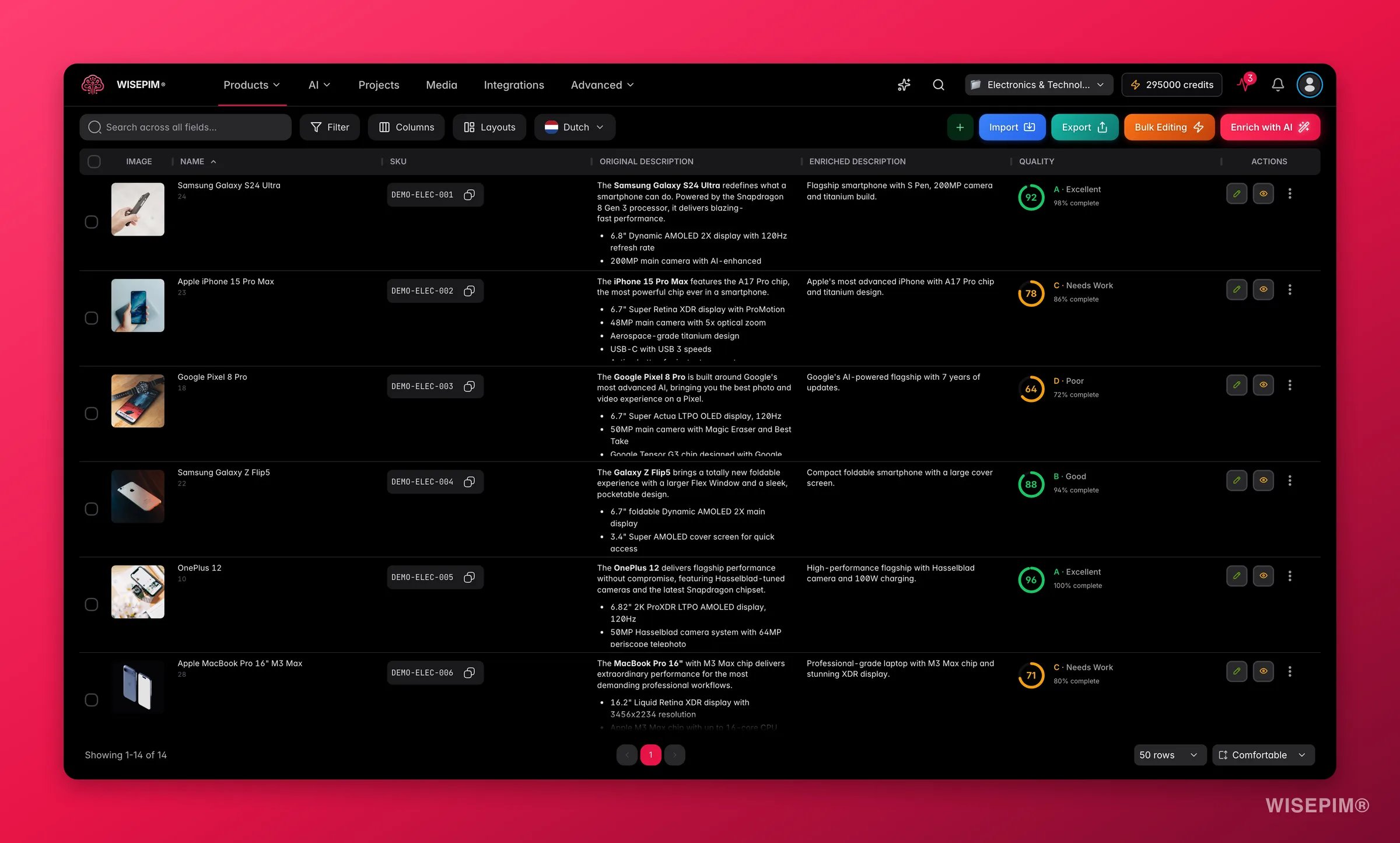 De Producten-pagina is je commandocentrum voor de hele catalogus. Hiervandaan kun je zoeken, filteren, bewerken, verrijken, importeren en exporteren, allemaal zonder de pagina te verlaten.
Je weergavevoorkeuren (kolommen, filters, sortering, paginagrootte) worden automatisch opgeslagen. Je werkruimte blijft precies zoals je die achterliet.
## Paginaindeling
De Producten-pagina heeft drie zones:
| Zone | Locatie | Wat het doet |
| ------------------------- | ----------- | ----------------------------------------------------------------------------------------------------------------------- |
| **Weergaveknoppen** | Linksboven | Bepalen *wat* je ziet: zoeken, filters, kolommen, indelingen, taal |
| **Acties** | Rechtsboven | Acties op producten: aanmaken, importeren, exporteren, bulkbewerken, verrijken (vertalen is een modus binnen Verrijken) |
| **Selectie & paginering** | Onder | Producten selecteren, tussen pagina's wisselen, rijen per pagina en rijhoogte instellen |
## Weergaveknoppen
De Producten-pagina is je commandocentrum voor de hele catalogus. Hiervandaan kun je zoeken, filteren, bewerken, verrijken, importeren en exporteren, allemaal zonder de pagina te verlaten.
Je weergavevoorkeuren (kolommen, filters, sortering, paginagrootte) worden automatisch opgeslagen. Je werkruimte blijft precies zoals je die achterliet.
## Paginaindeling
De Producten-pagina heeft drie zones:
| Zone | Locatie | Wat het doet |
| ------------------------- | ----------- | ----------------------------------------------------------------------------------------------------------------------- |
| **Weergaveknoppen** | Linksboven | Bepalen *wat* je ziet: zoeken, filters, kolommen, indelingen, taal |
| **Acties** | Rechtsboven | Acties op producten: aanmaken, importeren, exporteren, bulkbewerken, verrijken (vertalen is een modus binnen Verrijken) |
| **Selectie & paginering** | Onder | Producten selecteren, tussen pagina's wisselen, rijen per pagina en rijhoogte instellen |
## Weergaveknoppen
 De linkerkant van de werkbalk bepaalt hoe je productdata wordt weergegeven.
Vind producten direct met zoeken, of bouw geavanceerde filters met 40+ velden en sla ze op als presets.
Kies welke kolommen je toont, herschik ze en sla indelingssjablonen op voor verschillende workflows.
Heeft je project meerdere talen geconfigureerd, dan verschijnt er ook een **taalselector** in de werkbalk om te wisselen welke taal de content wordt getoond.
## Acties
De linkerkant van de werkbalk bepaalt hoe je productdata wordt weergegeven.
Vind producten direct met zoeken, of bouw geavanceerde filters met 40+ velden en sla ze op als presets.
Kies welke kolommen je toont, herschik ze en sla indelingssjablonen op voor verschillende workflows.
Heeft je project meerdere talen geconfigureerd, dan verschijnt er ook een **taalselector** in de werkbalk om te wisselen welke taal de content wordt getoond.
## Acties
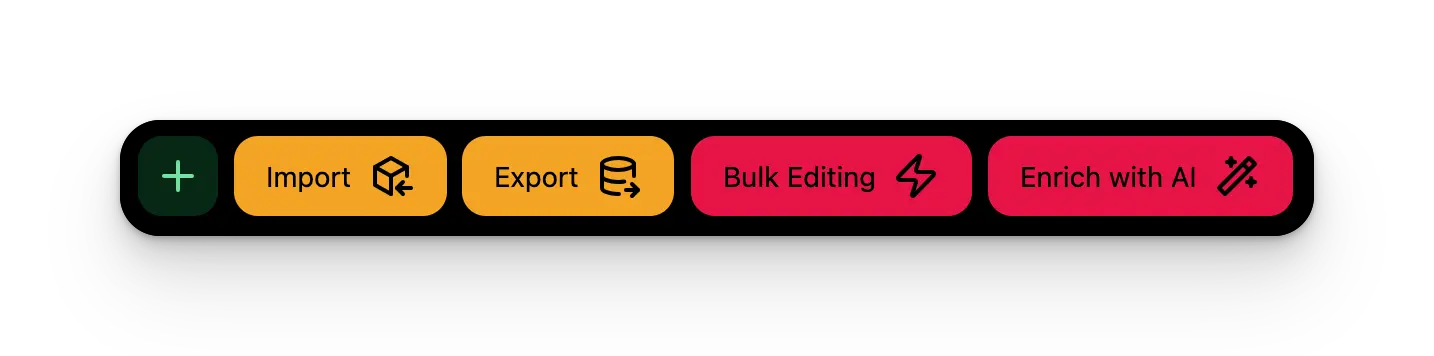 Aan de rechterkant van de werkbalk onderneem je actie op je producten.
Voeg nieuwe producten handmatig toe met slimme standaardwaarden en sjabloongestuurde velden.
Breng producten binnen vanuit Excel, CSV, Shopify, WooCommerce, Magento en meer.
Push je productdata naar gekoppelde platforms of download die als bestand.
Wijzig honderden producten tegelijk: prijzen, categorieën, tekst en meer.
Verbeter productbeschrijvingen, titels en SEO-velden met AI-prompts. Vertalen is ingebouwd als een van de verrijkmodi.
Er is geen aparte Vertalen-knop in de werkbalk. Om producten te vertalen, open je **Verrijken** en kies je de vertaalmodus. Zie [Producten vertalen](/nl/products/translating-products) voor de volledige uitleg.
## Met producten werken
### Producten selecteren
Klik op het selectievakje naast een product om het te selecteren. Je kunt ook:
* **Alles op de huidige pagina selecteren** met het selectievakje in de kop
* **Alle producten op alle pagina's selecteren** met de banner die verschijnt nadat je de huidige pagina hebt geselecteerd
De selectieteller rechtsonder toont hoeveel producten geselecteerd zijn. Zodra je een selectie hebt, worden de bulkactieknoppen in de werkbalk actief.
### Voorbeeld bekijken en bewerken
Elke productrij heeft actieknoppen aan de rechterkant:
* **Oogicoon**: opent een alleen-lezen [voorbeeld](/nl/products/editing-products) met productdetails en navigatie naar aangrenzende producten
* **Potloodicoon**: opent het [snelbewerkingsvenster](/nl/products/editing-products) voor de meestgebruikte velden, zonder je productlijst te verlaten
* **⋮ (drie-puntjes)-menu**: opent het rij-actiemenu (zie hieronder)
Om de **volledige [producteditor](/nl/products/editing-products)** te openen met een tabblad voor elk veld, gebruik je het ⋮-menu en kies je **Bewerken**. Er is geen aparte "klik op de naam"-sneltoets.
Snel bewerken slaat niet automatisch op. Maak je wijzigingen en klik daarna op **Wijzigingen opslaan**. Eenmaal opgeslagen zijn je updates in realtime zichtbaar voor andere teamleden.
### Rij-actiemenu
Het **⋮ (drie-puntjes)**-menu op elke rij bevat de acties per product:
| Actie | Wat het doet |
| --------------------------------------------- | ----------------------------------------------------------------------------------------------------------------- |
| **Markeren als beoordeeld / niet-beoordeeld** | Wisselt de beoordelingsstatus van het product in één klik |
| **Bewerken** | Opent de volledige [producteditor](/nl/products/editing-products) |
| **Prompt testen** | Opent [Prompt Lab](/nl/essentials/prompt-lab) met dit product geladen, zodat je er een AI-prompt op kunt proberen |
| **Verwijderen** | Verwijdert het product (met bevestiging) |
Gebruikt je project een productlevenscyclus met meerdere fases, dan wordt de schakelaar **Markeren als beoordeeld / niet-beoordeeld** vervangen door een fasekiezer, zodat je het product door je eigen fases kunt verplaatsen.
### Producten beoordelen
De vlag **Beoordeeld** markeert een product als gecontroleerd en klaar. Het is meer dan een label: de beoordelingsstatus kan **exports tegenhouden**, zodat niet-beoordeelde producten kunnen worden achtergehouden tot iemand ze heeft goedgekeurd. Daarmee is "Beoordeeld" een handig filter om werk te vinden dat nog aandacht nodig heeft, en een veilige drempel voordat je data naar een live winkel pusht.
Wijzig de beoordelingsstatus van een product via het **⋮-menu** (Markeren als beoordeeld/niet-beoordeeld), het voorbeeldvenster of snel bewerken. Je kunt die ook in bulk bijwerken via [Bulkbewerken > Status bijwerken](/nl/essentials/bulk-editing/update-status).
De beoordelingsstatus-chip is alleen ter weergave; je kunt er niet op klikken om te wisselen. De beoordelings-/statuskolom wordt ook niet standaard getoond; voeg die toe via [Je weergave aanpassen](/nl/products/customizing-views) als je die in de tabel wilt.
### Kwaliteitsscore
De kolom **Kwaliteitsscore** geeft elk product in één oogopslag een cijfer voor hoe compleet en goed geoptimaliseerd zijn data is (beschrijvingen, afbeeldingen, attributen, SEO en meer). Sorteer erop om je zwakste producten als eerste naar boven te halen en los ze daarna op met snel bewerken of [AI-verrijking](/nl/essentials/enriching-products). Een stijgende kwaliteitsscore betekent schonere vermeldingen en beter presterende productpagina's.
## Workflowvoorbeelden
### Nieuwe imports beoordelen
1. [Filter](/nl/products/filtering-products) op **Status = Niet-beoordeeld**
2. Gebruik het voorbeeld (oogicoon) om door producten te bladeren
3. [Verrijk](/nl/essentials/enriching-products) producten die betere beschrijvingen nodig hebben
4. Markeer producten als **Beoordeeld** wanneer je klaar bent
### Voorbereiden op een nieuwe markt
1. [Filter](/nl/products/filtering-products) op **Vertaalstatus = Niet vertaald**
2. Selecteer alle overeenkomende producten
3. [Vertaal](/nl/products/translating-products) ze naar je doeltalen
4. Beoordeel vertalingen met de Taalvergelijking-weergave
### Seizoensgebonden prijsupdate
1. [Filter](/nl/products/filtering-products) op categorie (bijv. "Zomercollectie")
2. Selecteer alle overeenkomende producten
3. [Bulkbewerken > Prijs wijzigen](/nl/essentials/bulk-editing/change-price) om een procentuele korting toe te passen
4. [Exporteer](/nl/essentials/exporting-products) de bijgewerkte producten naar je webshop
### Geïmporteerde data opschonen
1. [Filter](/nl/products/filtering-products) op producten met lege beschrijvingen
2. Voer [AI-verrijking](/nl/essentials/enriching-products) uit op de selectie
3. [Bulkbewerken > Witruimte trimmen](/nl/essentials/bulk-editing/trim-whitespace) om de opmaak op te schonen
4. [Bulkbewerken > Hoofdlettergebruik standaardiseren](/nl/essentials/bulk-editing/standardize-case) op productnamen
Herhaal je vaak dezelfde stappen, dan kun je ze waarschijnlijk automatiseren. Zie [Automatiseringen](/nl/automations/overview) om workflows te bouwen die vanzelf draaien.
## Gerelateerd
Bouw geavanceerde filters en sla ze op als presets voor je dagelijkse werk.
Open een product en bewerk elk veld in de volledige editor.
Wijzig prijzen, tekst en categorieën van honderden producten tegelijk.
Zoek, selecteer en voer productacties uit met je toetsenbord.
Aan de rechterkant van de werkbalk onderneem je actie op je producten.
Voeg nieuwe producten handmatig toe met slimme standaardwaarden en sjabloongestuurde velden.
Breng producten binnen vanuit Excel, CSV, Shopify, WooCommerce, Magento en meer.
Push je productdata naar gekoppelde platforms of download die als bestand.
Wijzig honderden producten tegelijk: prijzen, categorieën, tekst en meer.
Verbeter productbeschrijvingen, titels en SEO-velden met AI-prompts. Vertalen is ingebouwd als een van de verrijkmodi.
Er is geen aparte Vertalen-knop in de werkbalk. Om producten te vertalen, open je **Verrijken** en kies je de vertaalmodus. Zie [Producten vertalen](/nl/products/translating-products) voor de volledige uitleg.
## Met producten werken
### Producten selecteren
Klik op het selectievakje naast een product om het te selecteren. Je kunt ook:
* **Alles op de huidige pagina selecteren** met het selectievakje in de kop
* **Alle producten op alle pagina's selecteren** met de banner die verschijnt nadat je de huidige pagina hebt geselecteerd
De selectieteller rechtsonder toont hoeveel producten geselecteerd zijn. Zodra je een selectie hebt, worden de bulkactieknoppen in de werkbalk actief.
### Voorbeeld bekijken en bewerken
Elke productrij heeft actieknoppen aan de rechterkant:
* **Oogicoon**: opent een alleen-lezen [voorbeeld](/nl/products/editing-products) met productdetails en navigatie naar aangrenzende producten
* **Potloodicoon**: opent het [snelbewerkingsvenster](/nl/products/editing-products) voor de meestgebruikte velden, zonder je productlijst te verlaten
* **⋮ (drie-puntjes)-menu**: opent het rij-actiemenu (zie hieronder)
Om de **volledige [producteditor](/nl/products/editing-products)** te openen met een tabblad voor elk veld, gebruik je het ⋮-menu en kies je **Bewerken**. Er is geen aparte "klik op de naam"-sneltoets.
Snel bewerken slaat niet automatisch op. Maak je wijzigingen en klik daarna op **Wijzigingen opslaan**. Eenmaal opgeslagen zijn je updates in realtime zichtbaar voor andere teamleden.
### Rij-actiemenu
Het **⋮ (drie-puntjes)**-menu op elke rij bevat de acties per product:
| Actie | Wat het doet |
| --------------------------------------------- | ----------------------------------------------------------------------------------------------------------------- |
| **Markeren als beoordeeld / niet-beoordeeld** | Wisselt de beoordelingsstatus van het product in één klik |
| **Bewerken** | Opent de volledige [producteditor](/nl/products/editing-products) |
| **Prompt testen** | Opent [Prompt Lab](/nl/essentials/prompt-lab) met dit product geladen, zodat je er een AI-prompt op kunt proberen |
| **Verwijderen** | Verwijdert het product (met bevestiging) |
Gebruikt je project een productlevenscyclus met meerdere fases, dan wordt de schakelaar **Markeren als beoordeeld / niet-beoordeeld** vervangen door een fasekiezer, zodat je het product door je eigen fases kunt verplaatsen.
### Producten beoordelen
De vlag **Beoordeeld** markeert een product als gecontroleerd en klaar. Het is meer dan een label: de beoordelingsstatus kan **exports tegenhouden**, zodat niet-beoordeelde producten kunnen worden achtergehouden tot iemand ze heeft goedgekeurd. Daarmee is "Beoordeeld" een handig filter om werk te vinden dat nog aandacht nodig heeft, en een veilige drempel voordat je data naar een live winkel pusht.
Wijzig de beoordelingsstatus van een product via het **⋮-menu** (Markeren als beoordeeld/niet-beoordeeld), het voorbeeldvenster of snel bewerken. Je kunt die ook in bulk bijwerken via [Bulkbewerken > Status bijwerken](/nl/essentials/bulk-editing/update-status).
De beoordelingsstatus-chip is alleen ter weergave; je kunt er niet op klikken om te wisselen. De beoordelings-/statuskolom wordt ook niet standaard getoond; voeg die toe via [Je weergave aanpassen](/nl/products/customizing-views) als je die in de tabel wilt.
### Kwaliteitsscore
De kolom **Kwaliteitsscore** geeft elk product in één oogopslag een cijfer voor hoe compleet en goed geoptimaliseerd zijn data is (beschrijvingen, afbeeldingen, attributen, SEO en meer). Sorteer erop om je zwakste producten als eerste naar boven te halen en los ze daarna op met snel bewerken of [AI-verrijking](/nl/essentials/enriching-products). Een stijgende kwaliteitsscore betekent schonere vermeldingen en beter presterende productpagina's.
## Workflowvoorbeelden
### Nieuwe imports beoordelen
1. [Filter](/nl/products/filtering-products) op **Status = Niet-beoordeeld**
2. Gebruik het voorbeeld (oogicoon) om door producten te bladeren
3. [Verrijk](/nl/essentials/enriching-products) producten die betere beschrijvingen nodig hebben
4. Markeer producten als **Beoordeeld** wanneer je klaar bent
### Voorbereiden op een nieuwe markt
1. [Filter](/nl/products/filtering-products) op **Vertaalstatus = Niet vertaald**
2. Selecteer alle overeenkomende producten
3. [Vertaal](/nl/products/translating-products) ze naar je doeltalen
4. Beoordeel vertalingen met de Taalvergelijking-weergave
### Seizoensgebonden prijsupdate
1. [Filter](/nl/products/filtering-products) op categorie (bijv. "Zomercollectie")
2. Selecteer alle overeenkomende producten
3. [Bulkbewerken > Prijs wijzigen](/nl/essentials/bulk-editing/change-price) om een procentuele korting toe te passen
4. [Exporteer](/nl/essentials/exporting-products) de bijgewerkte producten naar je webshop
### Geïmporteerde data opschonen
1. [Filter](/nl/products/filtering-products) op producten met lege beschrijvingen
2. Voer [AI-verrijking](/nl/essentials/enriching-products) uit op de selectie
3. [Bulkbewerken > Witruimte trimmen](/nl/essentials/bulk-editing/trim-whitespace) om de opmaak op te schonen
4. [Bulkbewerken > Hoofdlettergebruik standaardiseren](/nl/essentials/bulk-editing/standardize-case) op productnamen
Herhaal je vaak dezelfde stappen, dan kun je ze waarschijnlijk automatiseren. Zie [Automatiseringen](/nl/automations/overview) om workflows te bouwen die vanzelf draaien.
## Gerelateerd
Bouw geavanceerde filters en sla ze op als presets voor je dagelijkse werk.
Open een product en bewerk elk veld in de volledige editor.
Wijzig prijzen, tekst en categorieën van honderden producten tegelijk.
Zoek, selecteer en voer productacties uit met je toetsenbord.