> ## Documentation Index
> Fetch the complete documentation index at: https://docs.wisepim.com/llms.txt
> Use this file to discover all available pages before exploring further.
# App Marketplace & Integraties
> Verbind WISEPIM met je winkel. Importeer producten uit Shopify, WooCommerce, Magento en meer, en exporteer je verrijkte data daarna direct terug.
De App Marketplace verbindt WISEPIM met je e-commerceplatformen en marktplaatsen. Zodra een platform verbonden is, importeer je de producten, verrijk je ze en exporteer je de verbeterde data weer terug. Geen handmatig kopieer-en-plakwerk, geen exports met de hand.
Een integratie is een live verbinding tussen WISEPIM en een van je winkels. Stel hem één keer in en importeer en exporteer daarna zo vaak je wilt.
## Wat je kunt doen
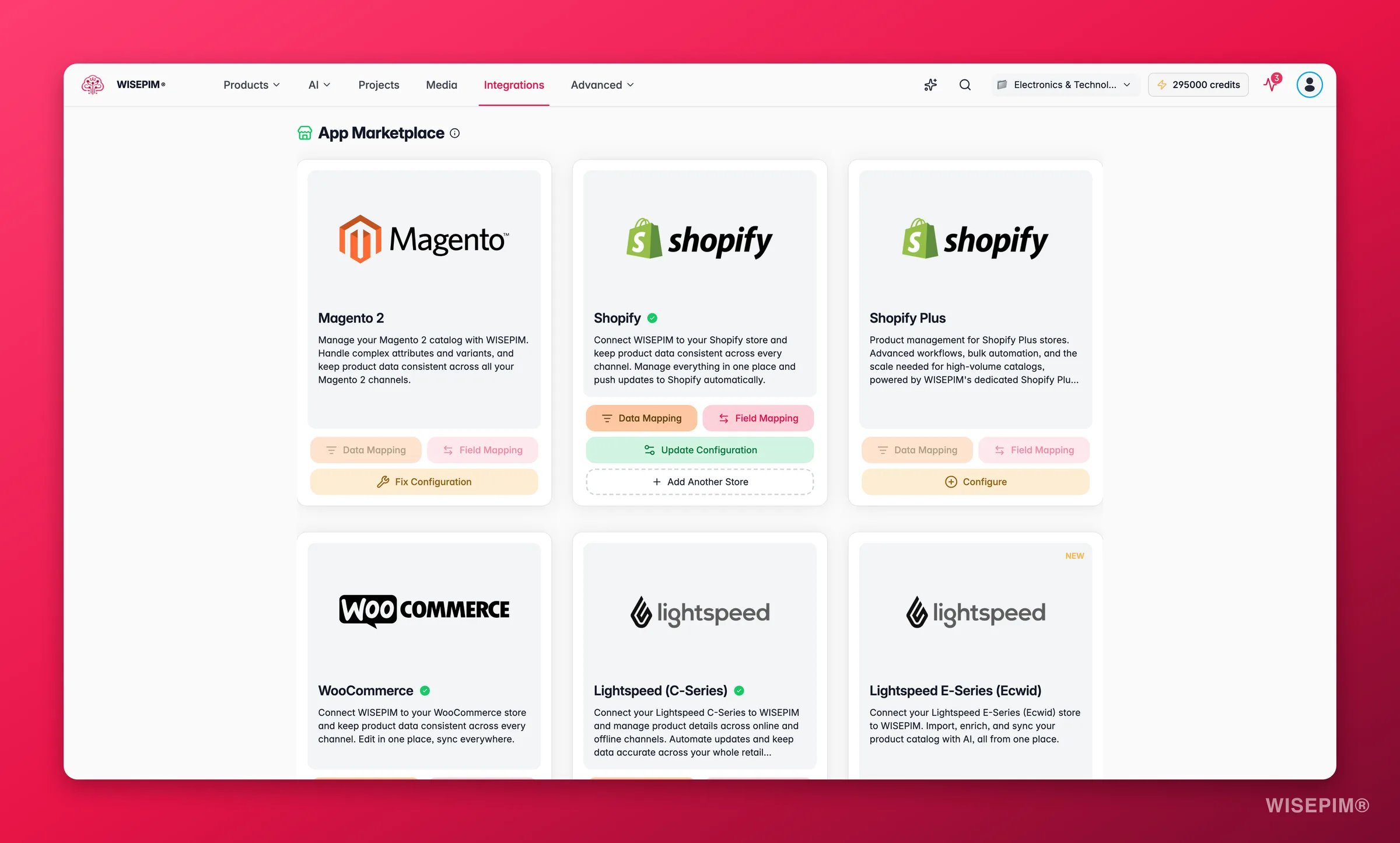
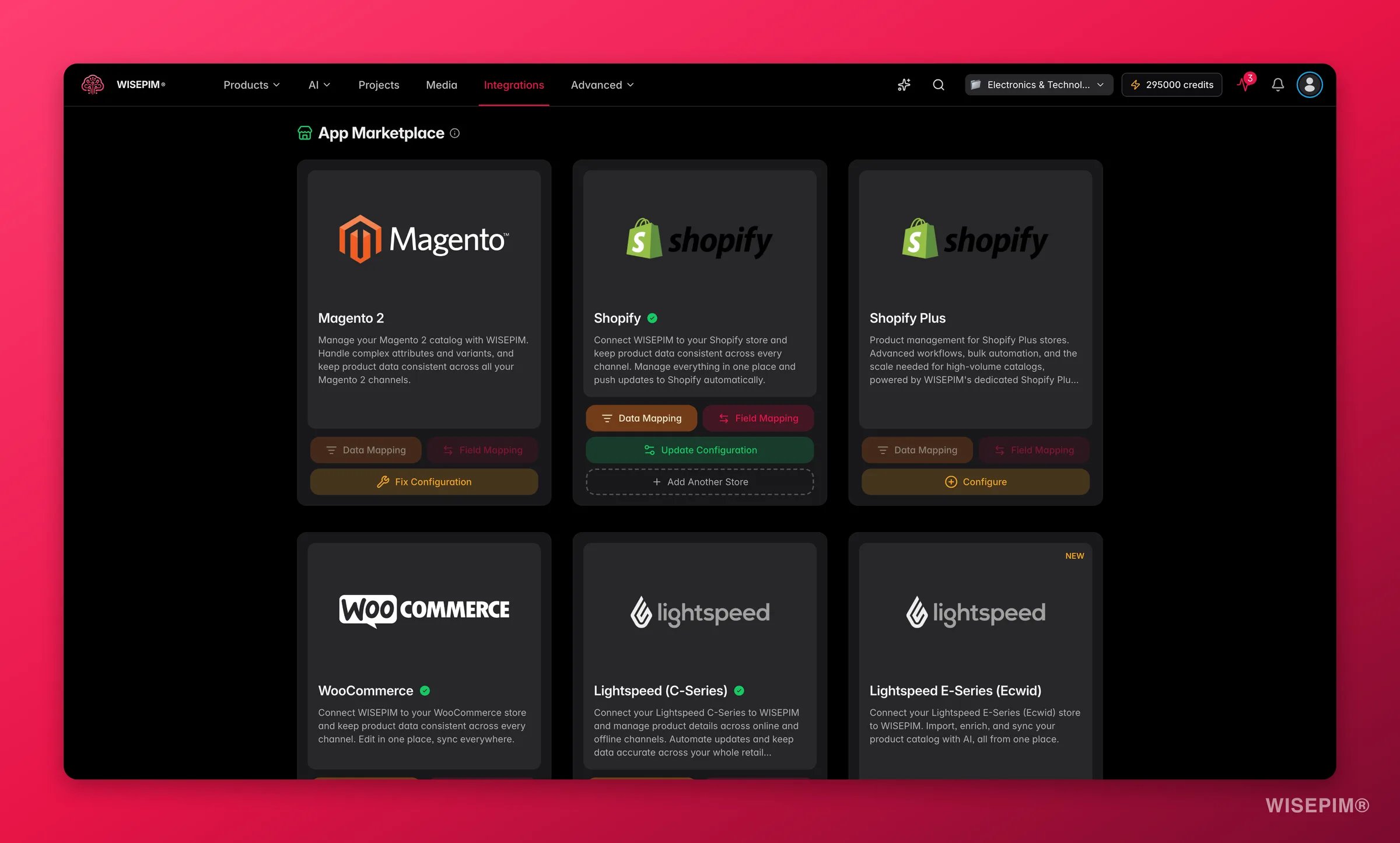 Met een verbonden integratie kun je:
* **Producten importeren** uit je winkel naar WISEPIM.
* **Ze verrijken** met AI: betere titels, beschrijvingen, kenmerken en SEO.
* **De resultaten exporteren** terug naar dezelfde winkel, of naar een andere.
* **Elk kanaal beheren** vanaf één plek.
WISEPIM is multiplatform. Je kunt importeren vanuit het ene platform en exporteren naar het andere. Haal producten uit Magento, verrijk ze en push ze naar Shopify.
## Ondersteunde platformen
Elk platform heeft zijn eigen installatiehandleiding. Kies de jouwe voor de exacte stappen.
Verbind je Shopify-winkel om producten te importeren en exporteren.
Koppel je WordPress-winkel en synchroniseer je catalogus.
Verbind Magento open-source of enterprise winkels.
Verbind je Lightspeed eCom-winkel in een paar klikken.
Verbind dit Nederlandse e-commerceplatform om je data te verrijken.
Koppel je Ecwid-winkel en synchroniseer producten.
Plaats en beheer producten op de Duitse marktplaats.
Importeer dropshipment-content en verrijk die.
Vind je je platform niet? [Neem contact op](https://swiftsync.ai/contact). We voegen regelmatig nieuwe platformen toe.
## Een platform verbinden
De exacte velden verschillen per platform, maar de stappen zijn hetzelfde.
Je vindt hem in de hoofdnavigatie.
Selecteer de winkel of marktplaats die je wilt verbinden.
Voeg de API-sleutel, token of inloggegevens toe die het platform nodig heeft. Je installatiehandleiding vertelt precies wat je invult.
Voer de verbindingstest uit. WISEPIM bevestigt dat het je winkel kan bereiken.
Koppel de velden van het platform aan je WISEPIM-kenmerken en sla op.
Een groene status betekent dat de verbinding live is. Je bent klaar om te importeren en exporteren.
### Wat je nodig hebt
Inloggegevens verschillen per platform. De meest voorkomende:
| Platform | Inloggegevens |
| --------------- | ------------------------------------------ |
| **Shopify** | Private app-gegevens of API-toegangstoken |
| **WooCommerce** | Consumer key en consumer secret |
| **Magento 2** | Admin-inloggegevens en store view-codes |
| **Kaufland** | API-sleutel en secret uit de seller-portal |
Je installatiehandleiding noemt de exacte velden. Geef elke integratie een duidelijke naam zodat je hem later terugvindt.
## Map je kenmerken
Kenmerkmapping vertelt WISEPIM welk platformveld bij welk WISEPIM-kenmerk hoort. Goede mapping betekent schone imports en correct opgemaakte exports.
Om het in te stellen, open je je integratie en klik je op **Map kenmerken**. Koppel elk bronveld aan het juiste WISEPIM-kenmerk en sla op. De mapping wordt bij elke synchronisatie hergebruikt.
Veelvoorkomende koppelingen:
| Platformveld | WISEPIM-kenmerk |
| ------------ | ----------------------- |
| Producttitel | Naam |
| Beschrijving | Productbeschrijving |
| SKU | Productidentificatie |
| Afbeeldingen | Productafbeeldingen |
| Prijs | Inkoop- of verkoopprijs |
| Kleur | Hoofdkleur |
| Maat | Kledingmaat |
| Categorie | WISEPIM-categorie |
| Merk | Merk |
| SEO-titel | Metatitel |
## Houd verbindingen gezond
Elke integratie toont een status zodat je altijd weet hoe hij ervoor staat.
| Status | Betekenis |
| ------------- | ---------------------------------------- |
| **Verbonden** | De verbinding is live en werkt. |
| **Fout** | Er is een verbindings- of inlogprobleem. |
| **Inactief** | Geconfigureerd maar niet in gebruik. |
| **Testen** | Er loopt een verbindingscontrole. |
WISEPIM test elke verbinding bij de eerste installatie en voert daarna regelmatig statuschecks uit. Je kunt ook op elk moment zelf testen vanuit de instellingen van de integratie.
### Werk je inloggegevens bij
Werk je inloggegevens bij wanneer een API-sleutel verloopt, een winkel-URL verandert of rechten worden gewijzigd. Bewerk de integratie, voer de nieuwe gegevens in en test opnieuw. Je kenmerkmappings blijven behouden.
## Problemen oplossen
* Controleer je API-inloggegevens. Ze kunnen onjuist of verlopen zijn.
* Bevestig dat de winkel-URL klopt en het platform online is.
* Zorg dat de API-gebruiker de juiste rechten heeft.
* Test de verbinding opnieuw na elke wijziging.
* Controleer je kenmerkmappings op verschillen.
* Bevestig dat alle verplichte velden zijn ingevuld.
* Controleer of je data voldoet aan de formaatregels van het doelplatform.
* Verwerk producten in kleinere batches.
* Voer grote synchronisaties uit buiten de spits.
* Rate limits van het platform bepalen hoe snel data wordt overgedragen.
* Controleer je kenmerkmappings opnieuw.
* Voer de synchronisatie opnieuw uit om de betrokken producten te vernieuwen.
* Bevestig dat categorieën en afbeeldingen correct zijn gemapt.
## Gerelateerd
Bekijk elk platform waarmee WISEPIM verbindt, met installatiehandleidingen.
Haal producten uit een verbonden platform naar WISEPIM.
Push je verrijkte data terug naar je winkel.
Verbeter je productdata met AI voordat je exporteert.
Met een verbonden integratie kun je:
* **Producten importeren** uit je winkel naar WISEPIM.
* **Ze verrijken** met AI: betere titels, beschrijvingen, kenmerken en SEO.
* **De resultaten exporteren** terug naar dezelfde winkel, of naar een andere.
* **Elk kanaal beheren** vanaf één plek.
WISEPIM is multiplatform. Je kunt importeren vanuit het ene platform en exporteren naar het andere. Haal producten uit Magento, verrijk ze en push ze naar Shopify.
## Ondersteunde platformen
Elk platform heeft zijn eigen installatiehandleiding. Kies de jouwe voor de exacte stappen.
Verbind je Shopify-winkel om producten te importeren en exporteren.
Koppel je WordPress-winkel en synchroniseer je catalogus.
Verbind Magento open-source of enterprise winkels.
Verbind je Lightspeed eCom-winkel in een paar klikken.
Verbind dit Nederlandse e-commerceplatform om je data te verrijken.
Koppel je Ecwid-winkel en synchroniseer producten.
Plaats en beheer producten op de Duitse marktplaats.
Importeer dropshipment-content en verrijk die.
Vind je je platform niet? [Neem contact op](https://swiftsync.ai/contact). We voegen regelmatig nieuwe platformen toe.
## Een platform verbinden
De exacte velden verschillen per platform, maar de stappen zijn hetzelfde.
Je vindt hem in de hoofdnavigatie.
Selecteer de winkel of marktplaats die je wilt verbinden.
Voeg de API-sleutel, token of inloggegevens toe die het platform nodig heeft. Je installatiehandleiding vertelt precies wat je invult.
Voer de verbindingstest uit. WISEPIM bevestigt dat het je winkel kan bereiken.
Koppel de velden van het platform aan je WISEPIM-kenmerken en sla op.
Een groene status betekent dat de verbinding live is. Je bent klaar om te importeren en exporteren.
### Wat je nodig hebt
Inloggegevens verschillen per platform. De meest voorkomende:
| Platform | Inloggegevens |
| --------------- | ------------------------------------------ |
| **Shopify** | Private app-gegevens of API-toegangstoken |
| **WooCommerce** | Consumer key en consumer secret |
| **Magento 2** | Admin-inloggegevens en store view-codes |
| **Kaufland** | API-sleutel en secret uit de seller-portal |
Je installatiehandleiding noemt de exacte velden. Geef elke integratie een duidelijke naam zodat je hem later terugvindt.
## Map je kenmerken
Kenmerkmapping vertelt WISEPIM welk platformveld bij welk WISEPIM-kenmerk hoort. Goede mapping betekent schone imports en correct opgemaakte exports.
Om het in te stellen, open je je integratie en klik je op **Map kenmerken**. Koppel elk bronveld aan het juiste WISEPIM-kenmerk en sla op. De mapping wordt bij elke synchronisatie hergebruikt.
Veelvoorkomende koppelingen:
| Platformveld | WISEPIM-kenmerk |
| ------------ | ----------------------- |
| Producttitel | Naam |
| Beschrijving | Productbeschrijving |
| SKU | Productidentificatie |
| Afbeeldingen | Productafbeeldingen |
| Prijs | Inkoop- of verkoopprijs |
| Kleur | Hoofdkleur |
| Maat | Kledingmaat |
| Categorie | WISEPIM-categorie |
| Merk | Merk |
| SEO-titel | Metatitel |
## Houd verbindingen gezond
Elke integratie toont een status zodat je altijd weet hoe hij ervoor staat.
| Status | Betekenis |
| ------------- | ---------------------------------------- |
| **Verbonden** | De verbinding is live en werkt. |
| **Fout** | Er is een verbindings- of inlogprobleem. |
| **Inactief** | Geconfigureerd maar niet in gebruik. |
| **Testen** | Er loopt een verbindingscontrole. |
WISEPIM test elke verbinding bij de eerste installatie en voert daarna regelmatig statuschecks uit. Je kunt ook op elk moment zelf testen vanuit de instellingen van de integratie.
### Werk je inloggegevens bij
Werk je inloggegevens bij wanneer een API-sleutel verloopt, een winkel-URL verandert of rechten worden gewijzigd. Bewerk de integratie, voer de nieuwe gegevens in en test opnieuw. Je kenmerkmappings blijven behouden.
## Problemen oplossen
* Controleer je API-inloggegevens. Ze kunnen onjuist of verlopen zijn.
* Bevestig dat de winkel-URL klopt en het platform online is.
* Zorg dat de API-gebruiker de juiste rechten heeft.
* Test de verbinding opnieuw na elke wijziging.
* Controleer je kenmerkmappings op verschillen.
* Bevestig dat alle verplichte velden zijn ingevuld.
* Controleer of je data voldoet aan de formaatregels van het doelplatform.
* Verwerk producten in kleinere batches.
* Voer grote synchronisaties uit buiten de spits.
* Rate limits van het platform bepalen hoe snel data wordt overgedragen.
* Controleer je kenmerkmappings opnieuw.
* Voer de synchronisatie opnieuw uit om de betrokken producten te vernieuwen.
* Bevestig dat categorieën en afbeeldingen correct zijn gemapt.
## Gerelateerd
Bekijk elk platform waarmee WISEPIM verbindt, met installatiehandleidingen.
Haal producten uit een verbonden platform naar WISEPIM.
Push je verrijkte data terug naar je winkel.
Verbeter je productdata met AI voordat je exporteert.