> ## Documentation Index
> Fetch the complete documentation index at: https://docs.wisepim.com/llms.txt
> Use this file to discover all available pages before exploring further.
# Producten importeren
> Importeer je catalogus vanuit Shopify, WooCommerce, Magento of CSV naar WISEPIM. Bij de eerste import worden categorieën en attributen automatisch toegewezen, zodat je meteen aan de slag kunt.
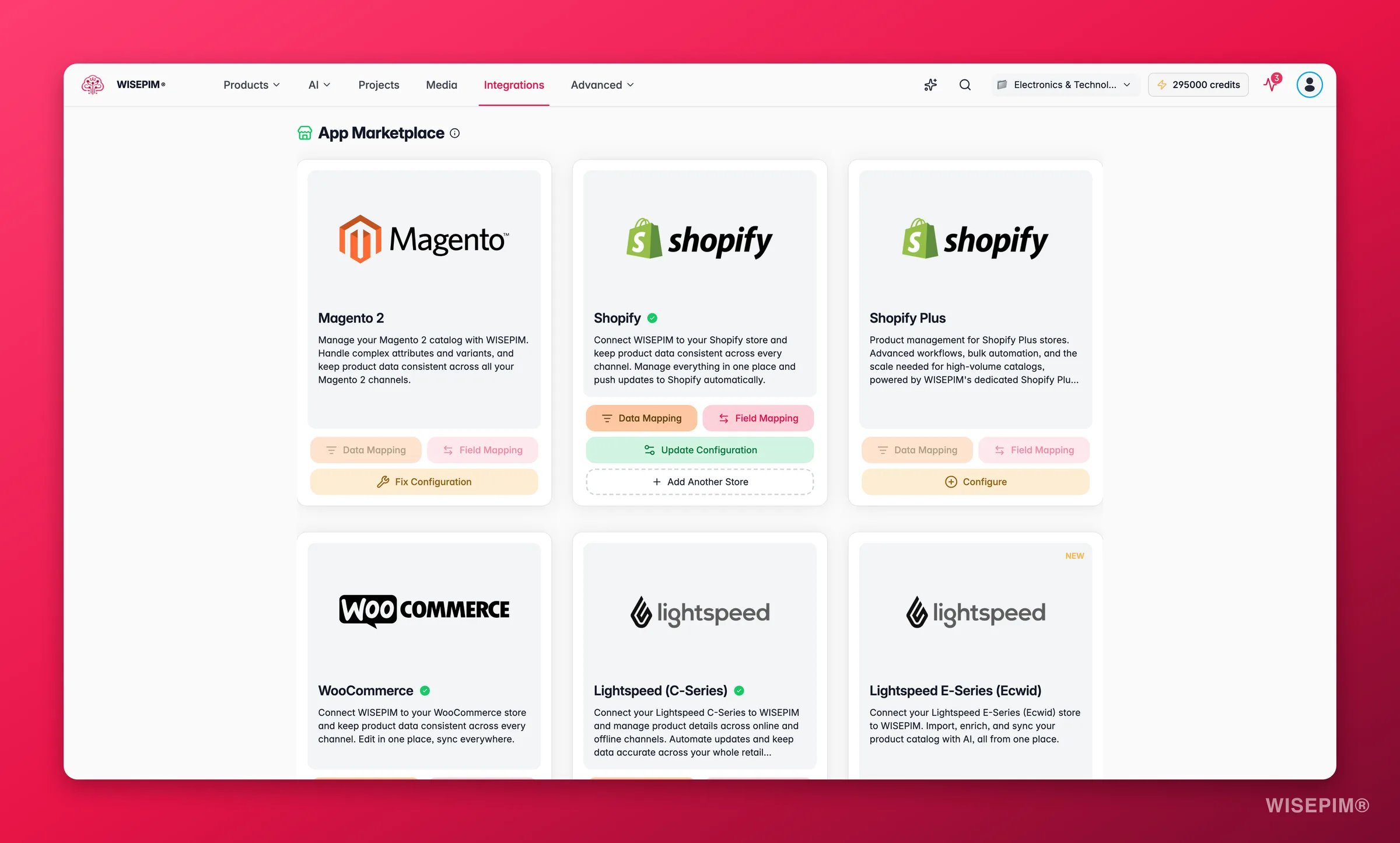
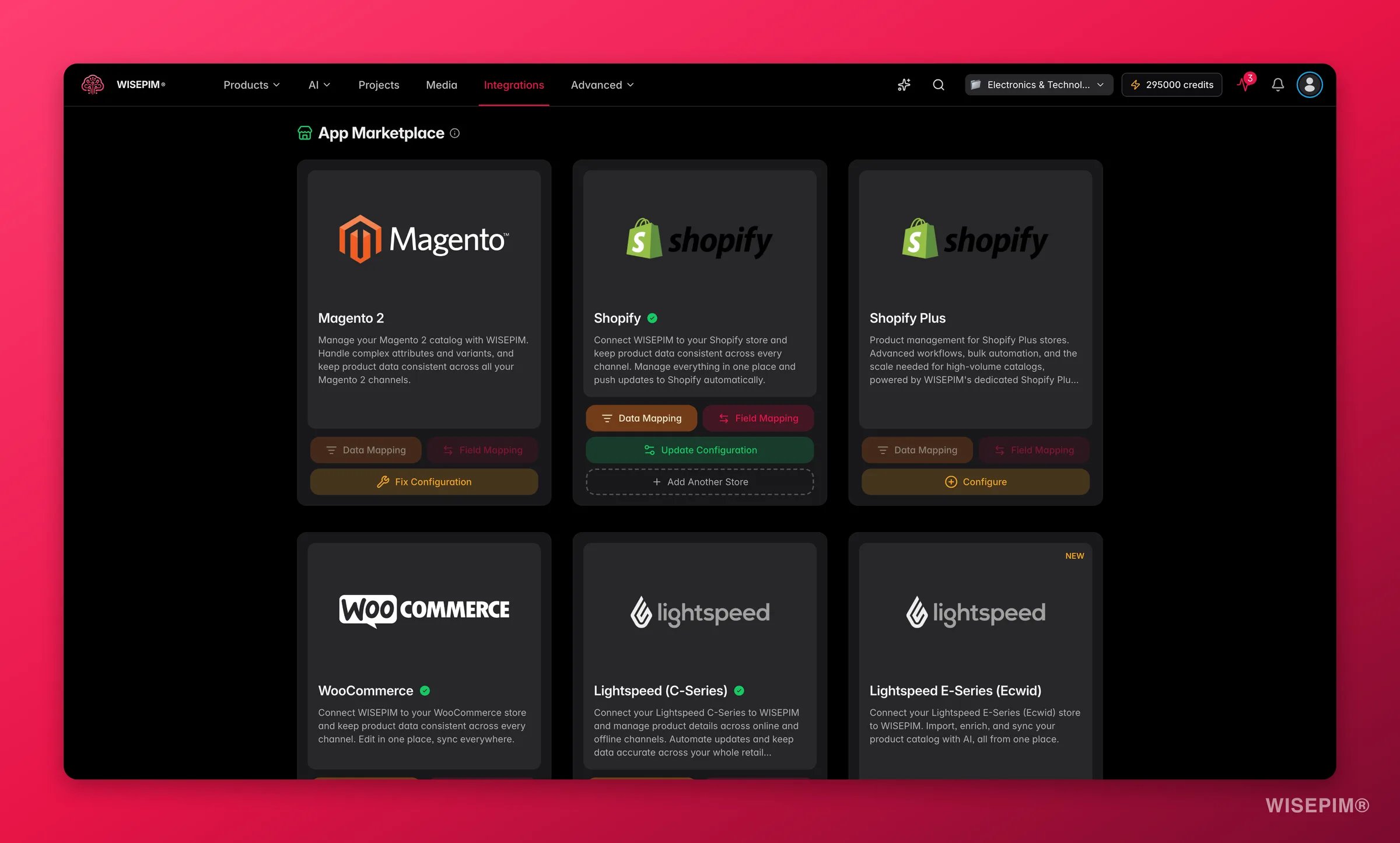 Je productdata staat al ergens: in Shopify, Magento, WooCommerce, een spreadsheet, of in al die systemen tegelijk. Met een import haal je die data naar WISEPIM, zodat je hem kunt gaan verbeteren.
Bij je eerste platform-import haalt WISEPIM automatisch je categorieën en attributen samen met je producten binnen. Je hoeft niets handmatig in te stellen. Je catalogusstructuur staat meteen klaar.
## Importbronnen
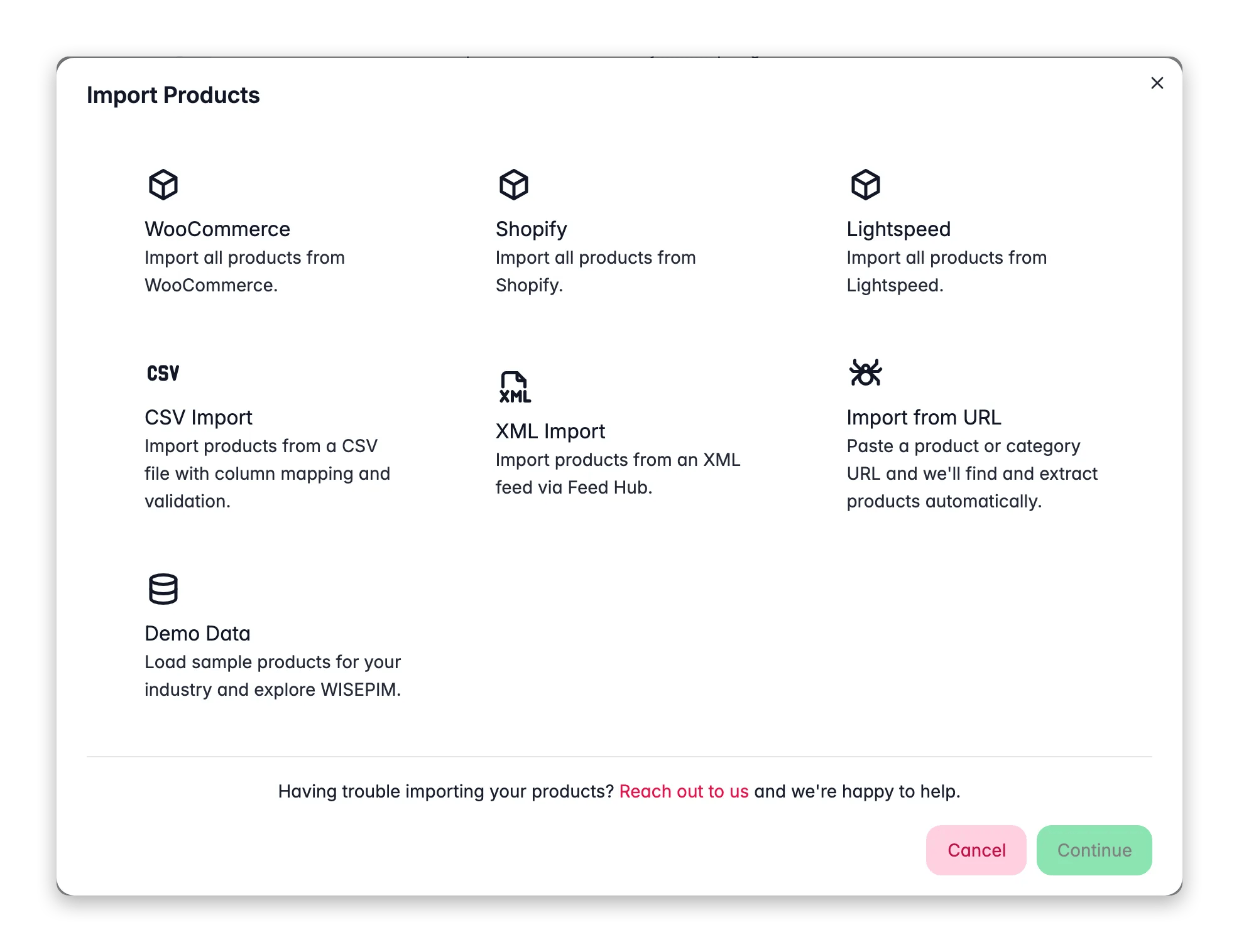
De import-modal stelt zijn lijst met bronnen automatisch samen. Elke gekoppelde integratie die import ondersteunt, verschijnt als optie. Hoe meer platforms je dus koppelt, hoe meer je kunt importeren. Je hoeft geen vaste lijst bij te houden.
* **E-commerce platforms**: elke gekoppelde integratie die import ondersteunt, bijvoorbeeld Shopify, WooCommerce, Magento, Lightspeed, Lightspeed E-Series (Ecwid), BigCommerce, PrestaShop, Shopware, Squarespace, CCV Shop en meer
* **CSV-bestanden**: elke spreadsheet met productdata
* **Excel-bestanden**: `.xlsx`- en `.xls`-spreadsheets
* **Web scraping**: plak een URL en laat AI de producten extraheren, zonder bestand of API (zie [Web scraping-import](/nl/essentials/web-scraping-import))
* **Demodata**: een kant-en-klare voorbeeldcatalogus voor jouw branche, ideaal om WISEPIM te verkennen voordat je je eigen data importeert
Zie je een platform niet in de lijst staan? Dan is het simpelweg nog niet gekoppeld. Stel de integratie in op de pagina Integraties en het platform verschijnt automatisch.
## Koppel eerst je platform
Voordat je vanuit een e-commerce platform kunt importeren, moet je de integratie instellen. Elk platform genereert zijn API-gegevens op zijn eigen manier. Volg de handleiding voor jouw platform:
Genereer een custom app en API-sleutel
Maak REST API-sleutels aan
Stel een integration token in
Koppel je Lightspeed-account
Haal je Kaufland API-gegevens op
Stel WebshopImporter in
Zodra je API-gegevens klaarstaan:
1. Ga naar de pagina **Integraties**
2. Selecteer je platform en vul je API-gegevens in
3. Test de verbinding
4. Sla op
De import-modal toont alleen platforms die succesvol gekoppeld zijn. Verschijnt jouw platform niet? Ga dan eerst naar Integraties en stel het in.
Je productdata staat al ergens: in Shopify, Magento, WooCommerce, een spreadsheet, of in al die systemen tegelijk. Met een import haal je die data naar WISEPIM, zodat je hem kunt gaan verbeteren.
Bij je eerste platform-import haalt WISEPIM automatisch je categorieën en attributen samen met je producten binnen. Je hoeft niets handmatig in te stellen. Je catalogusstructuur staat meteen klaar.
## Importbronnen
De import-modal stelt zijn lijst met bronnen automatisch samen. Elke gekoppelde integratie die import ondersteunt, verschijnt als optie. Hoe meer platforms je dus koppelt, hoe meer je kunt importeren. Je hoeft geen vaste lijst bij te houden.
* **E-commerce platforms**: elke gekoppelde integratie die import ondersteunt, bijvoorbeeld Shopify, WooCommerce, Magento, Lightspeed, Lightspeed E-Series (Ecwid), BigCommerce, PrestaShop, Shopware, Squarespace, CCV Shop en meer
* **CSV-bestanden**: elke spreadsheet met productdata
* **Excel-bestanden**: `.xlsx`- en `.xls`-spreadsheets
* **Web scraping**: plak een URL en laat AI de producten extraheren, zonder bestand of API (zie [Web scraping-import](/nl/essentials/web-scraping-import))
* **Demodata**: een kant-en-klare voorbeeldcatalogus voor jouw branche, ideaal om WISEPIM te verkennen voordat je je eigen data importeert
Zie je een platform niet in de lijst staan? Dan is het simpelweg nog niet gekoppeld. Stel de integratie in op de pagina Integraties en het platform verschijnt automatisch.
## Koppel eerst je platform
Voordat je vanuit een e-commerce platform kunt importeren, moet je de integratie instellen. Elk platform genereert zijn API-gegevens op zijn eigen manier. Volg de handleiding voor jouw platform:
Genereer een custom app en API-sleutel
Maak REST API-sleutels aan
Stel een integration token in
Koppel je Lightspeed-account
Haal je Kaufland API-gegevens op
Stel WebshopImporter in
Zodra je API-gegevens klaarstaan:
1. Ga naar de pagina **Integraties**
2. Selecteer je platform en vul je API-gegevens in
3. Test de verbinding
4. Sla op
De import-modal toont alleen platforms die succesvol gekoppeld zijn. Verschijnt jouw platform niet? Ga dan eerst naar Integraties en stel het in.
 ## Een platform-import uitvoeren
Klik op de knop **Import** in de werkbalk.
Selecteer het platform waaruit je wilt importeren. Alleen gekoppelde integraties worden getoond.
Heeft een platform meerdere winkels gekoppeld? Dan vraagt WISEPIM uit welke je wilt importeren. Bij één winkel slaat hij deze stap over en gaat direct door naar de import.
WISEPIM maakt verbinding met je platform, vindt je producten en haalt alles binnen, inclusief categorieën, attributen en productrelaties.
Zodra de import klaar is, controleer je een paar producten steekproefsgewijs om zeker te weten dat alles goed is overgekomen.
## Een platform-import uitvoeren
Klik op de knop **Import** in de werkbalk.
Selecteer het platform waaruit je wilt importeren. Alleen gekoppelde integraties worden getoond.
Heeft een platform meerdere winkels gekoppeld? Dan vraagt WISEPIM uit welke je wilt importeren. Bij één winkel slaat hij deze stap over en gaat direct door naar de import.
WISEPIM maakt verbinding met je platform, vindt je producten en haalt alles binnen, inclusief categorieën, attributen en productrelaties.
Zodra de import klaar is, controleer je een paar producten steekproefsgewijs om zeker te weten dat alles goed is overgekomen.
 Imports draaien op de achtergrond. Je kunt gewoon doorwerken in WISEPIM terwijl je producten worden binnengehaald. Je krijgt een melding zodra het klaar is.
## CSV-import
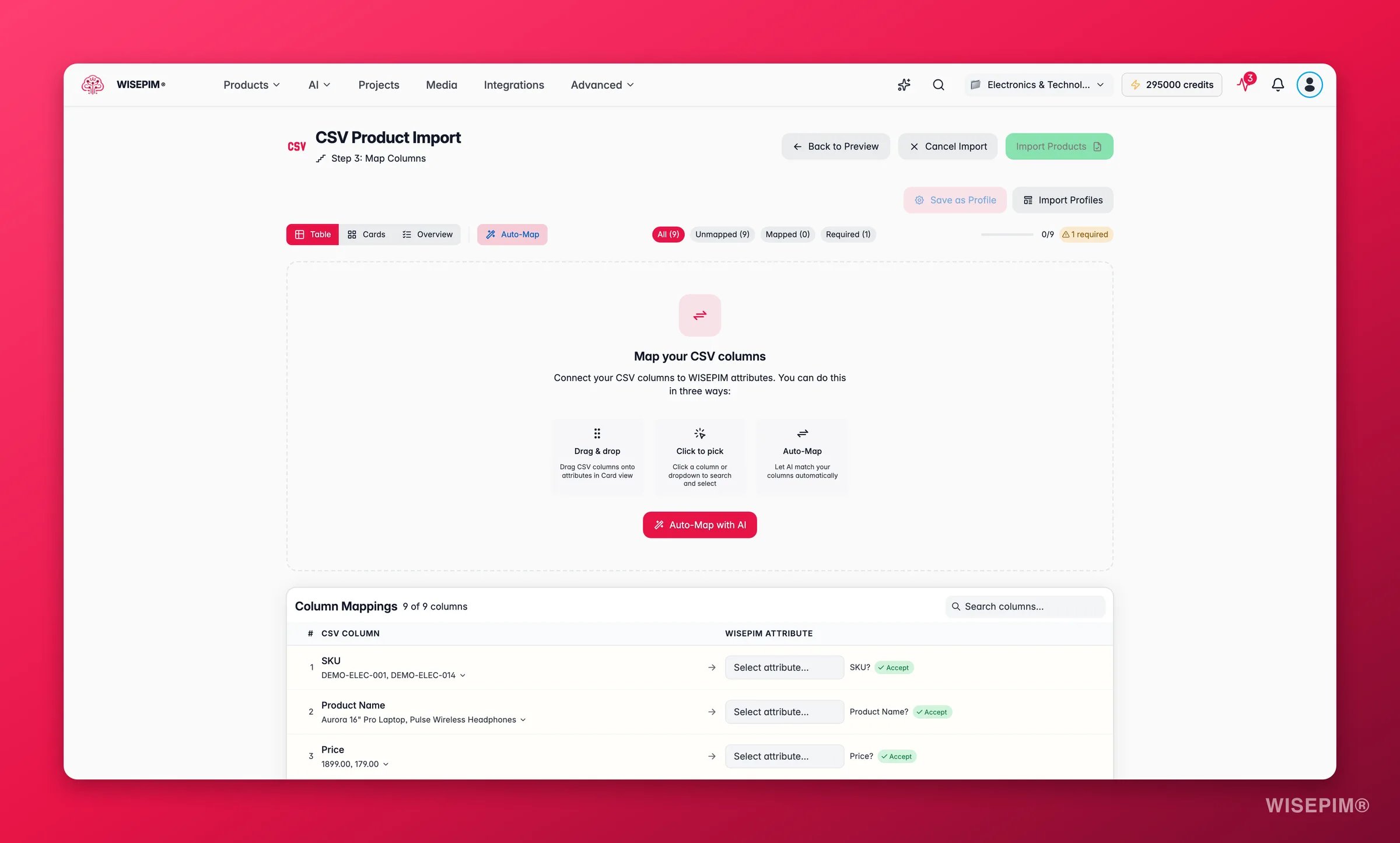
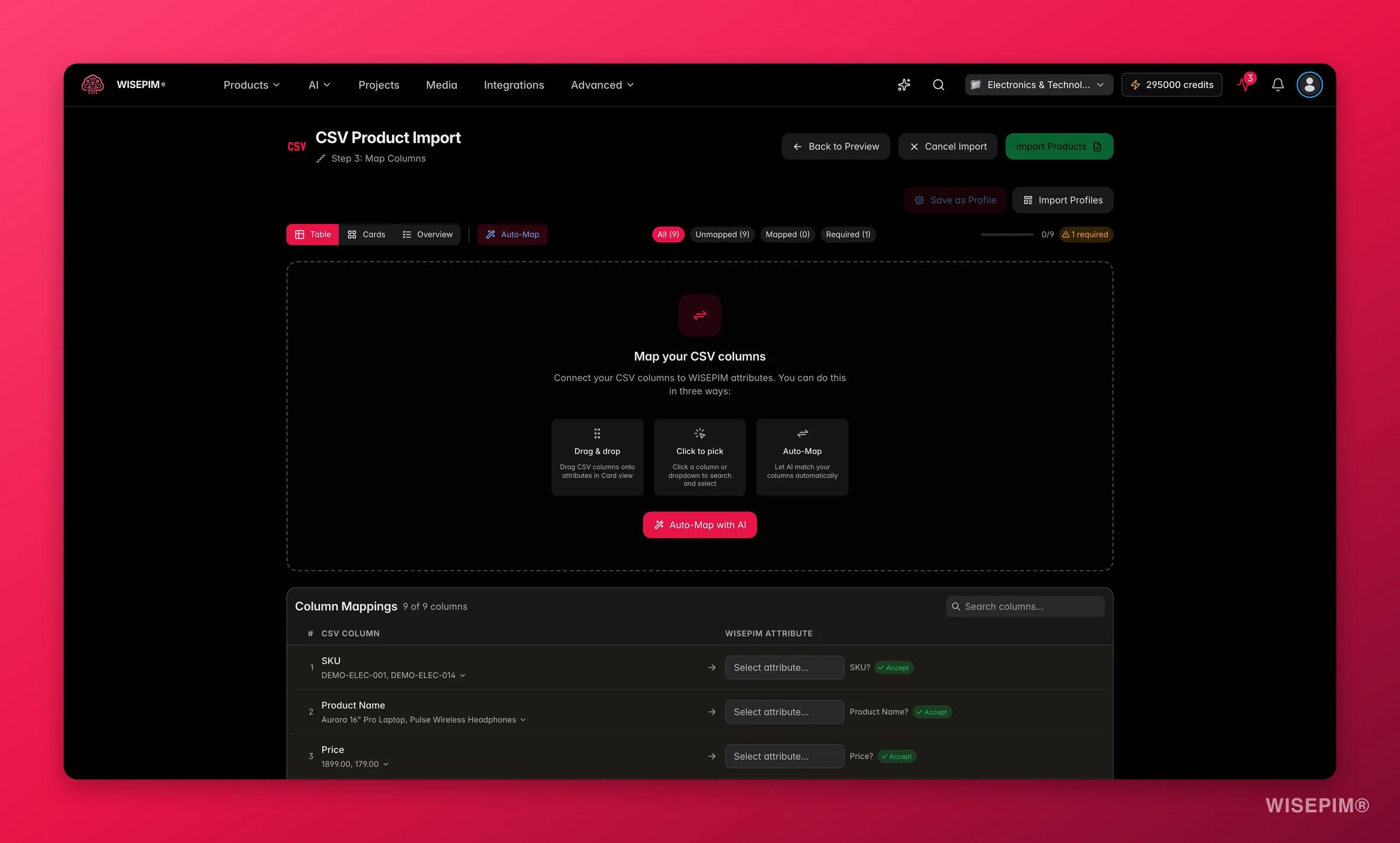
Staat je data in een spreadsheet? Gebruik dan de CSV-import. De CSV-importer leidt je door vier stappen: **Upload**, **Configureren**, **Toewijzen** en **Importeren**.
**Bereid je bestand voor:**
* De eerste rij moet kolomkoppen bevatten
* Gebruik UTF-8-codering
* Neem minimaal productnamen en SKU's op
Bestanden moeten `.csv` zijn en mogen tot **500 MB** groot zijn. WISEPIM waarschuwt je naarmate bestanden groter worden (boven 10 MB, 50 MB en 100 MB), zodat je weet dat een grote upload even kan duren.
Sleep je bestand erin of blader ernaartoe. WISEPIM analyseert het en toont het aantal rijen, het herkende scheidingsteken en de codering. Heeft hij iets verkeerd ingeschat? Dan kun je het scheidingsteken (komma, puntkomma, tab, tilde of pipe) of de codering hier direct aanpassen. WISEPIM herkent bovendien automatisch exports van bronsystemen zoals Shopify, WooCommerce en Magento.
Stel in hoe de import zich moet gedragen voordat je iets toewijst. In deze stap kies je:
* **Omgaan met duplicaten**: wat te doen wanneer een product al bestaat (overslaan, bijwerken of nieuw aanmaken)
* **Scheidingsteken voor meerdere waarden**: het teken dat meerdere waarden in één cel van elkaar scheidt (zie hieronder)
* **Dynamische attributen**: maak van extra kolommen automatisch attributen, en maak desgewenst de attributen aan die nog niet bestaan
* **Geneste data**: verwerk JSON-kolommen en relaties tussen hoofdproducten en varianten wanneer je bestand die bevat
Koppel je CSV-kolommen aan WISEPIM-velden. De automatische toewijzing stelt koppelingen voor op basis van je kolomnamen, en je kunt elke koppeling aanpassen. Sla het resultaat op als template om het de volgende keer te hergebruiken.
WISEPIM importeert je producten op de achtergrond en toont de voortgang onderweg.
### Import-templates
Zodra je een bestand hebt toegewezen, sla je de configuratie op als template: je kolomtoewijzingen en je keuzes voor het omgaan met duplicaten, herbruikbaar bij elke toekomstige import met dezelfde bestandsindeling. WISEPIM levert ingebouwde templates voor veelvoorkomende bronsystemen, en je kunt je eigen templates opslaan. De volgende keer dat je een bestand van dezelfde leverancier of export importeert, pas je het template toe en sla je het toewijzingswerk over.
### Meerdere afbeeldingen in één kolom
Eén CSV-kolom kan meerdere afbeeldings-URL's bevatten, gescheiden door een scheidingsteken. WISEPIM splitst ze automatisch: de eerste URL wordt de hoofdafbeelding van het product en de overige URL's worden als galerijafbeeldingen toegevoegd.
Je stelt het scheidingsteken in via het paneel **Multi-Value** in de stap **Configureren**. De standaardwaarde is het pipe-teken (`|`), wat de meest gangbare keuze is, en je kunt het wisselen naar een puntkomma (`;`) of komma (`,`) om bij je bestand te passen.
Vindt WISEPIM meerdere afbeeldingskolommen in je bestand? Dan toont hij een melding: "Meerdere afbeeldings-URL's gedetecteerd." De eerste kolom die aan afbeeldingen is toegewezen, wordt de hoofdafbeelding; de rest komt in de galerij. Geen extra stappen nodig.
## Excel-import
Werk je liever in Excel? Kies **Excel** in de import-modal om de speciale Excel-importer te openen. Die accepteert zowel `.xlsx`- als `.xls`-bestanden.
Klik op **Import** op de pagina Producten en kies **Excel**.
Sleep je `.xlsx`- of `.xls`-bestand erin of blader ernaartoe.
Koppel je kolommen aan WISEPIM-velden en start daarna de import. WISEPIM haalt je producten binnen en geeft je een melding zodra het klaar is.
## Demodata
Wil je WISEPIM verkennen voordat je je eigen catalogus importeert? Kies **Demodata**, selecteer je branche, en WISEPIM laadt een voorbeeldcatalogus met producten, categorieën, attributen en families die al klaarstaan. Het is de snelste manier om te zien hoe alles in elkaar past, en je kunt het later weer leeghalen wanneer je echte producten klaarstaan.
## Hoe lang duurt het?
De importsnelheid hangt af van de omvang van je catalogus en de API-limieten van je platform. Elk platform beperkt verzoeken op zijn eigen manier, dus de tijden kunnen variëren.
| Omvang catalogus | CSV-import | Platform-import |
| ------------------------ | --------------------- | --------------------- |
| Minder dan 100 producten | Enkele seconden | Minder dan een minuut |
| 100–1.000 producten | Minder dan een minuut | 5–15 minuten |
| 1.000–10.000 producten | Enkele minuten | 15 minuten – 1 uur |
| 10.000–50.000 producten | Enkele minuten | 1–4 uur |
CSV-imports zijn snel omdat er geen API-limieten in het spel zijn. Platform-imports hangen af van hoe snel het bronplatform verzoeken afhandelt. Shopify, Magento en WooCommerce hebben allemaal verschillende limieten.
Begin met een kleine testbatch om te controleren of alles werkt voordat je je volledige catalogus importeert.
## Volledigheidscan na de import
Zodra een CSV-import klaar is, scant WISEPIM de geïmporteerde producten automatisch op ontbrekende cruciale velden, zoals een hoofdafbeelding, gewicht en prijs. Als er hiaten worden gevonden, opent de **Import Cleanup Wizard**.
De wizard leidt je stap voor stap langs elk hiaat:
* **Ontbrekende afbeeldingen**: WISEPIM controleert of een niet-toegewezen kolom in je oorspronkelijke bestand misschien de afbeeldings-URL's bevat. Zo ja, dan stelt hij voor de import opnieuw uit te voeren met die kolom toegewezen. Je kunt ook een placeholder-URL plakken om alle producten in één keer te vullen.
* **Ontbrekend gewicht of prijs**: AI leest de bestaande titel en beschrijving van elk product en haalt de waarde eruit waar hij die vindt. Voor producten waar dat niet lukt, kun je één waarde voor alle producten instellen.
* **Andere veldhiaten**: vergelijkbare stap-voor-stap herstelopties, inclusief AI-verrijking voor tekstvelden.
Je kunt elke stap overslaan en er later op terugkomen. Overgeslagen hiaten blijven zichtbaar op de pagina Producten als banner totdat alle cruciale velden zijn ingevuld.
## Na je import
Zodra je producten binnen zijn, doe je dit hierna:
1. **Doorloop de Cleanup Wizard**: als er cruciale velden ontbreken, opent de wizard automatisch. Vul ze in voordat je publiceert
2. **Controleer je data steekproefsgewijs**: open een paar producten en controleer of de informatie goed is overgekomen
3. **Bekijk je categorieën**: je categoriestructuur is automatisch geïmporteerd. Controleer of die er goed uitziet
4. **Controleer je attributen**: hetzelfde geldt voor attributen. Ze staan er al, klaar voor gebruik
5. **[Verrijk met AI](/nl/essentials/enriching-products)**: hier begint WISEPIM zich terug te verdienen. Selecteer producten en laat de AI je content verbeteren
## Problemen oplossen
### Import start niet
* Controleer of je integratie gekoppeld en getest is op de pagina Integraties
* Controleer of je API-gegevens niet zijn verlopen
* Zorg dat je API-gebruiker de juiste rechten heeft
### Geen producten gevonden
* Controleer of je winkel daadwerkelijk gepubliceerde producten heeft
* Controleer de rechten van de API-gebruiker, want sommige platforms beperken de zichtbaarheid van producten
* Test de verbinding van de integratie opnieuw
### CSV-problemen
* Sla op als **CSV (UTF-8)**: coderingsproblemen veroorzaken onleesbare tekst
* Verwijder speciale tekens uit kolomkoppen
* Zorg dat de verplichte velden (naam, SKU) zijn toegewezen
### Trage import
Grote catalogi kosten tijd, en de API-limieten van platforms kunnen de boel vertragen. Lijkt een import vast te lopen? Bekijk dan de [Process Tracker](/nl/other-features/process-tracker) voor statusupdates.
Imports draaien op de achtergrond. Je kunt gewoon doorwerken in WISEPIM terwijl je producten worden binnengehaald. Je krijgt een melding zodra het klaar is.
## CSV-import
Staat je data in een spreadsheet? Gebruik dan de CSV-import. De CSV-importer leidt je door vier stappen: **Upload**, **Configureren**, **Toewijzen** en **Importeren**.
**Bereid je bestand voor:**
* De eerste rij moet kolomkoppen bevatten
* Gebruik UTF-8-codering
* Neem minimaal productnamen en SKU's op
Bestanden moeten `.csv` zijn en mogen tot **500 MB** groot zijn. WISEPIM waarschuwt je naarmate bestanden groter worden (boven 10 MB, 50 MB en 100 MB), zodat je weet dat een grote upload even kan duren.
Sleep je bestand erin of blader ernaartoe. WISEPIM analyseert het en toont het aantal rijen, het herkende scheidingsteken en de codering. Heeft hij iets verkeerd ingeschat? Dan kun je het scheidingsteken (komma, puntkomma, tab, tilde of pipe) of de codering hier direct aanpassen. WISEPIM herkent bovendien automatisch exports van bronsystemen zoals Shopify, WooCommerce en Magento.
Stel in hoe de import zich moet gedragen voordat je iets toewijst. In deze stap kies je:
* **Omgaan met duplicaten**: wat te doen wanneer een product al bestaat (overslaan, bijwerken of nieuw aanmaken)
* **Scheidingsteken voor meerdere waarden**: het teken dat meerdere waarden in één cel van elkaar scheidt (zie hieronder)
* **Dynamische attributen**: maak van extra kolommen automatisch attributen, en maak desgewenst de attributen aan die nog niet bestaan
* **Geneste data**: verwerk JSON-kolommen en relaties tussen hoofdproducten en varianten wanneer je bestand die bevat
Koppel je CSV-kolommen aan WISEPIM-velden. De automatische toewijzing stelt koppelingen voor op basis van je kolomnamen, en je kunt elke koppeling aanpassen. Sla het resultaat op als template om het de volgende keer te hergebruiken.
WISEPIM importeert je producten op de achtergrond en toont de voortgang onderweg.
### Import-templates
Zodra je een bestand hebt toegewezen, sla je de configuratie op als template: je kolomtoewijzingen en je keuzes voor het omgaan met duplicaten, herbruikbaar bij elke toekomstige import met dezelfde bestandsindeling. WISEPIM levert ingebouwde templates voor veelvoorkomende bronsystemen, en je kunt je eigen templates opslaan. De volgende keer dat je een bestand van dezelfde leverancier of export importeert, pas je het template toe en sla je het toewijzingswerk over.
### Meerdere afbeeldingen in één kolom
Eén CSV-kolom kan meerdere afbeeldings-URL's bevatten, gescheiden door een scheidingsteken. WISEPIM splitst ze automatisch: de eerste URL wordt de hoofdafbeelding van het product en de overige URL's worden als galerijafbeeldingen toegevoegd.
Je stelt het scheidingsteken in via het paneel **Multi-Value** in de stap **Configureren**. De standaardwaarde is het pipe-teken (`|`), wat de meest gangbare keuze is, en je kunt het wisselen naar een puntkomma (`;`) of komma (`,`) om bij je bestand te passen.
Vindt WISEPIM meerdere afbeeldingskolommen in je bestand? Dan toont hij een melding: "Meerdere afbeeldings-URL's gedetecteerd." De eerste kolom die aan afbeeldingen is toegewezen, wordt de hoofdafbeelding; de rest komt in de galerij. Geen extra stappen nodig.
## Excel-import
Werk je liever in Excel? Kies **Excel** in de import-modal om de speciale Excel-importer te openen. Die accepteert zowel `.xlsx`- als `.xls`-bestanden.
Klik op **Import** op de pagina Producten en kies **Excel**.
Sleep je `.xlsx`- of `.xls`-bestand erin of blader ernaartoe.
Koppel je kolommen aan WISEPIM-velden en start daarna de import. WISEPIM haalt je producten binnen en geeft je een melding zodra het klaar is.
## Demodata
Wil je WISEPIM verkennen voordat je je eigen catalogus importeert? Kies **Demodata**, selecteer je branche, en WISEPIM laadt een voorbeeldcatalogus met producten, categorieën, attributen en families die al klaarstaan. Het is de snelste manier om te zien hoe alles in elkaar past, en je kunt het later weer leeghalen wanneer je echte producten klaarstaan.
## Hoe lang duurt het?
De importsnelheid hangt af van de omvang van je catalogus en de API-limieten van je platform. Elk platform beperkt verzoeken op zijn eigen manier, dus de tijden kunnen variëren.
| Omvang catalogus | CSV-import | Platform-import |
| ------------------------ | --------------------- | --------------------- |
| Minder dan 100 producten | Enkele seconden | Minder dan een minuut |
| 100–1.000 producten | Minder dan een minuut | 5–15 minuten |
| 1.000–10.000 producten | Enkele minuten | 15 minuten – 1 uur |
| 10.000–50.000 producten | Enkele minuten | 1–4 uur |
CSV-imports zijn snel omdat er geen API-limieten in het spel zijn. Platform-imports hangen af van hoe snel het bronplatform verzoeken afhandelt. Shopify, Magento en WooCommerce hebben allemaal verschillende limieten.
Begin met een kleine testbatch om te controleren of alles werkt voordat je je volledige catalogus importeert.
## Volledigheidscan na de import
Zodra een CSV-import klaar is, scant WISEPIM de geïmporteerde producten automatisch op ontbrekende cruciale velden, zoals een hoofdafbeelding, gewicht en prijs. Als er hiaten worden gevonden, opent de **Import Cleanup Wizard**.
De wizard leidt je stap voor stap langs elk hiaat:
* **Ontbrekende afbeeldingen**: WISEPIM controleert of een niet-toegewezen kolom in je oorspronkelijke bestand misschien de afbeeldings-URL's bevat. Zo ja, dan stelt hij voor de import opnieuw uit te voeren met die kolom toegewezen. Je kunt ook een placeholder-URL plakken om alle producten in één keer te vullen.
* **Ontbrekend gewicht of prijs**: AI leest de bestaande titel en beschrijving van elk product en haalt de waarde eruit waar hij die vindt. Voor producten waar dat niet lukt, kun je één waarde voor alle producten instellen.
* **Andere veldhiaten**: vergelijkbare stap-voor-stap herstelopties, inclusief AI-verrijking voor tekstvelden.
Je kunt elke stap overslaan en er later op terugkomen. Overgeslagen hiaten blijven zichtbaar op de pagina Producten als banner totdat alle cruciale velden zijn ingevuld.
## Na je import
Zodra je producten binnen zijn, doe je dit hierna:
1. **Doorloop de Cleanup Wizard**: als er cruciale velden ontbreken, opent de wizard automatisch. Vul ze in voordat je publiceert
2. **Controleer je data steekproefsgewijs**: open een paar producten en controleer of de informatie goed is overgekomen
3. **Bekijk je categorieën**: je categoriestructuur is automatisch geïmporteerd. Controleer of die er goed uitziet
4. **Controleer je attributen**: hetzelfde geldt voor attributen. Ze staan er al, klaar voor gebruik
5. **[Verrijk met AI](/nl/essentials/enriching-products)**: hier begint WISEPIM zich terug te verdienen. Selecteer producten en laat de AI je content verbeteren
## Problemen oplossen
### Import start niet
* Controleer of je integratie gekoppeld en getest is op de pagina Integraties
* Controleer of je API-gegevens niet zijn verlopen
* Zorg dat je API-gebruiker de juiste rechten heeft
### Geen producten gevonden
* Controleer of je winkel daadwerkelijk gepubliceerde producten heeft
* Controleer de rechten van de API-gebruiker, want sommige platforms beperken de zichtbaarheid van producten
* Test de verbinding van de integratie opnieuw
### CSV-problemen
* Sla op als **CSV (UTF-8)**: coderingsproblemen veroorzaken onleesbare tekst
* Verwijder speciale tekens uit kolomkoppen
* Zorg dat de verplichte velden (naam, SKU) zijn toegewezen
### Trage import
Grote catalogi kosten tijd, en de API-limieten van platforms kunnen de boel vertragen. Lijkt een import vast te lopen? Bekijk dan de [Process Tracker](/nl/other-features/process-tracker) voor statusupdates.