> ## Documentation Index
> Fetch the complete documentation index at: https://docs.wisepim.com/llms.txt
> Use this file to discover all available pages before exploring further.
# Producten exporteren
> Stuur verrijkte productgegevens terug naar je winkel, verstuur ze naar een marketplace of dataplatform, kopieer ze naar een ander project, of download ze als CSV of Excel. Kies precies de kolommen en talen, sla de configuratie op en verstuur alleen wat is gewijzigd.
Je hebt je producten geïmporteerd, ze verrijkt met AI, en nu zijn ze klaar om aan de slag te gaan. Met een export stuur je je verbeterde productgegevens overal naartoe waar ze nodig zijn: terug naar je winkel, naar een marketplace, in een dataplatform, naar een ander project, of naar je computer als bestand.
De opbrengst van een goede export is simpel: je verkoopkanalen tonen accurate, volledige productdata zonder dat je elk platform met de hand bewerkt.
## Exportbestemmingen
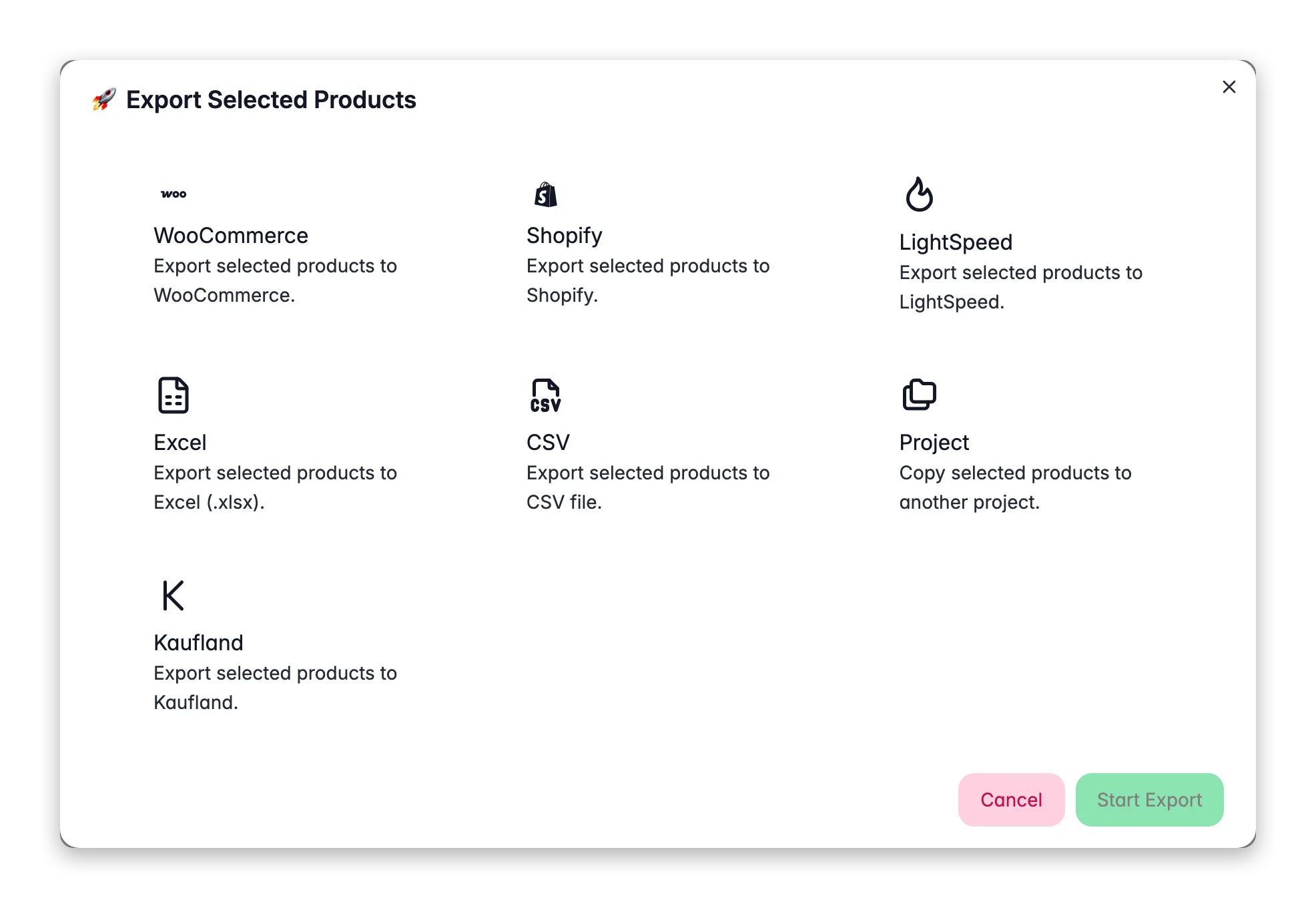
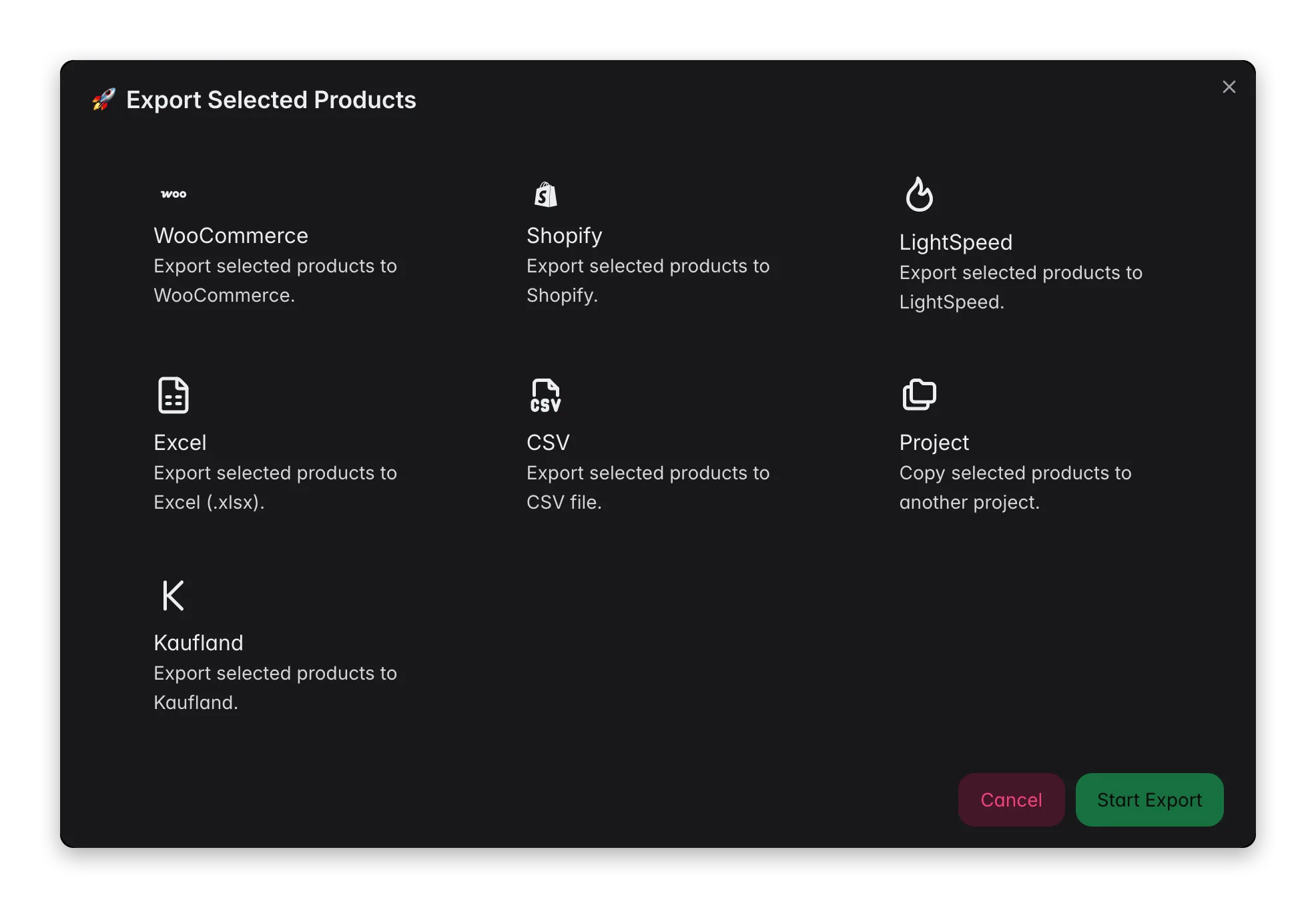 * **Bestanden**: CSV of Excel, om te downloaden voor een back-up, migratie of gebruik in een andere tool.
* **E-commerce platforms**: elke gekoppelde integratie die export ondersteunt, bijvoorbeeld Shopify, WooCommerce, Magento, Lightspeed, Lightspeed E-Series (Ecwid) en CCV Shop.
* **Marketplaces en shopping**: Google Merchant Center (Google Shopping), en meer naarmate je ze koppelt.
* **Dataplatforms**: Databricks, om productdata in je analytics-stack te zetten.
* **Een ander project**: kopieer geselecteerde producten direct naar een van je andere WISEPIM-projecten.
Bestandsexports zijn altijd beschikbaar. Elke andere bestemming verschijnt automatisch zodra je de bijbehorende integratie koppelt. Stel die van jou eerst in op de pagina [Integraties](/nl/integrations/supported-platforms).
## Kies wat je exporteert
Jij bepaalt welke producten meegaan, op dezelfde manier als je op de pagina Producten werkt:
| Methode | Hoe |
| --------------------------- | ------------------------------------------------------------------------------------------------ |
| **Geselecteerde producten** | Vink de selectievakjes naast specifieke producten aan en klik daarna op Exporteren |
| **Gefilterde producten** | [Filter](/nl/products/filtering-products) je catalogus en exporteer daarna alles wat overeenkomt |
| **Alle producten** | Selecteer niets, en de export omvat je hele catalogus |
## Bepaal de vorm van je export
De export-modal is meer dan een downloadknop. Deze opties bepalen precies wat er in de export terechtkomt, en dat is het verschil tussen een rommelige dump en een bestand dat klaar is voor je kanaal.
| Optie | Wat het doet |
| -------------------------- | ---------------------------------------------------------------------------------------------------------------------------------------------------------------------------------------------------------------------------- |
| **Export-templates** | Sla een bestemming plus de bijbehorende kolom- en taalinstellingen op als een template met een naam, en hergebruik het daarna in één klik. Bouw "Shopify export" of "Prijslijst" één keer en stel het nooit meer opnieuw in. |
| **Kolommen** | Kies voor CSV en Excel precies welke velden je meeneemt en in welke volgorde. Verstuur alleen wat het ontvangende systeem nodig heeft. |
| **Talen** | Kies welke taalkolommen je exporteert. Stuur één markt zijn eigen taal, of alles tegelijk. |
| **Maateenheden** | Bepaal hoe eenheidswaarden verschijnen: waarde en eenheid samen (`100 mm`), in aparte kolommen, of alleen de waarde. Zie [Maateenheden](/nl/products/units-of-measure). |
| **Onveranderde overslaan** | Standaard aan voor platform-exports. Producten die sinds de laatste export naar dat platform niet zijn gewijzigd, worden overgeslagen, zodat syncs sneller gaan en je listings die het niet nodig hebben niet aanraakt. |
Sla voor elke terugkerende klus een export-template op. De volgende maandelijkse prijsupdate of kanaalsync wordt dan één klik, met de juiste kolommen, talen en instellingen al gekozen.
## Exporteren naar een platform
Selecteer op de pagina Producten producten of pas een filter toe.
Open de knop **Export** in de werkbalk.
Kies het platform (alleen gekoppelde integraties worden getoond) en stel daarna de kolommen, talen en de optie voor onveranderde overslaan in, of laad een opgeslagen template.
WISEPIM bereidt je data voor, maakt verbinding met het platform en stuurt het op de achtergrond door.
Exports draaien als achtergrondtaken. Je wacht niet op de pagina: WISEPIM geeft de export door aan de **[Process Tracker](/nl/other-features/process-tracker)**, waar je de voortgang kunt volgen en het resultaat kunt zien. Je krijgt een melding zodra het klaar is.
## Exporteren naar een bestand
Heb je je data als bestand nodig, voor een back-up, een migratie of een andere tool?
Kies het formaat dat je wilt.
Selecteer precies welke velden en talen je meeneemt, of pas een opgeslagen template toe.
De export draait en het bestand staat klaar om te downloaden. Grotere catalogi worden als achtergrondtaak in de Process Tracker gegenereerd, dus geef grote bestanden even de tijd.
* **CSV**: universeel, werkt met alles. UTF-8-gecodeerd voor internationale tekens.
* **Excel**: een opgemaakte spreadsheet met de juiste kolomtypes, klaar voor analyse of om te delen.
## Hoe lang duurt het?
Bestandsexports zijn snel omdat er geen platformlimieten zijn. Platform-exports hangen af van hoe snel de bestemming verzoeken accepteert, en elk platform beperkt op zijn eigen manier.
| Omvang catalogus | Bestandsexport | Platform-export |
| ------------------------ | --------------------- | --------------------- |
| Minder dan 100 producten | Enkele seconden | Minder dan een minuut |
| 100–1.000 producten | Minder dan een minuut | 5–15 minuten |
| 1.000–10.000 producten | Enkele minuten | 15 minuten – 1 uur |
| 10.000–50.000 producten | Enkele minuten | 1–4 uur |
Zet **Onveranderde overslaan** aan voor routinematige platformsyncs. Na de eerste volledige export sturen latere runs alleen de producten die daadwerkelijk zijn gewijzigd, wat veel sneller is dan de hele catalogus opnieuw versturen.
## Na het exporteren
1. **Controleer op je platform**: log in op je winkel en controleer een paar producten steekproefsgewijs.
2. **Bekijk je webshop**: zorg dat producten correct worden weergegeven aan klanten.
3. **Bekijk categorieën**: bevestig dat de categorietoewijzingen zijn meegekomen.
## Problemen oplossen
* Controleer of je integratie gekoppeld is op de pagina Integraties.
* Test de verbinding opnieuw. API-gegevens kunnen verlopen zijn.
* Bevestig dat je API-gebruiker schrijfrechten heeft.
* Met **Onveranderde overslaan** aan worden producten die sinds de laatste export niet zijn gewijzigd, expres overgeslagen. Zet het uit om een volledige her-export te forceren, bijvoorbeeld na het wijzigen van de instellingen van het kanaal.
* **Shopify**: controleer de API-rechten en limieten.
* **WooCommerce**: bevestig dat de REST API is ingeschakeld met schrijftoegang.
* **Magento**: bevestig dat je API-gebruiker producten kan aanmaken en bijwerken.
* Controleer de downloadinstellingen en popupblokkering van je browser.
* Wacht bij grote catalogi even. Het bestand wordt eerst als achtergrondtaak gegenereerd en daarna gedownload.
Grote catalogi en platformlimieten vertragen de boel. Splits zeer grote exports per categorie of filter, en zet Onveranderde overslaan aan voor herhaalde runs.
## Gerelateerd
Haal producten naar WISEPIM vanuit een bestand of een gekoppeld platform.
Verbeter titels, beschrijvingen en attributen met AI voordat je exporteert.
Koppel een platform zodat je direct naar je winkel kunt exporteren.
Volg de status van lopende exports en andere achtergrondtaken.
* **Bestanden**: CSV of Excel, om te downloaden voor een back-up, migratie of gebruik in een andere tool.
* **E-commerce platforms**: elke gekoppelde integratie die export ondersteunt, bijvoorbeeld Shopify, WooCommerce, Magento, Lightspeed, Lightspeed E-Series (Ecwid) en CCV Shop.
* **Marketplaces en shopping**: Google Merchant Center (Google Shopping), en meer naarmate je ze koppelt.
* **Dataplatforms**: Databricks, om productdata in je analytics-stack te zetten.
* **Een ander project**: kopieer geselecteerde producten direct naar een van je andere WISEPIM-projecten.
Bestandsexports zijn altijd beschikbaar. Elke andere bestemming verschijnt automatisch zodra je de bijbehorende integratie koppelt. Stel die van jou eerst in op de pagina [Integraties](/nl/integrations/supported-platforms).
## Kies wat je exporteert
Jij bepaalt welke producten meegaan, op dezelfde manier als je op de pagina Producten werkt:
| Methode | Hoe |
| --------------------------- | ------------------------------------------------------------------------------------------------ |
| **Geselecteerde producten** | Vink de selectievakjes naast specifieke producten aan en klik daarna op Exporteren |
| **Gefilterde producten** | [Filter](/nl/products/filtering-products) je catalogus en exporteer daarna alles wat overeenkomt |
| **Alle producten** | Selecteer niets, en de export omvat je hele catalogus |
## Bepaal de vorm van je export
De export-modal is meer dan een downloadknop. Deze opties bepalen precies wat er in de export terechtkomt, en dat is het verschil tussen een rommelige dump en een bestand dat klaar is voor je kanaal.
| Optie | Wat het doet |
| -------------------------- | ---------------------------------------------------------------------------------------------------------------------------------------------------------------------------------------------------------------------------- |
| **Export-templates** | Sla een bestemming plus de bijbehorende kolom- en taalinstellingen op als een template met een naam, en hergebruik het daarna in één klik. Bouw "Shopify export" of "Prijslijst" één keer en stel het nooit meer opnieuw in. |
| **Kolommen** | Kies voor CSV en Excel precies welke velden je meeneemt en in welke volgorde. Verstuur alleen wat het ontvangende systeem nodig heeft. |
| **Talen** | Kies welke taalkolommen je exporteert. Stuur één markt zijn eigen taal, of alles tegelijk. |
| **Maateenheden** | Bepaal hoe eenheidswaarden verschijnen: waarde en eenheid samen (`100 mm`), in aparte kolommen, of alleen de waarde. Zie [Maateenheden](/nl/products/units-of-measure). |
| **Onveranderde overslaan** | Standaard aan voor platform-exports. Producten die sinds de laatste export naar dat platform niet zijn gewijzigd, worden overgeslagen, zodat syncs sneller gaan en je listings die het niet nodig hebben niet aanraakt. |
Sla voor elke terugkerende klus een export-template op. De volgende maandelijkse prijsupdate of kanaalsync wordt dan één klik, met de juiste kolommen, talen en instellingen al gekozen.
## Exporteren naar een platform
Selecteer op de pagina Producten producten of pas een filter toe.
Open de knop **Export** in de werkbalk.
Kies het platform (alleen gekoppelde integraties worden getoond) en stel daarna de kolommen, talen en de optie voor onveranderde overslaan in, of laad een opgeslagen template.
WISEPIM bereidt je data voor, maakt verbinding met het platform en stuurt het op de achtergrond door.
Exports draaien als achtergrondtaken. Je wacht niet op de pagina: WISEPIM geeft de export door aan de **[Process Tracker](/nl/other-features/process-tracker)**, waar je de voortgang kunt volgen en het resultaat kunt zien. Je krijgt een melding zodra het klaar is.
## Exporteren naar een bestand
Heb je je data als bestand nodig, voor een back-up, een migratie of een andere tool?
Kies het formaat dat je wilt.
Selecteer precies welke velden en talen je meeneemt, of pas een opgeslagen template toe.
De export draait en het bestand staat klaar om te downloaden. Grotere catalogi worden als achtergrondtaak in de Process Tracker gegenereerd, dus geef grote bestanden even de tijd.
* **CSV**: universeel, werkt met alles. UTF-8-gecodeerd voor internationale tekens.
* **Excel**: een opgemaakte spreadsheet met de juiste kolomtypes, klaar voor analyse of om te delen.
## Hoe lang duurt het?
Bestandsexports zijn snel omdat er geen platformlimieten zijn. Platform-exports hangen af van hoe snel de bestemming verzoeken accepteert, en elk platform beperkt op zijn eigen manier.
| Omvang catalogus | Bestandsexport | Platform-export |
| ------------------------ | --------------------- | --------------------- |
| Minder dan 100 producten | Enkele seconden | Minder dan een minuut |
| 100–1.000 producten | Minder dan een minuut | 5–15 minuten |
| 1.000–10.000 producten | Enkele minuten | 15 minuten – 1 uur |
| 10.000–50.000 producten | Enkele minuten | 1–4 uur |
Zet **Onveranderde overslaan** aan voor routinematige platformsyncs. Na de eerste volledige export sturen latere runs alleen de producten die daadwerkelijk zijn gewijzigd, wat veel sneller is dan de hele catalogus opnieuw versturen.
## Na het exporteren
1. **Controleer op je platform**: log in op je winkel en controleer een paar producten steekproefsgewijs.
2. **Bekijk je webshop**: zorg dat producten correct worden weergegeven aan klanten.
3. **Bekijk categorieën**: bevestig dat de categorietoewijzingen zijn meegekomen.
## Problemen oplossen
* Controleer of je integratie gekoppeld is op de pagina Integraties.
* Test de verbinding opnieuw. API-gegevens kunnen verlopen zijn.
* Bevestig dat je API-gebruiker schrijfrechten heeft.
* Met **Onveranderde overslaan** aan worden producten die sinds de laatste export niet zijn gewijzigd, expres overgeslagen. Zet het uit om een volledige her-export te forceren, bijvoorbeeld na het wijzigen van de instellingen van het kanaal.
* **Shopify**: controleer de API-rechten en limieten.
* **WooCommerce**: bevestig dat de REST API is ingeschakeld met schrijftoegang.
* **Magento**: bevestig dat je API-gebruiker producten kan aanmaken en bijwerken.
* Controleer de downloadinstellingen en popupblokkering van je browser.
* Wacht bij grote catalogi even. Het bestand wordt eerst als achtergrondtaak gegenereerd en daarna gedownload.
Grote catalogi en platformlimieten vertragen de boel. Splits zeer grote exports per categorie of filter, en zet Onveranderde overslaan aan voor herhaalde runs.
## Gerelateerd
Haal producten naar WISEPIM vanuit een bestand of een gekoppeld platform.
Verbeter titels, beschrijvingen en attributen met AI voordat je exporteert.
Koppel een platform zodat je direct naar je winkel kunt exporteren.
Volg de status van lopende exports en andere achtergrondtaken.