> ## Documentation Index
> Fetch the complete documentation index at: https://docs.wisepim.com/llms.txt
> Use this file to discover all available pages before exploring further.
# Afmetingen instellen
> Stel in een stap de lengte, breedte en hoogte van producten in. Kies elke eenheid en sla optioneel het berekende volume op voor verzending.
Stel de lengte, breedte en hoogte voor veel producten tegelijk in. Nauwkeurige afmetingen houden je verzendkosten kloppend en je productspecificaties compleet. Je kunt ook het berekende volume opslaan voor volumetrisch gewicht.
## Afmetingen instellen
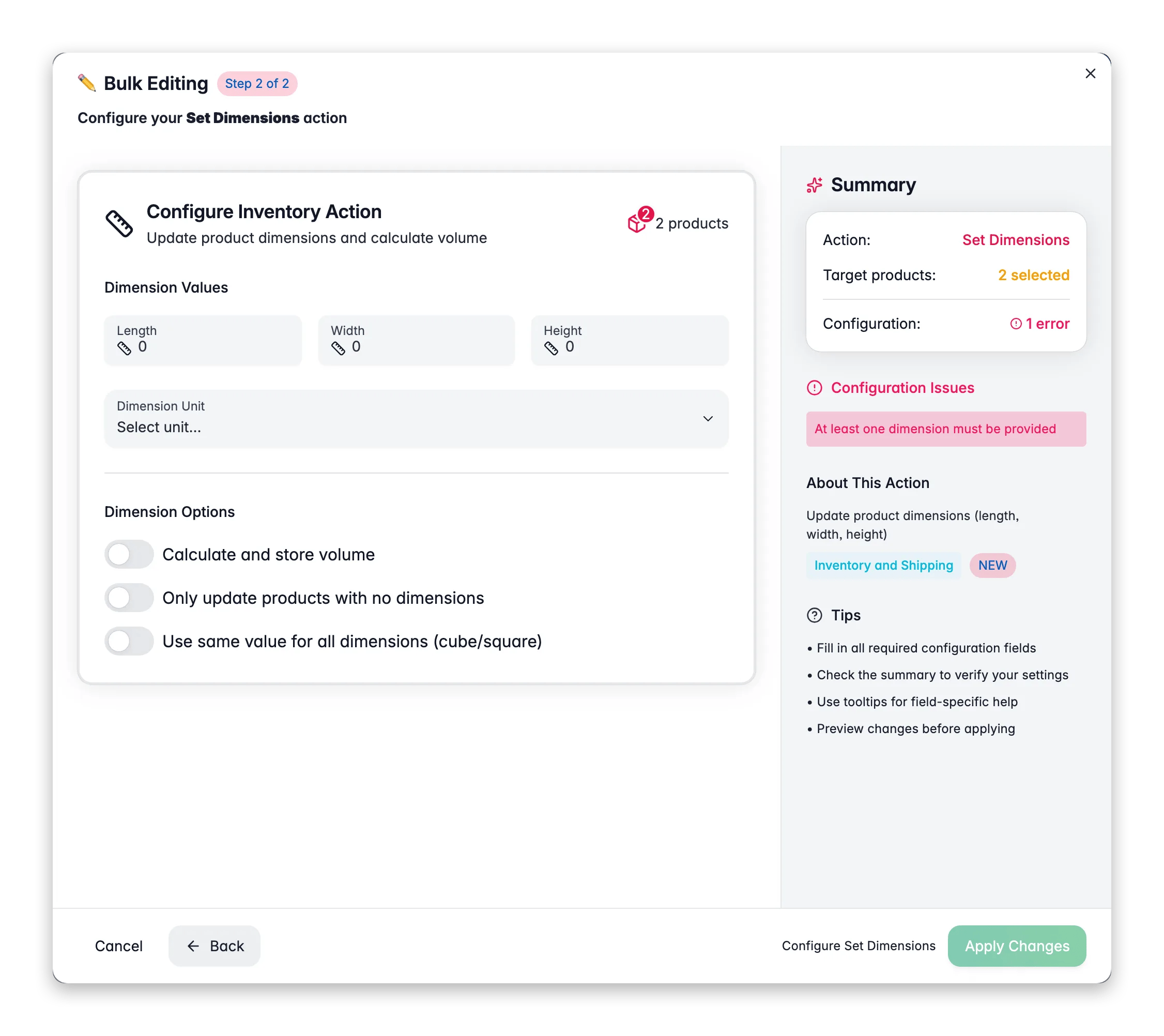
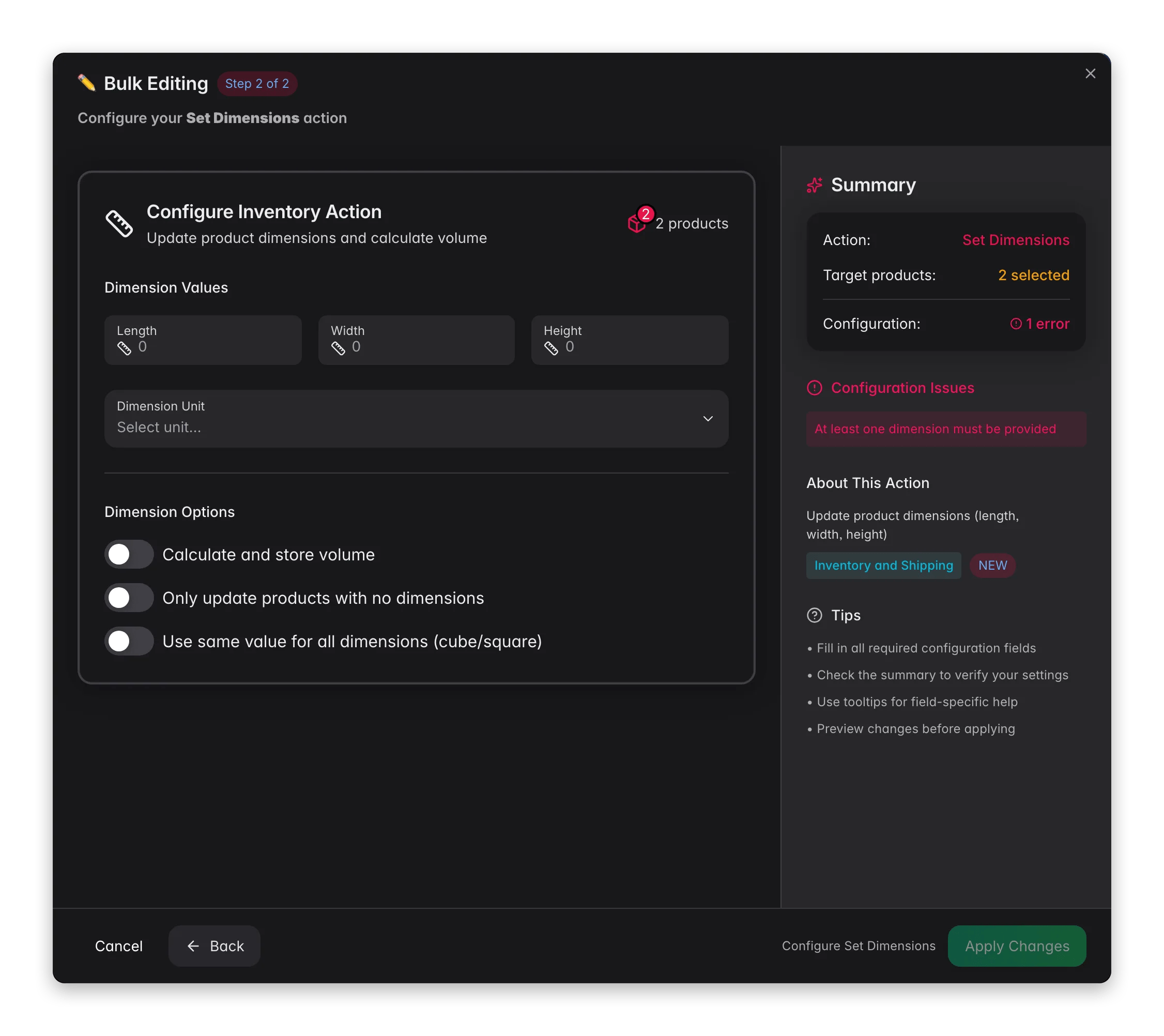 Vink de producten aan die je wilt bijwerken, of gebruik filters en selecteer alle overeenkomende resultaten.
Klik op **Bulkbewerking**, zoek vervolgens naar "Afmetingen instellen" of vind het onder **Voorraad & Verzending**.
Vul lengte, breedte en hoogte in. Wil je alle drie in een keer instellen, zet dan **Dezelfde waarde voor alle gebruiken** aan.
Kies de afmetingseenheid, stel opties in en klik op **Toepassen**.
## Opties
| Optie | Wat het doet | Standaard |
| ------------------------------------------------ | ------------------------------------------------------- | --------- |
| **Lengte** | Productlengte | Verplicht |
| **Breedte** | Productbreedte | Verplicht |
| **Hoogte** | Producthoogte | Verplicht |
| **Afmetingseenheid** | mm, cm, m, in of ft | Verplicht |
| **Dezelfde waarde voor alle gebruiken** | Zet lengte, breedte en hoogte op een waarde (een kubus) | Uit |
| **Volume berekenen en opslaan** | Berekent en slaat het volume op uit L x B x H | Uit |
| **Alleen producten zonder afmetingen bijwerken** | Slaat producten over die al afmetingen hebben | Uit |
## Tips
* Zet **Volume berekenen en opslaan** aan wanneer je volumetrisch gewicht nodig hebt voor verzending. Het volume wordt berekend als L x B x H.
* Gebruik **Alleen producten zonder afmetingen bijwerken** om gaten te vullen zonder bestaande metingen te overschrijven.
* **Dezelfde waarde voor alle gebruiken** is snel voor kubusvormige producten of een uniforme maatschatting.
## Gerelateerd
Stel HS-codes, land van herkomst en verzendvlaggen in.
Stel het productgewicht in bulk in of pas het aan.
Vink de producten aan die je wilt bijwerken, of gebruik filters en selecteer alle overeenkomende resultaten.
Klik op **Bulkbewerking**, zoek vervolgens naar "Afmetingen instellen" of vind het onder **Voorraad & Verzending**.
Vul lengte, breedte en hoogte in. Wil je alle drie in een keer instellen, zet dan **Dezelfde waarde voor alle gebruiken** aan.
Kies de afmetingseenheid, stel opties in en klik op **Toepassen**.
## Opties
| Optie | Wat het doet | Standaard |
| ------------------------------------------------ | ------------------------------------------------------- | --------- |
| **Lengte** | Productlengte | Verplicht |
| **Breedte** | Productbreedte | Verplicht |
| **Hoogte** | Producthoogte | Verplicht |
| **Afmetingseenheid** | mm, cm, m, in of ft | Verplicht |
| **Dezelfde waarde voor alle gebruiken** | Zet lengte, breedte en hoogte op een waarde (een kubus) | Uit |
| **Volume berekenen en opslaan** | Berekent en slaat het volume op uit L x B x H | Uit |
| **Alleen producten zonder afmetingen bijwerken** | Slaat producten over die al afmetingen hebben | Uit |
## Tips
* Zet **Volume berekenen en opslaan** aan wanneer je volumetrisch gewicht nodig hebt voor verzending. Het volume wordt berekend als L x B x H.
* Gebruik **Alleen producten zonder afmetingen bijwerken** om gaten te vullen zonder bestaande metingen te overschrijven.
* **Dezelfde waarde voor alle gebruiken** is snel voor kubusvormige producten of een uniforme maatschatting.
## Gerelateerd
Stel HS-codes, land van herkomst en verzendvlaggen in.
Stel het productgewicht in bulk in of pas het aan.