> ## Documentation Index
> Fetch the complete documentation index at: https://docs.wisepim.com/llms.txt
> Use this file to discover all available pages before exploring further.
# Alle categorieën vervangen
> Wis elke categorie van de geselecteerde producten en wijs in een actie nieuwe toe. Een schone-lei-hercategorisatie.
Wis elke bestaande categorie van de geselecteerde producten en wijs in een actie nieuwe toe. Dit is een schone-lei-aanpak. Gebruik het wanneer je producten volledig wilt hercategoriseren.
Deze actie verwijdert **alle bestaande categorieën** voordat de nieuwe worden toegewezen. Wil je categorieën toevoegen zonder bestaande te verwijderen, gebruik dan [Toewijzen aan categorieën](/nl/essentials/bulk-editing/assign-categories).
## Alle categorieën vervangen
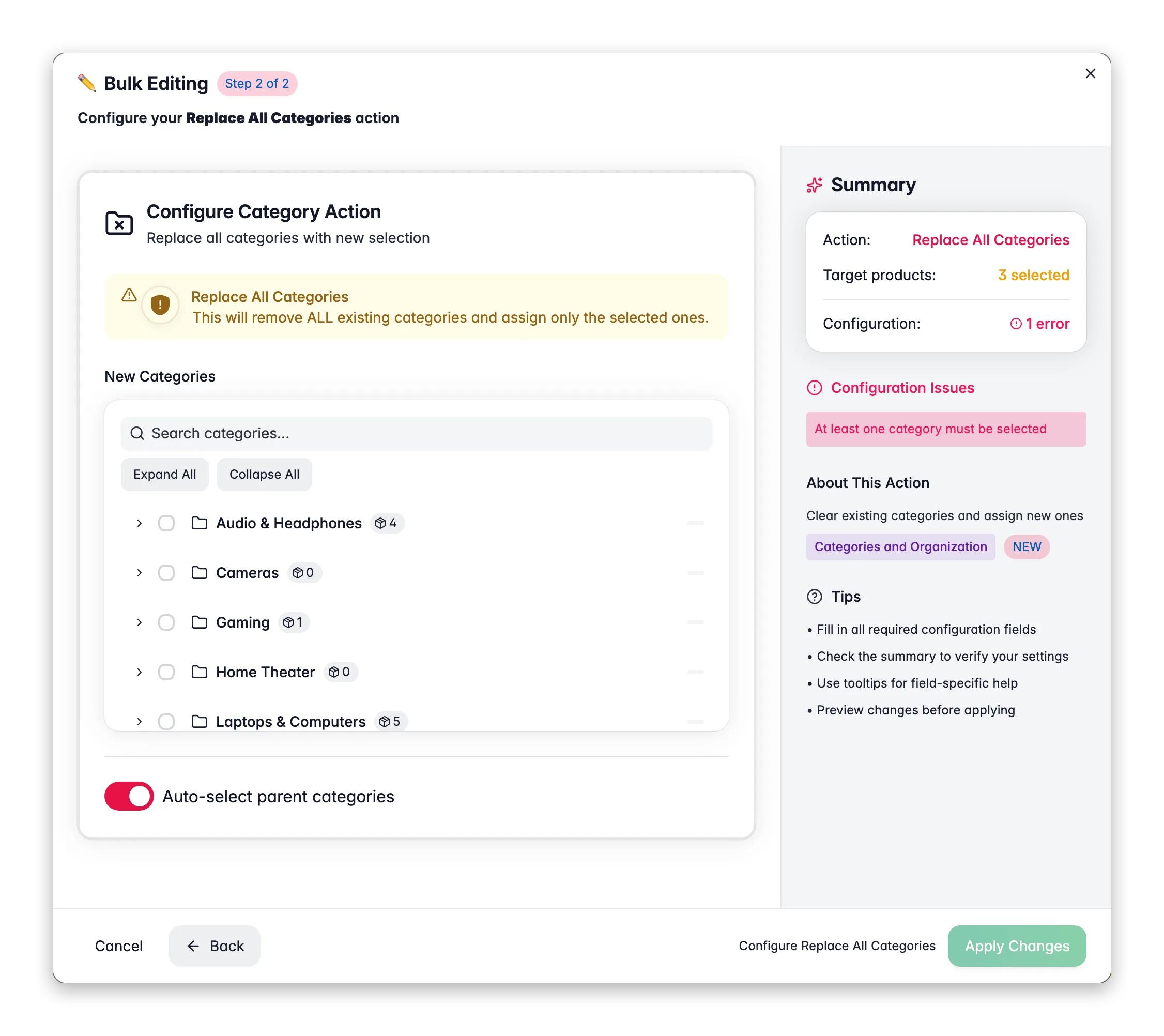
 Vink de producten aan die je wilt hercategoriseren, of gebruik filters en selecteer alle overeenkomende resultaten.
Klik op **Bulkbewerking**, zoek vervolgens naar "Alle categorieën vervangen" of vind het onder **Categorieën & Organisatie**.
Gebruik de categorieboom om de nieuwe categorieën te kiezen. Oudercategorieën worden standaard automatisch geselecteerd.
Bekijk de waarschuwing over het verwijderen van bestaande categorieën en klik op **Toepassen**.
## Configuratieopties
| Optie | Beschrijving | Standaard |
| ------------------------------------------- | ---------------------------------------------------------------------------- | --------- |
| **Categorieën** | De nieuwe categorieën om toe te wijzen (vervangt alle bestaande) | Nee |
| **Automatisch oudercategorieën selecteren** | Automatisch oudercategorieën opnemen wanneer je een kindcategorie selecteert | Aan |
## Tips
* Dit is de snelste manier om producten van de ene categoriestructuur naar de andere te verplaatsen. Je hoeft niet eerst oude categorieën te verwijderen.
* Gebruik dit bij het migreren naar een nieuwe categorieboom of het herstructureren van je catalogus.
* Test eerst op een kleine batch om te bevestigen dat de nieuwe toewijzingen er correct uitzien voordat je het op je volledige selectie toepast.
## Gerelateerd
Voeg categorieën toe zonder bestaande te verwijderen.
Wis specifieke categorieën in plaats van allemaal.
Vink de producten aan die je wilt hercategoriseren, of gebruik filters en selecteer alle overeenkomende resultaten.
Klik op **Bulkbewerking**, zoek vervolgens naar "Alle categorieën vervangen" of vind het onder **Categorieën & Organisatie**.
Gebruik de categorieboom om de nieuwe categorieën te kiezen. Oudercategorieën worden standaard automatisch geselecteerd.
Bekijk de waarschuwing over het verwijderen van bestaande categorieën en klik op **Toepassen**.
## Configuratieopties
| Optie | Beschrijving | Standaard |
| ------------------------------------------- | ---------------------------------------------------------------------------- | --------- |
| **Categorieën** | De nieuwe categorieën om toe te wijzen (vervangt alle bestaande) | Nee |
| **Automatisch oudercategorieën selecteren** | Automatisch oudercategorieën opnemen wanneer je een kindcategorie selecteert | Aan |
## Tips
* Dit is de snelste manier om producten van de ene categoriestructuur naar de andere te verplaatsen. Je hoeft niet eerst oude categorieën te verwijderen.
* Gebruik dit bij het migreren naar een nieuwe categorieboom of het herstructureren van je catalogus.
* Test eerst op een kleine batch om te bevestigen dat de nieuwe toewijzingen er correct uitzien voordat je het op je volledige selectie toepast.
## Gerelateerd
Voeg categorieën toe zonder bestaande te verwijderen.
Wis specifieke categorieën in plaats van allemaal.