> ## Documentation Index
> Fetch the complete documentation index at: https://docs.wisepim.com/llms.txt
> Use this file to discover all available pages before exploring further.
# Categorieën verwijderen
> Verwijder veel producten tegelijk uit categorieën: wis specifieke categorieën, allemaal, of alles behalve de categorieën die je houdt.
Verwijder veel producten tegelijk uit categorieën. Wis specifieke categorieën, verwijder elke toewijzing, of behoud alleen de categorieën die je kiest en laat de rest vallen.
## Producten uit categorieën verwijderen
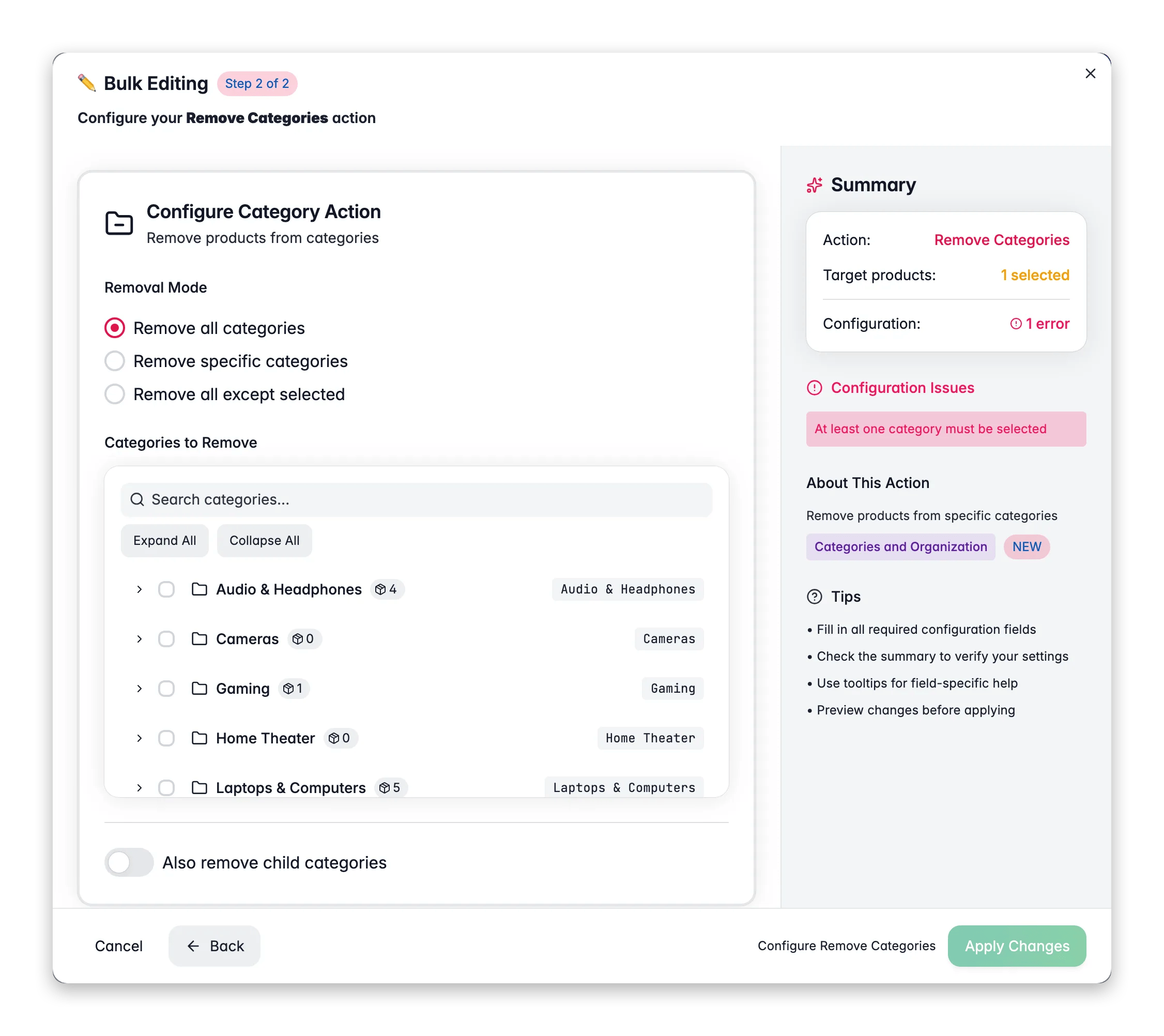
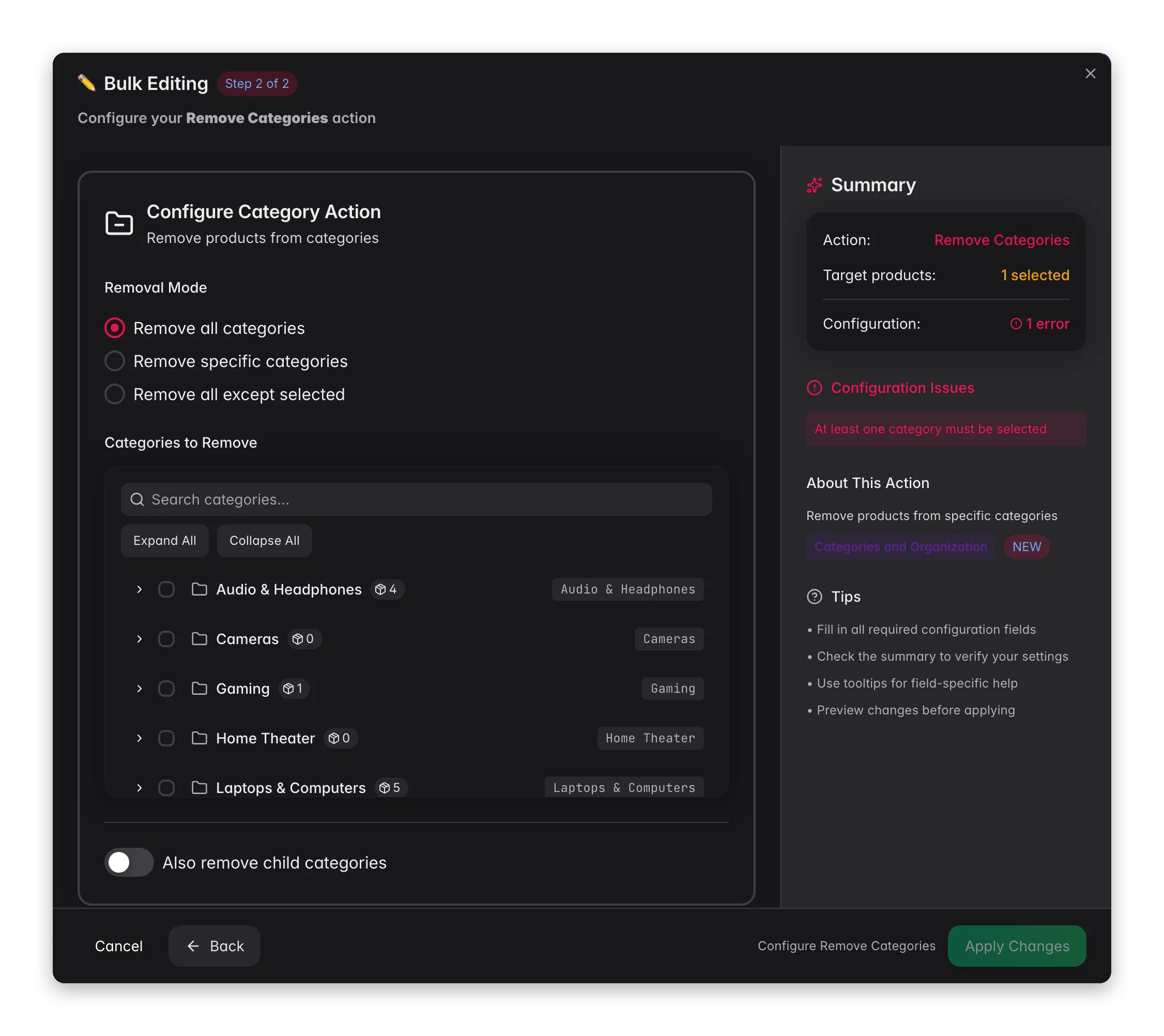 Vink de producten aan die je wilt bijwerken, of gebruik filters en selecteer alle overeenkomende resultaten.
Klik op **Bulkbewerking**, zoek vervolgens naar "Categorieën verwijderen" of vind het onder **Categorieën & Organisatie**.
Selecteer hoe je categorieën wilt verwijderen: alles verwijderen, specifieke verwijderen, of alles behalve geselecteerde verwijderen.
Als je specifieke categorieën verwijdert, selecteer ze dan in de boom. Klik vervolgens op **Toepassen**.
## Configuratieopties
| Optie | Beschrijving |
| ------------------------------------------- | ---------------------------------------------------------------------------------------------- |
| **Alle categorieën verwijderen** | Wis elke categorietoewijzing van de geselecteerde producten |
| **Specifieke categorieën verwijderen** | Kies welke categorieën je wilt verwijderen via de categorieboom |
| **Alles behalve geselecteerde verwijderen** | Behoud alleen de categorieën die je selecteert, verwijder de rest |
| **Ook kindcategorieën verwijderen** | Bij het verwijderen van een oudercategorie ook de kindcategorieën verwijderen (standaard: uit) |
## Tips
* Gebruik **Alles behalve geselecteerde verwijderen** wanneer je producten wilt consolideren in een schone categoriestructuur. Dat is makkelijker dan categorieën een voor een te verwijderen.
* Schakel **Ook kindcategorieën verwijderen** in wanneer je een hele tak van je categorieboom opschoont.
* Producten zonder categorieën verschijnen niet in de meeste e-commerce winkels. Wijs ze na het verwijderen opnieuw toe indien nodig.
## Gerelateerd
Voeg categorieën toe zonder bestaande te verwijderen.
Wis en wijs categorieën opnieuw toe in een stap.
Vink de producten aan die je wilt bijwerken, of gebruik filters en selecteer alle overeenkomende resultaten.
Klik op **Bulkbewerking**, zoek vervolgens naar "Categorieën verwijderen" of vind het onder **Categorieën & Organisatie**.
Selecteer hoe je categorieën wilt verwijderen: alles verwijderen, specifieke verwijderen, of alles behalve geselecteerde verwijderen.
Als je specifieke categorieën verwijdert, selecteer ze dan in de boom. Klik vervolgens op **Toepassen**.
## Configuratieopties
| Optie | Beschrijving |
| ------------------------------------------- | ---------------------------------------------------------------------------------------------- |
| **Alle categorieën verwijderen** | Wis elke categorietoewijzing van de geselecteerde producten |
| **Specifieke categorieën verwijderen** | Kies welke categorieën je wilt verwijderen via de categorieboom |
| **Alles behalve geselecteerde verwijderen** | Behoud alleen de categorieën die je selecteert, verwijder de rest |
| **Ook kindcategorieën verwijderen** | Bij het verwijderen van een oudercategorie ook de kindcategorieën verwijderen (standaard: uit) |
## Tips
* Gebruik **Alles behalve geselecteerde verwijderen** wanneer je producten wilt consolideren in een schone categoriestructuur. Dat is makkelijker dan categorieën een voor een te verwijderen.
* Schakel **Ook kindcategorieën verwijderen** in wanneer je een hele tak van je categorieboom opschoont.
* Producten zonder categorieën verschijnen niet in de meeste e-commerce winkels. Wijs ze na het verwijderen opnieuw toe indien nodig.
## Gerelateerd
Voeg categorieën toe zonder bestaande te verwijderen.
Wis en wijs categorieën opnieuw toe in een stap.