> ## Documentation Index
> Fetch the complete documentation index at: https://docs.wisepim.com/llms.txt
> Use this file to discover all available pages before exploring further.
# Maateenheid wijzigen
> Wissel maateenheden in bulk over producten heen. Converteer de waarden automatisch (kg naar lb) of pas alleen het label aan, met de conversiefactor voor je uitgerekend.
Wissel in één keer de maateenheid (UOM) over veel producten. WisePIM rekent de conversiefactor voor je uit, dus je hoeft nooit handmatig koersen op te zoeken.
Dat kan op twee manieren:
* **Waarden converteren:** herbereken de getallen, bijvoorbeeld 100 kg wordt 220,46 lb.
* **Alleen label:** wijzig het eenheidslabel en laat de getallen ongemoeid.
## De maateenheid wijzigen
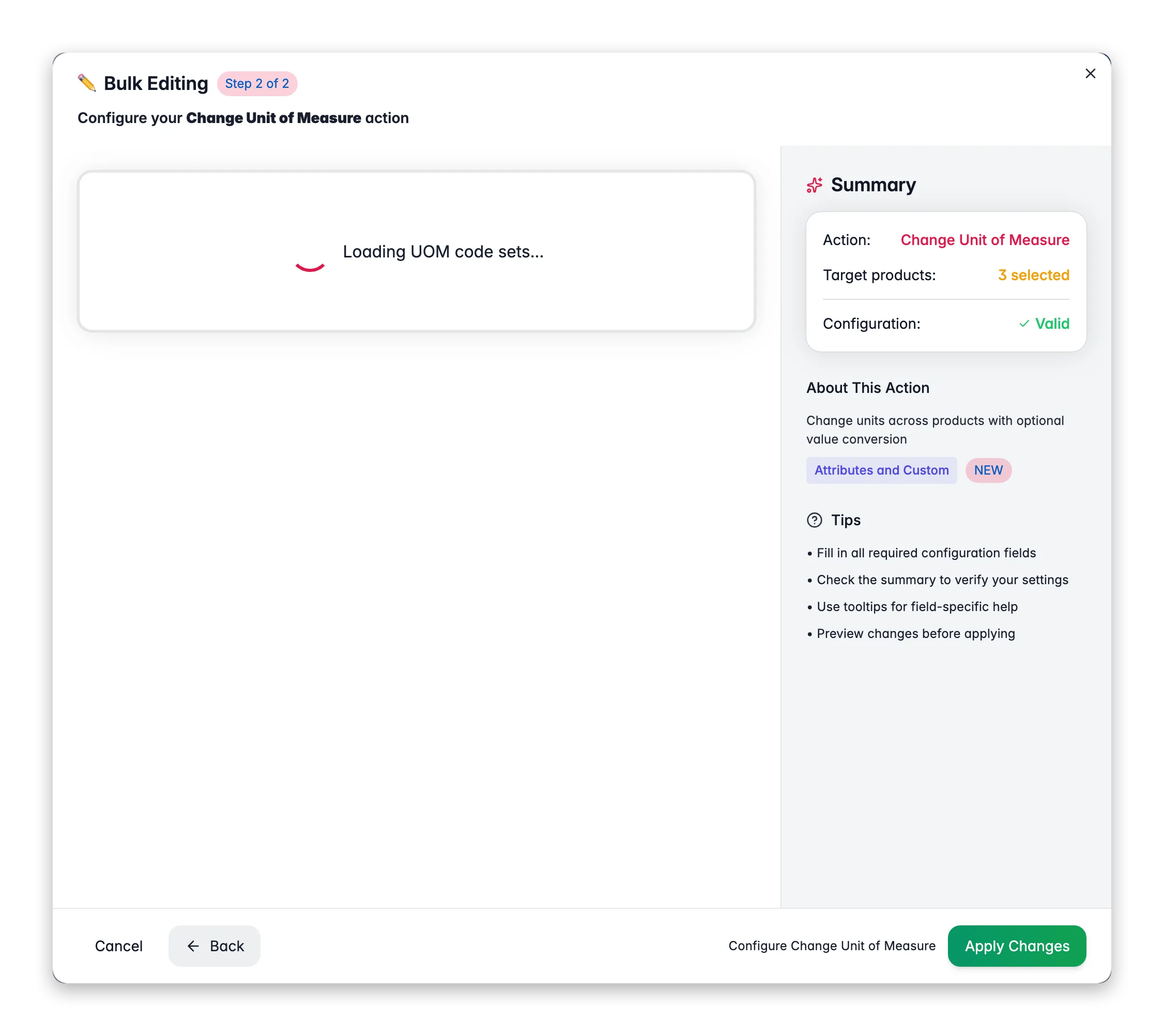
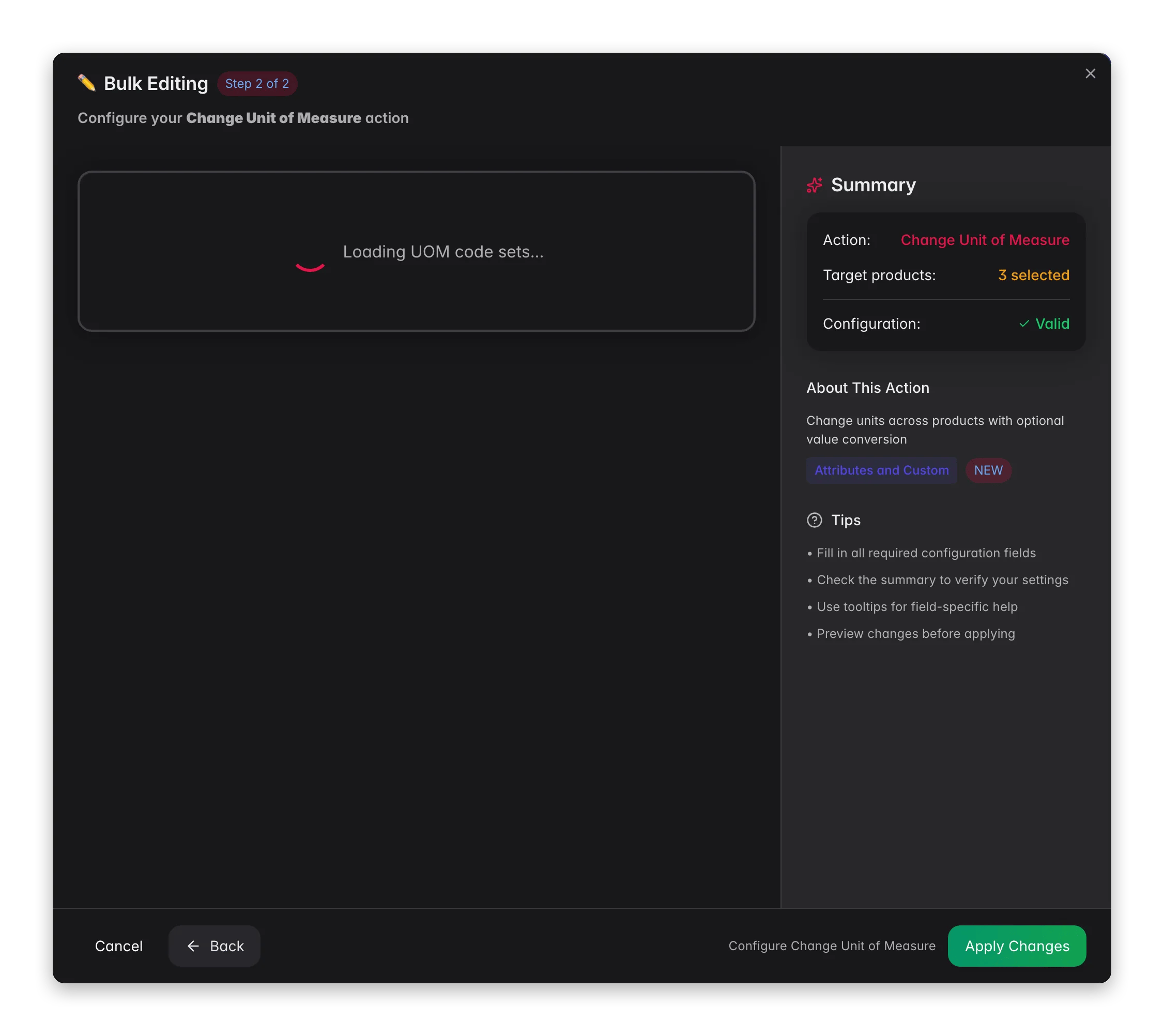 Vink de producten aan die je wilt bijwerken. Of gebruik filters en selecteer alle overeenkomende resultaten.
Klik op **Bulkbewerking**. Zoek naar "Maateenheid" of vind het onder **Attributen & Aangepaste velden**.
Kies de codeset met de eenheden waartussen je wilt converteren. Elke set toont de categorie en het aantal eenheden.
Stel de **Van**-eenheid (huidig) en de **Naar**-eenheid (doel) in.
Bepaal of je de waarden wilt converteren of alleen het label wilt wijzigen, en klik op **Toepassen**.
## Opties
| Optie | Wat het doet | Standaard |
| ----------------------------------- | ----------------------------------------------------------------------------------------------- | --------- |
| **UOM-codeset** | Het eenhedensysteem om te gebruiken (bijvoorbeeld Gewicht, Lengte) | Geen |
| **Van eenheid** | De huidige eenheid om van te converteren | Geen |
| **Naar eenheid** | De doeleenheid om naar te converteren | Geen |
| **Waarden converteren** | Past de conversiefactor toe op de werkelijke getallen | Aan |
| **Alleen label** | Wijzigt het eenheidslabel zonder waarden te converteren (wanneer Waarden converteren uit staat) | Geen |
| **Lege waarden overslaan** | Laat producten zonder waarde ongemoeid | Aan |
| **Geconverteerde waarden afronden** | Rondt het resultaat af na conversie | Uit |
### Conversiepreview
De preview toont een voorbeeldconversie met de factor:
> 100 kg → 220,46 lb (×2,2046)
## Wanneer je welke modus gebruikt
* Gebruik **Waarden converteren** (de standaard) wanneer je daadwerkelijk van eenhedensysteem wisselt. Het herberekent de getallen met de conversiefactor.
* Gebruik **Alleen label** (schakel Waarden converteren uit) wanneer de getallen al kloppen maar het eenheidslabel verkeerd is. Dit komt vaak voor na een import die de verkeerde eenheid instelde.
## Gerelateerd
Stel een vaste waarde in voor een aangepast attribuut over producten heen.
Tel op, trek af, vermenigvuldig of deel numerieke velden in bulk.
Stel productgewichten in of pas ze aan over de catalogus heen.
Bekijk elke bulkactie die WisePIM biedt.
Vink de producten aan die je wilt bijwerken. Of gebruik filters en selecteer alle overeenkomende resultaten.
Klik op **Bulkbewerking**. Zoek naar "Maateenheid" of vind het onder **Attributen & Aangepaste velden**.
Kies de codeset met de eenheden waartussen je wilt converteren. Elke set toont de categorie en het aantal eenheden.
Stel de **Van**-eenheid (huidig) en de **Naar**-eenheid (doel) in.
Bepaal of je de waarden wilt converteren of alleen het label wilt wijzigen, en klik op **Toepassen**.
## Opties
| Optie | Wat het doet | Standaard |
| ----------------------------------- | ----------------------------------------------------------------------------------------------- | --------- |
| **UOM-codeset** | Het eenhedensysteem om te gebruiken (bijvoorbeeld Gewicht, Lengte) | Geen |
| **Van eenheid** | De huidige eenheid om van te converteren | Geen |
| **Naar eenheid** | De doeleenheid om naar te converteren | Geen |
| **Waarden converteren** | Past de conversiefactor toe op de werkelijke getallen | Aan |
| **Alleen label** | Wijzigt het eenheidslabel zonder waarden te converteren (wanneer Waarden converteren uit staat) | Geen |
| **Lege waarden overslaan** | Laat producten zonder waarde ongemoeid | Aan |
| **Geconverteerde waarden afronden** | Rondt het resultaat af na conversie | Uit |
### Conversiepreview
De preview toont een voorbeeldconversie met de factor:
> 100 kg → 220,46 lb (×2,2046)
## Wanneer je welke modus gebruikt
* Gebruik **Waarden converteren** (de standaard) wanneer je daadwerkelijk van eenhedensysteem wisselt. Het herberekent de getallen met de conversiefactor.
* Gebruik **Alleen label** (schakel Waarden converteren uit) wanneer de getallen al kloppen maar het eenheidslabel verkeerd is. Dit komt vaak voor na een import die de verkeerde eenheid instelde.
## Gerelateerd
Stel een vaste waarde in voor een aangepast attribuut over producten heen.
Tel op, trek af, vermenigvuldig of deel numerieke velden in bulk.
Stel productgewichten in of pas ze aan over de catalogus heen.
Bekijk elke bulkactie die WisePIM biedt.