> ## Documentation Index
> Fetch the complete documentation index at: https://docs.wisepim.com/llms.txt
> Use this file to discover all available pages before exploring further.
# Toewijzen aan categorieën
> Voeg producten in bulk toe aan een of meer categorieën zonder bestaande te verwijderen. Bovenliggende categorieën worden voor je geselecteerd en conflicten gemarkeerd.
Voeg producten in één keer toe aan een of meer categorieën. Standaard worden ze toegevoegd aan hun huidige categorieën in plaats van die te vervangen, zodat je niets kwijtraakt wat je al hebt ingesteld.
Gebruik dit om nieuwe producten te organiseren of een categorie uit te bouwen terwijl je catalogus groeit.
## Producten aan categorieën toewijzen
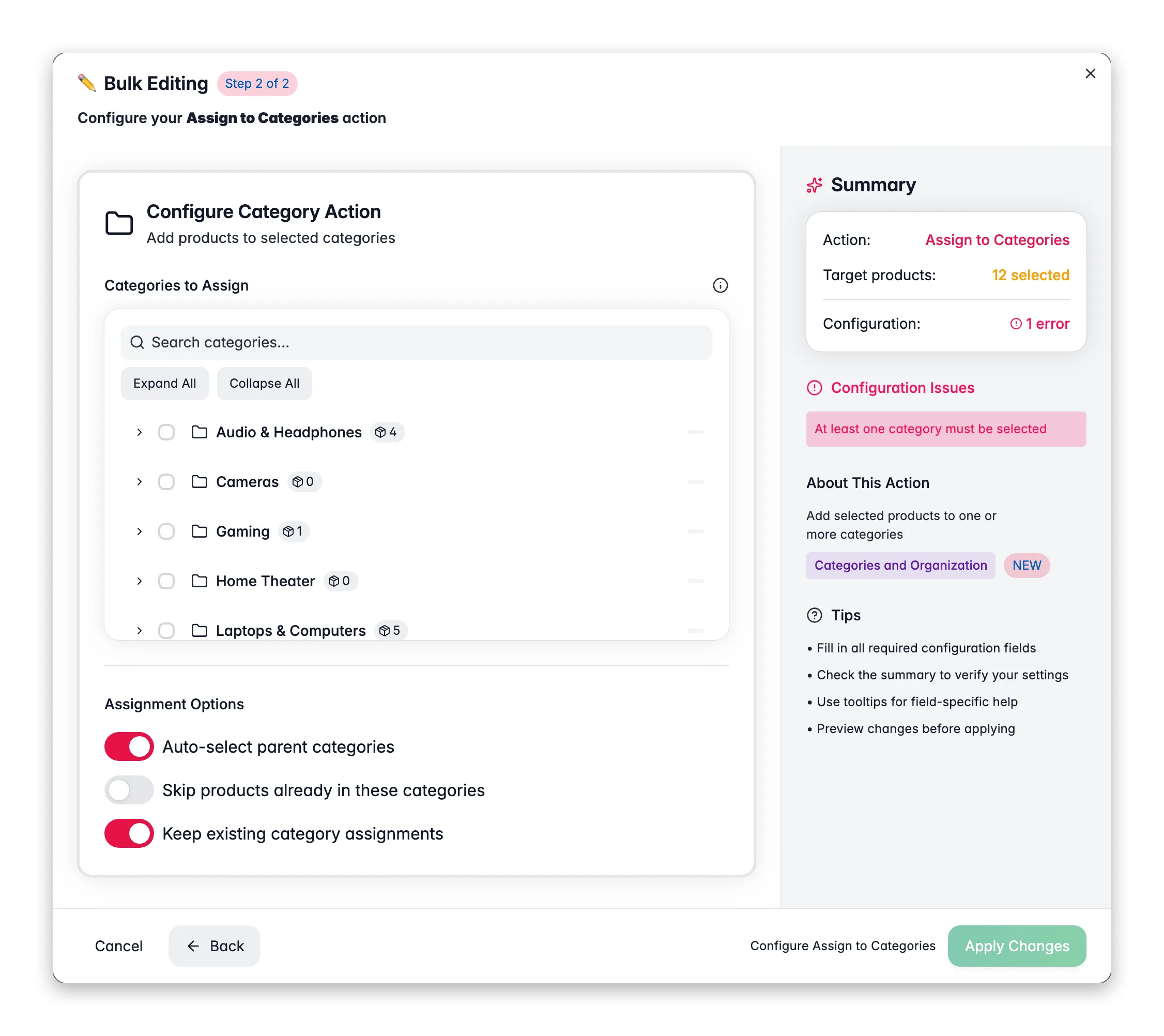
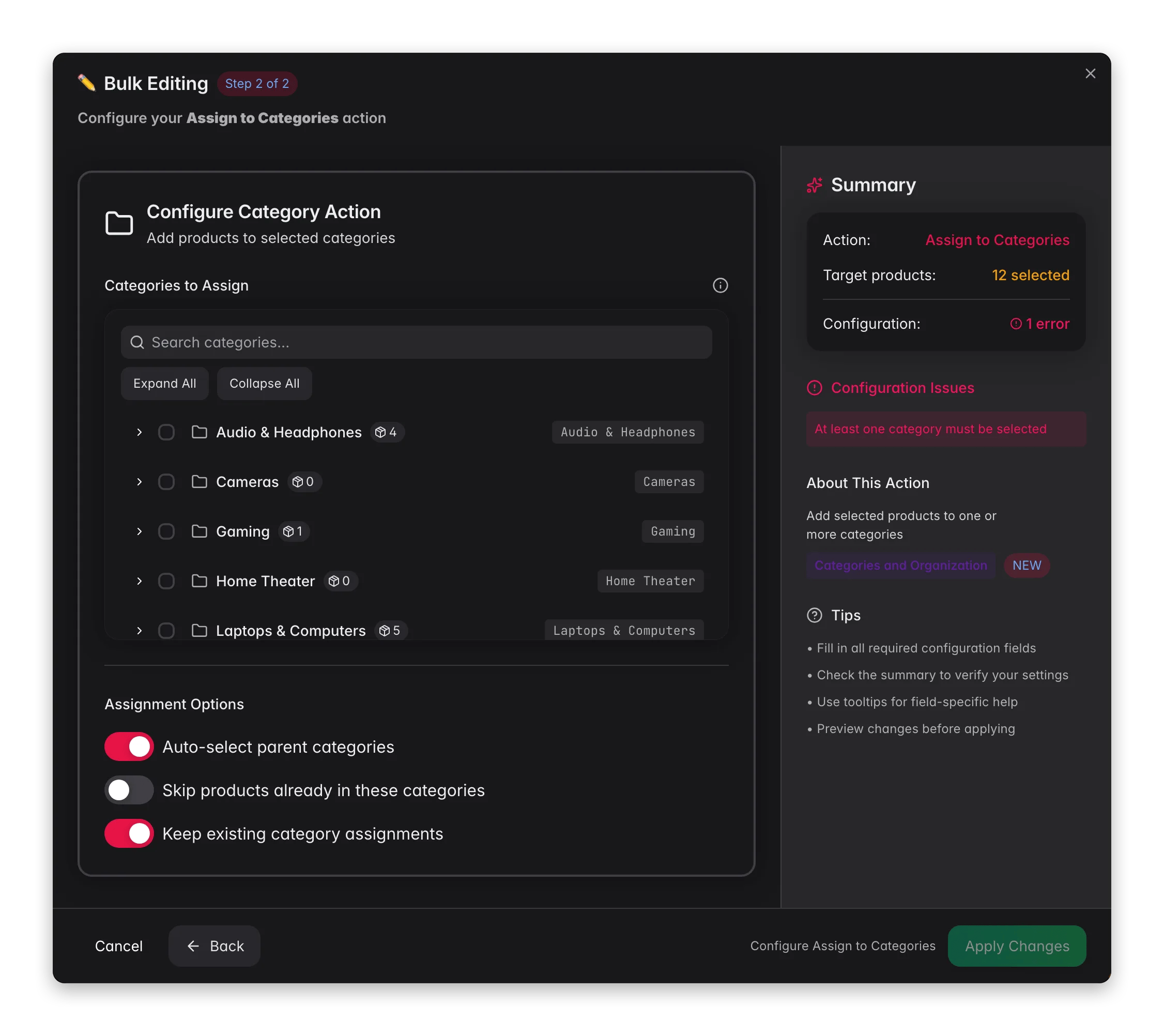 Vink de producten aan die je wilt categoriseren. Of gebruik filters en selecteer alle overeenkomende resultaten.
Klik op **Bulkbewerking**. Zoek naar "Toewijzen aan categorieën" of vind het onder **Categorieën & Organisatie**.
Gebruik de categorieboom om een of meer categorieën te selecteren. Bovenliggende categorieën worden standaard voor je geselecteerd.
Wijzig de onderstaande opties als dat nodig is en klik op **Toepassen**.
## Opties
| Optie | Wat het doet | Standaard |
| --------------------------------------------------------- | --------------------------------------------------------------------- | --------- |
| **Categorieën** | De toe te wijzen categorieën, gekozen uit de categorieboom | Geen |
| **Bovenliggende categorieën automatisch selecteren** | Neemt elke bovenliggende categorie mee als je een onderliggende kiest | Aan |
| **Producten overslaan die al in deze categorieën zitten** | Laat producten met de geselecteerde categorieën ongemoeid | Uit |
| **Bestaande categorietoewijzingen behouden** | Voegt toe aan huidige categorieën in plaats van die te vervangen | Aan |
## Tips
* Laat **Bovenliggende categorieën automatisch selecteren** aan staan zodat producten netjes genest blijven in de boom. De meeste e-commerceplatformen hebben dit nodig.
* WisePIM markeert ouder-kindconflicten, zodat je weet wanneer een selectie onverwachte nesting veroorzaakt.
* Filter je productlijst eerst. Filter bijvoorbeeld op merk en wijs daarna alle overeenkomende producten in één keer toe aan een merkcategorie.
## Gerelateerd
Haal producten in bulk uit specifieke categorieën.
Wis huidige categorieën en stel in één stap nieuwe in.
Kies welke categorie de hoofdcategorie is voor elk product.
Bekijk elke bulkactie die WisePIM biedt.
Vink de producten aan die je wilt categoriseren. Of gebruik filters en selecteer alle overeenkomende resultaten.
Klik op **Bulkbewerking**. Zoek naar "Toewijzen aan categorieën" of vind het onder **Categorieën & Organisatie**.
Gebruik de categorieboom om een of meer categorieën te selecteren. Bovenliggende categorieën worden standaard voor je geselecteerd.
Wijzig de onderstaande opties als dat nodig is en klik op **Toepassen**.
## Opties
| Optie | Wat het doet | Standaard |
| --------------------------------------------------------- | --------------------------------------------------------------------- | --------- |
| **Categorieën** | De toe te wijzen categorieën, gekozen uit de categorieboom | Geen |
| **Bovenliggende categorieën automatisch selecteren** | Neemt elke bovenliggende categorie mee als je een onderliggende kiest | Aan |
| **Producten overslaan die al in deze categorieën zitten** | Laat producten met de geselecteerde categorieën ongemoeid | Uit |
| **Bestaande categorietoewijzingen behouden** | Voegt toe aan huidige categorieën in plaats van die te vervangen | Aan |
## Tips
* Laat **Bovenliggende categorieën automatisch selecteren** aan staan zodat producten netjes genest blijven in de boom. De meeste e-commerceplatformen hebben dit nodig.
* WisePIM markeert ouder-kindconflicten, zodat je weet wanneer een selectie onverwachte nesting veroorzaakt.
* Filter je productlijst eerst. Filter bijvoorbeeld op merk en wijs daarna alle overeenkomende producten in één keer toe aan een merkcategorie.
## Gerelateerd
Haal producten in bulk uit specifieke categorieën.
Wis huidige categorieën en stel in één stap nieuwe in.
Kies welke categorie de hoofdcategorie is voor elk product.
Bekijk elke bulkactie die WisePIM biedt.