> ## Documentation Index
> Fetch the complete documentation index at: https://docs.wisepim.com/llms.txt
> Use this file to discover all available pages before exploring further.
# Tekst toevoegen/voorvoegen
> Voeg in bulk tekst toe aan het begin of einde van productvelden. Voeg prefixen, suffixen en dynamische variabelen zoals SKU, merk of categorie in één keer in.
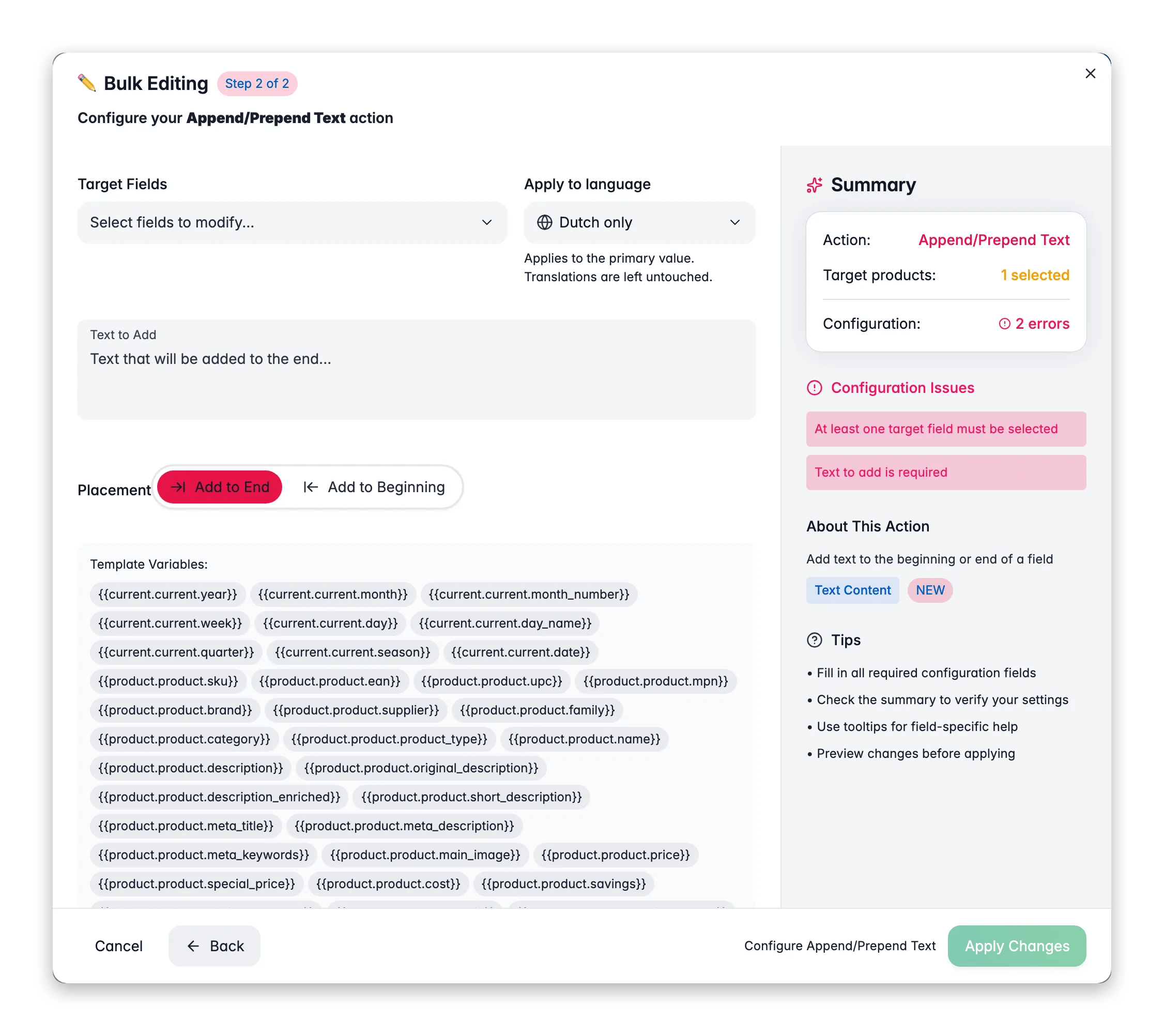
Voeg dezelfde tekst in één keer toe aan het begin of einde van een veld in veel producten. Gebruik **voorvoegen** om tekst aan het begin te zetten, of **toevoegen** om het aan het einde te zetten. Je kunt dynamische variabelen meenemen, zodat elk product tekst krijgt op basis van zijn eigen data.
Zo zet je snel merkprefixen, SEO-tags, verzorgingsinstructies of specificatieblokken op je hele catalogus, zonder producten één voor één te bewerken.
## Tekst aan je producten toevoegen
 Vink de producten aan die je wilt bijwerken. Of gebruik filters en selecteer alle overeenkomende resultaten.
Klik op **Bulkbewerking**. Zoek naar "Tekst toevoegen/voorvoegen" of vind het onder **Tekst & Content**.
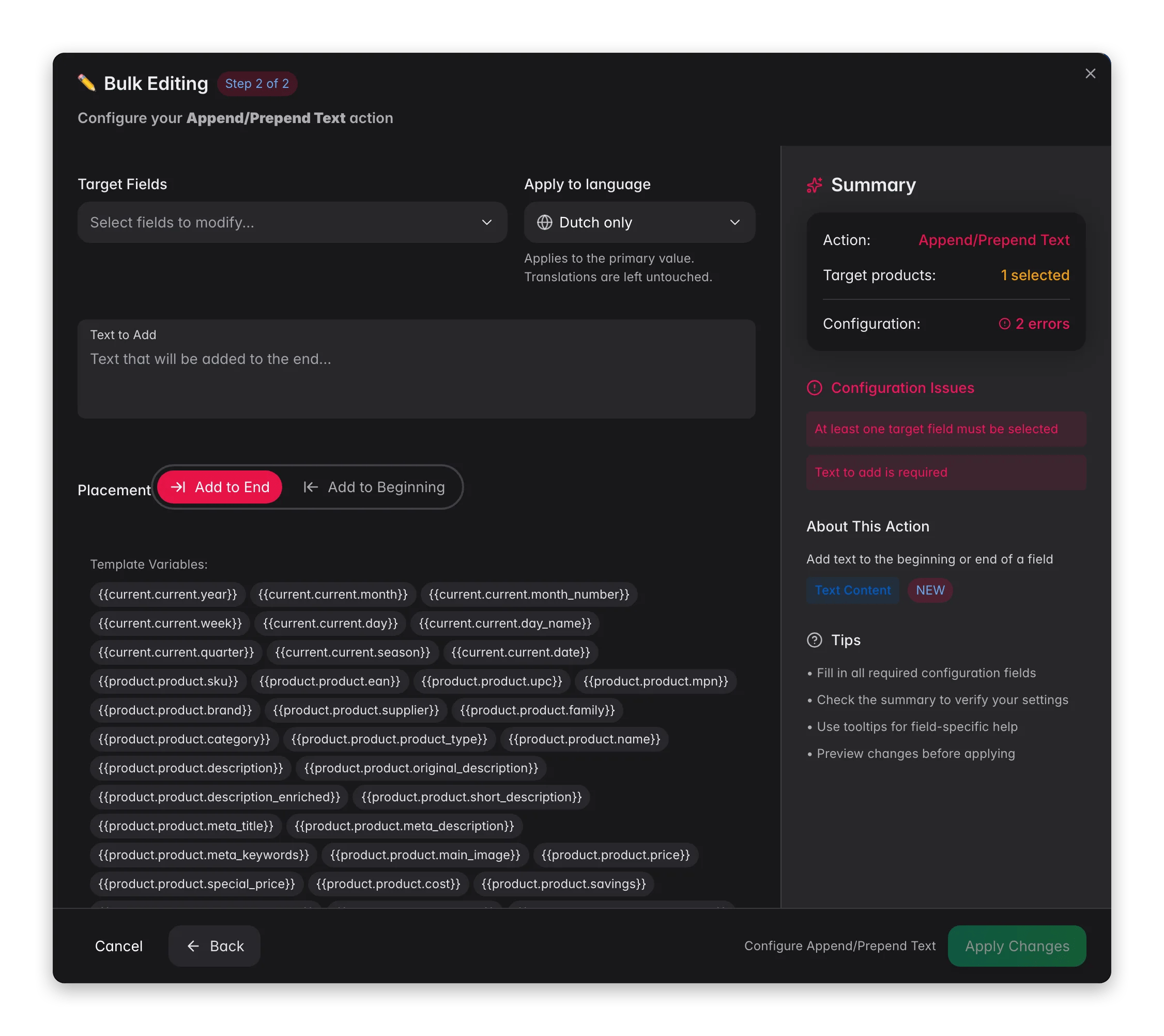
Kies het **begin** (voorvoegen) of het **einde** (toevoegen) van het veld.
Typ de tekst die je wilt toevoegen. Voeg variabelen toe voor waarden die per product verschillen.
Selecteer welke velden je wilt wijzigen en klik op **Toepassen**.
## Opties
| Optie | Wat het doet |
| -------------- | --------------------------------------------------------- |
| **Bewerking** | Aan het begin (voorvoegen) of einde (toevoegen) toevoegen |
| **Tekst** | De tekst om in te voegen. Ondersteunt variabelen |
| **Doelvelden** | Welke productvelden je wijzigt |
## Tekst personaliseren met variabelen
De tekstinvoer ondersteunt [Content Logic](/nl/workflows/content-logic)-variabelen. Elk product krijgt tekst op basis van zijn eigen data, dus `{brand}` wordt "Nike" voor het ene product en "Adidas" voor het andere.
Er zijn twee manieren om een variabele toe te voegen:
* Typ `{{` om de autocomplete-dropdown te openen.
* Klik op een sneltoevoegen-chip onder het invoerveld.
**Sneltoevoegen-chips:**
| Chip | Voegt in |
| ------------ | ---------------------- |
| `{sku}` | Product-SKU |
| `{brand}` | Merknaam |
| `{price}` | Productprijs |
| `{stock}` | Voorraadaantal |
| `{category}` | Primaire categorienaam |
Je kunt ook elke [Content Logic](/nl/workflows/content-logic)-variabele gebruiken met de `{{scope.key}}`-syntax:
| Scope | Voorbeeldvariabele | Wordt omgezet naar |
| ---------- | ---------------------------------------------------------- | ------------------------------------ |
| `product` | `{{product.name}}`, `{{product.sku}}`, `{{product.price}}` | Productgegevens |
| `global` | `{{global.company_name}}`, `{{global.warranty_text}}` | Gedeelde waarden voor alle producten |
| `brand` | `{{brand.tagline}}`, `{{brand.origin_story}}` | Merkspecifieke content |
| `category` | `{{category.care_instructions}}` | Categoriespecifieke content |
Definieer je eigen globale, merk- en categorievariabelen in [Content Logic](/nl/workflows/content-logic) en gebruik ze hier.
## Voorbeelden
**Voeg een merkprefix toe aan productnamen:**
```
{brand} -
```
> "Nike - " + "Air Max 90" → **"Nike - Air Max 90"**
**Voeg een promotiesuffix toe aan beschrijvingen:**
```
\n\nBestel nu op {{global.website_url}} - {{global.free_shipping_text}}
```
> Voegt een call-to-action met je winkel-URL en verzendmelding toe aan elke beschrijving.
**Voeg een SKU-tag toe aan SEO-titels:**
```
[{{product.sku}}]
```
> "\[NK-AM90] " + "Air Max 90 Running Shoes" → **"\[NK-AM90] Air Max 90 Running Shoes"**
**Voeg categorie-verzorgingsinstructies toe aan korte beschrijvingen:**
```
\n\nVerzorging: {{category.care_instructions}}
```
> Elk product krijgt de verzorgingsinstructies van zijn categorie: "Machinewas koud" voor kleding, "Afnemen met een droge doek" voor elektronica.
**Voeg een standaard specificatieblok toe aan beschrijvingen:**
```
\n\nSpecificaties:\n- Materiaal: {{category.material}}\n- Gewicht: {{product.weight}} {{product.weight_unit}}\n- HS-code: {{product.hs_code}}\n- Land van herkomst: {{product.country_of_origin}}
```
> Voegt een consistente specificatievoettekst toe aan elke beschrijving. Inkoopteams vinden de technische data altijd op dezelfde plek.
**Voeg compliance-informatie per merk toe:**
```
\n\n{{brand.compliance_text}}
```
> Elk product krijgt de complianceverklaring van zijn fabrikant: "ISO 9001:2015 certified. REACH compliant." voor het ene merk, "CE marked. RoHS compliant. UL listed." voor het andere. Definieer deze eenmalig als [Content Logic](/nl/workflows/content-logic) merkvariabelen.
**Voeg MPN toe aan productnamen voor standaardisatie:**
```
{{product.manufacturer_part_number}} -
```
> "6205-2RS-SKF - " + "Industrial Ball Bearing" → **"6205-2RS-SKF - Industrial Ball Bearing"**. Nu is elk product doorzoekbaar op MPN in je catalogus en downstream kanalen.
**Voeg bestelinformatie toe aan korte beschrijvingen:**
```
\n\nMOQ: {{category.moq}} stuks | Levertijd: {{global.lead_time_text}} | SKU: {{product.sku}}
```
> "MOQ: 100 stuks | Levertijd: 3-5 werkdagen | SKU: SS-HB-M1050". Kopers zien de belangrijkste bestelgegevens in één oogopslag.
Combineer statische tekst met variabelen. Voeg bijvoorbeeld `\n\nOnderdeel van de {{brand.tagline}} collectie` toe aan elke beschrijving.
## Gerelateerd
Vervang tekst binnen bestaande velden, niet alleen aan het begin of einde.
Overschrijf een veld met een vaste waarde over producten heen.
Bouw de globale, merk- en categorievariabelen die je hier gebruikt.
Bekijk elke bulkactie die WisePIM biedt.
Vink de producten aan die je wilt bijwerken. Of gebruik filters en selecteer alle overeenkomende resultaten.
Klik op **Bulkbewerking**. Zoek naar "Tekst toevoegen/voorvoegen" of vind het onder **Tekst & Content**.
Kies het **begin** (voorvoegen) of het **einde** (toevoegen) van het veld.
Typ de tekst die je wilt toevoegen. Voeg variabelen toe voor waarden die per product verschillen.
Selecteer welke velden je wilt wijzigen en klik op **Toepassen**.
## Opties
| Optie | Wat het doet |
| -------------- | --------------------------------------------------------- |
| **Bewerking** | Aan het begin (voorvoegen) of einde (toevoegen) toevoegen |
| **Tekst** | De tekst om in te voegen. Ondersteunt variabelen |
| **Doelvelden** | Welke productvelden je wijzigt |
## Tekst personaliseren met variabelen
De tekstinvoer ondersteunt [Content Logic](/nl/workflows/content-logic)-variabelen. Elk product krijgt tekst op basis van zijn eigen data, dus `{brand}` wordt "Nike" voor het ene product en "Adidas" voor het andere.
Er zijn twee manieren om een variabele toe te voegen:
* Typ `{{` om de autocomplete-dropdown te openen.
* Klik op een sneltoevoegen-chip onder het invoerveld.
**Sneltoevoegen-chips:**
| Chip | Voegt in |
| ------------ | ---------------------- |
| `{sku}` | Product-SKU |
| `{brand}` | Merknaam |
| `{price}` | Productprijs |
| `{stock}` | Voorraadaantal |
| `{category}` | Primaire categorienaam |
Je kunt ook elke [Content Logic](/nl/workflows/content-logic)-variabele gebruiken met de `{{scope.key}}`-syntax:
| Scope | Voorbeeldvariabele | Wordt omgezet naar |
| ---------- | ---------------------------------------------------------- | ------------------------------------ |
| `product` | `{{product.name}}`, `{{product.sku}}`, `{{product.price}}` | Productgegevens |
| `global` | `{{global.company_name}}`, `{{global.warranty_text}}` | Gedeelde waarden voor alle producten |
| `brand` | `{{brand.tagline}}`, `{{brand.origin_story}}` | Merkspecifieke content |
| `category` | `{{category.care_instructions}}` | Categoriespecifieke content |
Definieer je eigen globale, merk- en categorievariabelen in [Content Logic](/nl/workflows/content-logic) en gebruik ze hier.
## Voorbeelden
**Voeg een merkprefix toe aan productnamen:**
```
{brand} -
```
> "Nike - " + "Air Max 90" → **"Nike - Air Max 90"**
**Voeg een promotiesuffix toe aan beschrijvingen:**
```
\n\nBestel nu op {{global.website_url}} - {{global.free_shipping_text}}
```
> Voegt een call-to-action met je winkel-URL en verzendmelding toe aan elke beschrijving.
**Voeg een SKU-tag toe aan SEO-titels:**
```
[{{product.sku}}]
```
> "\[NK-AM90] " + "Air Max 90 Running Shoes" → **"\[NK-AM90] Air Max 90 Running Shoes"**
**Voeg categorie-verzorgingsinstructies toe aan korte beschrijvingen:**
```
\n\nVerzorging: {{category.care_instructions}}
```
> Elk product krijgt de verzorgingsinstructies van zijn categorie: "Machinewas koud" voor kleding, "Afnemen met een droge doek" voor elektronica.
**Voeg een standaard specificatieblok toe aan beschrijvingen:**
```
\n\nSpecificaties:\n- Materiaal: {{category.material}}\n- Gewicht: {{product.weight}} {{product.weight_unit}}\n- HS-code: {{product.hs_code}}\n- Land van herkomst: {{product.country_of_origin}}
```
> Voegt een consistente specificatievoettekst toe aan elke beschrijving. Inkoopteams vinden de technische data altijd op dezelfde plek.
**Voeg compliance-informatie per merk toe:**
```
\n\n{{brand.compliance_text}}
```
> Elk product krijgt de complianceverklaring van zijn fabrikant: "ISO 9001:2015 certified. REACH compliant." voor het ene merk, "CE marked. RoHS compliant. UL listed." voor het andere. Definieer deze eenmalig als [Content Logic](/nl/workflows/content-logic) merkvariabelen.
**Voeg MPN toe aan productnamen voor standaardisatie:**
```
{{product.manufacturer_part_number}} -
```
> "6205-2RS-SKF - " + "Industrial Ball Bearing" → **"6205-2RS-SKF - Industrial Ball Bearing"**. Nu is elk product doorzoekbaar op MPN in je catalogus en downstream kanalen.
**Voeg bestelinformatie toe aan korte beschrijvingen:**
```
\n\nMOQ: {{category.moq}} stuks | Levertijd: {{global.lead_time_text}} | SKU: {{product.sku}}
```
> "MOQ: 100 stuks | Levertijd: 3-5 werkdagen | SKU: SS-HB-M1050". Kopers zien de belangrijkste bestelgegevens in één oogopslag.
Combineer statische tekst met variabelen. Voeg bijvoorbeeld `\n\nOnderdeel van de {{brand.tagline}} collectie` toe aan elke beschrijving.
## Gerelateerd
Vervang tekst binnen bestaande velden, niet alleen aan het begin of einde.
Overschrijf een veld met een vaste waarde over producten heen.
Bouw de globale, merk- en categorievariabelen die je hier gebruikt.
Bekijk elke bulkactie die WisePIM biedt.