> ## Documentation Index
> Fetch the complete documentation index at: https://docs.wisepim.com/llms.txt
> Use this file to discover all available pages before exploring further.
# Visuele builder
> Ontwerp automatiseringsworkflows visueel: sleep nodes op een canvas, verbind ze en zie hoe realtime validatie fouten opvangt voordat je draait.
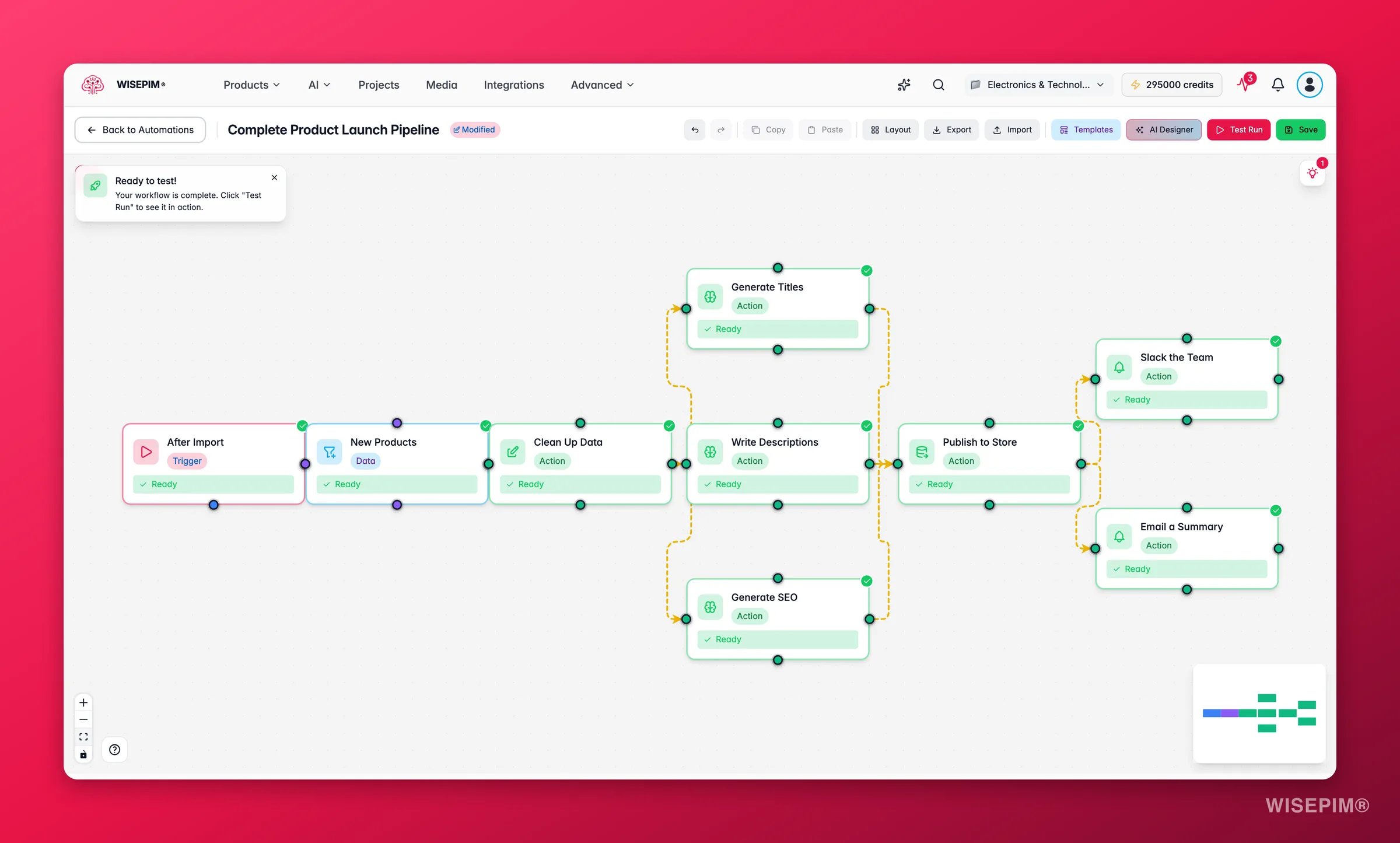
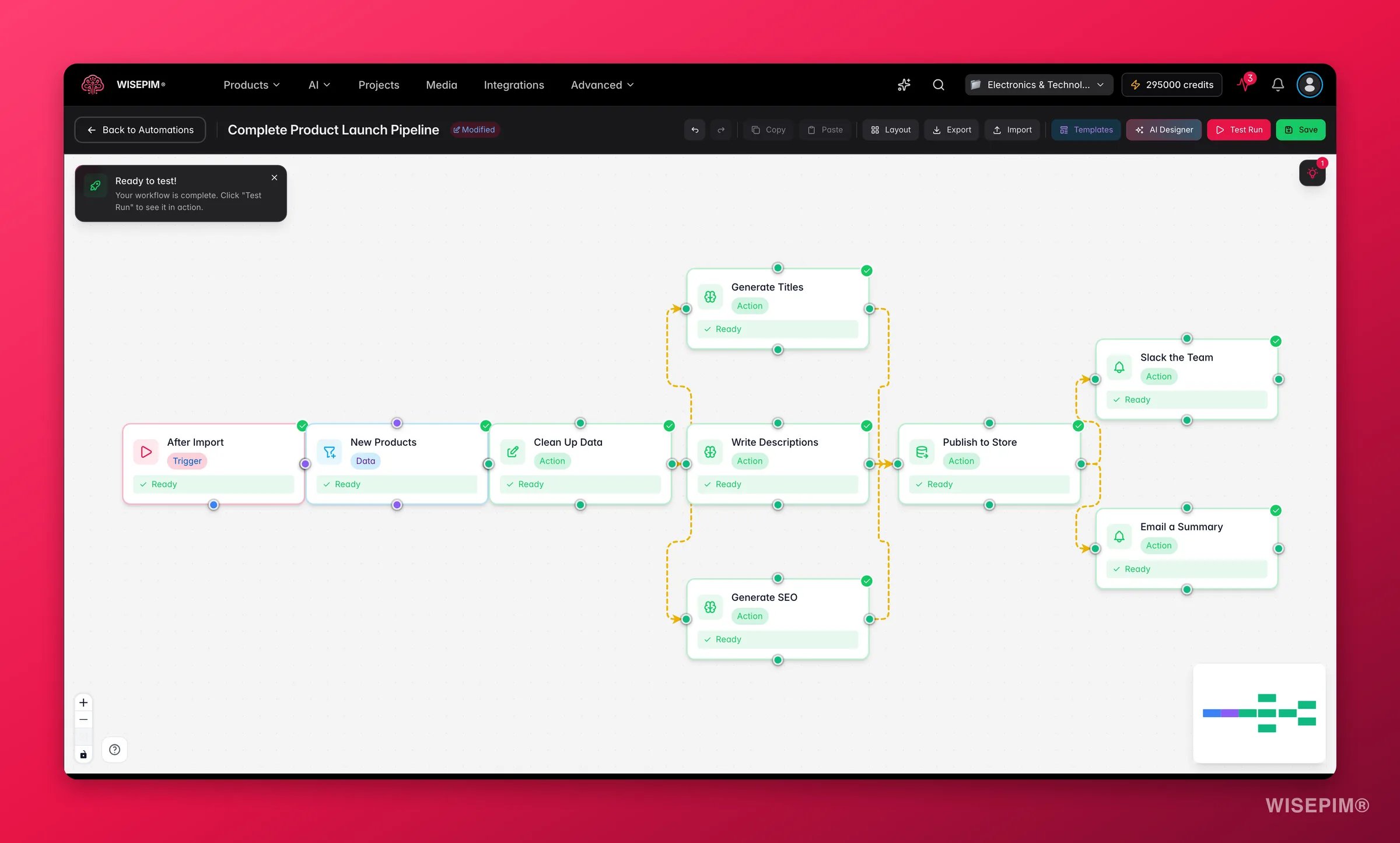 In de visuele builder ontwerp je automatiseringen. Je sleept nodes op een canvas, configureert ze en verbindt ze om te bepalen hoe data stroomt. Geen code nodig.
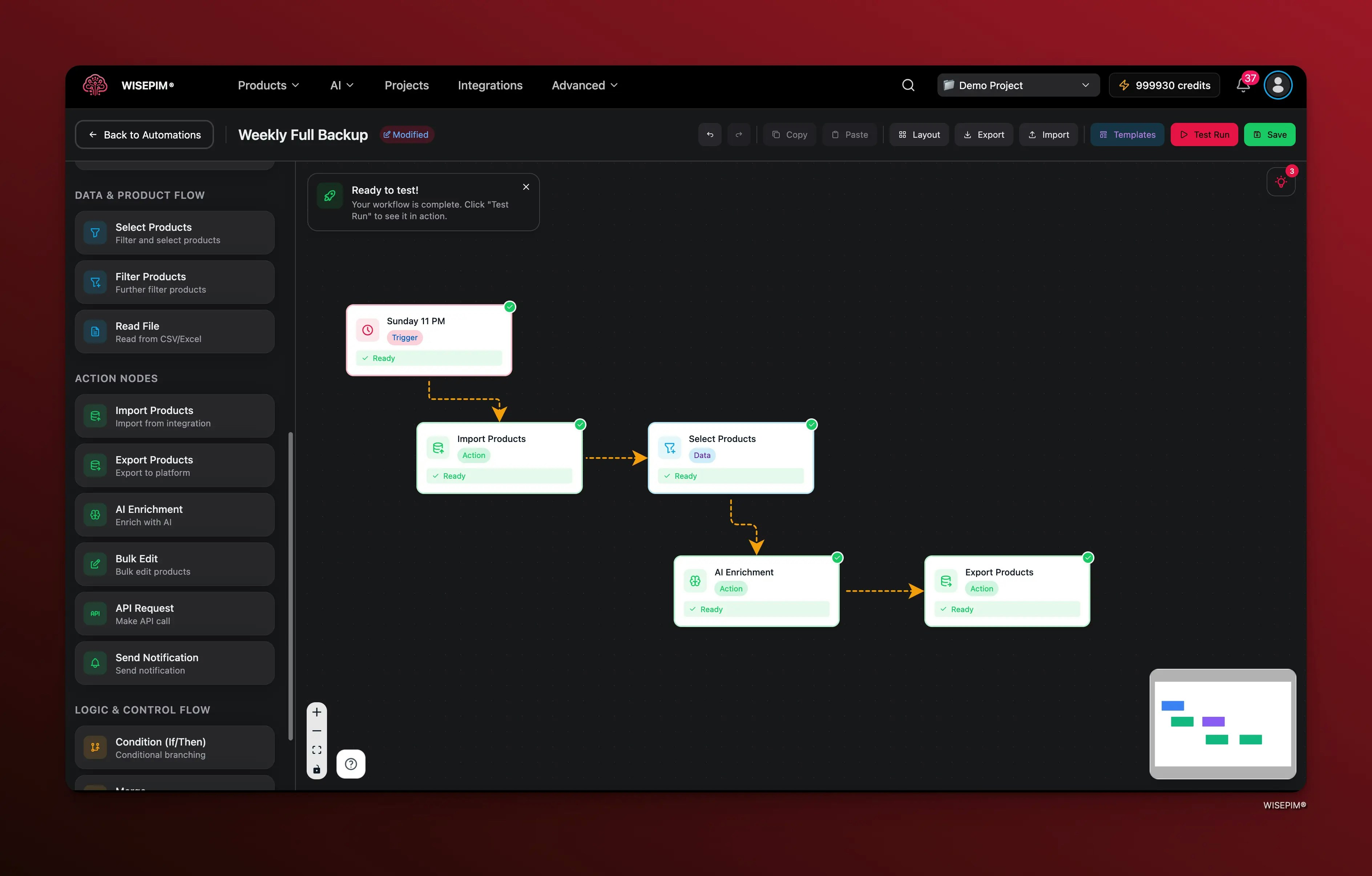
De builder valideert je workflow terwijl je werkt. Elke node toont een statusbadge: een groen vinkje als deze klaar is, een oranje icoon als er nog configuratie nodig is.
## De builder openen
Klik op **Automatiseringen** in de zijbalk.
Klik op **Automatisering aanmaken**. De builder opent met een leeg canvas en een standaard trigger-node.
Je kunt de builder ook openen door een bestaande automatisering te bewerken of door een template toe te passen vanuit de [templatepagina](/nl/automations/templates).
## Vind je weg
De builder heeft drie gebieden:
* **Linkerpaneel** is het node-palet. Bekijk hier de beschikbare nodes en sleep ze naar het canvas.
* **Canvas** is je werkruimte. Hier rangschik en verbind je nodes.
* **Rechterpaneel** is het configuratiepaneel. Het verschijnt wanneer je op een node klikt, zodat je de instellingen kunt bewerken.
### Beweeg over het canvas
| Actie | Hoe |
| --------------- | ---------------------------------------------------------------------------- |
| **Zoomen** | Scroll, of gebruik de knoppen linksonder |
| **Verschuiven** | Klik en sleep op lege ruimte |
| **Overzicht** | Gebruik de minimap in de hoek om je hele workflow te zien |
| **Auto-layout** | Rangschik nodes automatisch, van boven naar beneden of van links naar rechts |
| **Uitlijnen** | Zet geselecteerde nodes op een rechte lijn |
Druk op `Ctrl+S` om op te slaan, `Ctrl+Z` om ongedaan te maken, `Ctrl+Shift+Z` om opnieuw uit te voeren en `Delete` om geselecteerde nodes te verwijderen. Gebruik op Mac `Cmd` in plaats van `Ctrl`.
## Bouw een workflow
Een workflow is een keten van nodes. Elke node is één stap. Dit is de basisstroom.
### Nodes toevoegen
Het linkerpaneel toont elke node per categorie: Triggers, Acties, Data en Logica.
Klik op een node in het palet en sleep deze naar de gewenste plek.
Klik op de node om de instellingen in het rechterpaneel te openen en vul in wat nodig is.
Elke node hoort bij een van vier categorieën:
Starten je workflow. Elke automatisering heeft er minstens één nodig. Kies uit Planning, Webhook, Handmatig, Na Import, Na Export, Product Bijgewerkt en Kwaliteit Gewijzigd.
Doen het werk. Kies uit Import, Export, AI-verrijking, Bulkbewerking, API-aanroep en Melding.
Bepalen welke producten doorstromen. Kies uit Producten Selecteren en Filteren.
Voegen beslissingslogica toe. Kies uit Voorwaarde, Samenvoegen en Vertraging.
Nadat je een node hebt toegevoegd, kan de builder suggereren wat je als volgende toevoegt, zoals een dataselector na een trigger of een actie na een filter.
### Nodes configureren
In de visuele builder ontwerp je automatiseringen. Je sleept nodes op een canvas, configureert ze en verbindt ze om te bepalen hoe data stroomt. Geen code nodig.
De builder valideert je workflow terwijl je werkt. Elke node toont een statusbadge: een groen vinkje als deze klaar is, een oranje icoon als er nog configuratie nodig is.
## De builder openen
Klik op **Automatiseringen** in de zijbalk.
Klik op **Automatisering aanmaken**. De builder opent met een leeg canvas en een standaard trigger-node.
Je kunt de builder ook openen door een bestaande automatisering te bewerken of door een template toe te passen vanuit de [templatepagina](/nl/automations/templates).
## Vind je weg
De builder heeft drie gebieden:
* **Linkerpaneel** is het node-palet. Bekijk hier de beschikbare nodes en sleep ze naar het canvas.
* **Canvas** is je werkruimte. Hier rangschik en verbind je nodes.
* **Rechterpaneel** is het configuratiepaneel. Het verschijnt wanneer je op een node klikt, zodat je de instellingen kunt bewerken.
### Beweeg over het canvas
| Actie | Hoe |
| --------------- | ---------------------------------------------------------------------------- |
| **Zoomen** | Scroll, of gebruik de knoppen linksonder |
| **Verschuiven** | Klik en sleep op lege ruimte |
| **Overzicht** | Gebruik de minimap in de hoek om je hele workflow te zien |
| **Auto-layout** | Rangschik nodes automatisch, van boven naar beneden of van links naar rechts |
| **Uitlijnen** | Zet geselecteerde nodes op een rechte lijn |
Druk op `Ctrl+S` om op te slaan, `Ctrl+Z` om ongedaan te maken, `Ctrl+Shift+Z` om opnieuw uit te voeren en `Delete` om geselecteerde nodes te verwijderen. Gebruik op Mac `Cmd` in plaats van `Ctrl`.
## Bouw een workflow
Een workflow is een keten van nodes. Elke node is één stap. Dit is de basisstroom.
### Nodes toevoegen
Het linkerpaneel toont elke node per categorie: Triggers, Acties, Data en Logica.
Klik op een node in het palet en sleep deze naar de gewenste plek.
Klik op de node om de instellingen in het rechterpaneel te openen en vul in wat nodig is.
Elke node hoort bij een van vier categorieën:
Starten je workflow. Elke automatisering heeft er minstens één nodig. Kies uit Planning, Webhook, Handmatig, Na Import, Na Export, Product Bijgewerkt en Kwaliteit Gewijzigd.
Doen het werk. Kies uit Import, Export, AI-verrijking, Bulkbewerking, API-aanroep en Melding.
Bepalen welke producten doorstromen. Kies uit Producten Selecteren en Filteren.
Voegen beslissingslogica toe. Kies uit Voorwaarde, Samenvoegen en Vertraging.
Nadat je een node hebt toegevoegd, kan de builder suggereren wat je als volgende toevoegt, zoals een dataselector na een trigger of een actie na een filter.
### Nodes configureren
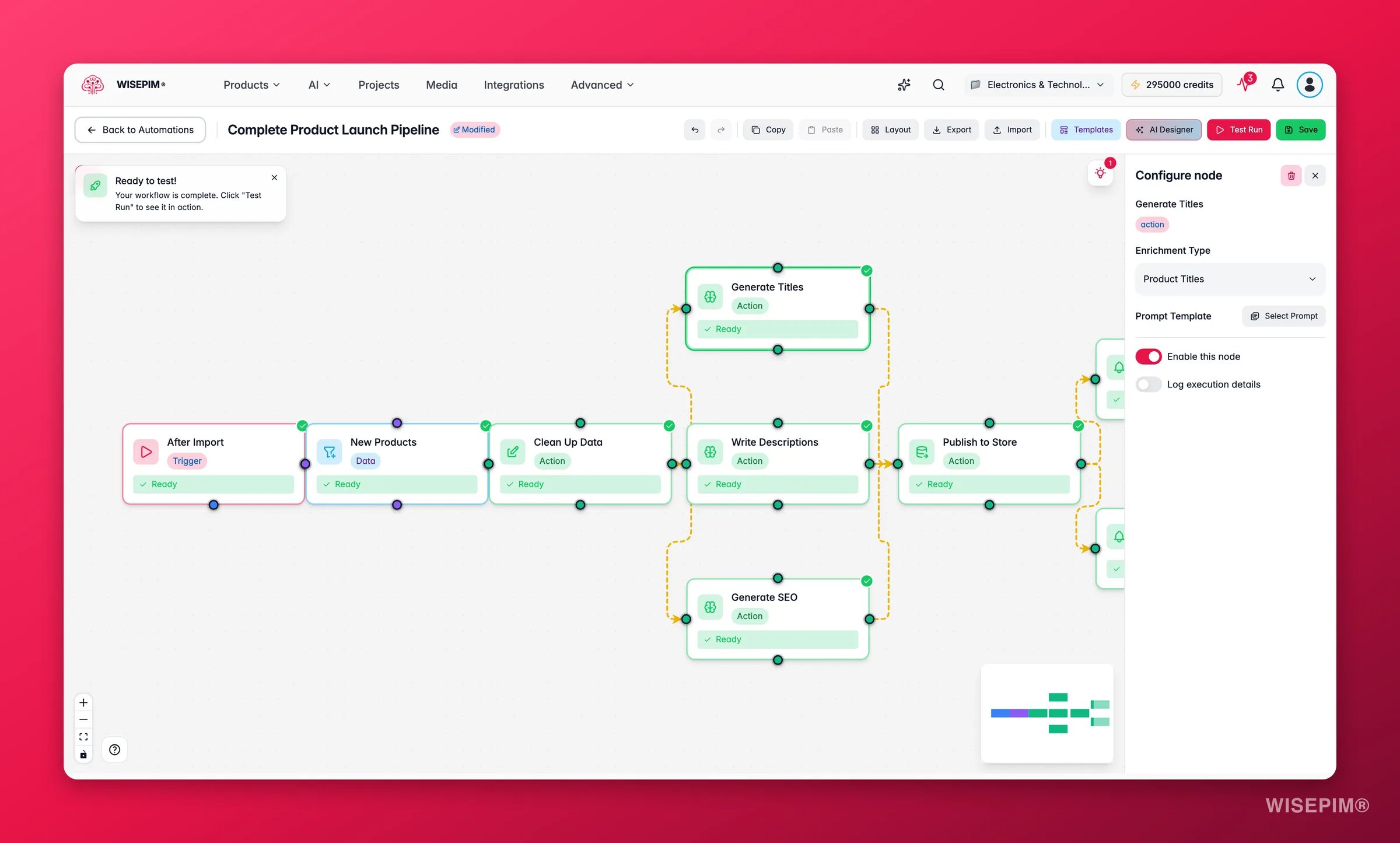
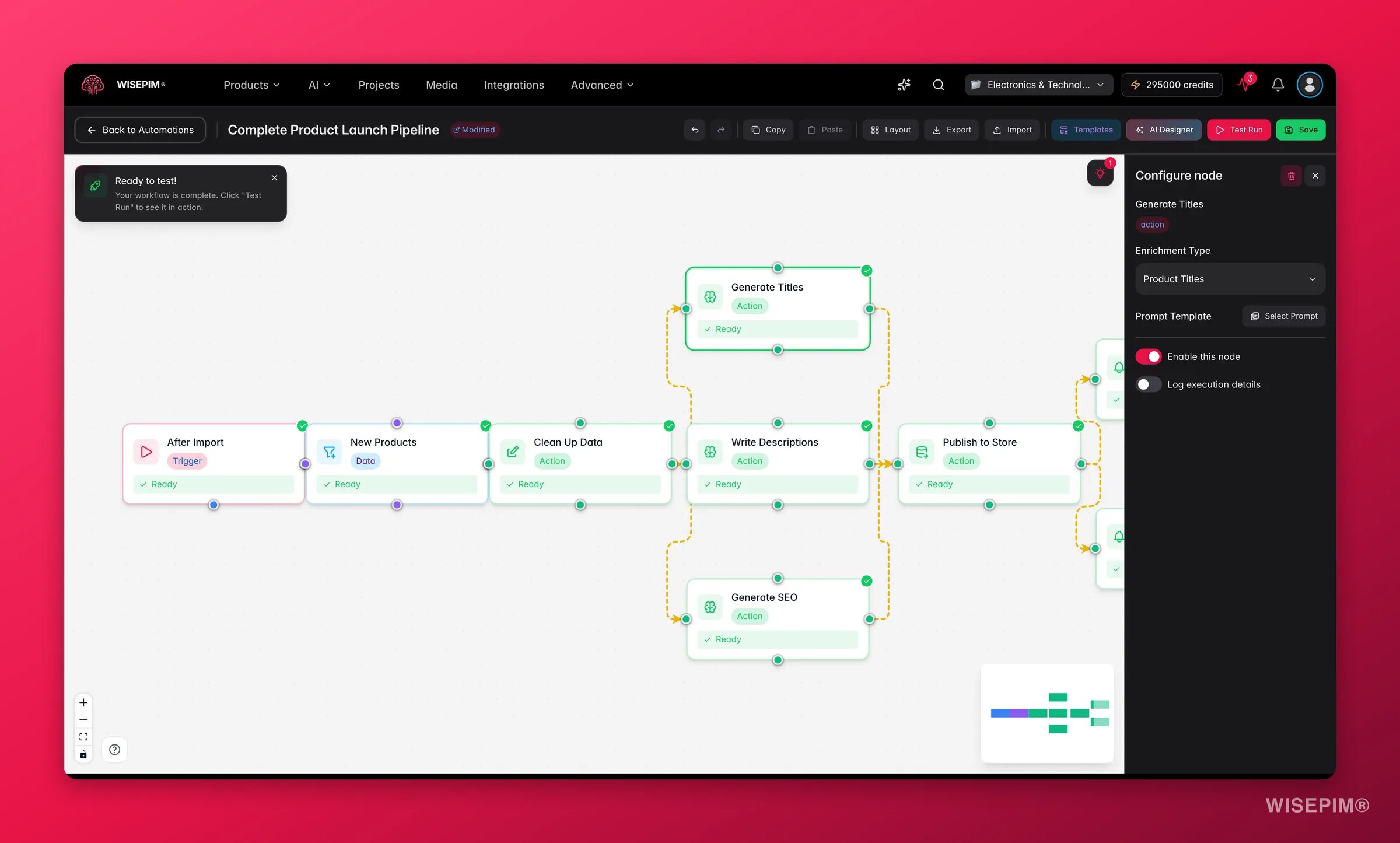 Klik op een node om de instellingen in het rechterpaneel te openen. Elk type heeft eigen opties. Voor de volledige lijst, zie de referentiepagina voor elke node-categorie in de kaarten hierboven.
### Nodes verbinden
Verbindingen bepalen hoe data van de ene node naar de volgende stroomt.
Verbindingspunten verschijnen aan alle vier de zijden (boven, onder, links, rechts).
Klik en sleep vanuit een uitvoerpunt (onder- of rechterzijde) van de bronnode.
Laat los op een invoerpunt (boven- of linkerzijde) van de doelnode. Een pijl toont de stroomrichting.
Een paar regels houden je workflow geldig:
* **Triggers hebben alleen uitgaande verbindingen.** Ze zijn altijd startpunten.
* **Een node kan niet met zichzelf verbinden.**
* **Je kunt dezelfde twee nodes niet twee keer verbinden.**
* **Vertakking is toegestaan.** Eén node kan met meerdere downstream-nodes verbinden om parallel te verwerken.
Om een verbinding te verwijderen, beweeg over de verbindingslijn en klik op de verwijderknop. Je kunt dit ongedaan maken indien nodig.
Je workflow heeft een volledig pad nodig van een trigger naar minstens één actie voordat je kunt opslaan of testen. De builder waarschuwt je als de workflow onvolledig is.
## Werken met nodes
* **Klik** op een node om deze te selecteren en de instellingen te openen.
* **Ctrl+Klik** (Cmd+Klik op Mac) om er meerdere te selecteren.
* **Sleepselectie** door op lege canvasruimte te klikken en een kader om een groep te slepen.
Selecteer een of meer nodes, druk op `Ctrl+C` om te kopiëren en `Ctrl+V` om te plakken. De kopieën verschijnen naast de originelen, met alle instellingen behouden.
Schakel een node uit om deze tijdens een run over te slaan zonder hem te verwijderen. Uitgeschakelde nodes zien er gedimd uit op het canvas. Handig om te testen zonder de configuratie van de node te verliezen.
Selecteer nodes en druk op `Delete` of `Backspace`. Hun verbindingen worden ook verwijderd. Druk op `Ctrl+Z` om ongedaan te maken.
Gebruik **Auto-layout** om alle nodes in een overzichtelijk raster te rangschikken, van boven naar beneden of van links naar rechts. Selecteer twee of meer nodes en gebruik **Uitlijnen** om ze op een rechte lijn te zetten.
## Naam geven en opslaan
Klik op de automatiseringsnaam bovenaan de builder om deze te hernoemen. Gebruik een duidelijke naam zoals "Nachtelijke Shopify Sync" of "AI-verrijking na Import".
Klik op **Opslaan** in de werkbalk of druk op `Ctrl+S`. Vóór het opslaan controleert de builder dat:
1. Je workflow minstens één trigger heeft die verbonden is met minstens één actie.
2. Elke ingeschakelde node een volledig pad heeft van trigger naar actie.
Een nieuwe automatisering wordt aangemaakt op de server en krijgt een ID. Latere opslagacties werken deze bij.
Sla regelmatig op terwijl je bouwt. Je kunt een opgeslagen automatisering op elk moment opnieuw openen en verder bewerken vanuit de automatiseringslijst.
## Testen voordat je activeert
Voer een test direct vanuit de builder uit om je workflow in actie te zien.
Zorg dat elke node geconfigureerd is (groene vinkjes) en correct verbonden.
Klik op de testknop in de werkbalk. De builder draait je workflow.
Het uitvoeringspaneel toont realtime voortgang. Elke node licht op tijdens het werk: blauw tijdens uitvoering, groen bij voltooiing, rood bij een fout.
Het paneel logt elke stap, inclusief hoeveel producten zijn verwerkt en eventuele fouten.
Klik op een node om de instellingen in het rechterpaneel te openen. Elk type heeft eigen opties. Voor de volledige lijst, zie de referentiepagina voor elke node-categorie in de kaarten hierboven.
### Nodes verbinden
Verbindingen bepalen hoe data van de ene node naar de volgende stroomt.
Verbindingspunten verschijnen aan alle vier de zijden (boven, onder, links, rechts).
Klik en sleep vanuit een uitvoerpunt (onder- of rechterzijde) van de bronnode.
Laat los op een invoerpunt (boven- of linkerzijde) van de doelnode. Een pijl toont de stroomrichting.
Een paar regels houden je workflow geldig:
* **Triggers hebben alleen uitgaande verbindingen.** Ze zijn altijd startpunten.
* **Een node kan niet met zichzelf verbinden.**
* **Je kunt dezelfde twee nodes niet twee keer verbinden.**
* **Vertakking is toegestaan.** Eén node kan met meerdere downstream-nodes verbinden om parallel te verwerken.
Om een verbinding te verwijderen, beweeg over de verbindingslijn en klik op de verwijderknop. Je kunt dit ongedaan maken indien nodig.
Je workflow heeft een volledig pad nodig van een trigger naar minstens één actie voordat je kunt opslaan of testen. De builder waarschuwt je als de workflow onvolledig is.
## Werken met nodes
* **Klik** op een node om deze te selecteren en de instellingen te openen.
* **Ctrl+Klik** (Cmd+Klik op Mac) om er meerdere te selecteren.
* **Sleepselectie** door op lege canvasruimte te klikken en een kader om een groep te slepen.
Selecteer een of meer nodes, druk op `Ctrl+C` om te kopiëren en `Ctrl+V` om te plakken. De kopieën verschijnen naast de originelen, met alle instellingen behouden.
Schakel een node uit om deze tijdens een run over te slaan zonder hem te verwijderen. Uitgeschakelde nodes zien er gedimd uit op het canvas. Handig om te testen zonder de configuratie van de node te verliezen.
Selecteer nodes en druk op `Delete` of `Backspace`. Hun verbindingen worden ook verwijderd. Druk op `Ctrl+Z` om ongedaan te maken.
Gebruik **Auto-layout** om alle nodes in een overzichtelijk raster te rangschikken, van boven naar beneden of van links naar rechts. Selecteer twee of meer nodes en gebruik **Uitlijnen** om ze op een rechte lijn te zetten.
## Naam geven en opslaan
Klik op de automatiseringsnaam bovenaan de builder om deze te hernoemen. Gebruik een duidelijke naam zoals "Nachtelijke Shopify Sync" of "AI-verrijking na Import".
Klik op **Opslaan** in de werkbalk of druk op `Ctrl+S`. Vóór het opslaan controleert de builder dat:
1. Je workflow minstens één trigger heeft die verbonden is met minstens één actie.
2. Elke ingeschakelde node een volledig pad heeft van trigger naar actie.
Een nieuwe automatisering wordt aangemaakt op de server en krijgt een ID. Latere opslagacties werken deze bij.
Sla regelmatig op terwijl je bouwt. Je kunt een opgeslagen automatisering op elk moment opnieuw openen en verder bewerken vanuit de automatiseringslijst.
## Testen voordat je activeert
Voer een test direct vanuit de builder uit om je workflow in actie te zien.
Zorg dat elke node geconfigureerd is (groene vinkjes) en correct verbonden.
Klik op de testknop in de werkbalk. De builder draait je workflow.
Het uitvoeringspaneel toont realtime voortgang. Elke node licht op tijdens het werk: blauw tijdens uitvoering, groen bij voltooiing, rood bij een fout.
Het paneel logt elke stap, inclusief hoeveel producten zijn verwerkt en eventuele fouten.
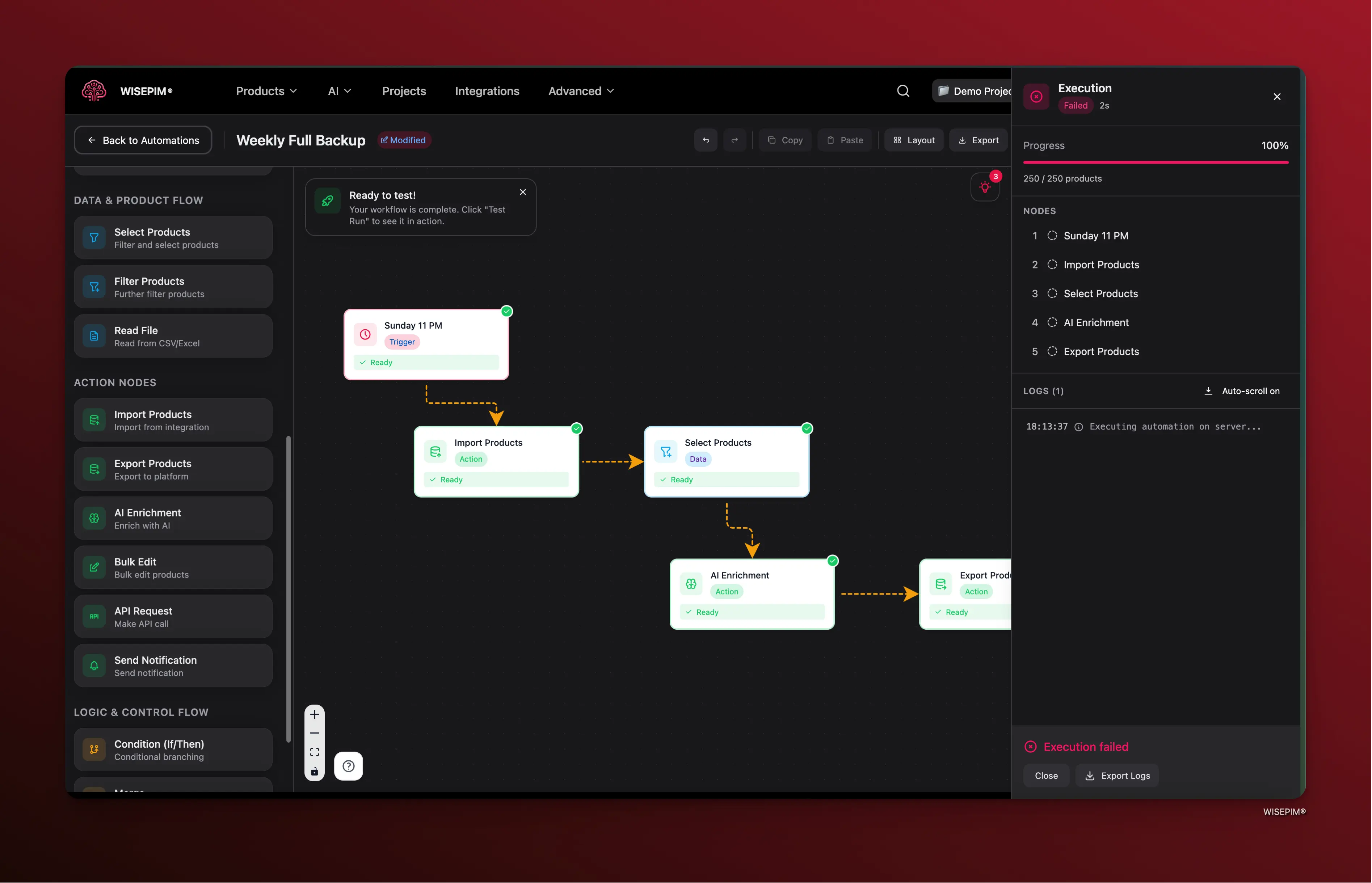 Tijdens een testrun krijg je een live weergave:
* **Node-badges** wisselen tussen actief, voltooid en mislukt, met geanimeerde indicatoren.
* **Verbindingslijnen** animeren om data te tonen die tussen nodes beweegt.
* **Uitvoeringspaneel** logt een vermelding met tijdstempel voor elke stap.
* **Voortgangsbalk** houdt de totale voltooiing bij.
Je kunt een testrun op elk moment **pauzeren**, **hervatten** of **annuleren** vanuit het uitvoeringspaneel.
Tijdens een testrun krijg je een live weergave:
* **Node-badges** wisselen tussen actief, voltooid en mislukt, met geanimeerde indicatoren.
* **Verbindingslijnen** animeren om data te tonen die tussen nodes beweegt.
* **Uitvoeringspaneel** logt een vermelding met tijdstempel voor elke stap.
* **Voortgangsbalk** houdt de totale voltooiing bij.
Je kunt een testrun op elk moment **pauzeren**, **hervatten** of **annuleren** vanuit het uitvoeringspaneel.
 ## Back-uppen en delen
Exporteer elke automatisering als JSON-bestand. Klik op de exportknop in de werkbalk om de workflowdefinitie te downloaden. Gebruik het als back-up of om met iemand anders te delen.
Om er een te importeren, klik op de importknop en selecteer een JSON-bestand. De geïmporteerde workflow vervangt wat er nu op het canvas staat.
## Ongedaan maken en opnieuw uitvoeren
De builder bewaart je laatste 50 wijzigingen. Druk op `Ctrl+Z` om ongedaan te maken en `Ctrl+Shift+Z` om opnieuw uit te voeren. Meldingen bevatten een **Ongedaan maken**-knop voor destructieve acties.
## Sneltoetsen
| Sneltoets | Actie |
| ---------------------- | ------------------------------- |
| `Ctrl+S` | Automatisering opslaan |
| `Ctrl+Z` | Laatste actie ongedaan maken |
| `Ctrl+Shift+Z` | Opnieuw uitvoeren |
| `Ctrl+C` | Geselecteerde nodes kopiëren |
| `Ctrl+V` | Gekopieerde nodes plakken |
| `Delete` / `Backspace` | Geselecteerde nodes verwijderen |
| `Ctrl+A` | Alle nodes selecteren |
Gebruik op Mac `Cmd` in plaats van `Ctrl` voor elke sneltoets.
## Gerelateerd
Begin met een kant-en-klare template voor veelvoorkomende workflows.
Leer hoe je automatiseringen beheert en monitort.
## Back-uppen en delen
Exporteer elke automatisering als JSON-bestand. Klik op de exportknop in de werkbalk om de workflowdefinitie te downloaden. Gebruik het als back-up of om met iemand anders te delen.
Om er een te importeren, klik op de importknop en selecteer een JSON-bestand. De geïmporteerde workflow vervangt wat er nu op het canvas staat.
## Ongedaan maken en opnieuw uitvoeren
De builder bewaart je laatste 50 wijzigingen. Druk op `Ctrl+Z` om ongedaan te maken en `Ctrl+Shift+Z` om opnieuw uit te voeren. Meldingen bevatten een **Ongedaan maken**-knop voor destructieve acties.
## Sneltoetsen
| Sneltoets | Actie |
| ---------------------- | ------------------------------- |
| `Ctrl+S` | Automatisering opslaan |
| `Ctrl+Z` | Laatste actie ongedaan maken |
| `Ctrl+Shift+Z` | Opnieuw uitvoeren |
| `Ctrl+C` | Geselecteerde nodes kopiëren |
| `Ctrl+V` | Gekopieerde nodes plakken |
| `Delete` / `Backspace` | Geselecteerde nodes verwijderen |
| `Ctrl+A` | Alle nodes selecteren |
Gebruik op Mac `Cmd` in plaats van `Ctrl` voor elke sneltoets.
## Gerelateerd
Begin met een kant-en-klare template voor veelvoorkomende workflows.
Leer hoe je automatiseringen beheert en monitort.