> ## Documentation Index
> Fetch the complete documentation index at: https://docs.wisepim.com/llms.txt
> Use this file to discover all available pages before exploring further.
# Aangepaste dashboards
> Bouw je eigen analyseweergave met drag-and-drop widgets. Combineer de omzet-, conversie-, product- en kwaliteitscijfers die je team belangrijk vindt op één pagina.
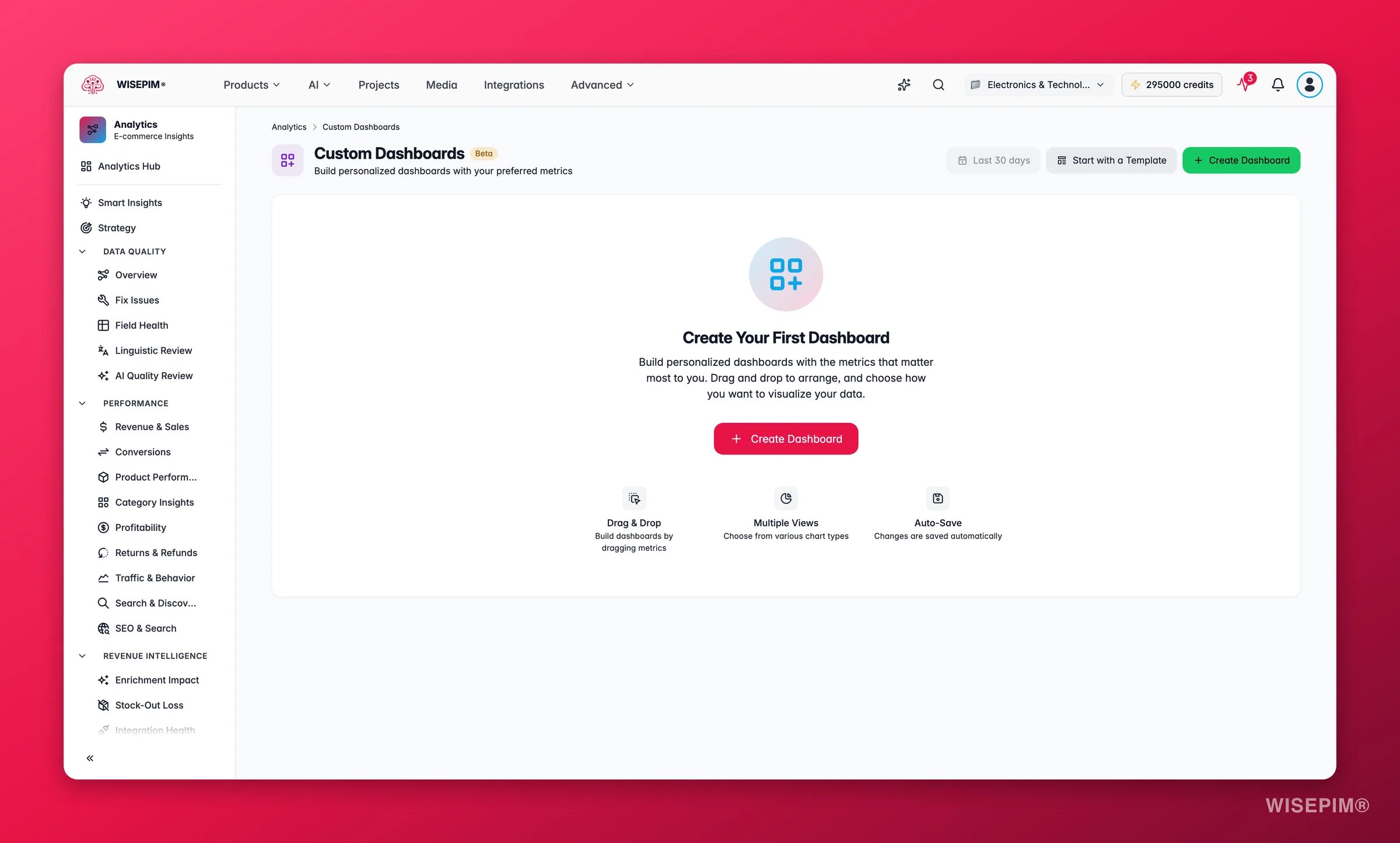
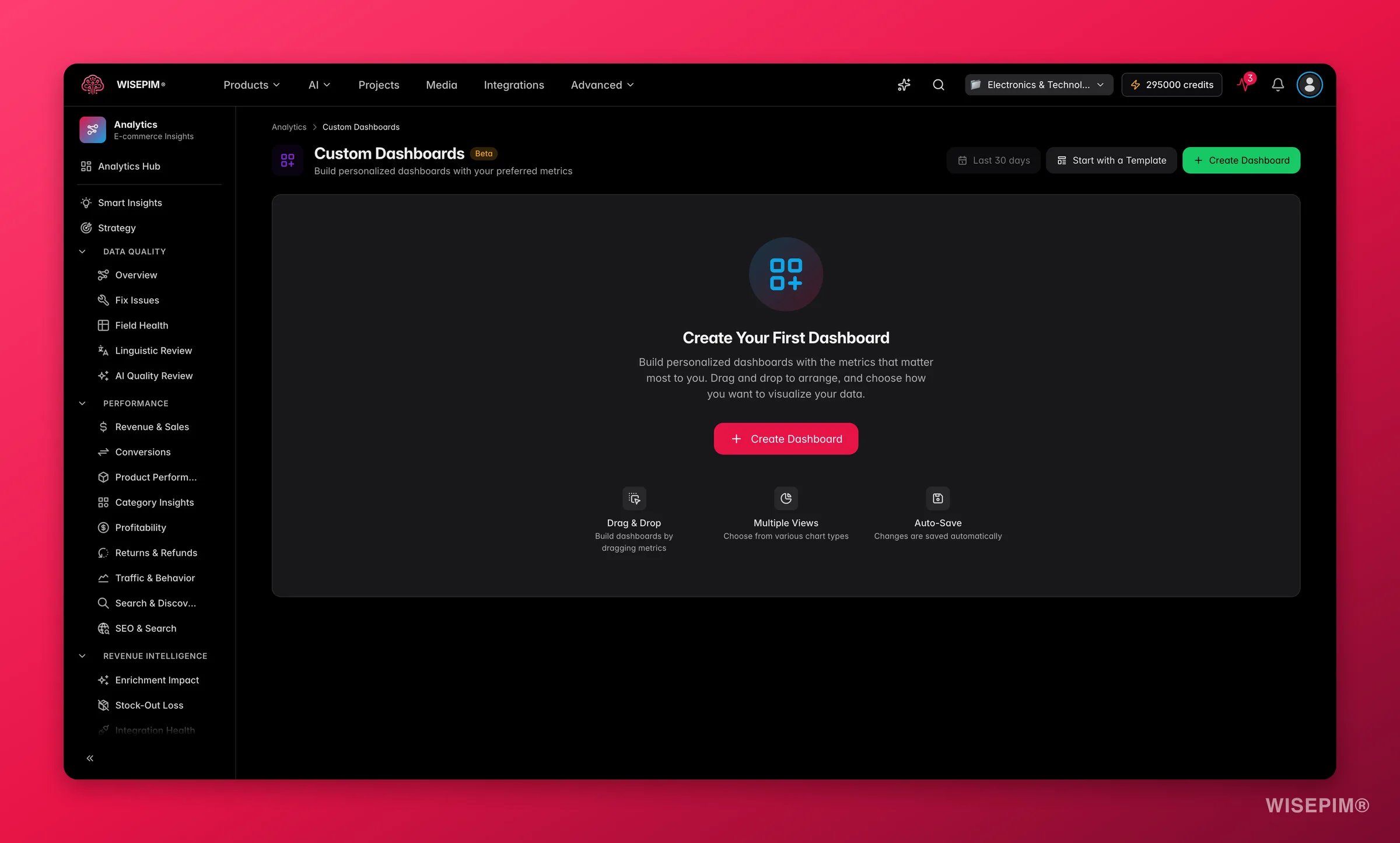 Een aangepast dashboard zet de cijfers die jij belangrijk vindt op één pagina. In plaats van te schakelen tussen rapportpagina's bouw je één weergave die past bij je rol en je workflow.
Maak zoveel dashboards als je nodig hebt. Maak er één voor dagelijkse operaties, één voor wekelijkse managementreviews en andere voor specifieke campagnes of productlanceringen.
**Wat het je oplevert:** de tijd tussen "er is iets veranderd" en "ik weet ervan" terugbrengen van dagen naar minuten. De winst is snellere beslissingen voor mensen die een specifiek stuk data nodig hebben, zonder ze toegang te geven tot elk analyticsdetail.
## Een dashboard aanmaken
Ga in de zijbalk naar **Analytics > Aangepaste dashboards**. Je ziet een raster van je dashboards, of een lege pagina als je er nog geen hebt.
Klik op **Dashboard aanmaken** om de bouwer te openen met een leeg canvas. Wil je liever vanaf een kant-en-klare indeling beginnen? Klik dan op **Start met een sjabloon**.
Klik op de titel in de paginakop en typ een duidelijke naam, zoals "Dagelijks verkoopoverzicht" of "Productlancering tracker."
Sleep cijfers vanuit het widgetpaneel naar het canvas. Elke widget volgt één metriek of toont één visualisatie.
Klik op **Opslaan** in de rechterbovenhoek. Je dashboard wordt opgeslagen in de cloud, zodat je het vanaf elk apparaat kunt bereiken.
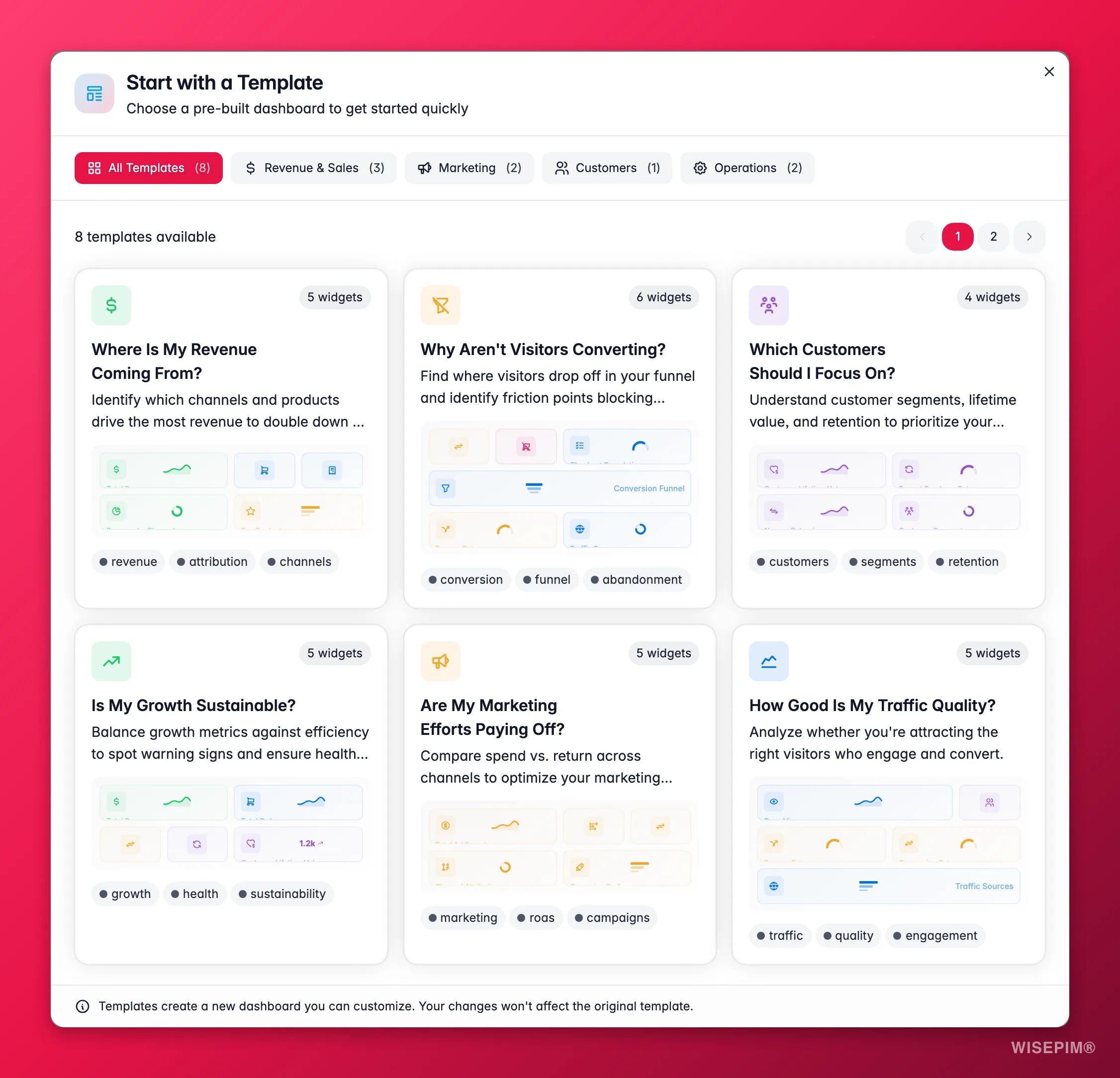
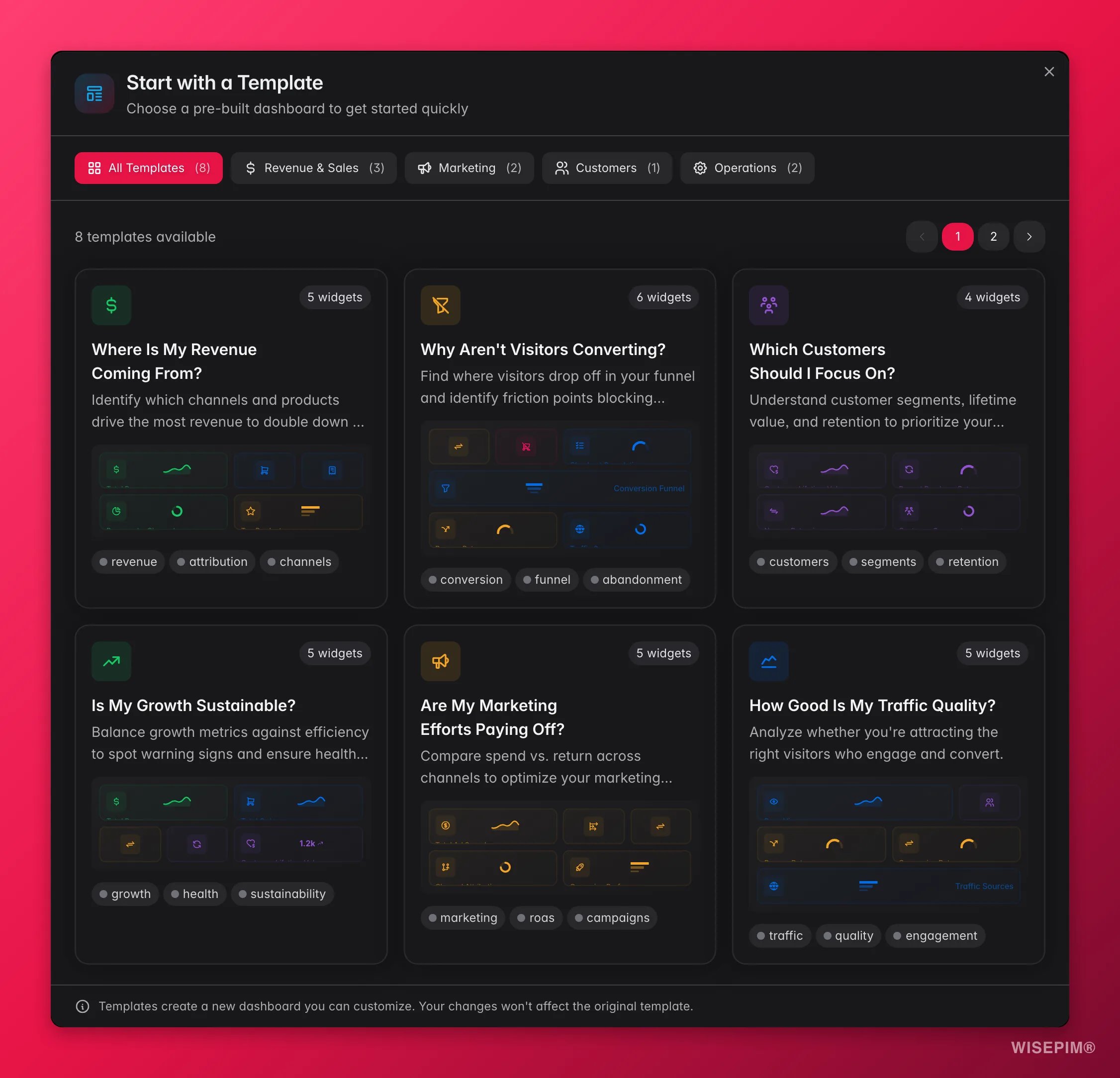
Weet je niet waar je moet beginnen? Gebruik een sjabloon. Sjablonen geven je een kant-en-klaar dashboard voor veelvoorkomende behoeften zoals omzettracking, productprestaties en datakwaliteitsmonitoring.
## Je indeling bouwen
Een aangepast dashboard zet de cijfers die jij belangrijk vindt op één pagina. In plaats van te schakelen tussen rapportpagina's bouw je één weergave die past bij je rol en je workflow.
Maak zoveel dashboards als je nodig hebt. Maak er één voor dagelijkse operaties, één voor wekelijkse managementreviews en andere voor specifieke campagnes of productlanceringen.
**Wat het je oplevert:** de tijd tussen "er is iets veranderd" en "ik weet ervan" terugbrengen van dagen naar minuten. De winst is snellere beslissingen voor mensen die een specifiek stuk data nodig hebben, zonder ze toegang te geven tot elk analyticsdetail.
## Een dashboard aanmaken
Ga in de zijbalk naar **Analytics > Aangepaste dashboards**. Je ziet een raster van je dashboards, of een lege pagina als je er nog geen hebt.
Klik op **Dashboard aanmaken** om de bouwer te openen met een leeg canvas. Wil je liever vanaf een kant-en-klare indeling beginnen? Klik dan op **Start met een sjabloon**.
Klik op de titel in de paginakop en typ een duidelijke naam, zoals "Dagelijks verkoopoverzicht" of "Productlancering tracker."
Sleep cijfers vanuit het widgetpaneel naar het canvas. Elke widget volgt één metriek of toont één visualisatie.
Klik op **Opslaan** in de rechterbovenhoek. Je dashboard wordt opgeslagen in de cloud, zodat je het vanaf elk apparaat kunt bereiken.
Weet je niet waar je moet beginnen? Gebruik een sjabloon. Sjablonen geven je een kant-en-klaar dashboard voor veelvoorkomende behoeften zoals omzettracking, productprestaties en datakwaliteitsmonitoring.
## Je indeling bouwen
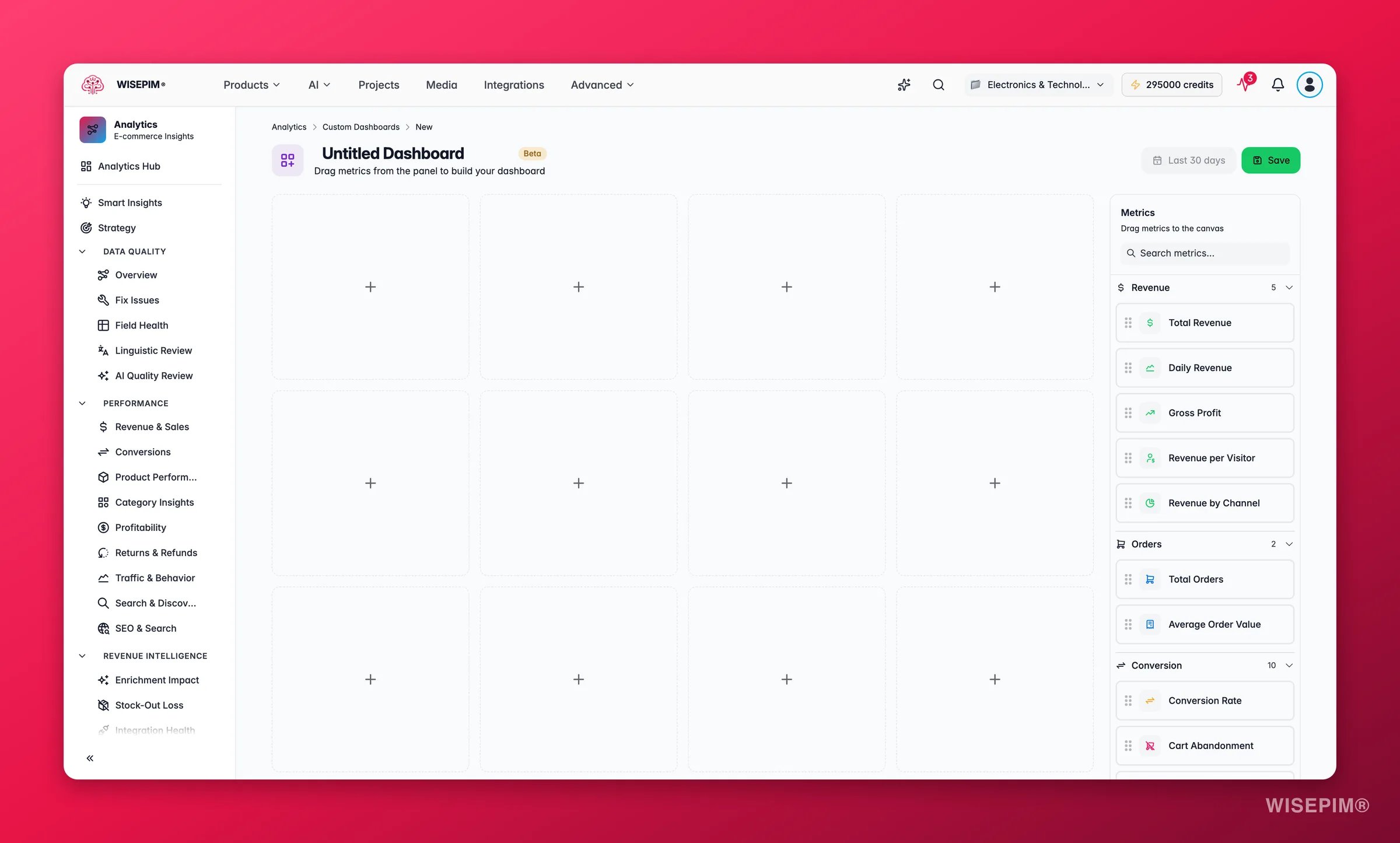
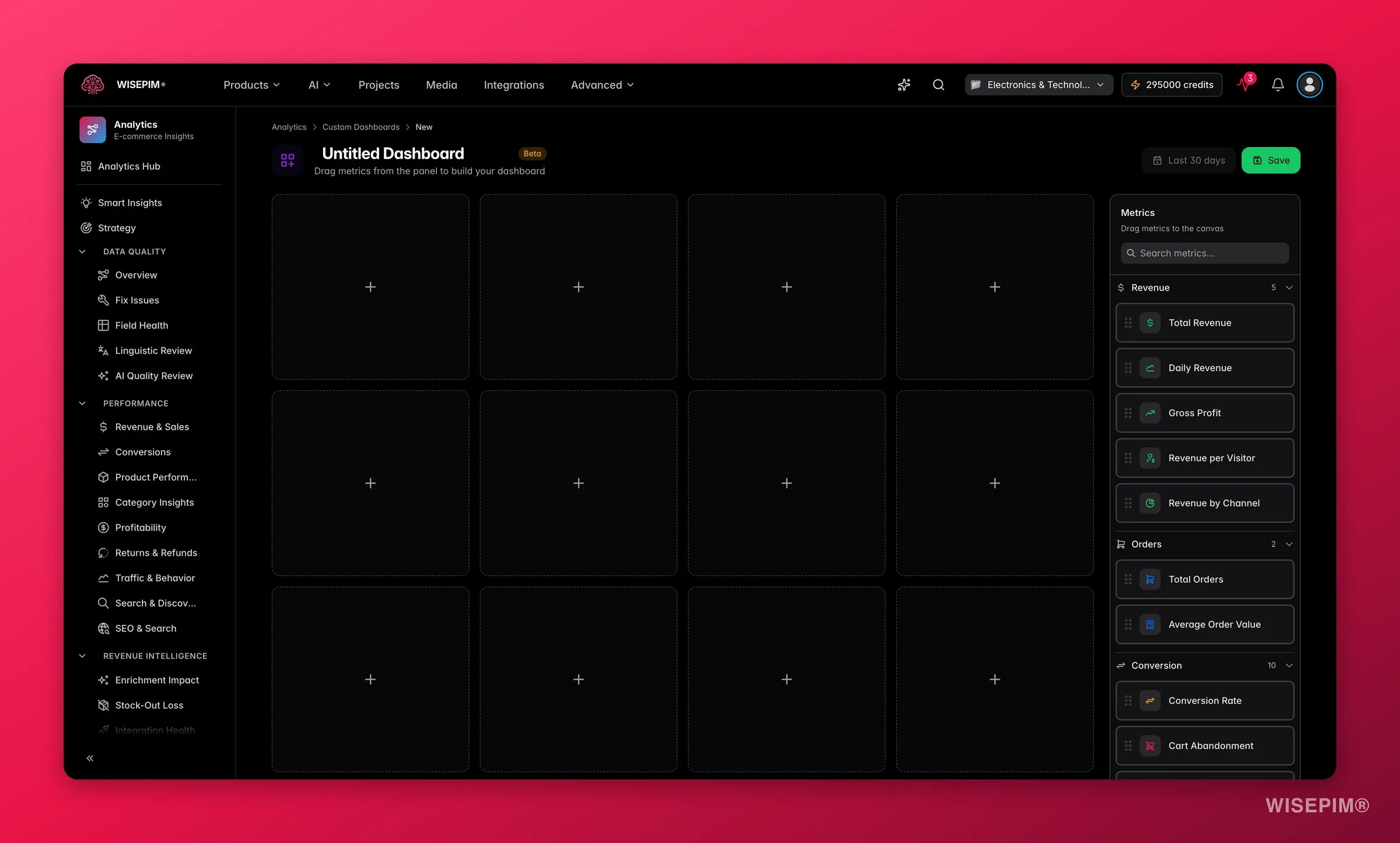 De bouwer is een visuele editor met twee gebieden:
* **Het canvas**: waar je widgets staan. Positioneer ze en wijzig hun formaat voor de gewenste indeling.
* **Het widgetpaneel**: een zijbalk met elke metriek en visualisatie die je kunt toevoegen.
### Een widget toevoegen
Blader door het widgetpaneel. Elke widget heeft een naam en beschrijving zodat je weet wat hij toont. Sleep een widget naar het canvas om hem toe te voegen.
### Een widget configureren
Nadat je een widget hebt geplaatst, stel je de databron en weergaveopties in. Afhankelijk van het widgettype kun je:
* De tijdsperiode voor de data instellen
* Kiezen welke metriek wordt getoond
* Een grafiektype kiezen (lijn, balk, vlak en meer)
* Vergelijkingsperioden instellen
* Filteren op productfamilie, categorie of kanaal
### Verplaatsen en formaat wijzigen
Sleep een widget om hem te verplaatsen. Trek aan de randen om het formaat te wijzigen. Maak je belangrijkste cijfers groter zodat ze opvallen.
Je wijzigingen worden niet automatisch opgeslagen. Klik op **Opslaan** voordat je de pagina verlaat, anders raak je je indeling en widgetinstellingen kwijt.
## Starten vanuit een sjabloon
Liever een vliegende start? De Sjabloonbibliotheek bevat kant-en-klare dashboards voor veelvoorkomende analysebehoeften.
Klik op de pagina Aangepaste dashboards op **Start met een sjabloon**.
Blader door de sjablonen. Elk sjabloon toont een beschrijving en een voorbeeld van de widgets. Klik op een sjabloon om er een dashboard van te maken.
Een dashboard op basis van een sjabloon werkt zoals elk ander. Voeg widgets toe, verwijder ze of herorden ze naar wens.
## Je dashboards beheren
De pagina Aangepaste dashboards toont elk dashboard als een kaart. Elke kaart toont de naam, een voorbeeld van de widgets en snelle acties om te bewerken, dupliceren en verwijderen. Zodra je meer dan zes dashboards hebt, verschijnt paginering zodat je ze allemaal kunt bekijken.
Klik op een dashboardkaart om hem in de bouwer te openen. Voer je wijzigingen door en klik op **Opslaan**. Als je probeert weg te gaan met niet-opgeslagen wijzigingen, wordt gevraagd of je deze eerst wilt opslaan of verwerpen.
Gebruik de dupliceeractie op een kaart om een exacte kopie te maken. Dit bespaart tijd wanneer je een variatie op een bestaand dashboard wilt. Kloon bijvoorbeeld "Verkoopoverzicht" om een regiospecifieke versie te maken.
Klik op het sterpictogram op een kaart om hem als favoriet te markeren. Favoriete dashboards verschijnen in de analytics-zijbalk, zodat je ze overal in Analytics met één klik kunt openen.
Markeer je belangrijkste dashboard als favoriet. Het staat dan in de zijbalk en bespaart je elke keer een klik wanneer je je belangrijkste cijfers checkt.
Gebruik de verwijderactie op een kaart om een dashboard te verwijderen dat je niet meer nodig hebt. Je wordt eerst om bevestiging gevraagd.
Het verwijderen van een dashboard is permanent en kan niet ongedaan worden gemaakt. Zorg ervoor dat je het niet meer nodig hebt voordat je bevestigt.
## Wat een goed dashboard maakt
Een dashboard is alleen nuttig als het je snel iets nieuws vertelt. Houd deze principes in gedachten bij het bouwen:
* **Één doel per dashboard.** Een dashboard voor dagelijkse operaties moet de vraag "is er nu iets kapot?" beantwoorden. Een wekelijks managementdashboard de vraag "liggen we op schema deze maand?" De twee mixen creëert ruis.
* **Begin met de belangrijkste metriek.** Maak het de grootste widget, linksboven. Als het eerste wat je ziet op het dagelijkse ops-dashboard je kwaliteitsscore is, scan je sneller op afwijkingen.
* **Beperk je tot 6–10 widgets.** Meer widgets betekent meer tijd scannen, wat het doel tenietdoet. Als je meer nodig hebt, maak een tweede dashboard.
* **Neem minstens één trendwidget op.** Een enkel getal zonder context (omzet vandaag vs. gisteren) zegt minder dan een trendlijn over 30 dagen. Combineer momentopname-KPI's met trendlijnen.
* **Stel vergelijkingsperioden in op KPI-widgets.** Een omzetcijfer zonder periode-op-periodesvergelijking is moeilijk te interpreteren. Zelfs een "vs. vorige 30 dagen" vergelijking vertelt je meteen of het getal goed of slecht is.
## Een dashboard bekijken
De bouwer is een visuele editor met twee gebieden:
* **Het canvas**: waar je widgets staan. Positioneer ze en wijzig hun formaat voor de gewenste indeling.
* **Het widgetpaneel**: een zijbalk met elke metriek en visualisatie die je kunt toevoegen.
### Een widget toevoegen
Blader door het widgetpaneel. Elke widget heeft een naam en beschrijving zodat je weet wat hij toont. Sleep een widget naar het canvas om hem toe te voegen.
### Een widget configureren
Nadat je een widget hebt geplaatst, stel je de databron en weergaveopties in. Afhankelijk van het widgettype kun je:
* De tijdsperiode voor de data instellen
* Kiezen welke metriek wordt getoond
* Een grafiektype kiezen (lijn, balk, vlak en meer)
* Vergelijkingsperioden instellen
* Filteren op productfamilie, categorie of kanaal
### Verplaatsen en formaat wijzigen
Sleep een widget om hem te verplaatsen. Trek aan de randen om het formaat te wijzigen. Maak je belangrijkste cijfers groter zodat ze opvallen.
Je wijzigingen worden niet automatisch opgeslagen. Klik op **Opslaan** voordat je de pagina verlaat, anders raak je je indeling en widgetinstellingen kwijt.
## Starten vanuit een sjabloon
Liever een vliegende start? De Sjabloonbibliotheek bevat kant-en-klare dashboards voor veelvoorkomende analysebehoeften.
Klik op de pagina Aangepaste dashboards op **Start met een sjabloon**.
Blader door de sjablonen. Elk sjabloon toont een beschrijving en een voorbeeld van de widgets. Klik op een sjabloon om er een dashboard van te maken.
Een dashboard op basis van een sjabloon werkt zoals elk ander. Voeg widgets toe, verwijder ze of herorden ze naar wens.
## Je dashboards beheren
De pagina Aangepaste dashboards toont elk dashboard als een kaart. Elke kaart toont de naam, een voorbeeld van de widgets en snelle acties om te bewerken, dupliceren en verwijderen. Zodra je meer dan zes dashboards hebt, verschijnt paginering zodat je ze allemaal kunt bekijken.
Klik op een dashboardkaart om hem in de bouwer te openen. Voer je wijzigingen door en klik op **Opslaan**. Als je probeert weg te gaan met niet-opgeslagen wijzigingen, wordt gevraagd of je deze eerst wilt opslaan of verwerpen.
Gebruik de dupliceeractie op een kaart om een exacte kopie te maken. Dit bespaart tijd wanneer je een variatie op een bestaand dashboard wilt. Kloon bijvoorbeeld "Verkoopoverzicht" om een regiospecifieke versie te maken.
Klik op het sterpictogram op een kaart om hem als favoriet te markeren. Favoriete dashboards verschijnen in de analytics-zijbalk, zodat je ze overal in Analytics met één klik kunt openen.
Markeer je belangrijkste dashboard als favoriet. Het staat dan in de zijbalk en bespaart je elke keer een klik wanneer je je belangrijkste cijfers checkt.
Gebruik de verwijderactie op een kaart om een dashboard te verwijderen dat je niet meer nodig hebt. Je wordt eerst om bevestiging gevraagd.
Het verwijderen van een dashboard is permanent en kan niet ongedaan worden gemaakt. Zorg ervoor dat je het niet meer nodig hebt voordat je bevestigt.
## Wat een goed dashboard maakt
Een dashboard is alleen nuttig als het je snel iets nieuws vertelt. Houd deze principes in gedachten bij het bouwen:
* **Één doel per dashboard.** Een dashboard voor dagelijkse operaties moet de vraag "is er nu iets kapot?" beantwoorden. Een wekelijks managementdashboard de vraag "liggen we op schema deze maand?" De twee mixen creëert ruis.
* **Begin met de belangrijkste metriek.** Maak het de grootste widget, linksboven. Als het eerste wat je ziet op het dagelijkse ops-dashboard je kwaliteitsscore is, scan je sneller op afwijkingen.
* **Beperk je tot 6–10 widgets.** Meer widgets betekent meer tijd scannen, wat het doel tenietdoet. Als je meer nodig hebt, maak een tweede dashboard.
* **Neem minstens één trendwidget op.** Een enkel getal zonder context (omzet vandaag vs. gisteren) zegt minder dan een trendlijn over 30 dagen. Combineer momentopname-KPI's met trendlijnen.
* **Stel vergelijkingsperioden in op KPI-widgets.** Een omzetcijfer zonder periode-op-periodesvergelijking is moeilijk te interpreteren. Zelfs een "vs. vorige 30 dagen" vergelijking vertelt je meteen of het getal goed of slecht is.
## Een dashboard bekijken
 Zodra je een dashboard hebt opgeslagen, klik je op **Dashboard bekijken** in de kop om naar de weergavemodus te schakelen. Dit is een overzichtelijke, alleen-lezen indeling van je widgets. Het werkt goed voor dagelijkse monitoring of voor het delen van je scherm tijdens vergaderingen. Als je niet-opgeslagen wijzigingen hebt, wordt gevraagd of je deze eerst wilt opslaan of verwerpen.
## Actie ondernemen op wat je vindt
Een aangepast dashboard signaleert de afwijking, maar legt hem niet uit. Klik door naar het volledige analyticsrapport achter de metriek voor de uitsplitsing. Voor omzetdalingen ga je naar [Omzet & Verkoop](/nl/analytics/revenue-sales). Voor kwaliteitsdalingen ga je naar [Datakwaliteit](/nl/analytics/data-quality). Aangepaste dashboards zijn het alarm; de volledige rapporten zijn de diagnose.
Gebruik een sjabloon als startpunt en filter de widgets op de relevante productfamilie of categorie. Stel het tijdbereik op elke widget in om de campagneperiode te beslaan. Dupliceer het als baseline voor de lancering zodat je lanceringsdag-cijfers kunt vergelijken met de voor-lanceringsperiode. Uitkomst: snelle feedback of de lancering presteert zoals verwacht terwijl die nog loopt.
Bouw een apart "managementweergave"-dashboard met grotere widgets, minder details en een standaard 30-daags bereik. Schakel voor de vergadering naar de weergavemodus voor een overzichtelijke, alleen-lezen indeling. Markeer het als favoriet zodat het in de zijbalk staat voor toegang met één klik. Uitkomst: consistente, professionele rapportage die seconden kost om te openen in plaats van minuten om samen te stellen.
Voeg een Dataversheid-widget en een kanaalsynchronisatiestatus-widget toe naast je omzet- en kwaliteitscijfers. Als een sync vastloopt, zie je dat meteen op het dashboard in plaats van uren later te ontdekken dat cijfers niet meer bijwerken. Uitkomst: snellere incidentdetectie, waardoor het venster van verouderde data voordat het wordt opgemerkt kleiner wordt.
## Lokale dashboards naar de cloud verplaatsen
Je dashboards worden opgeslagen in de cloud, zodat je ze kunt bereiken op elk apparaat waarop je bent ingelogd. Als je eerder dashboards hebt aangemaakt toen die in je browser werden opgeslagen, vindt WISEPIM ze en biedt een migratie met één klik aan.
Wanneer WISEPIM lokale dashboards vindt, verschijnt er een migratiebanner bovenaan de pagina Aangepaste dashboards.
Klik op **Nu migreren** om al je lokale dashboards naar de cloud te verplaatsen.
Zodra de migratie klaar is, zijn je dashboards op elk apparaat beschikbaar.
## Gerelateerd
Volg en verbeter je productdatakwaliteit met voltooiingsscores en duidelijke suggesties.
Ga terug naar de Analytics Hub voor een compleet overzicht van al je e-commerce cijfers.
Zodra je een dashboard hebt opgeslagen, klik je op **Dashboard bekijken** in de kop om naar de weergavemodus te schakelen. Dit is een overzichtelijke, alleen-lezen indeling van je widgets. Het werkt goed voor dagelijkse monitoring of voor het delen van je scherm tijdens vergaderingen. Als je niet-opgeslagen wijzigingen hebt, wordt gevraagd of je deze eerst wilt opslaan of verwerpen.
## Actie ondernemen op wat je vindt
Een aangepast dashboard signaleert de afwijking, maar legt hem niet uit. Klik door naar het volledige analyticsrapport achter de metriek voor de uitsplitsing. Voor omzetdalingen ga je naar [Omzet & Verkoop](/nl/analytics/revenue-sales). Voor kwaliteitsdalingen ga je naar [Datakwaliteit](/nl/analytics/data-quality). Aangepaste dashboards zijn het alarm; de volledige rapporten zijn de diagnose.
Gebruik een sjabloon als startpunt en filter de widgets op de relevante productfamilie of categorie. Stel het tijdbereik op elke widget in om de campagneperiode te beslaan. Dupliceer het als baseline voor de lancering zodat je lanceringsdag-cijfers kunt vergelijken met de voor-lanceringsperiode. Uitkomst: snelle feedback of de lancering presteert zoals verwacht terwijl die nog loopt.
Bouw een apart "managementweergave"-dashboard met grotere widgets, minder details en een standaard 30-daags bereik. Schakel voor de vergadering naar de weergavemodus voor een overzichtelijke, alleen-lezen indeling. Markeer het als favoriet zodat het in de zijbalk staat voor toegang met één klik. Uitkomst: consistente, professionele rapportage die seconden kost om te openen in plaats van minuten om samen te stellen.
Voeg een Dataversheid-widget en een kanaalsynchronisatiestatus-widget toe naast je omzet- en kwaliteitscijfers. Als een sync vastloopt, zie je dat meteen op het dashboard in plaats van uren later te ontdekken dat cijfers niet meer bijwerken. Uitkomst: snellere incidentdetectie, waardoor het venster van verouderde data voordat het wordt opgemerkt kleiner wordt.
## Lokale dashboards naar de cloud verplaatsen
Je dashboards worden opgeslagen in de cloud, zodat je ze kunt bereiken op elk apparaat waarop je bent ingelogd. Als je eerder dashboards hebt aangemaakt toen die in je browser werden opgeslagen, vindt WISEPIM ze en biedt een migratie met één klik aan.
Wanneer WISEPIM lokale dashboards vindt, verschijnt er een migratiebanner bovenaan de pagina Aangepaste dashboards.
Klik op **Nu migreren** om al je lokale dashboards naar de cloud te verplaatsen.
Zodra de migratie klaar is, zijn je dashboards op elk apparaat beschikbaar.
## Gerelateerd
Volg en verbeter je productdatakwaliteit met voltooiingsscores en duidelijke suggesties.
Ga terug naar de Analytics Hub voor een compleet overzicht van al je e-commerce cijfers.