> ## Documentation Index
> Fetch the complete documentation index at: https://docs.wisepim.com/llms.txt
> Use this file to discover all available pages before exploring further.
# WISECHAT-analytics
> Zie wat shoppers aan je storefront-AI-assistent vragen: de meestgestelde vragen, de gaten waar hij geen antwoord had, de producten waar ze naar vragen en hoe gesprekken zich ontwikkelen.
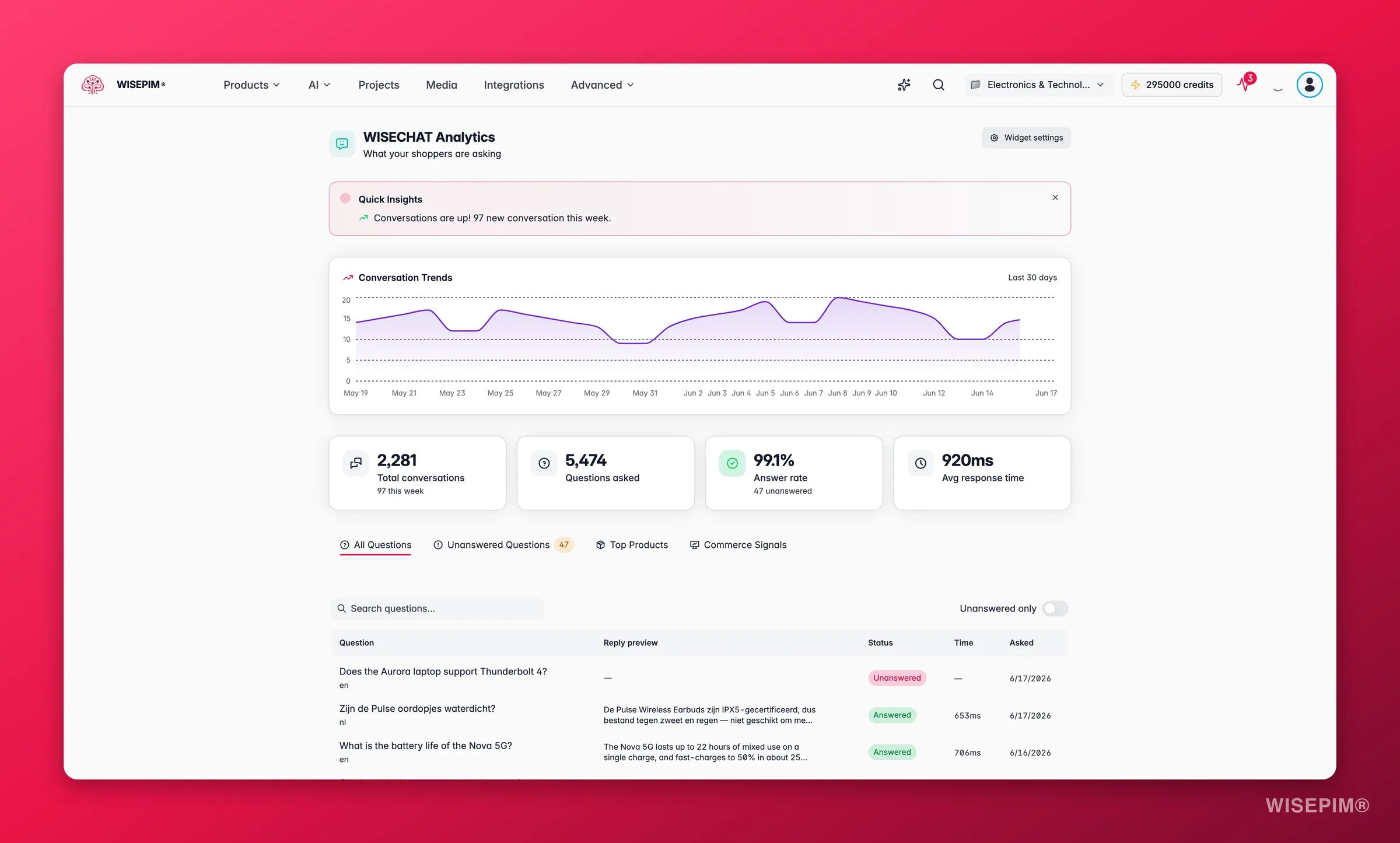
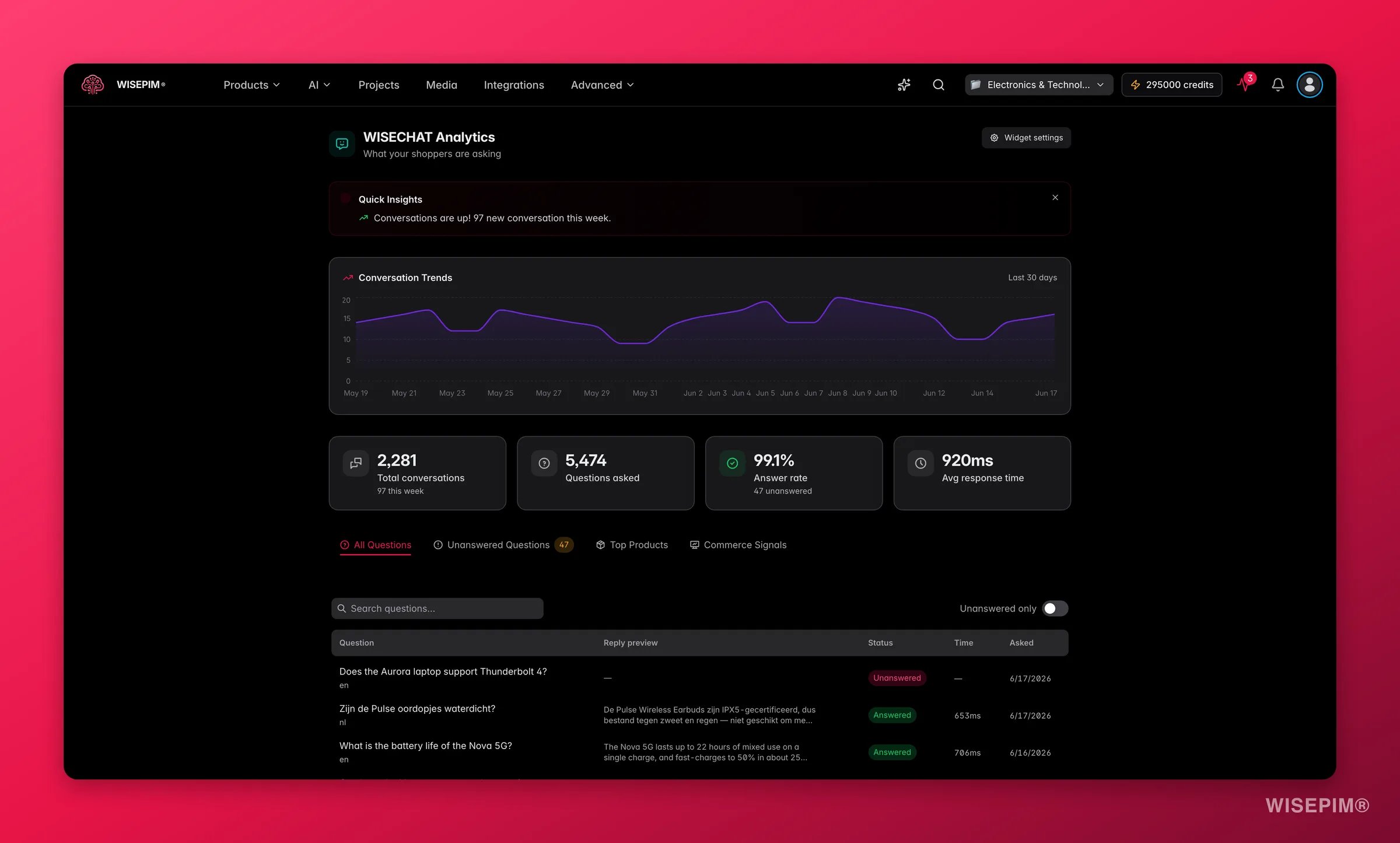 WISECHAT is de AI-shoppingassistent die je op je storefront plaatst. Op dit dashboard zie je hoe hij het doet: elke vraag die shoppers stelden, waar hij een goed antwoord had en waar niet, naar welke producten ze het meest vragen, en hoe het gespreksvolume zich ontwikkelt. Het zet echte klantvragen om in een takenlijst voor betere productcontent.
**Wat je hiermee bereikt:** je beantwoordt de vragen die daadwerkelijk verkoop kosten, je dicht de kennislacunes waar de assistent steeds tegenaan loopt, en je leert recht uit de woorden van je shoppers waar ze om geven.
Dit is de analyticsweergave binnen WISEPIM, niet de widget zelf. Je hebt eerst de WISECHAT-widget nodig, geïnstalleerd en ingeschakeld op je storefront (stel die in bij [WISECHAT-instellingen](/nl/settings/wise-chat)). Totdat hij een paar gesprekken heeft afgehandeld, toont de pagina een korte "installeer en wacht op je eerste gesprek"-checklist.
## De kerncijfers
Vier kaarten vatten de periode samen:
| Metriek | Wat het je vertelt |
| ---------------------- | -------------------------------------------------------------------------------------------------------------------------------------------------------- |
| **Gesprekken** | Hoeveel shoppers de assistent gebruikten, met het aantal van deze week. |
| **Gestelde vragen** | Totaal aantal vragen over alle gesprekken heen. |
| **Antwoordpercentage** | Het aandeel vragen dat de assistent met vertrouwen beantwoordde. Groen is gezond (≥ 90%), oranje verdient aandacht, rood betekent dat hij te vaak faalt. |
| **Gem. responstijd** | Hoe snel de assistent antwoordt. |
Een gesprekstrendgrafiek brengt het dagelijkse volume in beeld, zodat je pieken kunt koppelen aan lanceringen, campagnes of seizoensvraag.
## Wat je kunt uitdiepen
Een doorzoekbare, gepagineerde tabel met elke vraag, het antwoord van de assistent, of de vraag beantwoord werd en hoe snel. Filter op "alleen onbeantwoord" om direct naar de problemen te gaan.
De onbeantwoorde vragen, de meest recente eerst. Elke vraag is een kans om te verbeteren: **Toevoegen aan kennis** schrijft een antwoord dat de assistent de volgende keer gebruikt, en **Gerelateerd product zoeken** doorzoekt je catalogus naar het product waar de vraag over gaat.
De producten waar shoppers het meest naar vragen, gerangschikt op aantal vermeldingen. Klik door om het product te openen en de content te versterken zolang het de aandacht heeft.
## De resultaten lezen
* **Een hoog antwoordpercentage met een lange lijst onbeantwoorde vragen** telt nog steeds: zelfs een handvol herhaalde onbeantwoorde vragen wijst op één ontbrekend stukje content (een maattabel, een compatibiliteitsnotitie, een retourbeleid).
* **Dezelfde vraag die steeds terugkomt** in Kennislacunes is het duidelijkste signaal van allemaal. Het is iets specifieks dat je shoppers willen weten en je vermeldingen niet zeggen.
* **Een product hoog in Topproducten met dunne content** is een prioriteit: shoppers zijn geïnteresseerd, dus elke verbetering stapelt op.
* **Een volumepiek in de trendgrafiek** is het moment om te zorgen dat de assistent goed gevoed is, want meer shoppers vertrouwen op hem.
## Actie ondernemen op wat je vindt
Open Kennislacunes, klik op **Toevoegen aan kennis** en schrijf een helder antwoord. De assistent gebruikt het meteen, zodat de volgende shopper die het vraagt een vertrouwd antwoord krijgt. **Uitkomst:** je antwoordpercentage stijgt en een terugkerend afhaakpunt sluit.
Open vanuit Topproducten het product en verrijk de velden waar shoppers naar vragen (specificaties, compatibiliteit, wat er in de doos zit). Gebruik [Producten verrijken](/nl/essentials/enriching-products) om dat snel te doen. **Uitkomst:** de assistent kan vanuit de vermelding zelf antwoorden, en dezelfde content verbetert de productpagina voor iedereen.
Gebruik **Gerelateerd product zoeken** om naar het bijbehorende product te springen, voeg dan het ontbrekende detail toe of koppel het aan de kennisbank. **Uitkomst:** de assistent verbindt de intentie van de shopper met het juiste product in plaats van een algemeen antwoord te geven.
Een dalend antwoordpercentage betekent meestal nieuwe vragen waar de assistent nog geen antwoord op heeft geleerd (vaak na een productlancering of een campagne). Werk de lijst met Kennislacunes door en voer de terugkerende vragen weer in. **Uitkomst:** de assistent houdt gelijke tred met wat shoppers daadwerkelijk vragen.
## Gerelateerd
Installeer de widget, bepaal de toon en beheer waar hij toegang toe heeft.
De antwoorden en feiten waar de assistent uit put.
De assistent in de app voor je eigen cataloguswerk.
Zet shoppervragen om in rijkere productcontent.
WISECHAT is de AI-shoppingassistent die je op je storefront plaatst. Op dit dashboard zie je hoe hij het doet: elke vraag die shoppers stelden, waar hij een goed antwoord had en waar niet, naar welke producten ze het meest vragen, en hoe het gespreksvolume zich ontwikkelt. Het zet echte klantvragen om in een takenlijst voor betere productcontent.
**Wat je hiermee bereikt:** je beantwoordt de vragen die daadwerkelijk verkoop kosten, je dicht de kennislacunes waar de assistent steeds tegenaan loopt, en je leert recht uit de woorden van je shoppers waar ze om geven.
Dit is de analyticsweergave binnen WISEPIM, niet de widget zelf. Je hebt eerst de WISECHAT-widget nodig, geïnstalleerd en ingeschakeld op je storefront (stel die in bij [WISECHAT-instellingen](/nl/settings/wise-chat)). Totdat hij een paar gesprekken heeft afgehandeld, toont de pagina een korte "installeer en wacht op je eerste gesprek"-checklist.
## De kerncijfers
Vier kaarten vatten de periode samen:
| Metriek | Wat het je vertelt |
| ---------------------- | -------------------------------------------------------------------------------------------------------------------------------------------------------- |
| **Gesprekken** | Hoeveel shoppers de assistent gebruikten, met het aantal van deze week. |
| **Gestelde vragen** | Totaal aantal vragen over alle gesprekken heen. |
| **Antwoordpercentage** | Het aandeel vragen dat de assistent met vertrouwen beantwoordde. Groen is gezond (≥ 90%), oranje verdient aandacht, rood betekent dat hij te vaak faalt. |
| **Gem. responstijd** | Hoe snel de assistent antwoordt. |
Een gesprekstrendgrafiek brengt het dagelijkse volume in beeld, zodat je pieken kunt koppelen aan lanceringen, campagnes of seizoensvraag.
## Wat je kunt uitdiepen
Een doorzoekbare, gepagineerde tabel met elke vraag, het antwoord van de assistent, of de vraag beantwoord werd en hoe snel. Filter op "alleen onbeantwoord" om direct naar de problemen te gaan.
De onbeantwoorde vragen, de meest recente eerst. Elke vraag is een kans om te verbeteren: **Toevoegen aan kennis** schrijft een antwoord dat de assistent de volgende keer gebruikt, en **Gerelateerd product zoeken** doorzoekt je catalogus naar het product waar de vraag over gaat.
De producten waar shoppers het meest naar vragen, gerangschikt op aantal vermeldingen. Klik door om het product te openen en de content te versterken zolang het de aandacht heeft.
## De resultaten lezen
* **Een hoog antwoordpercentage met een lange lijst onbeantwoorde vragen** telt nog steeds: zelfs een handvol herhaalde onbeantwoorde vragen wijst op één ontbrekend stukje content (een maattabel, een compatibiliteitsnotitie, een retourbeleid).
* **Dezelfde vraag die steeds terugkomt** in Kennislacunes is het duidelijkste signaal van allemaal. Het is iets specifieks dat je shoppers willen weten en je vermeldingen niet zeggen.
* **Een product hoog in Topproducten met dunne content** is een prioriteit: shoppers zijn geïnteresseerd, dus elke verbetering stapelt op.
* **Een volumepiek in de trendgrafiek** is het moment om te zorgen dat de assistent goed gevoed is, want meer shoppers vertrouwen op hem.
## Actie ondernemen op wat je vindt
Open Kennislacunes, klik op **Toevoegen aan kennis** en schrijf een helder antwoord. De assistent gebruikt het meteen, zodat de volgende shopper die het vraagt een vertrouwd antwoord krijgt. **Uitkomst:** je antwoordpercentage stijgt en een terugkerend afhaakpunt sluit.
Open vanuit Topproducten het product en verrijk de velden waar shoppers naar vragen (specificaties, compatibiliteit, wat er in de doos zit). Gebruik [Producten verrijken](/nl/essentials/enriching-products) om dat snel te doen. **Uitkomst:** de assistent kan vanuit de vermelding zelf antwoorden, en dezelfde content verbetert de productpagina voor iedereen.
Gebruik **Gerelateerd product zoeken** om naar het bijbehorende product te springen, voeg dan het ontbrekende detail toe of koppel het aan de kennisbank. **Uitkomst:** de assistent verbindt de intentie van de shopper met het juiste product in plaats van een algemeen antwoord te geven.
Een dalend antwoordpercentage betekent meestal nieuwe vragen waar de assistent nog geen antwoord op heeft geleerd (vaak na een productlancering of een campagne). Werk de lijst met Kennislacunes door en voer de terugkerende vragen weer in. **Uitkomst:** de assistent houdt gelijke tred met wat shoppers daadwerkelijk vragen.
## Gerelateerd
Installeer de widget, bepaal de toon en beheer waar hij toegang toe heeft.
De antwoorden en feiten waar de assistent uit put.
De assistent in de app voor je eigen cataloguswerk.
Zet shoppervragen om in rijkere productcontent.