> ## Documentation Index
> Fetch the complete documentation index at: https://docs.wisepim.com/llms.txt
> Use this file to discover all available pages before exploring further.
# Variables de canal
> Da a tu contenido la forma que necesita cada canal de venta: truncar para marketplaces, eliminar HTML para feeds, convertir a viñetas de Amazon y envolver títulos en plantillas.
Cada canal de venta quiere el contenido con su propia forma. Amazon funciona mejor con viñetas, los marketplaces prohíben el HTML y Google Shopping corta los títulos a 150 caracteres. Las variables de canal transforman tu contenido existente a cada forma de manera automática. Defines las reglas una vez y cada producto se reformatea al vuelo.
Una variable de canal toma un campo fuente, como Descripción, y lo pasa por una o más reglas de transformación en orden: eliminar HTML, truncar, convertir a viñetas o envolver en una plantilla.
Configúralas en la pestaña **Canales** en **Configuración > [Content Logic](/es/workflows/content-logic)**.
## Configurar una variable de canal
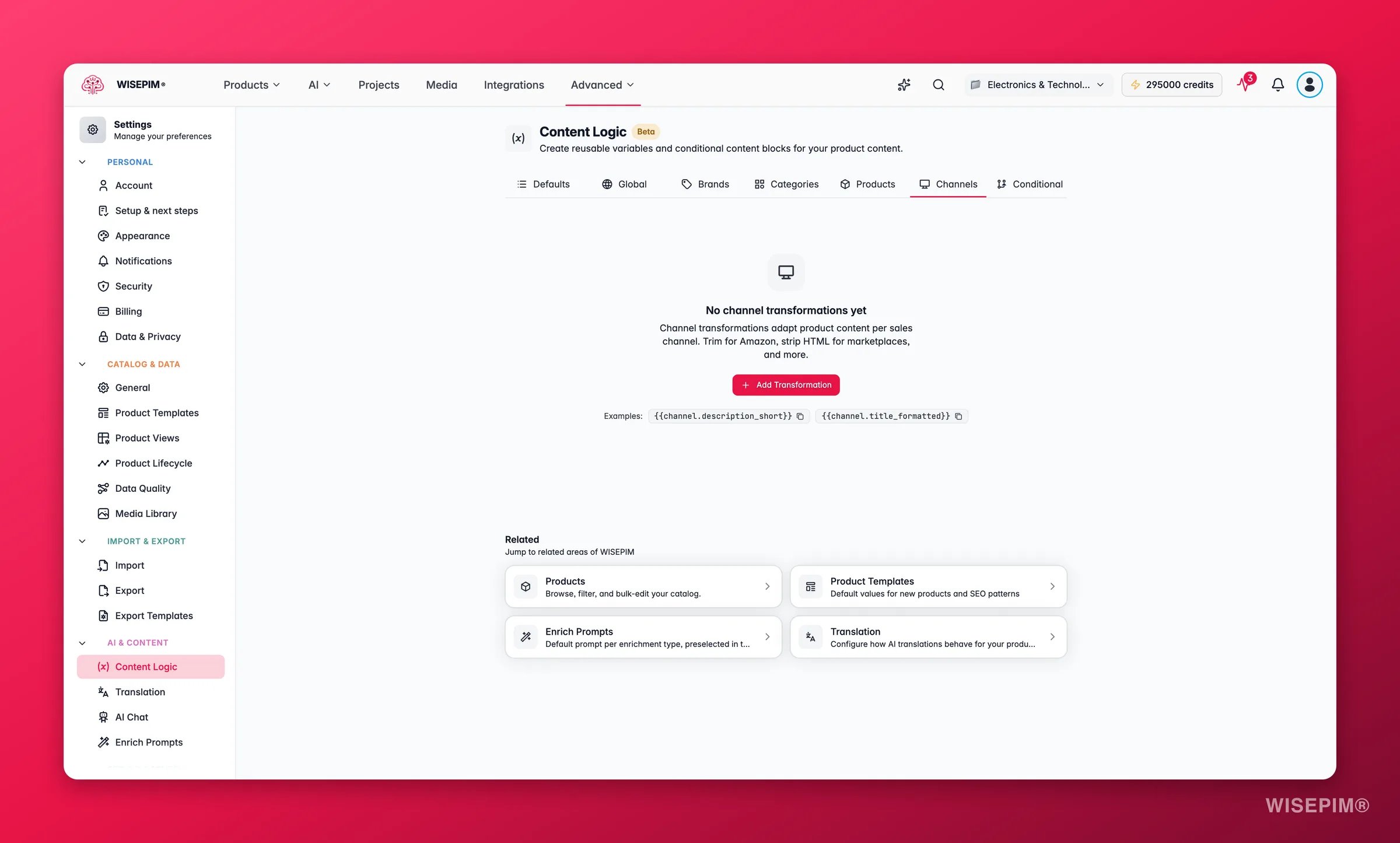
 Dale una etiqueta y una clave, y luego elige el campo fuente a transformar.
Apila las reglas que necesites. Cada regla transforma la salida de la anterior, así que el orden importa.
Usa `{{channel.your_key}}` en plantillas de exportación o en cualquier otro campo habilitado para fórmulas.
### Campos fuente
Descripción, Descripción corta, Nombre del producto, Meta título, Meta descripción y Características.
### Reglas de transformación
| Regla | Parámetros | Qué hace |
| ----------------- | ------------------------------------- | ------------------------------------------------------------------ |
| **Eliminar HTML** | No | Elimina todas las etiquetas HTML y deja texto plano |
| **Truncar** | Longitud máxima (predeterminada: 150) | Corta el texto a un máximo de caracteres |
| **Viñetas** | Máximo de viñetas (predeterminado: 5) | Convierte el texto en una lista con viñetas |
| **Plantilla** | Cadena de plantilla | Envuelve o reformatea el contenido con una plantilla personalizada |
El orden importa. Elimina siempre el HTML antes de truncar. De lo contrario, podrías cortar en medio de una etiqueta HTML.
## Recetas por canal
Estas son pilas de reglas listas para usar en canales habituales. Cada una parte de un campo fuente y aplica sus reglas en orden.
Los listados de Amazon funcionan mejor como viñetas, no como párrafos largos.
* **Fuente:** Descripción
* **Reglas:** Eliminar HTML, luego Viñetas (máx: 5), luego Truncar (500)
Tu descripción HTML completa se convierte en un resumen limpio de 5 viñetas, recortado a 500 caracteres.
Google Shopping corta los títulos a 150 caracteres y premia los nombres estructurados.
* **Fuente:** Nombre del producto
* **Reglas:** Plantilla `{{value}} - {{product.brand}} | {{global.company_name}}`, luego Truncar (150)
> "Stainless Steel Hex Bolt M10x50 - Fischer | Industrial Supplies BV"
Muchos marketplaces no admiten HTML en las descripciones.
* **Fuente:** Descripción
* **Reglas:** Eliminar HTML, luego Truncar (2000)
Tu descripción con formato enriquecido se convierte en texto plano limpio, recortado al límite del marketplace.
Texto corto y directo para publicaciones sociales o anuncios de feed.
* **Fuente:** Descripción corta
* **Reglas:** Eliminar HTML, luego Truncar (100), luego Plantilla `{{value}}... Shop now!`
> "High-grade stainless steel hex bolt for structural applications... Shop now!"
Bol.com tiene límites de caracteres específicos y prefiere el contenido estructurado.
* **Fuente:** Descripción
* **Reglas:** Eliminar HTML, luego Truncar (1500)
Los comparadores de precios necesitan títulos limpios y ricos en atributos.
* **Fuente:** Nombre del producto
* **Reglas:** Plantilla `{{value}} - {{product.brand}} - {{product.sku}}`, luego Truncar (200)
> "Stainless Steel Hex Bolt M10x50 - Fischer - SS-HB-M1050"
Texto corto y persuasivo para campañas de email.
* **Fuente:** Descripción corta
* **Reglas:** Eliminar HTML, luego Truncar (200), luego Plantilla `{{value}}\n\nOrder now at {{global.website_url}}`
Una versión limpia y estandarizada para uso interno o catálogos en PDF.
* **Fuente:** Descripción
* **Reglas:** Eliminar HTML, luego Plantilla `{{product.sku}}: {{product.name}}\n\n{{value}}\n\nWeight: {{product.weight}} {{product.weight_unit}} | HS Code: {{product.hs_code}}`
```
SS-HB-M1050: Stainless Steel Hex Bolt M10x50
High-grade stainless steel hex bolt for structural and industrial applications...
Weight: 0.085 kg | HS Code: 7318.15
```
Genera meta descripciones por debajo del límite de visualización de 155 caracteres de Google.
* **Fuente:** Descripción
* **Reglas:** Eliminar HTML, luego Truncar (155)
## Consejos
* Las plantillas pueden referenciar cualquier variable, como `{{product.brand}}` o `{{global.company_name}}`. Usa `{{value}}` para insertar la salida de la regla anterior.
* Crea una variable de canal distinta para cada plataforma, así cada una tiene sus propios límites y formato.
## Relacionado
Las variables `{{product.*}}` integradas que usas dentro de las plantillas.
Define valores a nivel de empresa, como el nombre de la empresa y el sitio web.
Muestra contenido distinto según los datos del producto.
Define contenido que cambia por marca.
Dale una etiqueta y una clave, y luego elige el campo fuente a transformar.
Apila las reglas que necesites. Cada regla transforma la salida de la anterior, así que el orden importa.
Usa `{{channel.your_key}}` en plantillas de exportación o en cualquier otro campo habilitado para fórmulas.
### Campos fuente
Descripción, Descripción corta, Nombre del producto, Meta título, Meta descripción y Características.
### Reglas de transformación
| Regla | Parámetros | Qué hace |
| ----------------- | ------------------------------------- | ------------------------------------------------------------------ |
| **Eliminar HTML** | No | Elimina todas las etiquetas HTML y deja texto plano |
| **Truncar** | Longitud máxima (predeterminada: 150) | Corta el texto a un máximo de caracteres |
| **Viñetas** | Máximo de viñetas (predeterminado: 5) | Convierte el texto en una lista con viñetas |
| **Plantilla** | Cadena de plantilla | Envuelve o reformatea el contenido con una plantilla personalizada |
El orden importa. Elimina siempre el HTML antes de truncar. De lo contrario, podrías cortar en medio de una etiqueta HTML.
## Recetas por canal
Estas son pilas de reglas listas para usar en canales habituales. Cada una parte de un campo fuente y aplica sus reglas en orden.
Los listados de Amazon funcionan mejor como viñetas, no como párrafos largos.
* **Fuente:** Descripción
* **Reglas:** Eliminar HTML, luego Viñetas (máx: 5), luego Truncar (500)
Tu descripción HTML completa se convierte en un resumen limpio de 5 viñetas, recortado a 500 caracteres.
Google Shopping corta los títulos a 150 caracteres y premia los nombres estructurados.
* **Fuente:** Nombre del producto
* **Reglas:** Plantilla `{{value}} - {{product.brand}} | {{global.company_name}}`, luego Truncar (150)
> "Stainless Steel Hex Bolt M10x50 - Fischer | Industrial Supplies BV"
Muchos marketplaces no admiten HTML en las descripciones.
* **Fuente:** Descripción
* **Reglas:** Eliminar HTML, luego Truncar (2000)
Tu descripción con formato enriquecido se convierte en texto plano limpio, recortado al límite del marketplace.
Texto corto y directo para publicaciones sociales o anuncios de feed.
* **Fuente:** Descripción corta
* **Reglas:** Eliminar HTML, luego Truncar (100), luego Plantilla `{{value}}... Shop now!`
> "High-grade stainless steel hex bolt for structural applications... Shop now!"
Bol.com tiene límites de caracteres específicos y prefiere el contenido estructurado.
* **Fuente:** Descripción
* **Reglas:** Eliminar HTML, luego Truncar (1500)
Los comparadores de precios necesitan títulos limpios y ricos en atributos.
* **Fuente:** Nombre del producto
* **Reglas:** Plantilla `{{value}} - {{product.brand}} - {{product.sku}}`, luego Truncar (200)
> "Stainless Steel Hex Bolt M10x50 - Fischer - SS-HB-M1050"
Texto corto y persuasivo para campañas de email.
* **Fuente:** Descripción corta
* **Reglas:** Eliminar HTML, luego Truncar (200), luego Plantilla `{{value}}\n\nOrder now at {{global.website_url}}`
Una versión limpia y estandarizada para uso interno o catálogos en PDF.
* **Fuente:** Descripción
* **Reglas:** Eliminar HTML, luego Plantilla `{{product.sku}}: {{product.name}}\n\n{{value}}\n\nWeight: {{product.weight}} {{product.weight_unit}} | HS Code: {{product.hs_code}}`
```
SS-HB-M1050: Stainless Steel Hex Bolt M10x50
High-grade stainless steel hex bolt for structural and industrial applications...
Weight: 0.085 kg | HS Code: 7318.15
```
Genera meta descripciones por debajo del límite de visualización de 155 caracteres de Google.
* **Fuente:** Descripción
* **Reglas:** Eliminar HTML, luego Truncar (155)
## Consejos
* Las plantillas pueden referenciar cualquier variable, como `{{product.brand}}` o `{{global.company_name}}`. Usa `{{value}}` para insertar la salida de la regla anterior.
* Crea una variable de canal distinta para cada plataforma, así cada una tiene sus propios límites y formato.
## Relacionado
Las variables `{{product.*}}` integradas que usas dentro de las plantillas.
Define valores a nivel de empresa, como el nombre de la empresa y el sitio web.
Muestra contenido distinto según los datos del producto.
Define contenido que cambia por marca.