> ## Documentation Index
> Fetch the complete documentation index at: https://docs.wisepim.com/llms.txt
> Use this file to discover all available pages before exploring further.
# Gestión de equipos
> Invita a colegas, asigna roles y controla quién puede hacer qué en tu catálogo de productos. Colabora con seguridad gracias al acceso basado en roles en cada proyecto.
 Invita a colegas para que trabajen contigo en los datos de producto. Asigna un rol a cada persona, ajusta su acceso con precisión y elimínala cuando ya no lo necesite. Lo haces todo desde una sola página.
Los equipos son a nivel de proyecto. Cada proyecto tiene su propio equipo, así que controlas exactamente quién puede ver y editar cada catálogo.
## Abrir la configuración del equipo
Selecciona un proyecto en el selector de proyectos y ve a **Configuración > Equipo y Permisos**. La página permanece oculta hasta que selecciones un proyecto.
## Invitar a un miembro del equipo
Los Propietarios y Administradores pueden añadir personas nuevas.
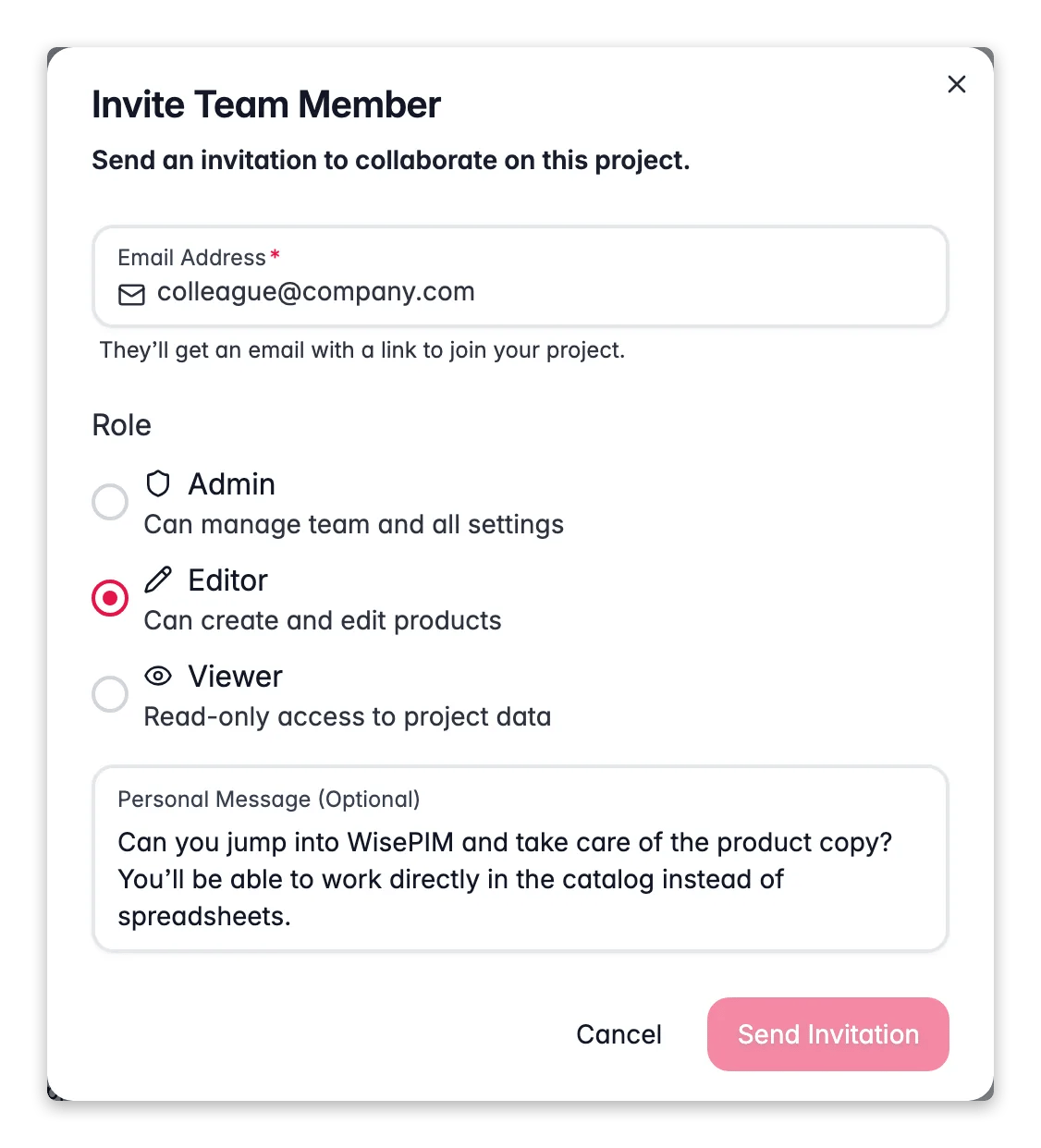
Haz clic en **Invitar Miembro** en la parte superior derecha de la tarjeta de Miembros del Equipo.
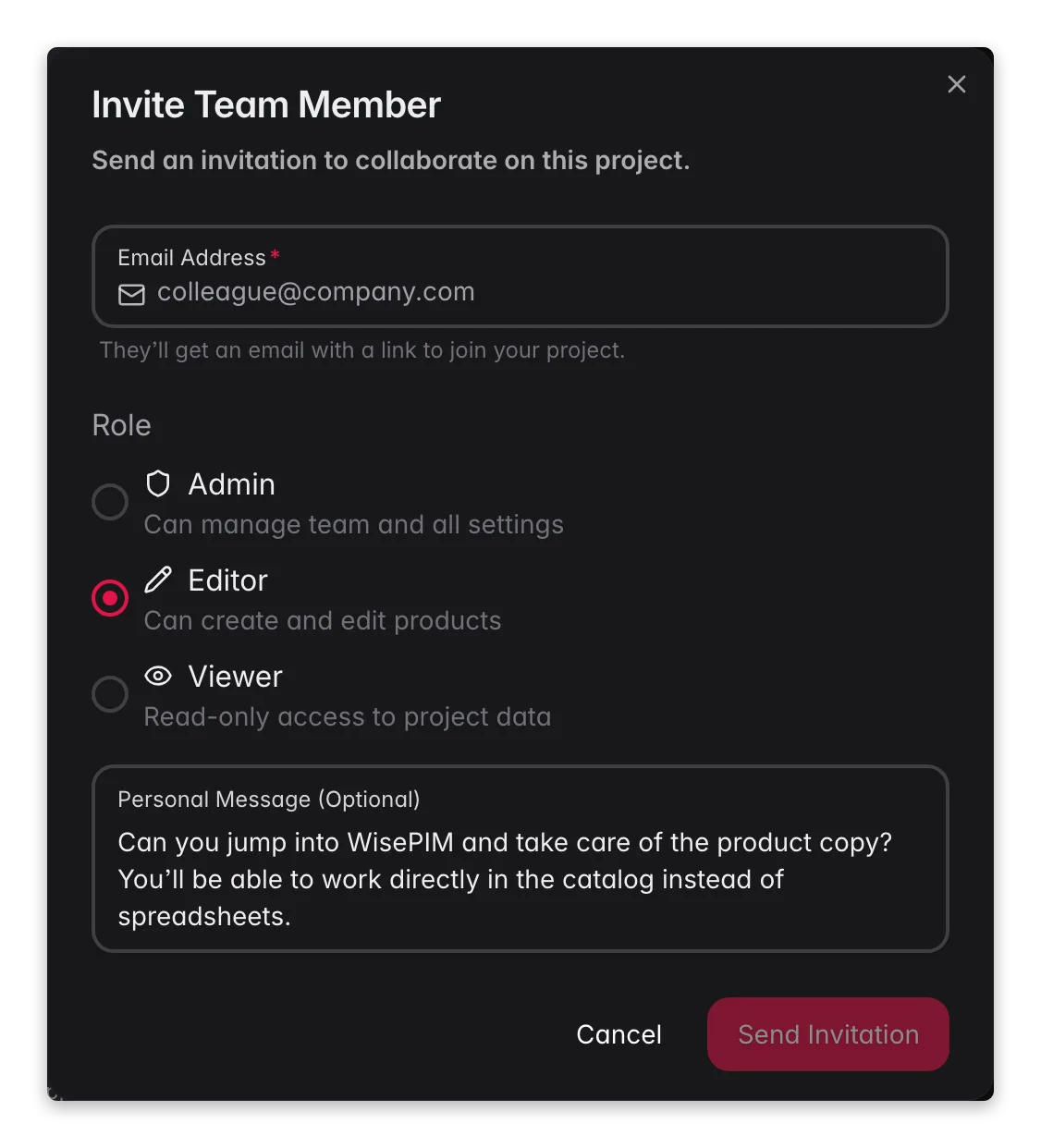
Escribe el email de la persona que quieres invitar. Recibirá un email con un enlace para unirse.
Elige **Administrador**, **Editor** o **Visualizador**. Cada opción muestra los permisos que incluye, para que elijas con confianza.
Escribe una nota breve para que tu colega sepa por qué lo invitas.
Haz clic en **Enviar Invitación**. La persona aparece en Invitaciones Pendientes hasta que acepta.
No puedes invitar a nadie como Propietario. Cada proyecto tiene exactamente un Propietario. Para transferir la propiedad, contacta a soporte.
## Roles y permisos
Cada miembro tiene un rol que define lo que puede hacer en el proyecto. Elige el rol que se ajuste al acceso que necesita la persona.
| Rol | Ideal para | Lo que pueden hacer |
| ----------------- | ------------------------------------- | -------------------------------------------------------------------------------- |
| **Propietario** | El responsable del proyecto | Todo, incluida la configuración, el equipo y eliminar el proyecto |
| **Administrador** | Gestores de confianza | Editar productos, gestionar el equipo, cambiar configuración, importar, exportar |
| **Editor** | Quienes mantienen los datos | Crear y editar productos, importar, exportar |
| **Visualizador** | Interesados que solo leen | Ver y exportar datos |
| **Personalizado** | Cualquiera con necesidades especiales | Exactamente los permisos que actives |
¿Necesitas algo entre los roles predefinidos? Configura un rol **Personalizado** con los permisos exactos que debe tener un miembro. Abre el menú de la fila del miembro y selecciona **Editar Permisos**.
### Ajustar los permisos con precisión
El editor de permisos controla el acceso al detalle. Puedes definir permisos para:
* **Gestión de productos**: crear, editar, eliminar y editar productos de forma masiva
* **Importación y exportación**: quién puede traer datos o enviarlos
* **Configuración**: quién puede cambiar la configuración del proyecto
* **Gestión de equipo**: quién puede invitar o eliminar miembros
* **Acceso a nivel de campo**: qué atributos de producto puede editar un miembro
Cuando activas y desactivas permisos, WISEPIM comprueba si coinciden con un rol predefinido y los etiqueta por ti. Si no coinciden con ningún preset, el miembro recibe el rol **Personalizado**.
## Cambiar el rol de un miembro
Abre la lista de miembros en la página de Equipo y Permisos.
Haz clic en el menú de tres puntos a la derecha de su fila.
Selecciona **Editar Permisos**. Elige un rol predefinido, o activa y desactiva permisos individuales para una configuración personalizada.
Haz clic en **Guardar**. El cambio se aplica de inmediato.
## Eliminar a un miembro del equipo
Haz clic en el menú de tres puntos en la fila del miembro.
Selecciona **Eliminar del Proyecto**.
Confirma en el diálogo. El miembro pierde el acceso de inmediato, pero sus ediciones previas a los datos de producto se conservan.
Eliminar a un miembro es inmediato y no se puede deshacer. Envía una nueva invitación para volver a añadirlo más adelante.
## Gestionar invitaciones pendientes
Una invitación enviada aparece en **Invitaciones Pendientes**, debajo de la lista de miembros activos. Cada una muestra cuándo la enviaste, el rol asignado y cuándo expira. Las invitaciones expiradas se marcan con claridad.
Reenvía el email si el destinatario nunca lo recibió.
Copia el enlace para compartirlo tú mismo, por ejemplo por Slack u otra herramienta de chat.
Cancela una invitación que ya no necesitas.
## Mejores prácticas
Ante la duda, invita a la gente como Visualizadores. Puedes subir su rol más adelante, cuando sepas qué necesitan.
Da a los miembros exactamente el acceso que necesitan, nada más, con un rol personalizado.
Revisa tu lista de equipo de vez en cuando. Elimina a quien ya no necesite acceso para mantener tus datos seguros.
Usa el campo de mensaje para que los miembros nuevos sepan por qué los añadiste y qué deben hacer.
Invita a colegas para que trabajen contigo en los datos de producto. Asigna un rol a cada persona, ajusta su acceso con precisión y elimínala cuando ya no lo necesite. Lo haces todo desde una sola página.
Los equipos son a nivel de proyecto. Cada proyecto tiene su propio equipo, así que controlas exactamente quién puede ver y editar cada catálogo.
## Abrir la configuración del equipo
Selecciona un proyecto en el selector de proyectos y ve a **Configuración > Equipo y Permisos**. La página permanece oculta hasta que selecciones un proyecto.
## Invitar a un miembro del equipo
Los Propietarios y Administradores pueden añadir personas nuevas.
Haz clic en **Invitar Miembro** en la parte superior derecha de la tarjeta de Miembros del Equipo.
Escribe el email de la persona que quieres invitar. Recibirá un email con un enlace para unirse.
Elige **Administrador**, **Editor** o **Visualizador**. Cada opción muestra los permisos que incluye, para que elijas con confianza.
Escribe una nota breve para que tu colega sepa por qué lo invitas.
Haz clic en **Enviar Invitación**. La persona aparece en Invitaciones Pendientes hasta que acepta.
No puedes invitar a nadie como Propietario. Cada proyecto tiene exactamente un Propietario. Para transferir la propiedad, contacta a soporte.
## Roles y permisos
Cada miembro tiene un rol que define lo que puede hacer en el proyecto. Elige el rol que se ajuste al acceso que necesita la persona.
| Rol | Ideal para | Lo que pueden hacer |
| ----------------- | ------------------------------------- | -------------------------------------------------------------------------------- |
| **Propietario** | El responsable del proyecto | Todo, incluida la configuración, el equipo y eliminar el proyecto |
| **Administrador** | Gestores de confianza | Editar productos, gestionar el equipo, cambiar configuración, importar, exportar |
| **Editor** | Quienes mantienen los datos | Crear y editar productos, importar, exportar |
| **Visualizador** | Interesados que solo leen | Ver y exportar datos |
| **Personalizado** | Cualquiera con necesidades especiales | Exactamente los permisos que actives |
¿Necesitas algo entre los roles predefinidos? Configura un rol **Personalizado** con los permisos exactos que debe tener un miembro. Abre el menú de la fila del miembro y selecciona **Editar Permisos**.
### Ajustar los permisos con precisión
El editor de permisos controla el acceso al detalle. Puedes definir permisos para:
* **Gestión de productos**: crear, editar, eliminar y editar productos de forma masiva
* **Importación y exportación**: quién puede traer datos o enviarlos
* **Configuración**: quién puede cambiar la configuración del proyecto
* **Gestión de equipo**: quién puede invitar o eliminar miembros
* **Acceso a nivel de campo**: qué atributos de producto puede editar un miembro
Cuando activas y desactivas permisos, WISEPIM comprueba si coinciden con un rol predefinido y los etiqueta por ti. Si no coinciden con ningún preset, el miembro recibe el rol **Personalizado**.
## Cambiar el rol de un miembro
Abre la lista de miembros en la página de Equipo y Permisos.
Haz clic en el menú de tres puntos a la derecha de su fila.
Selecciona **Editar Permisos**. Elige un rol predefinido, o activa y desactiva permisos individuales para una configuración personalizada.
Haz clic en **Guardar**. El cambio se aplica de inmediato.
## Eliminar a un miembro del equipo
Haz clic en el menú de tres puntos en la fila del miembro.
Selecciona **Eliminar del Proyecto**.
Confirma en el diálogo. El miembro pierde el acceso de inmediato, pero sus ediciones previas a los datos de producto se conservan.
Eliminar a un miembro es inmediato y no se puede deshacer. Envía una nueva invitación para volver a añadirlo más adelante.
## Gestionar invitaciones pendientes
Una invitación enviada aparece en **Invitaciones Pendientes**, debajo de la lista de miembros activos. Cada una muestra cuándo la enviaste, el rol asignado y cuándo expira. Las invitaciones expiradas se marcan con claridad.
Reenvía el email si el destinatario nunca lo recibió.
Copia el enlace para compartirlo tú mismo, por ejemplo por Slack u otra herramienta de chat.
Cancela una invitación que ya no necesitas.
## Mejores prácticas
Ante la duda, invita a la gente como Visualizadores. Puedes subir su rol más adelante, cuando sepas qué necesitan.
Da a los miembros exactamente el acceso que necesitan, nada más, con un rol personalizado.
Revisa tu lista de equipo de vez en cuando. Elimina a quien ya no necesite acceso para mantener tus datos seguros.
Usa el campo de mensaje para que los miembros nuevos sepan por qué los añadiste y qué deben hacer.