> ## Documentation Index
> Fetch the complete documentation index at: https://docs.wisepim.com/llms.txt
> Use this file to discover all available pages before exploring further.
# Configuración de Flujos de Trabajo
> Crea pipelines guiados que mueven productos a través de las etapas del ciclo de vida. Da a cada etapa sus propias columnas y filtros, para que tu equipo siempre sepa en qué trabajar.
## Qué hacen los flujos de trabajo por ti
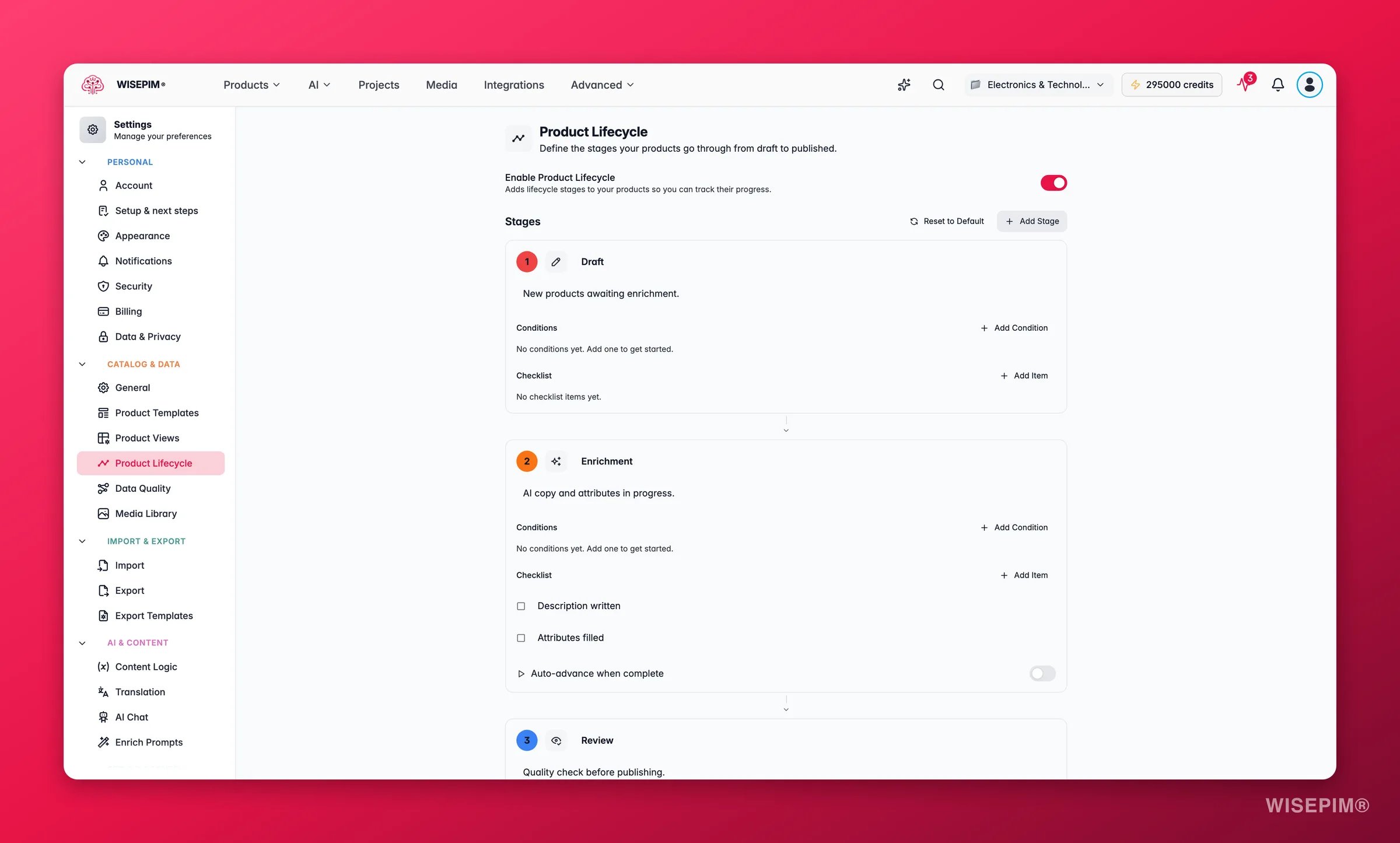
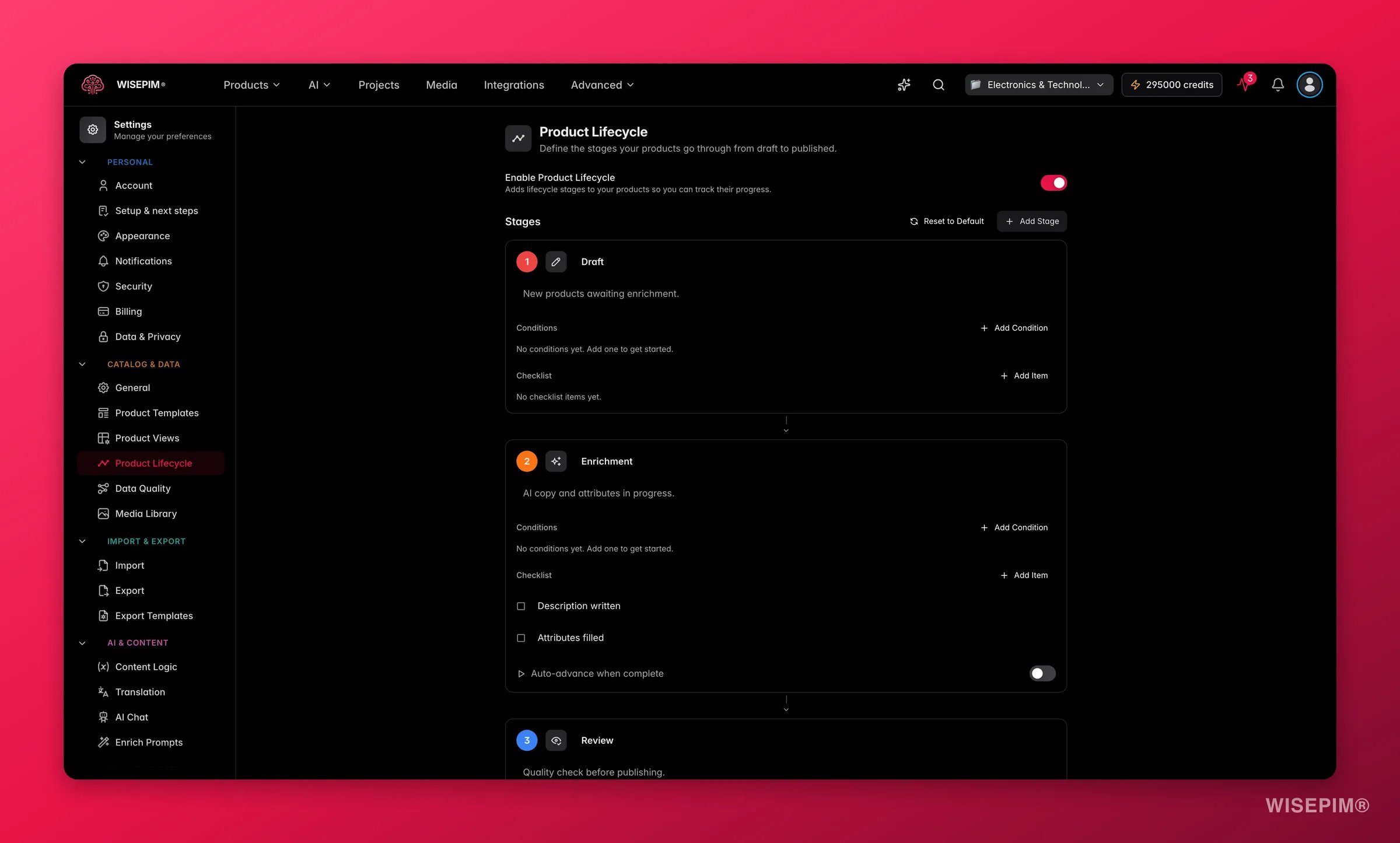 Un flujo de trabajo convierte tus etapas del ciclo de vida en un pipeline guiado. En lugar de cambiar los estados de los productos a mano, tu equipo sigue un camino claro desde una etapa inicial como "Borrador" hasta una etapa objetivo como "Publicado".
Cada etapa muestra solo las columnas y los productos que importan en ese paso. Tu equipo siempre sabe en qué trabajar a continuación.
Los flujos de trabajo se basan en las etapas del ciclo de vida. Necesitas al menos **dos etapas** antes de poder crear uno. Configúralas primero en [Ciclo de Vida del Producto](/es/workflows/product-lifecycle).
## Activar los flujos de trabajo
Activa el interruptor **Habilitar Flujos de Trabajo** para activar la función en tu proyecto. Cuando está desactivado, tus flujos de trabajo se conservan pero permanecen inactivos.
## Crear un flujo de trabajo
Haz clic en **Crear Tu Primer Flujo de Trabajo** si aún no tienes ninguno. De lo contrario, haz clic en **Agregar Flujo de Trabajo** en la esquina superior derecha.
Dale un nombre claro, como "Pipeline de Lanzamiento de Producto". Añade una descripción opcional para explicar su propósito.
Esto te ayuda a distinguir los flujos de trabajo entre sí. Aparecen en las tarjetas de flujo de trabajo en la vista de lista.
Elige la **Etapa Inicial** (donde comienzan los productos) y la **Etapa Final** (donde deberían terminar). WISEPIM encuentra automáticamente cada etapa intermedia.
Para cada etapa puedes elegir qué columnas mostrar y qué productos filtrar. Esto es opcional.
## Editar un flujo de trabajo
Haz clic en cualquier tarjeta de flujo de trabajo en la lista para abrir el editor. Tiene tres secciones.
### Información básica
* **Nombre del flujo de trabajo**: un nombre descriptivo que ve tu equipo.
* **Descripción**: una nota opcional sobre el propósito del flujo de trabajo.
* **Color**: elige uno de la paleta.
* **Icono**: elige uno del selector de iconos.
### Etapas del ciclo de vida
Elige la etapa de inicio y de fin. WISEPIM calcula la ruta completa entre ellas. Por ejemplo, con las etapas "Borrador > Revisión > Aprobado > Publicado" y eligiendo de "Borrador" a "Publicado", se incluyen las cuatro.
Cambiar la Etapa Inicial o Final restablece todos los ajustes por etapa. Finaliza tu selección de etapas antes de configurar las columnas y los filtros.
### Configuración por etapa
Para cada etapa de la ruta puedes definir dos cosas: qué columnas se ven y qué productos aparecen.
#### Columnas visibles
Haz clic en el icono de columnas para elegir qué campos de producto se ven cuando tu equipo trabaja en esa etapa. Así cada etapa se mantiene enfocada en lo que importa.
Por ejemplo:
* **Etapa de borrador**: nombre, SKU, descripción, marca y categoría.
* **Etapa de revisión**: nombre, puntuación de calidad, puntuación de completitud e imágenes.
* **Etapa de publicado**: nombre, precio, estado de stock y preparación para canales.
#### Filtros por etapa
Haz clic en el icono de filtro para controlar qué productos aparecen en una etapa. Cada condición tiene tres partes:
| Parte | Qué define |
| ------------ | ------------------------------------------------------------------------------------------------------------ |
| **Campo** | El campo de producto que se comprueba, como Nombre, Precio, Puntuación de Calidad o Tiene Imagen Principal. |
| **Operador** | La comparación: es igual a, contiene, está vacío, tiene valor, mayor que, menor que, es verdadero, es falso. |
| **Valor** | El valor con el que comparar. No es necesario para operadores como "está vacío" o "es verdadero". |
Combina condiciones con **AND** (todas deben coincidir) o **OR** (cualquiera puede coincidir).
Usa los filtros para resaltar los productos que necesitan trabajo. En una etapa de revisión, filtra por Puntuación de Calidad menor a 80 para mostrar solo esos productos.
## Administrar flujos de trabajo
Puedes ejecutar varios flujos de trabajo para distintos objetivos. Por ejemplo:
* **Pipeline de Lanzamiento de Producto**: de Borrador a Publicado, con verificaciones de calidad en cada etapa.
* **Actualización de Temporada**: de Revisión a Actualizado, para refrescar el contenido existente.
* **Incorporación de Nuevo Proveedor**: de Importación a Activo, para procesar catálogos de nuevos proveedores.
Para eliminar un flujo de trabajo, ábrelo y haz clic en **Eliminar flujo de trabajo** en la esquina superior derecha.
Eliminar un flujo de trabajo es permanente y no se puede deshacer. Los productos en progreso no se ven afectados. Permanecen en su etapa actual del ciclo de vida.
## Guardar tus cambios
Cuando cambias cualquier ajuste, aparece una barra de guardado en la parte inferior:
* **Guardar**: guarda todos los cambios del flujo de trabajo en el proyecto.
* **Deshacer**: revierte todos los cambios desde tu último guardado.
## Relacionado
Configura las etapas por las que tus flujos de trabajo mueven los productos.
Trabaja con los productos mientras avanzan por cada etapa.
Un flujo de trabajo convierte tus etapas del ciclo de vida en un pipeline guiado. En lugar de cambiar los estados de los productos a mano, tu equipo sigue un camino claro desde una etapa inicial como "Borrador" hasta una etapa objetivo como "Publicado".
Cada etapa muestra solo las columnas y los productos que importan en ese paso. Tu equipo siempre sabe en qué trabajar a continuación.
Los flujos de trabajo se basan en las etapas del ciclo de vida. Necesitas al menos **dos etapas** antes de poder crear uno. Configúralas primero en [Ciclo de Vida del Producto](/es/workflows/product-lifecycle).
## Activar los flujos de trabajo
Activa el interruptor **Habilitar Flujos de Trabajo** para activar la función en tu proyecto. Cuando está desactivado, tus flujos de trabajo se conservan pero permanecen inactivos.
## Crear un flujo de trabajo
Haz clic en **Crear Tu Primer Flujo de Trabajo** si aún no tienes ninguno. De lo contrario, haz clic en **Agregar Flujo de Trabajo** en la esquina superior derecha.
Dale un nombre claro, como "Pipeline de Lanzamiento de Producto". Añade una descripción opcional para explicar su propósito.
Esto te ayuda a distinguir los flujos de trabajo entre sí. Aparecen en las tarjetas de flujo de trabajo en la vista de lista.
Elige la **Etapa Inicial** (donde comienzan los productos) y la **Etapa Final** (donde deberían terminar). WISEPIM encuentra automáticamente cada etapa intermedia.
Para cada etapa puedes elegir qué columnas mostrar y qué productos filtrar. Esto es opcional.
## Editar un flujo de trabajo
Haz clic en cualquier tarjeta de flujo de trabajo en la lista para abrir el editor. Tiene tres secciones.
### Información básica
* **Nombre del flujo de trabajo**: un nombre descriptivo que ve tu equipo.
* **Descripción**: una nota opcional sobre el propósito del flujo de trabajo.
* **Color**: elige uno de la paleta.
* **Icono**: elige uno del selector de iconos.
### Etapas del ciclo de vida
Elige la etapa de inicio y de fin. WISEPIM calcula la ruta completa entre ellas. Por ejemplo, con las etapas "Borrador > Revisión > Aprobado > Publicado" y eligiendo de "Borrador" a "Publicado", se incluyen las cuatro.
Cambiar la Etapa Inicial o Final restablece todos los ajustes por etapa. Finaliza tu selección de etapas antes de configurar las columnas y los filtros.
### Configuración por etapa
Para cada etapa de la ruta puedes definir dos cosas: qué columnas se ven y qué productos aparecen.
#### Columnas visibles
Haz clic en el icono de columnas para elegir qué campos de producto se ven cuando tu equipo trabaja en esa etapa. Así cada etapa se mantiene enfocada en lo que importa.
Por ejemplo:
* **Etapa de borrador**: nombre, SKU, descripción, marca y categoría.
* **Etapa de revisión**: nombre, puntuación de calidad, puntuación de completitud e imágenes.
* **Etapa de publicado**: nombre, precio, estado de stock y preparación para canales.
#### Filtros por etapa
Haz clic en el icono de filtro para controlar qué productos aparecen en una etapa. Cada condición tiene tres partes:
| Parte | Qué define |
| ------------ | ------------------------------------------------------------------------------------------------------------ |
| **Campo** | El campo de producto que se comprueba, como Nombre, Precio, Puntuación de Calidad o Tiene Imagen Principal. |
| **Operador** | La comparación: es igual a, contiene, está vacío, tiene valor, mayor que, menor que, es verdadero, es falso. |
| **Valor** | El valor con el que comparar. No es necesario para operadores como "está vacío" o "es verdadero". |
Combina condiciones con **AND** (todas deben coincidir) o **OR** (cualquiera puede coincidir).
Usa los filtros para resaltar los productos que necesitan trabajo. En una etapa de revisión, filtra por Puntuación de Calidad menor a 80 para mostrar solo esos productos.
## Administrar flujos de trabajo
Puedes ejecutar varios flujos de trabajo para distintos objetivos. Por ejemplo:
* **Pipeline de Lanzamiento de Producto**: de Borrador a Publicado, con verificaciones de calidad en cada etapa.
* **Actualización de Temporada**: de Revisión a Actualizado, para refrescar el contenido existente.
* **Incorporación de Nuevo Proveedor**: de Importación a Activo, para procesar catálogos de nuevos proveedores.
Para eliminar un flujo de trabajo, ábrelo y haz clic en **Eliminar flujo de trabajo** en la esquina superior derecha.
Eliminar un flujo de trabajo es permanente y no se puede deshacer. Los productos en progreso no se ven afectados. Permanecen en su etapa actual del ciclo de vida.
## Guardar tus cambios
Cuando cambias cualquier ajuste, aparece una barra de guardado en la parte inferior:
* **Guardar**: guarda todos los cambios del flujo de trabajo en el proyecto.
* **Deshacer**: revierte todos los cambios desde tu último guardado.
## Relacionado
Configura las etapas por las que tus flujos de trabajo mueven los productos.
Trabaja con los productos mientras avanzan por cada etapa.