> ## Documentation Index
> Fetch the complete documentation index at: https://docs.wisepim.com/llms.txt
> Use this file to discover all available pages before exploring further.
# Widget WISECHAT
> Añade un asistente de compras con AI a tu tienda que responde las preguntas de los compradores, recomienda productos y aumenta la conversión.
WISECHAT es un asistente de compras con AI que integras en tu tienda, anclado en tu catálogo de productos en vivo para que responda las preguntas de los compradores, recomiende los productos adecuados y guíe a los compradores hasta el pago. Un asistente bien afinado reduce la fricción previa a la venta y aumenta la conversión al ayudar a los compradores a encontrar lo que necesitan sin salir de la página.
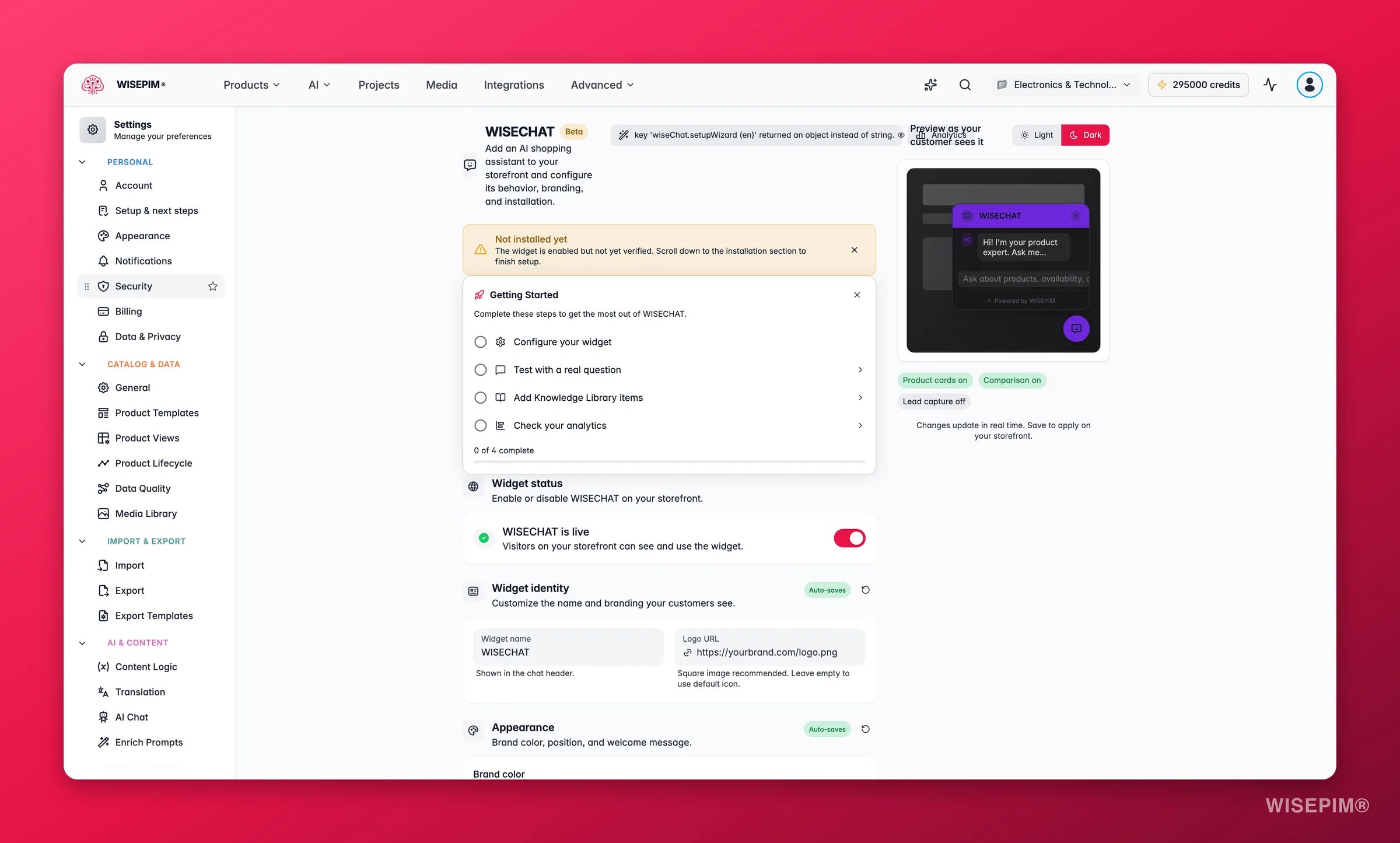
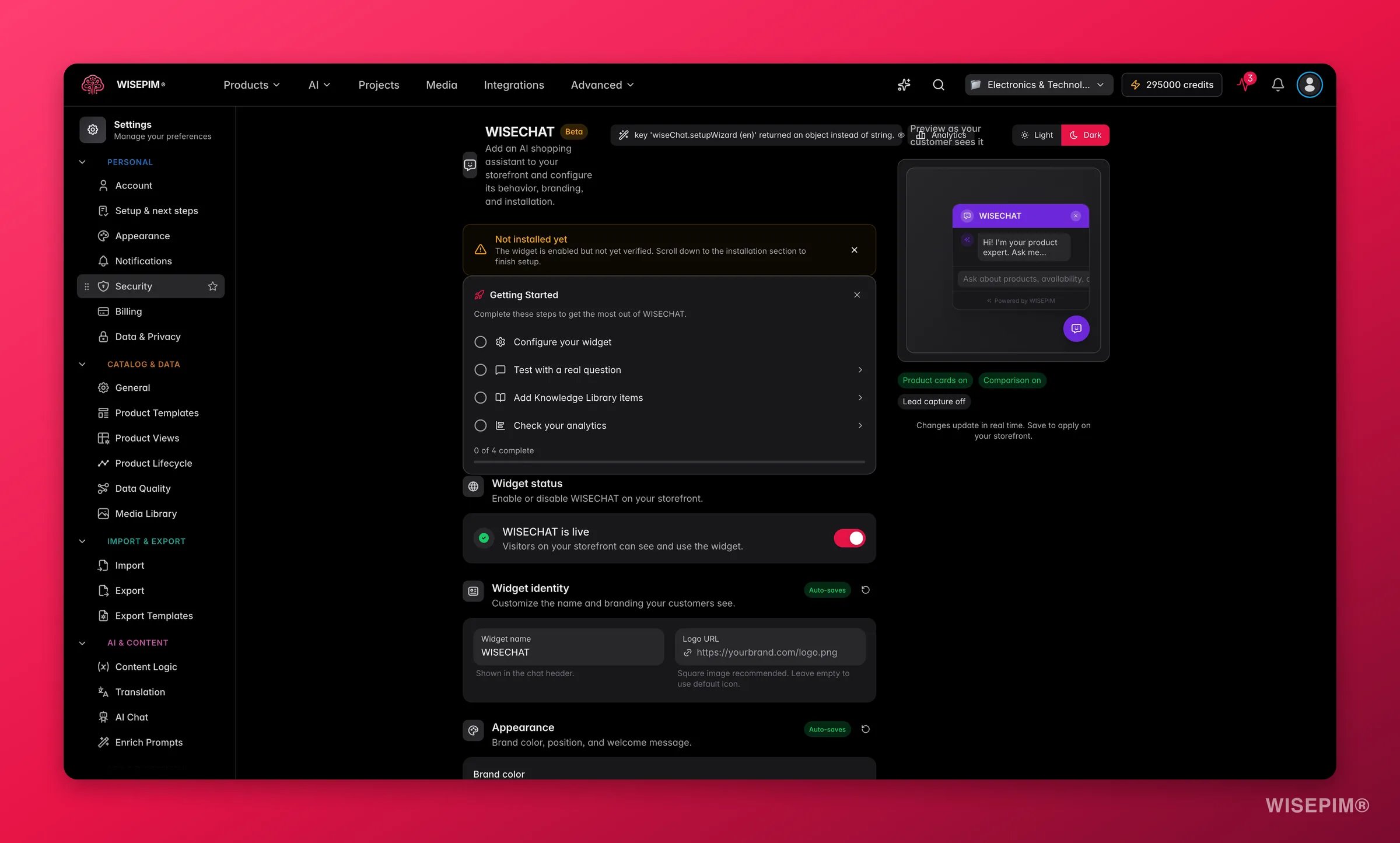 Estos ajustes son a nivel de proyecto. Elige primero un proyecto desde el selector de proyectos. Cada proyecto tiene su propia configuración de widget, clave de sitio y fragmento de instalación.
La página se abre como un asistente de configuración guiado la primera vez, y cambia a una vista de configuración avanzada una vez que tu widget está activo. Puedes reabrir el asistente en cualquier momento con el botón **Asistente de configuración**, y una **previsualización en vivo** fija a la derecha muestra tus cambios a medida que los haces.
## Personaliza la marca de tu widget
El primer paso del asistente adapta el asistente al aspecto de tu tienda para que se sienta como una parte nativa de tu sitio, no como un chatbot añadido.
* **Nombre del widget**: el nombre que muestra el asistente, en la cabecera del chat (hasta 40 caracteres). Usa algo acorde a la marca como "Pregunta a Sara" o el nombre de tu tienda.
* **URL del logo**: un enlace a la imagen de tu logo. Aparece en la cabecera del chat para un reconocimiento de marca instantáneo.
* **Color de marca**: elige tu color principal con el selector de color o pega un valor hexadecimal. Tiñe el botón de apertura, la cabecera y los acentos.
La previsualización en vivo se actualiza al instante, así que puedes afinar el aspecto antes de que nadie lo vea.
Reabre el asistente más tarde para acceder a más controles de apariencia en la vista avanzada: **posición** del botón de apertura (abajo a la derecha o abajo a la izquierda), **tema** del widget (automático, claro u oscuro), un **mensaje de bienvenida** y el **texto de marcador** del campo de entrada.
## Configura el comportamiento
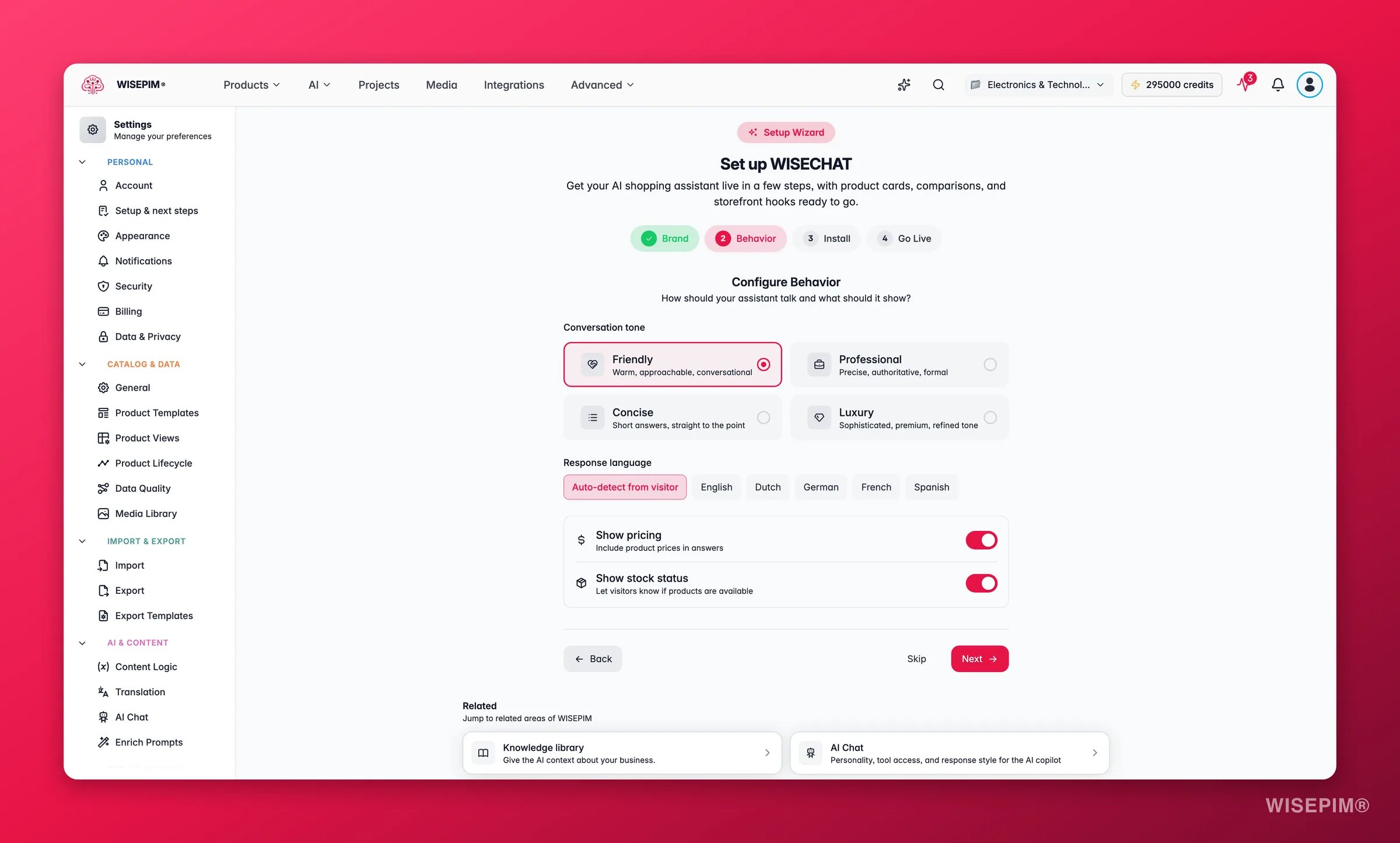
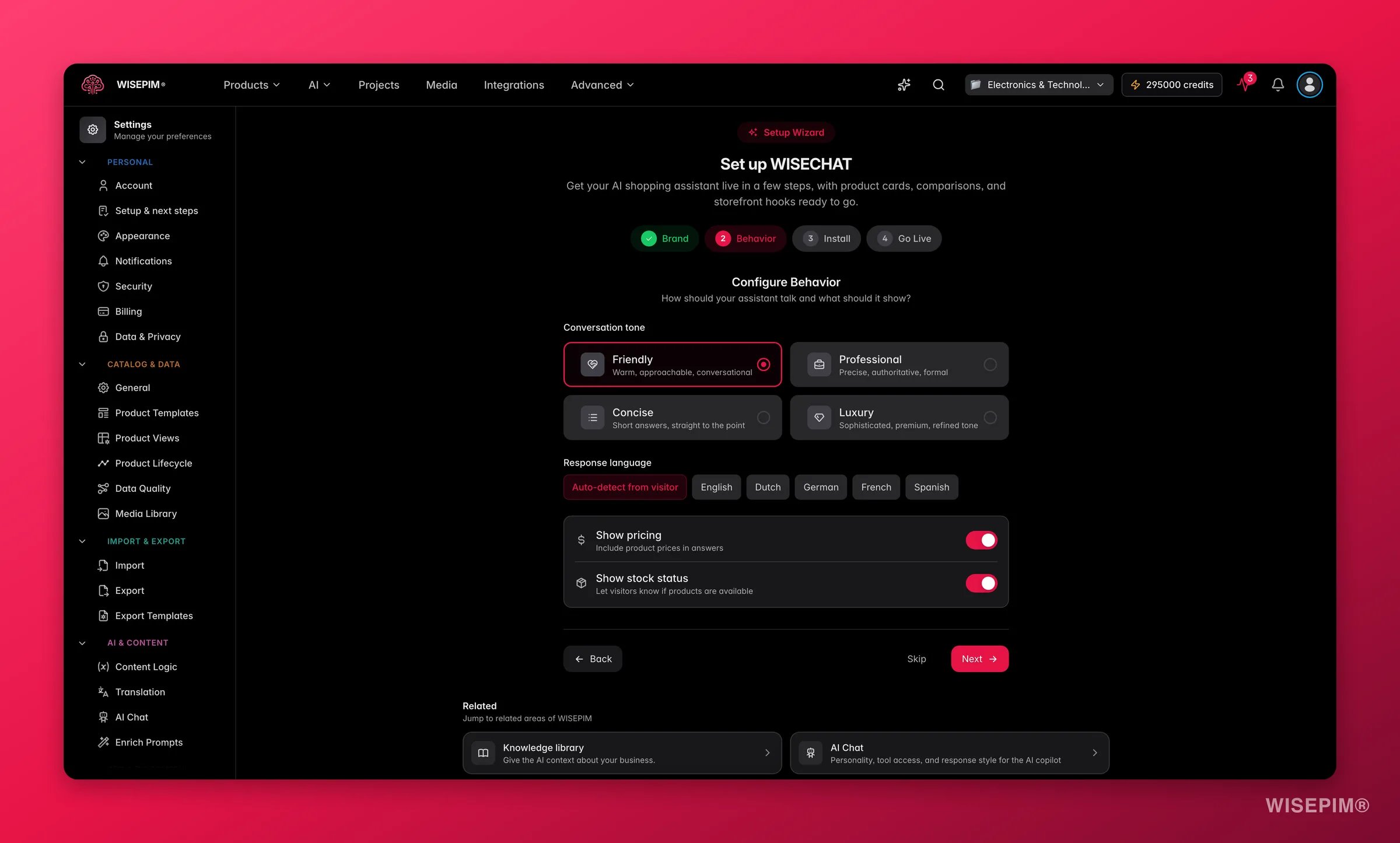
Este paso decide cómo habla el asistente y qué datos del catálogo puede compartir con los compradores. Acertar aquí mantiene las respuestas precisas, acordes a la marca y seguras.
Estos ajustes son a nivel de proyecto. Elige primero un proyecto desde el selector de proyectos. Cada proyecto tiene su propia configuración de widget, clave de sitio y fragmento de instalación.
La página se abre como un asistente de configuración guiado la primera vez, y cambia a una vista de configuración avanzada una vez que tu widget está activo. Puedes reabrir el asistente en cualquier momento con el botón **Asistente de configuración**, y una **previsualización en vivo** fija a la derecha muestra tus cambios a medida que los haces.
## Personaliza la marca de tu widget
El primer paso del asistente adapta el asistente al aspecto de tu tienda para que se sienta como una parte nativa de tu sitio, no como un chatbot añadido.
* **Nombre del widget**: el nombre que muestra el asistente, en la cabecera del chat (hasta 40 caracteres). Usa algo acorde a la marca como "Pregunta a Sara" o el nombre de tu tienda.
* **URL del logo**: un enlace a la imagen de tu logo. Aparece en la cabecera del chat para un reconocimiento de marca instantáneo.
* **Color de marca**: elige tu color principal con el selector de color o pega un valor hexadecimal. Tiñe el botón de apertura, la cabecera y los acentos.
La previsualización en vivo se actualiza al instante, así que puedes afinar el aspecto antes de que nadie lo vea.
Reabre el asistente más tarde para acceder a más controles de apariencia en la vista avanzada: **posición** del botón de apertura (abajo a la derecha o abajo a la izquierda), **tema** del widget (automático, claro u oscuro), un **mensaje de bienvenida** y el **texto de marcador** del campo de entrada.
## Configura el comportamiento
Este paso decide cómo habla el asistente y qué datos del catálogo puede compartir con los compradores. Acertar aquí mantiene las respuestas precisas, acordes a la marca y seguras.
 ### Tono de conversación
Elige la personalidad que encaja con la voz de tu marca:
| Tono | Mejor para |
| --------------- | ------------------------------------------------------------- |
| **Amigable** | Tiendas conversacionales y cercanas. El predeterminado. |
| **Profesional** | Respuestas precisas, formales y con autoridad. |
| **Conciso** | Respuestas cortas y al grano para compradores con prisa. |
| **Lujo** | Una redacción refinada y premium para catálogos de gama alta. |
### Idioma de respuesta
Elige el idioma en el que responde el asistente, o déjalo en **Detección automática** para que coincida con el idioma del propio comprador. La detección automática es ideal para tiendas que atienden a varios mercados.
### Interruptores de acceso a datos
Controla qué datos del catálogo en vivo puede mostrar el asistente:
| Interruptor | Qué hace | Predeterminado |
| ------------------- | -------------------------------------------------------------------------- | -------------- |
| **Mostrar precios** | Permite al asistente indicar los precios de los productos en el chat. | Activado |
| **Mostrar stock** | Permite al asistente decir a los compradores si un artículo está en stock. | Activado |
Desactiva **Mostrar precios** o **Mostrar stock** si tu tienda oculta esos detalles o si los precios varían según el cliente. El asistente evitará entonces indicarlos, aunque se lo pidan.
Cuando pasas de este paso, tus opciones de marca y comportamiento se guardan automáticamente.
La vista avanzada añade más controles: una **persona** con instrucciones personalizadas, **capacidades** (comparación de productos, tarjetas de producto enriquecidas, enlaces directos y captura de leads), una **llamada a la acción** de respaldo y un selector de **Biblioteca de conocimiento** para que el asistente pueda responder usando tu contenido de envíos, devoluciones y marca.
## Instala en tu tienda
El paso de instalación te da un fragmento de inserción de una sola línea e instrucciones paso a paso para tu plataforma. WISEPIM detecta tu tienda conectada y resalta la guía correspondiente automáticamente.
### Tono de conversación
Elige la personalidad que encaja con la voz de tu marca:
| Tono | Mejor para |
| --------------- | ------------------------------------------------------------- |
| **Amigable** | Tiendas conversacionales y cercanas. El predeterminado. |
| **Profesional** | Respuestas precisas, formales y con autoridad. |
| **Conciso** | Respuestas cortas y al grano para compradores con prisa. |
| **Lujo** | Una redacción refinada y premium para catálogos de gama alta. |
### Idioma de respuesta
Elige el idioma en el que responde el asistente, o déjalo en **Detección automática** para que coincida con el idioma del propio comprador. La detección automática es ideal para tiendas que atienden a varios mercados.
### Interruptores de acceso a datos
Controla qué datos del catálogo en vivo puede mostrar el asistente:
| Interruptor | Qué hace | Predeterminado |
| ------------------- | -------------------------------------------------------------------------- | -------------- |
| **Mostrar precios** | Permite al asistente indicar los precios de los productos en el chat. | Activado |
| **Mostrar stock** | Permite al asistente decir a los compradores si un artículo está en stock. | Activado |
Desactiva **Mostrar precios** o **Mostrar stock** si tu tienda oculta esos detalles o si los precios varían según el cliente. El asistente evitará entonces indicarlos, aunque se lo pidan.
Cuando pasas de este paso, tus opciones de marca y comportamiento se guardan automáticamente.
La vista avanzada añade más controles: una **persona** con instrucciones personalizadas, **capacidades** (comparación de productos, tarjetas de producto enriquecidas, enlaces directos y captura de leads), una **llamada a la acción** de respaldo y un selector de **Biblioteca de conocimiento** para que el asistente pueda responder usando tu contenido de envíos, devoluciones y marca.
## Instala en tu tienda
El paso de instalación te da un fragmento de inserción de una sola línea e instrucciones paso a paso para tu plataforma. WISEPIM detecta tu tienda conectada y resalta la guía correspondiente automáticamente.
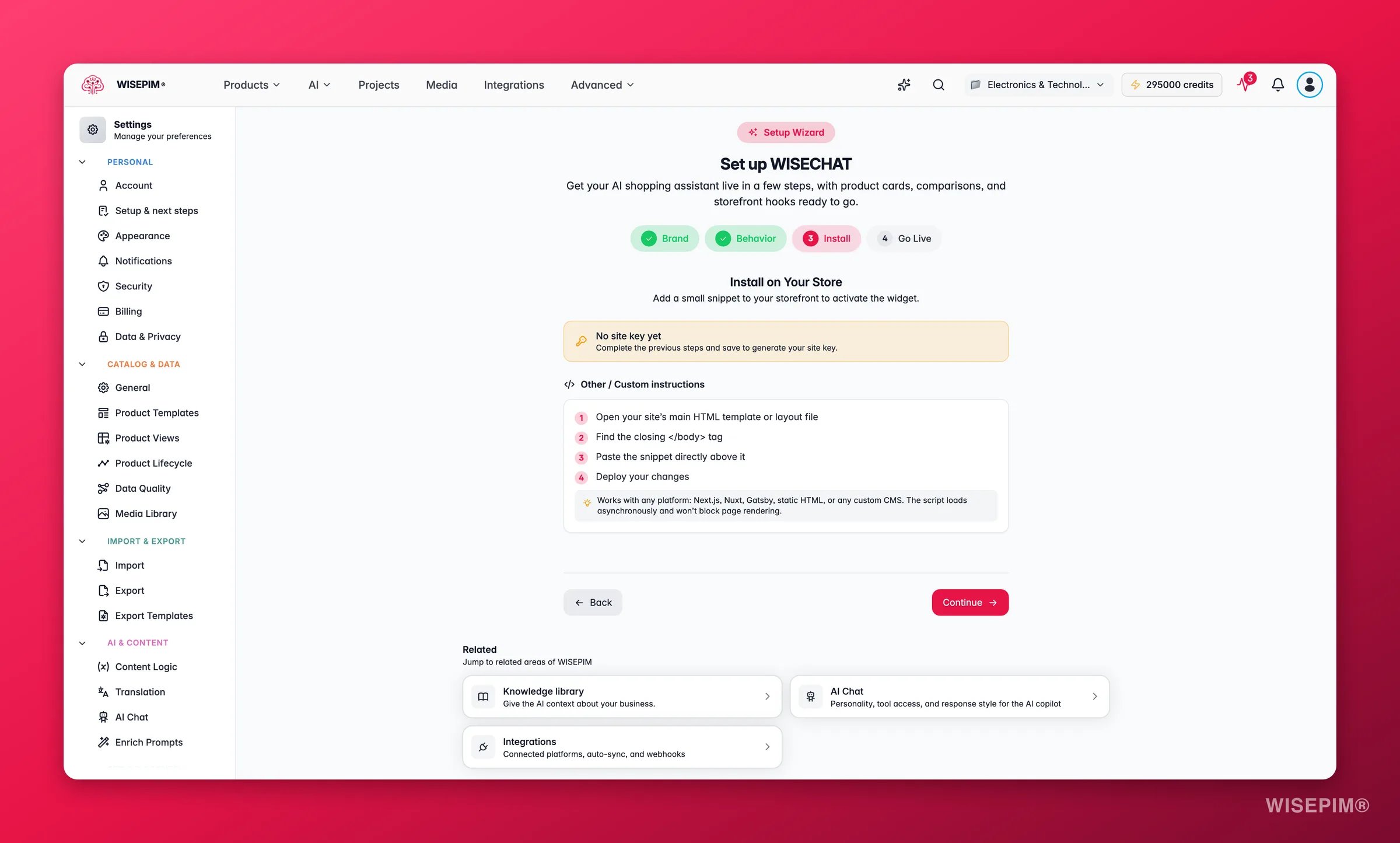
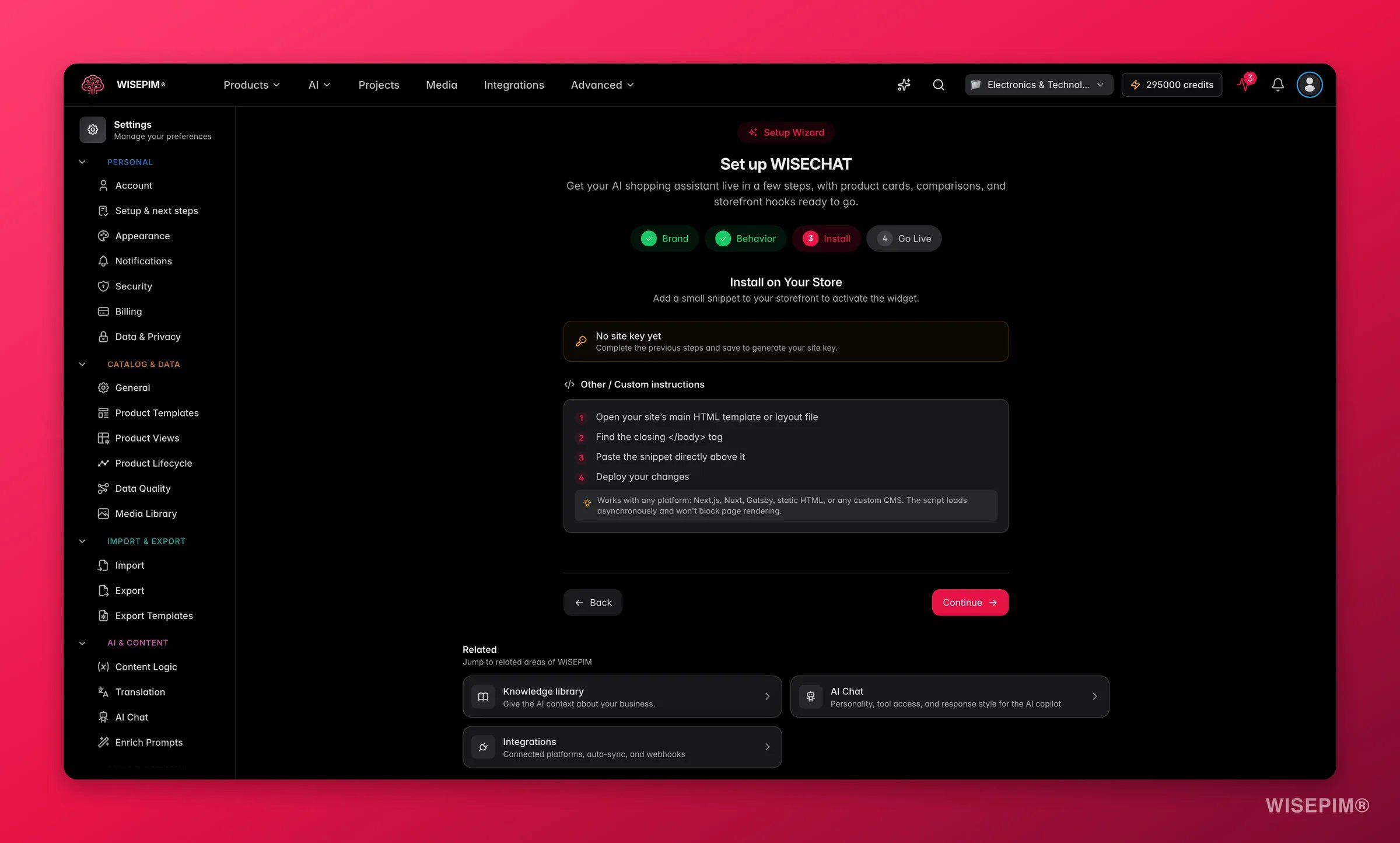 Haz clic en **Copiar** para tomar el script. Ya incluye tu clave de sitio única, así que el widget sabe qué catálogo de proyecto usar.
Añade el fragmento al HTML de tu sitio, idealmente justo antes de la etiqueta de cierre `</body>` (o dentro de `<head>`). Usa la guía de plataforma para tu tienda:
| Plataforma | Dónde va el fragmento |
| ------------------------ | ----------------------------------------------------------------------------- |
| **Shopify** | `theme.liquid`, antes de `</body>` (Online Store > Themes > Edit code). |
| **WooCommerce** | La sección Footer del plugin gratuito "Insert Headers and Footers" de WPCode. |
| **Magento** | Content > Design > Configuration > HTML Head > Scripts and Style Sheets. |
| **Lightspeed** | Settings > Web extras > Custom JavaScript. |
| **CCV Shop** | Settings > My web shop > Tweaking > Custom footer HTML. |
| **Otra / Personalizada** | Encima de `</body>` en tu plantilla principal, y luego despliega. |
Introduce la URL de tu tienda y haz clic en **Verificar**. WISEPIM carga la página y confirma que el widget se detecta, así sabes que está activo antes de hablar de él a los compradores.
El fragmento se carga de forma asíncrona, así que no ralentiza tu página. Si tu proyecto todavía no tiene clave de sitio, guarda primero tus ajustes y se genera una automáticamente.
## Ponlo en marcha
El paso final muestra un resumen de tu configuración (nombre, color de marca, tono, idioma, precios, stock, tarjetas de producto y comparación) para que confirmes todo de un vistazo.
Comprueba que el tono, el idioma y los interruptores de datos coinciden con lo que quieres que experimenten los compradores.
Haz clic en **Activar WISECHAT** para encender el asistente. El widget solo aparece en tu tienda una vez que está activado.
Activar el widget lo hace visible para cada comprador en las páginas donde está instalado el fragmento. Lanza primero una conversación de prueba rápida para confirmar que responde bien.
Tras ponerlo en marcha, puedes saltar a **Ver analíticas** para seguir las conversaciones y los resultados, o abrir **Configuración avanzada** para afinar el asistente.
## Gestiona tu widget en vivo
Una vez que WISECHAT está activado, la página se convierte en la vista de configuración avanzada, con la misma previsualización en vivo a la derecha. Desde aquí puedes:
* **Actualizar la apariencia y el comportamiento** en cualquier momento. Los cambios surten efecto en tu tienda después de guardar.
* **Restringir los dominios permitidos** para que el fragmento de inserción solo funcione en los hosts que listes. Déjalo vacío para permitir cualquier dominio, o añade hosts exactos y subdominios con comodín para un control más estricto.
* **Abrir analíticas** para ver cómo usan los compradores el asistente y dónde impulsa conversiones.
Usa el botón **Asistente de configuración** siempre que quieras volver a ejecutar el flujo guiado, por ejemplo después de un cambio de marca o de pasar a una nueva plataforma.
## Relacionado
Configura el copiloto de AI dentro de la app que te ayuda a gestionar tu catálogo.
Añade contenido de marca, envíos y devoluciones con el que el asistente pueda responder.
Conecta la plataforma de tienda donde se instala tu widget.
Consulta todos los ajustes de proyecto en un solo lugar.
Haz clic en **Copiar** para tomar el script. Ya incluye tu clave de sitio única, así que el widget sabe qué catálogo de proyecto usar.
Añade el fragmento al HTML de tu sitio, idealmente justo antes de la etiqueta de cierre `</body>` (o dentro de `<head>`). Usa la guía de plataforma para tu tienda:
| Plataforma | Dónde va el fragmento |
| ------------------------ | ----------------------------------------------------------------------------- |
| **Shopify** | `theme.liquid`, antes de `</body>` (Online Store > Themes > Edit code). |
| **WooCommerce** | La sección Footer del plugin gratuito "Insert Headers and Footers" de WPCode. |
| **Magento** | Content > Design > Configuration > HTML Head > Scripts and Style Sheets. |
| **Lightspeed** | Settings > Web extras > Custom JavaScript. |
| **CCV Shop** | Settings > My web shop > Tweaking > Custom footer HTML. |
| **Otra / Personalizada** | Encima de `</body>` en tu plantilla principal, y luego despliega. |
Introduce la URL de tu tienda y haz clic en **Verificar**. WISEPIM carga la página y confirma que el widget se detecta, así sabes que está activo antes de hablar de él a los compradores.
El fragmento se carga de forma asíncrona, así que no ralentiza tu página. Si tu proyecto todavía no tiene clave de sitio, guarda primero tus ajustes y se genera una automáticamente.
## Ponlo en marcha
El paso final muestra un resumen de tu configuración (nombre, color de marca, tono, idioma, precios, stock, tarjetas de producto y comparación) para que confirmes todo de un vistazo.
Comprueba que el tono, el idioma y los interruptores de datos coinciden con lo que quieres que experimenten los compradores.
Haz clic en **Activar WISECHAT** para encender el asistente. El widget solo aparece en tu tienda una vez que está activado.
Activar el widget lo hace visible para cada comprador en las páginas donde está instalado el fragmento. Lanza primero una conversación de prueba rápida para confirmar que responde bien.
Tras ponerlo en marcha, puedes saltar a **Ver analíticas** para seguir las conversaciones y los resultados, o abrir **Configuración avanzada** para afinar el asistente.
## Gestiona tu widget en vivo
Una vez que WISECHAT está activado, la página se convierte en la vista de configuración avanzada, con la misma previsualización en vivo a la derecha. Desde aquí puedes:
* **Actualizar la apariencia y el comportamiento** en cualquier momento. Los cambios surten efecto en tu tienda después de guardar.
* **Restringir los dominios permitidos** para que el fragmento de inserción solo funcione en los hosts que listes. Déjalo vacío para permitir cualquier dominio, o añade hosts exactos y subdominios con comodín para un control más estricto.
* **Abrir analíticas** para ver cómo usan los compradores el asistente y dónde impulsa conversiones.
Usa el botón **Asistente de configuración** siempre que quieras volver a ejecutar el flujo guiado, por ejemplo después de un cambio de marca o de pasar a una nueva plataforma.
## Relacionado
Configura el copiloto de AI dentro de la app que te ayuda a gestionar tu catálogo.
Añade contenido de marca, envíos y devoluciones con el que el asistente pueda responder.
Conecta la plataforma de tienda donde se instala tu widget.
Consulta todos los ajustes de proyecto en un solo lugar.