> ## Documentation Index
> Fetch the complete documentation index at: https://docs.wisepim.com/llms.txt
> Use this file to discover all available pages before exploring further.
# Traducción
> Controla cómo la AI traduce el contenido de tus productos: define el tono, añade reglas por campo, sobrescribe idiomas y categorías, y fija términos con un diccionario.
## Qué puedes hacer aquí
La configuración de traducción decide cómo la AI traduce tus productos. La defines una vez y cada traducción con AI de tu proyecto sigue las mismas reglas. Mantienes el control del tono, la terminología y qué campos se traducen.
Estos ajustes se aplican a todas las traducciones con AI, incluidas las traducciones masivas de [Traducir productos](/es/products/translating-products). Los cambios solo afectan a las traducciones futuras. El contenido que ya tradujiste se mantiene igual.
La página tiene cinco pestañas. Empieza con **General** para las reglas de todo el proyecto y añade reglas más específicas solo donde las necesites.
Define el modo, el tono y el manejo de contenido por defecto para todo el proyecto.
Añade reglas para un solo campo, como un límite de caracteres en el nombre del producto.
Sobrescribe el tono o la formalidad de un idioma.
Usa una terminología distinta para un grupo de productos.
Fija cómo se traducen términos concretos en cada idioma.
## General
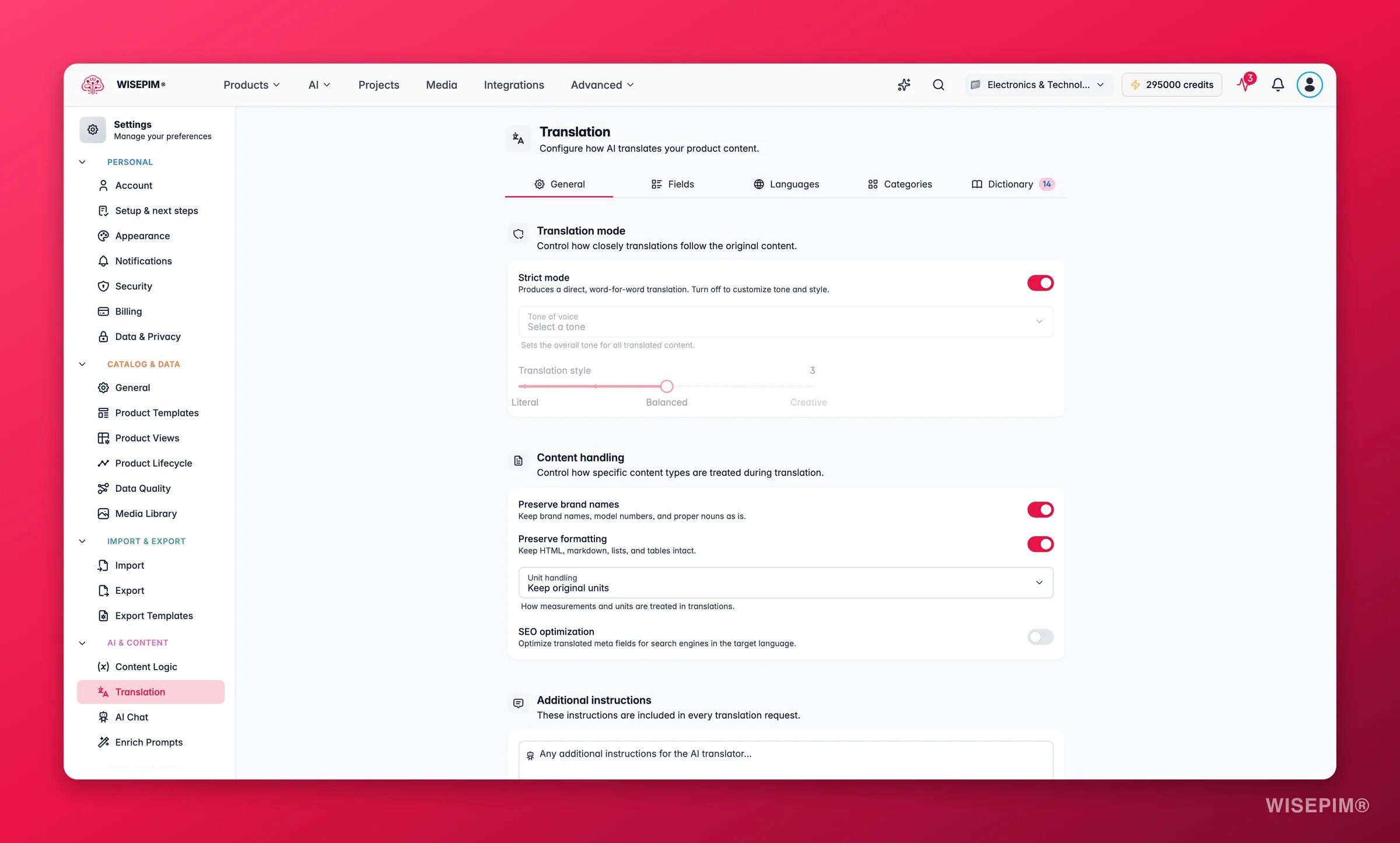
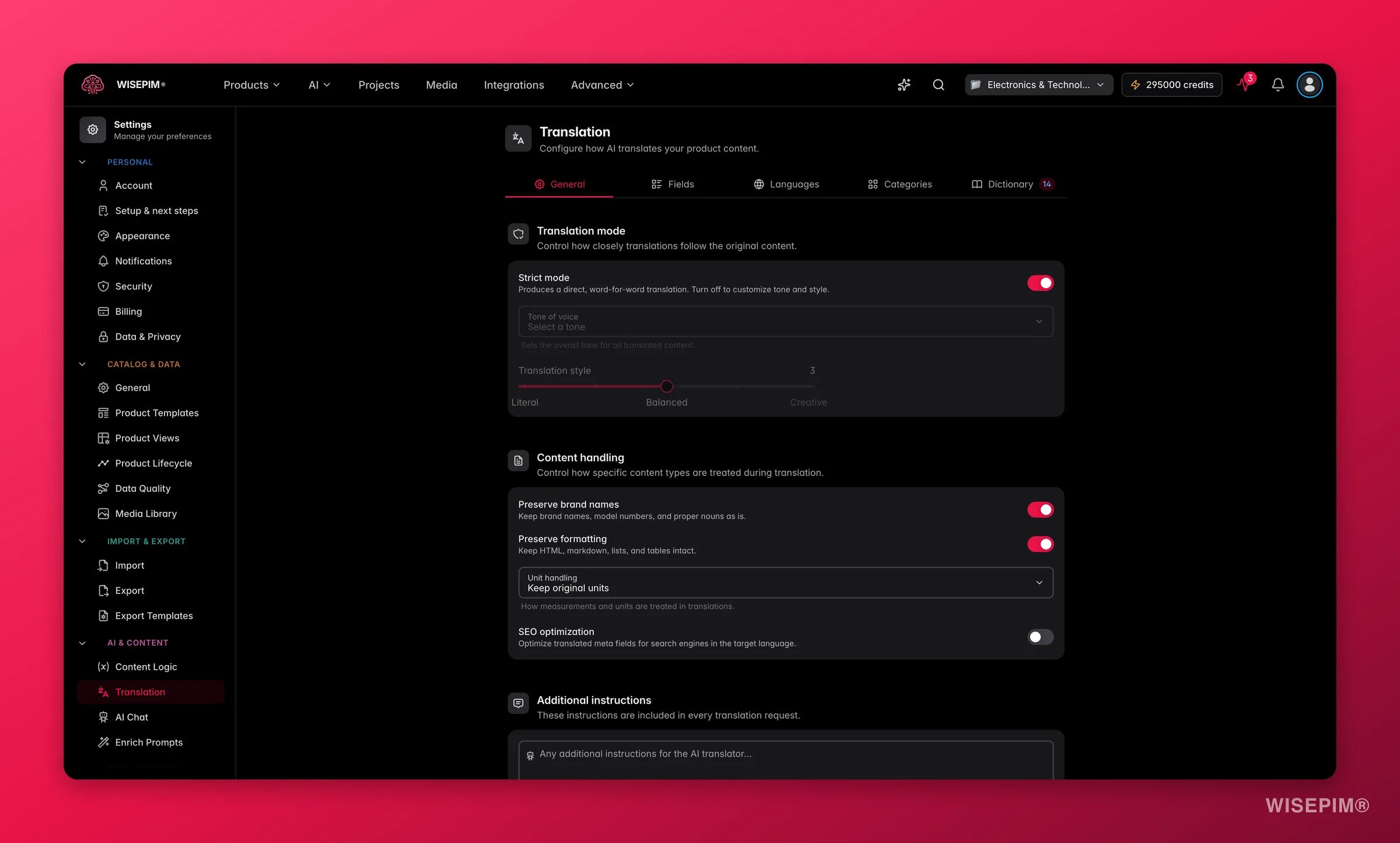 La pestaña General define el comportamiento por defecto para todos los campos e idiomas.
### Modo de traducción
| Ajuste | Qué hace |
| ------------------------ | --------------------------------------------------------------------------------------------------------------------------------------------------------------------------------------------------------------------------------- |
| **Modo estricto** | Activado por defecto. Traduce palabra por palabra sin cambios de estilo. La opción más segura para contenido técnico o regulado. Desactívalo para controlar el tono y el estilo. |
| **Tono de voz** | Elige un preajuste como profesional, casual o persuasivo. O elige **Personalizado** para describir tu propio tono. Solo disponible cuando el modo estricto está desactivado. |
| **Estilo de traducción** | Un control deslizante desde **Literal** (1) hasta **Equilibrado** (3) hasta **Creativo** (5). Los valores más altos dan a la AI más libertad para adaptar la redacción. Solo disponible cuando el modo estricto está desactivado. |
### Manejo de contenido
Decide cómo trata la AI el contenido específico durante la traducción.
* **Preservar nombres de marca**: mantiene los nombres de marca, números de modelo y nombres propios sin traducir. Activado por defecto.
* **Preservar formato**: mantiene intactos el HTML, markdown, las listas y las tablas. Activado por defecto.
* **Optimización SEO**: optimiza los campos meta traducidos para la búsqueda en el idioma de destino. Desactivado por defecto.
* **Manejo de unidades**: elige cómo se convierten las medidas.
| Opción | Qué ocurre |
| -------------------------------- | ------------------------------------------------------------------------------------------ |
| **Mantener unidades originales** | Las unidades se quedan igual (las pulgadas siguen siendo pulgadas). |
| **Convertir unidades** | Las unidades cambian al estándar del idioma de destino (las pulgadas pasan a centímetros). |
| **Mostrar ambas** | Aparecen tanto las unidades originales como las convertidas. |
### Instrucciones adicionales
Un campo de texto libre para reglas propias que se aplican a cada traducción. Úsalo para notas de todo el proyecto como "Usar siempre lenguaje formal" o "Nunca abreviar nombres de productos".
## Campos
La pestaña General define el comportamiento por defecto para todos los campos e idiomas.
### Modo de traducción
| Ajuste | Qué hace |
| ------------------------ | --------------------------------------------------------------------------------------------------------------------------------------------------------------------------------------------------------------------------------- |
| **Modo estricto** | Activado por defecto. Traduce palabra por palabra sin cambios de estilo. La opción más segura para contenido técnico o regulado. Desactívalo para controlar el tono y el estilo. |
| **Tono de voz** | Elige un preajuste como profesional, casual o persuasivo. O elige **Personalizado** para describir tu propio tono. Solo disponible cuando el modo estricto está desactivado. |
| **Estilo de traducción** | Un control deslizante desde **Literal** (1) hasta **Equilibrado** (3) hasta **Creativo** (5). Los valores más altos dan a la AI más libertad para adaptar la redacción. Solo disponible cuando el modo estricto está desactivado. |
### Manejo de contenido
Decide cómo trata la AI el contenido específico durante la traducción.
* **Preservar nombres de marca**: mantiene los nombres de marca, números de modelo y nombres propios sin traducir. Activado por defecto.
* **Preservar formato**: mantiene intactos el HTML, markdown, las listas y las tablas. Activado por defecto.
* **Optimización SEO**: optimiza los campos meta traducidos para la búsqueda en el idioma de destino. Desactivado por defecto.
* **Manejo de unidades**: elige cómo se convierten las medidas.
| Opción | Qué ocurre |
| -------------------------------- | ------------------------------------------------------------------------------------------ |
| **Mantener unidades originales** | Las unidades se quedan igual (las pulgadas siguen siendo pulgadas). |
| **Convertir unidades** | Las unidades cambian al estándar del idioma de destino (las pulgadas pasan a centímetros). |
| **Mostrar ambas** | Aparecen tanto las unidades originales como las convertidas. |
### Instrucciones adicionales
Un campo de texto libre para reglas propias que se aplican a cada traducción. Úsalo para notas de todo el proyecto como "Usar siempre lenguaje formal" o "Nunca abreviar nombres de productos".
## Campos
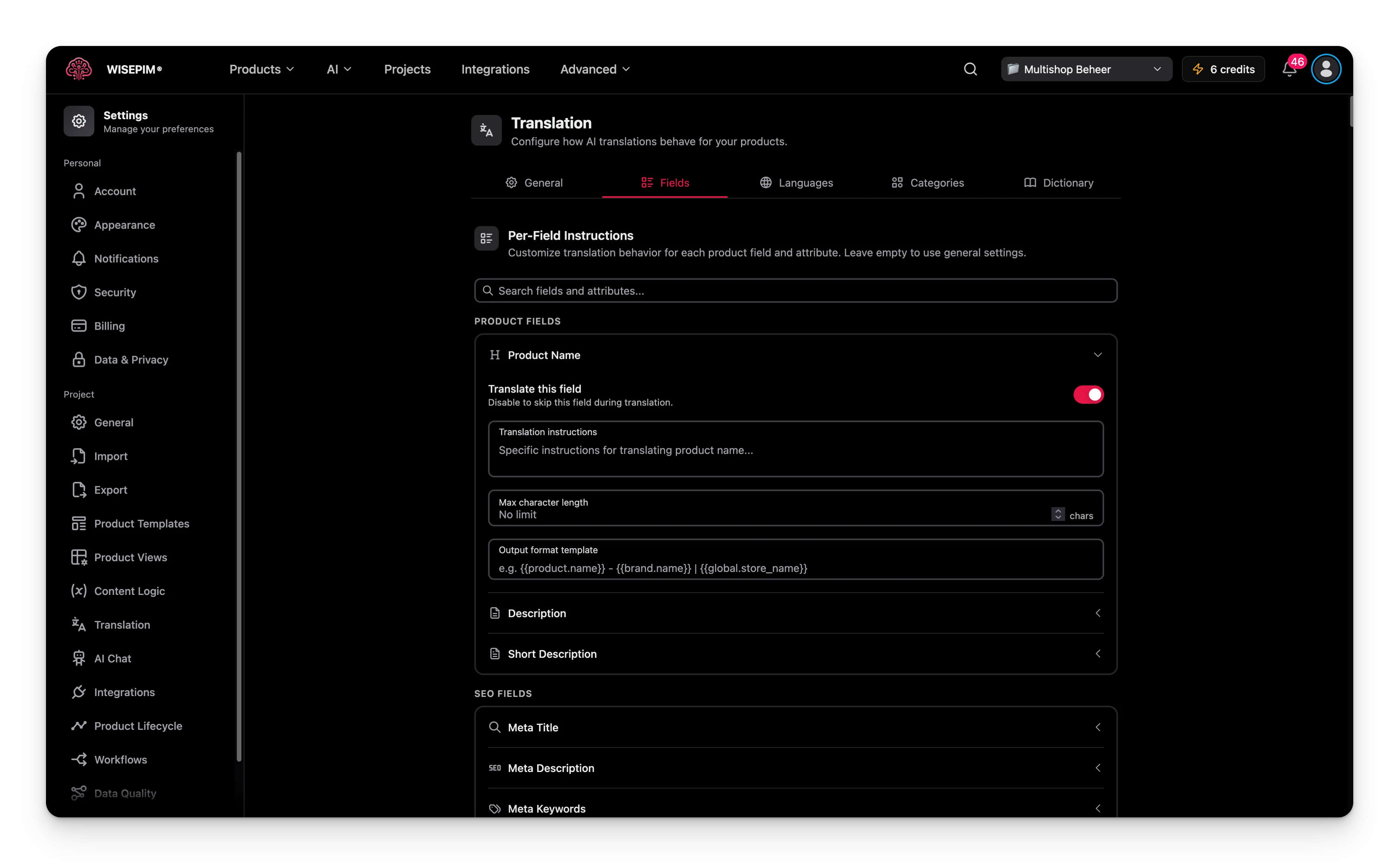 Usa la pestaña Campos para definir reglas de un solo campo de producto. Deja un campo vacío para usar los ajustes de General.
Estos campos integrados siempre están disponibles:
* **Nombre del producto**
* **Descripción**
* **Descripción corta**
* **Meta título** (SEO)
* **Meta descripción** (SEO)
* **Meta palabras clave** (SEO)
Los atributos personalizados de tu catálogo también aparecen aquí, agrupados por su grupo de atributos. Los configuras de la misma forma.
Usa la barra de búsqueda en la parte superior de la pestaña Campos para encontrar un campo o atributo por nombre.
### Definir reglas para un campo
Expande cualquier campo para configurar estas opciones:
* **Traducir este campo**: activa o desactiva la traducción de este campo. Útil para campos que quieres omitir, como nombres basados en SKU.
* **Instrucciones de traducción**: reglas que se aplican solo a este campo, como "Mantener el nombre del producto por debajo de 60 caracteres".
* **Longitud máxima de caracteres**: limita la longitud de la salida traducida. Déjalo vacío para sin límite.
* **Plantilla de formato de salida**: construye la salida a partir de variables.
| Variable | Qué inserta |
| ------------------------- | --------------------------------------------------------------------------------- |
| `{{product.name}}` | El nombre del producto. |
| `{{product.description}}` | La descripción del producto. |
| `{{brand.name}}` | El nombre de marca del producto. |
| `{{global.store_name}}` | El nombre de tu tienda. |
| `{{attribute.code}}` | Un valor de atributo personalizado (reemplaza `code` con el código del atributo). |
Por ejemplo, una plantilla de `{{product.name}} | {{brand.name}}` produce "Auriculares Inalámbricos | SoundMax" en la salida.
## Idiomas
Usa la pestaña Campos para definir reglas de un solo campo de producto. Deja un campo vacío para usar los ajustes de General.
Estos campos integrados siempre están disponibles:
* **Nombre del producto**
* **Descripción**
* **Descripción corta**
* **Meta título** (SEO)
* **Meta descripción** (SEO)
* **Meta palabras clave** (SEO)
Los atributos personalizados de tu catálogo también aparecen aquí, agrupados por su grupo de atributos. Los configuras de la misma forma.
Usa la barra de búsqueda en la parte superior de la pestaña Campos para encontrar un campo o atributo por nombre.
### Definir reglas para un campo
Expande cualquier campo para configurar estas opciones:
* **Traducir este campo**: activa o desactiva la traducción de este campo. Útil para campos que quieres omitir, como nombres basados en SKU.
* **Instrucciones de traducción**: reglas que se aplican solo a este campo, como "Mantener el nombre del producto por debajo de 60 caracteres".
* **Longitud máxima de caracteres**: limita la longitud de la salida traducida. Déjalo vacío para sin límite.
* **Plantilla de formato de salida**: construye la salida a partir de variables.
| Variable | Qué inserta |
| ------------------------- | --------------------------------------------------------------------------------- |
| `{{product.name}}` | El nombre del producto. |
| `{{product.description}}` | La descripción del producto. |
| `{{brand.name}}` | El nombre de marca del producto. |
| `{{global.store_name}}` | El nombre de tu tienda. |
| `{{attribute.code}}` | Un valor de atributo personalizado (reemplaza `code` con el código del atributo). |
Por ejemplo, una plantilla de `{{product.name}} | {{brand.name}}` produce "Auriculares Inalámbricos | SoundMax" en la salida.
## Idiomas
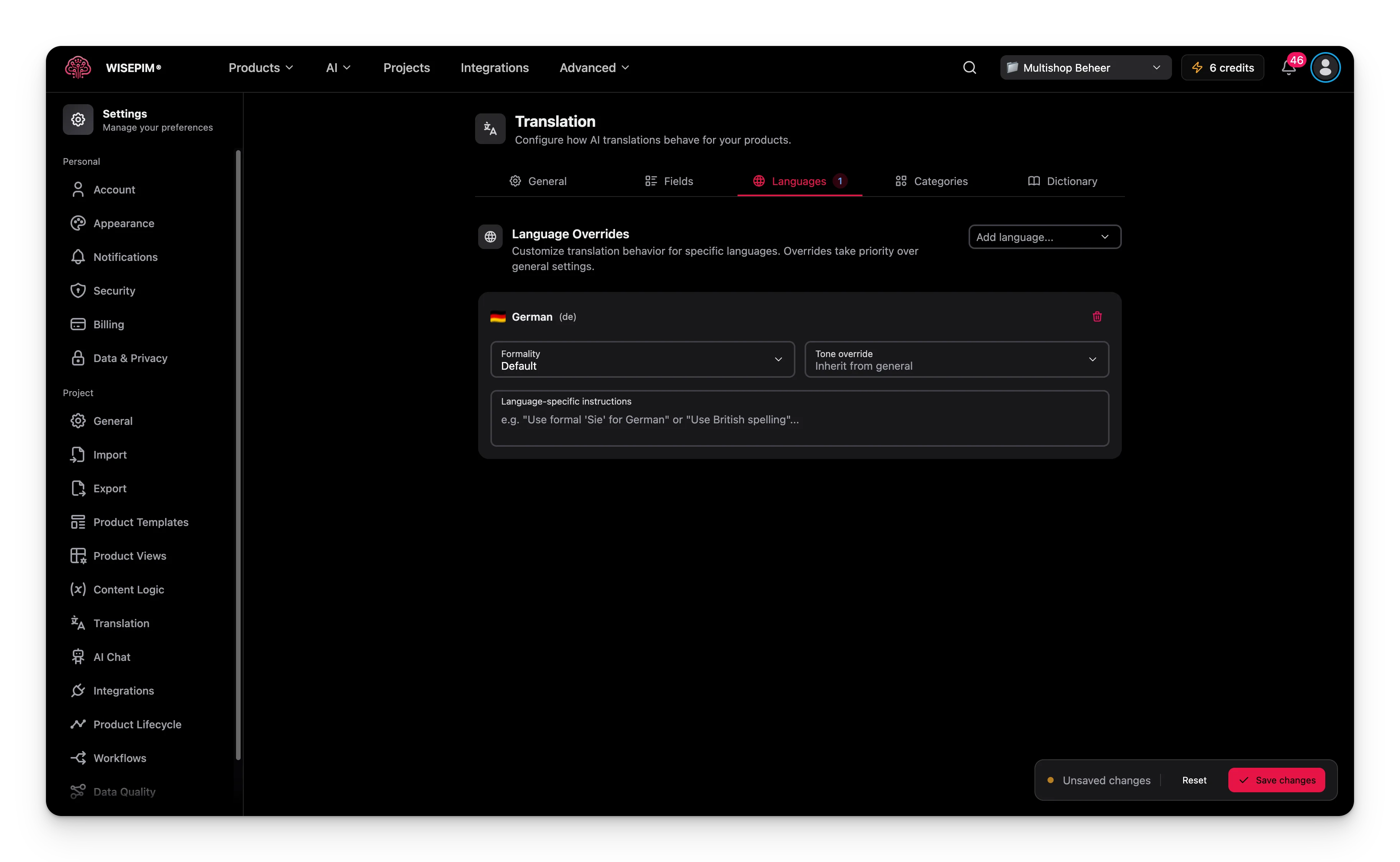 Usa la pestaña Idiomas para ajustar cómo traduce la AI a un idioma. Estos ajustes tienen prioridad sobre los de General.
Haz clic en **Agregar idioma** y elige un locale de tu proyecto. Cada ajuste por idioma incluye:
* **Formalidad**: elige **Predeterminado**, **Formal**, **Informal** o **Neutro**. Esto ayuda con idiomas que tienen una forma formal e informal, como "Sie" y "du" en alemán.
* **Ajuste de tono**: define un tono distinto para este idioma. Elige "Heredar de general" para mantener el tono del proyecto.
* **Instrucciones específicas del idioma**: reglas solo para este idioma, como "Usar ortografía británica para inglés".
Puedes añadir un ajuste por cada locale de tu proyecto.
## Categorías
Usa la pestaña Categorías cuando un grupo de productos necesite su propia terminología o estilo. Por ejemplo, la electrónica puede necesitar términos técnicos mientras que los productos infantiles piden un tono divertido.
Haz clic en **Agregar categoría** y elige categorías de tu árbol de catálogo. Para cada una puedes definir:
* **Instrucciones de traducción**: reglas para esta categoría, como "Usar terminología técnica para electrónica".
* **Notas de terminología**: términos preferidos, notas de glosario y convenciones de nomenclatura para esta categoría.
## Diccionario
Usa la pestaña Idiomas para ajustar cómo traduce la AI a un idioma. Estos ajustes tienen prioridad sobre los de General.
Haz clic en **Agregar idioma** y elige un locale de tu proyecto. Cada ajuste por idioma incluye:
* **Formalidad**: elige **Predeterminado**, **Formal**, **Informal** o **Neutro**. Esto ayuda con idiomas que tienen una forma formal e informal, como "Sie" y "du" en alemán.
* **Ajuste de tono**: define un tono distinto para este idioma. Elige "Heredar de general" para mantener el tono del proyecto.
* **Instrucciones específicas del idioma**: reglas solo para este idioma, como "Usar ortografía británica para inglés".
Puedes añadir un ajuste por cada locale de tu proyecto.
## Categorías
Usa la pestaña Categorías cuando un grupo de productos necesite su propia terminología o estilo. Por ejemplo, la electrónica puede necesitar términos técnicos mientras que los productos infantiles piden un tono divertido.
Haz clic en **Agregar categoría** y elige categorías de tu árbol de catálogo. Para cada una puedes definir:
* **Instrucciones de traducción**: reglas para esta categoría, como "Usar terminología técnica para electrónica".
* **Notas de terminología**: términos preferidos, notas de glosario y convenciones de nomenclatura para esta categoría.
## Diccionario
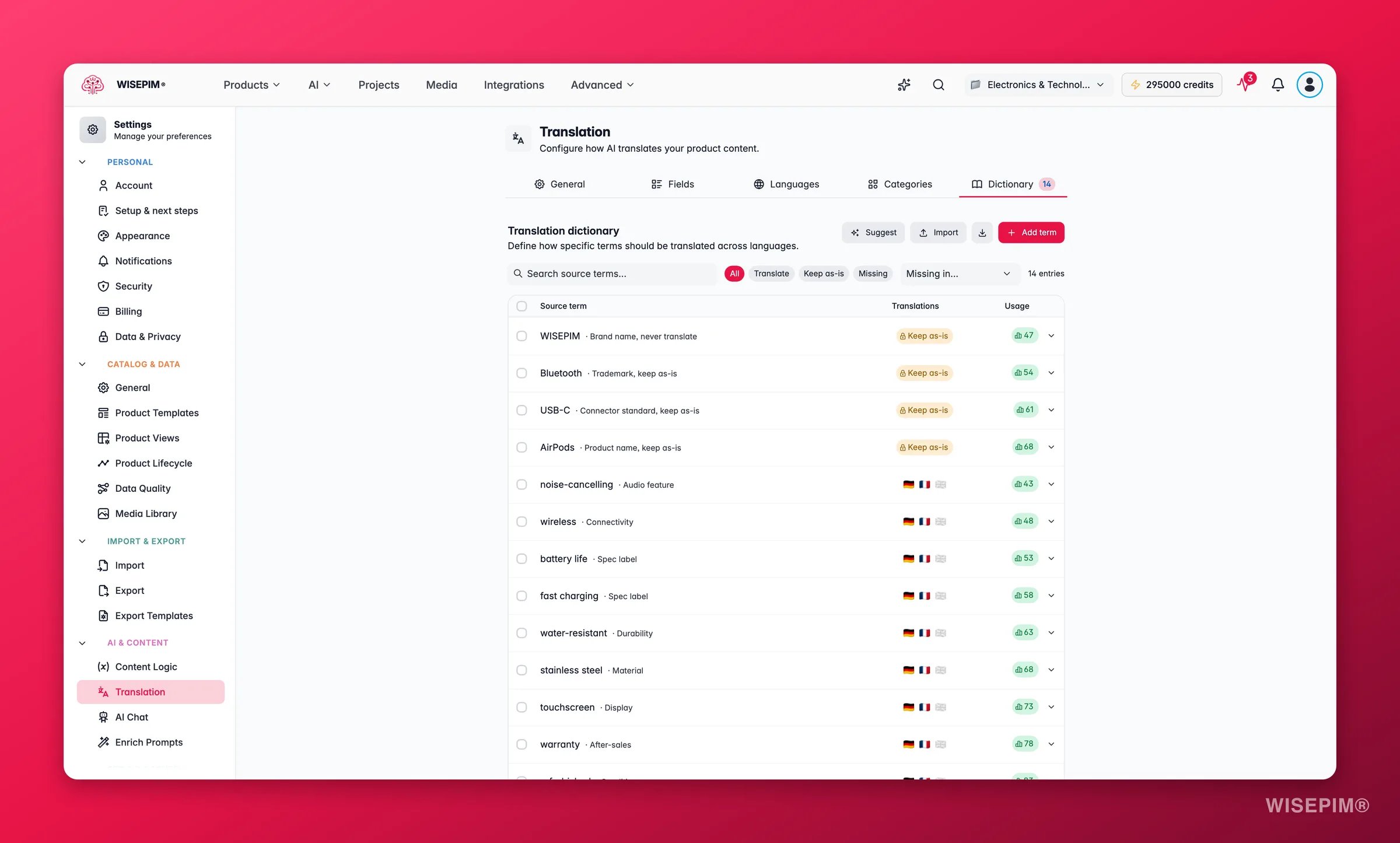
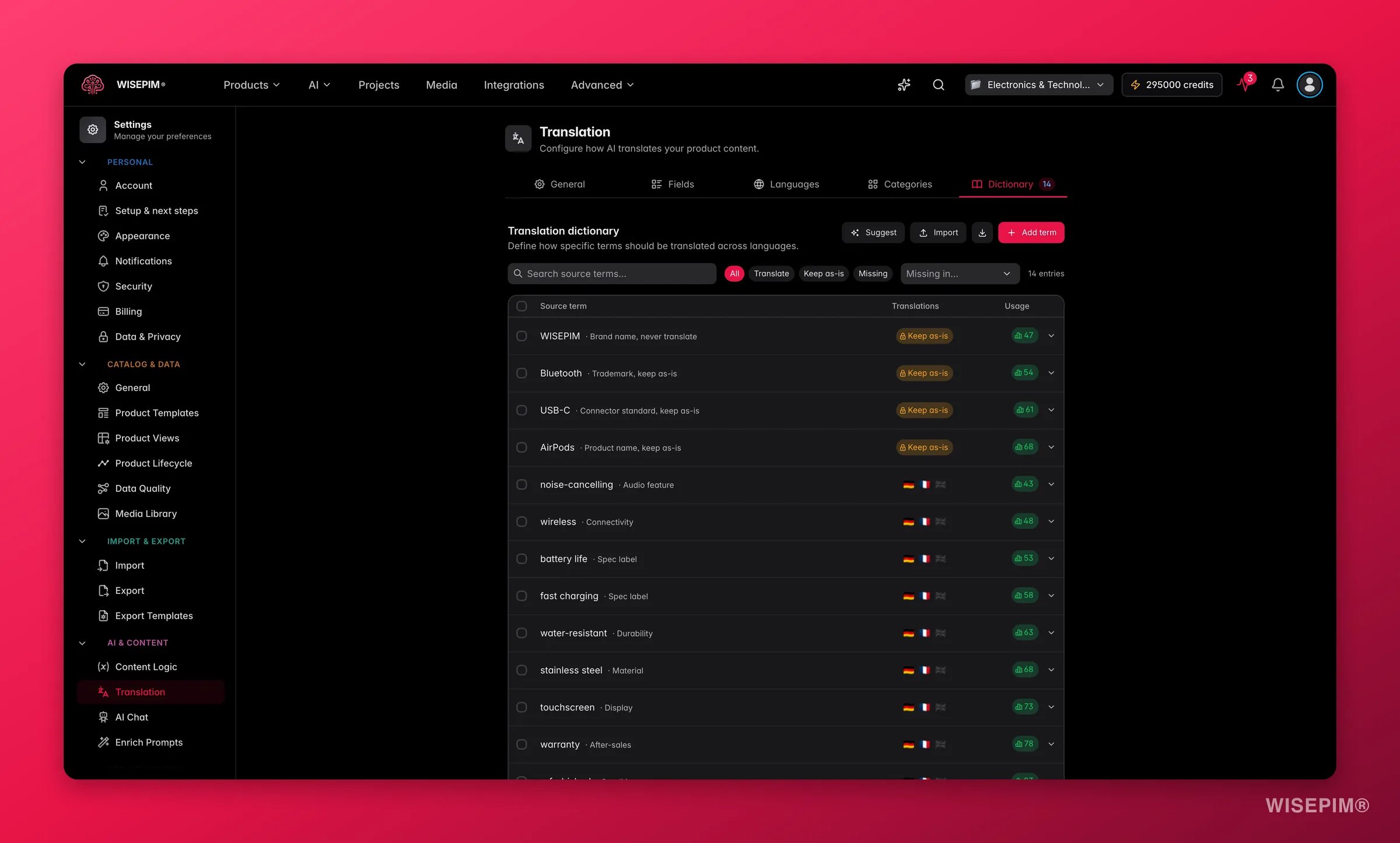 Usa el Diccionario para fijar cómo se traducen los términos clave en cada idioma. Así mantienes una terminología consistente en todo tu catálogo.
### Agregar un término
Aparece una nueva entrada.
Escribe el término original en tu idioma principal.
Rellena un campo para cada idioma de destino para fijar la traducción exacta.
Usa el campo de contexto para aclarar el significado, como "categoría de producto de audio" frente a "ratón de computadora".
Para mantener un término sin traducir en cada idioma, activa **Mantener tal cual**. Esto es útil para nombres de marca, códigos de producto y términos técnicos.
### Editar varios términos a la vez
Haz clic en **Edición masiva** para cambiar a un editor de texto donde añades o cambias varios términos juntos. El formato es:
```
wireless headphones
context: audio product category
de: kabellose Kopfhorer
fr: casques sans fil
WISEPIM | keep-as-is
```
Empieza cada entrada con el término fuente en su propia línea. Aplica sangría a las líneas de abajo para definir el contexto y la traducción por idioma. Agrega `| keep-as-is` después de un término para mantenerlo sin traducir.
## Guardar tus cambios
Cuando cambias cualquier ajuste, aparece una barra de guardado en la parte inferior:
* **Guardar cambios**: guarda tu configuración de traducción en el proyecto.
* **Restablecer**: descarta todos los cambios desde tu último guardado.
## Relacionado
Traduce tu catálogo de forma masiva con estos ajustes.
Añade locales a tu proyecto o gestiónalos.
Reutiliza instrucciones guardadas en distintas tareas de AI.
Usa el Diccionario para fijar cómo se traducen los términos clave en cada idioma. Así mantienes una terminología consistente en todo tu catálogo.
### Agregar un término
Aparece una nueva entrada.
Escribe el término original en tu idioma principal.
Rellena un campo para cada idioma de destino para fijar la traducción exacta.
Usa el campo de contexto para aclarar el significado, como "categoría de producto de audio" frente a "ratón de computadora".
Para mantener un término sin traducir en cada idioma, activa **Mantener tal cual**. Esto es útil para nombres de marca, códigos de producto y términos técnicos.
### Editar varios términos a la vez
Haz clic en **Edición masiva** para cambiar a un editor de texto donde añades o cambias varios términos juntos. El formato es:
```
wireless headphones
context: audio product category
de: kabellose Kopfhorer
fr: casques sans fil
WISEPIM | keep-as-is
```
Empieza cada entrada con el término fuente en su propia línea. Aplica sangría a las líneas de abajo para definir el contexto y la traducción por idioma. Agrega `| keep-as-is` después de un término para mantenerlo sin traducir.
## Guardar tus cambios
Cuando cambias cualquier ajuste, aparece una barra de guardado en la parte inferior:
* **Guardar cambios**: guarda tu configuración de traducción en el proyecto.
* **Restablecer**: descarta todos los cambios desde tu último guardado.
## Relacionado
Traduce tu catálogo de forma masiva con estos ajustes.
Añade locales a tu proyecto o gestiónalos.
Reutiliza instrucciones guardadas en distintas tareas de AI.