> ## Documentation Index
> Fetch the complete documentation index at: https://docs.wisepim.com/llms.txt
> Use this file to discover all available pages before exploring further.
# Configuración de seguridad
> Mantén tu cuenta de WISEPIM segura. Cambia tu contraseña, revisa dónde tienes la sesión iniciada y usa hábitos sencillos para estar protegido.
En la configuración de seguridad proteges tu cuenta de WISEPIM. Cambia tu contraseña, revisa qué dispositivos tienen la sesión iniciada y detecta cualquier cosa desconocida antes de que sea un problema.
## Cambiar tu contraseña
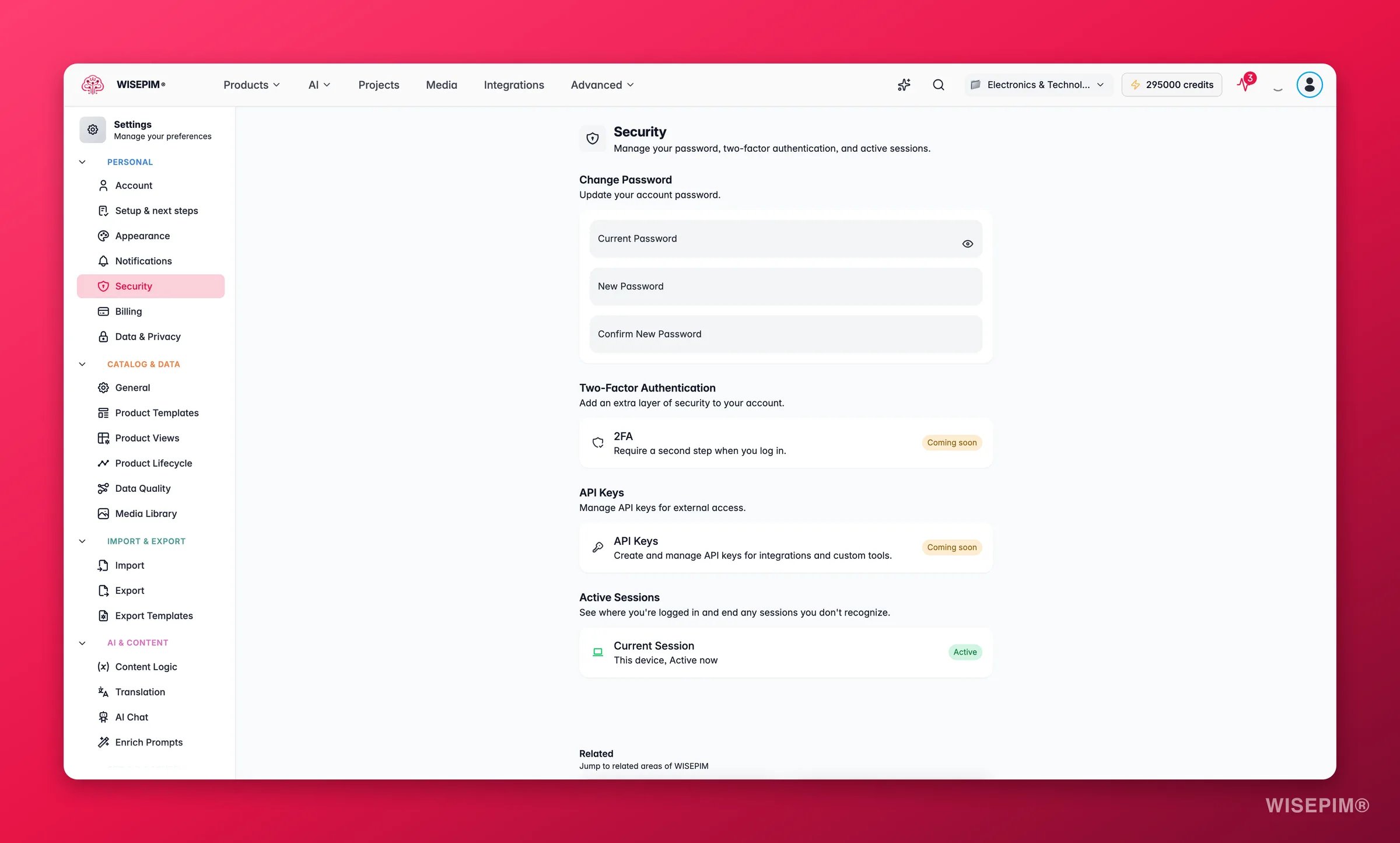
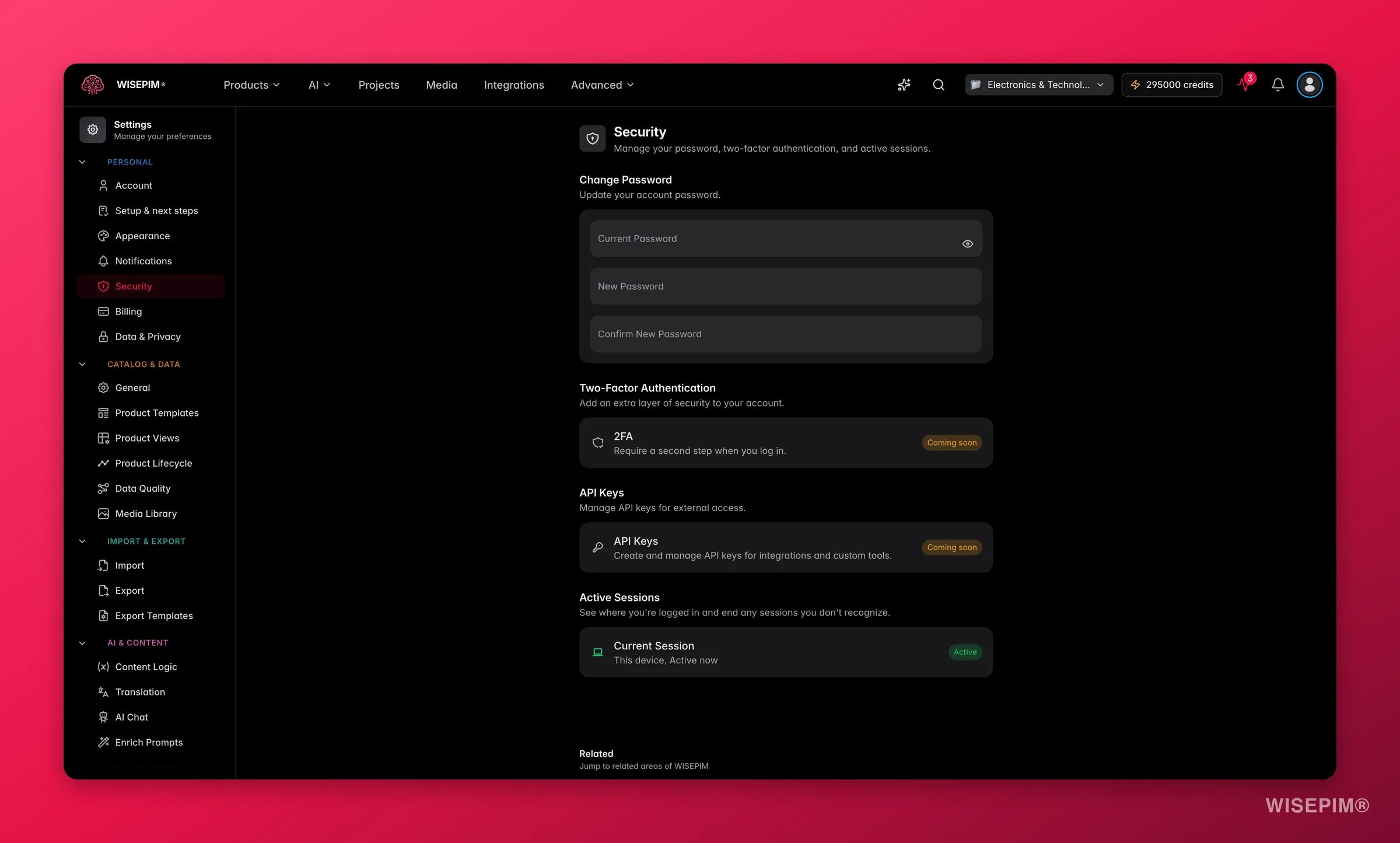 Actualiza tu contraseña en cuatro pasos. Usa una contraseña nueva que no uses en ningún otro sitio.
Escribe tu contraseña existente en el campo **Contraseña actual**. Haz clic en el icono de ojo para mostrar u ocultar lo que escribes.
Escribe tu contraseña nueva en el campo **Nueva contraseña**. Debe tener al menos 8 caracteres.
Escribe la contraseña nueva otra vez en el campo **Confirmar nueva contraseña**. Ambas entradas deben coincidir.
Haz clic en **Guardar** en la barra de la parte inferior de la página. Tu contraseña nueva se aplica al instante.
Un administrador de contraseñas crea y guarda contraseñas fuertes y únicas por ti. Busca una mezcla de mayúsculas, minúsculas, números y símbolos.
¿Olvidaste tu contraseña actual? Usa el enlace "Olvidé mi contraseña" en la página de inicio de sesión para restablecerla.
## Revisar las sesiones activas
La sección **Sesiones activas** muestra dónde tienes la cuenta con la sesión iniciada ahora mismo. Revísala para asegurarte de que nadie más tiene acceso.
Para cada sesión ves:
| Detalle | Qué te indica |
| ----------------------- | ------------------------------------------------ |
| **Tipo de dispositivo** | El dispositivo desde el que se inició la sesión. |
| **Estado** | Si la sesión está activa en este momento. |
¿Ves un dispositivo que no reconoces? Cambia tu contraseña de inmediato.
## Mantenerte protegido
Unos cuantos hábitos sencillos mantienen tu cuenta segura:
* Usa una contraseña única que no reutilices en otros sitios.
* No compartas nunca tus datos de inicio de sesión con nadie.
* Cierra sesión en ordenadores compartidos o públicos cuando termines.
* Revisa tus sesiones activas de vez en cuando en busca de dispositivos desconocidos.
* Cambia tu contraseña si crees que pudo haberse filtrado.
## Próximamente
Estamos desarrollando más formas de proteger tu cuenta.
La autenticación de dos factores añade un segundo paso al iniciar sesión, de modo que una contraseña sola no basta para entrar. Pronto podrás activarla con una aplicación de autenticación.
Las claves API te permiten conectar herramientas y servicios externos a WISEPIM mediante código. Pronto podrás crear, gestionar y revocar claves desde esta página.
## Relacionado
Actualiza tu nombre, correo electrónico y datos de perfil.
Mira cómo se tratan tus datos y gestiona tus opciones de privacidad.
Invita a personas y controla quién puede acceder a tus proyectos.
Actualiza tu contraseña en cuatro pasos. Usa una contraseña nueva que no uses en ningún otro sitio.
Escribe tu contraseña existente en el campo **Contraseña actual**. Haz clic en el icono de ojo para mostrar u ocultar lo que escribes.
Escribe tu contraseña nueva en el campo **Nueva contraseña**. Debe tener al menos 8 caracteres.
Escribe la contraseña nueva otra vez en el campo **Confirmar nueva contraseña**. Ambas entradas deben coincidir.
Haz clic en **Guardar** en la barra de la parte inferior de la página. Tu contraseña nueva se aplica al instante.
Un administrador de contraseñas crea y guarda contraseñas fuertes y únicas por ti. Busca una mezcla de mayúsculas, minúsculas, números y símbolos.
¿Olvidaste tu contraseña actual? Usa el enlace "Olvidé mi contraseña" en la página de inicio de sesión para restablecerla.
## Revisar las sesiones activas
La sección **Sesiones activas** muestra dónde tienes la cuenta con la sesión iniciada ahora mismo. Revísala para asegurarte de que nadie más tiene acceso.
Para cada sesión ves:
| Detalle | Qué te indica |
| ----------------------- | ------------------------------------------------ |
| **Tipo de dispositivo** | El dispositivo desde el que se inició la sesión. |
| **Estado** | Si la sesión está activa en este momento. |
¿Ves un dispositivo que no reconoces? Cambia tu contraseña de inmediato.
## Mantenerte protegido
Unos cuantos hábitos sencillos mantienen tu cuenta segura:
* Usa una contraseña única que no reutilices en otros sitios.
* No compartas nunca tus datos de inicio de sesión con nadie.
* Cierra sesión en ordenadores compartidos o públicos cuando termines.
* Revisa tus sesiones activas de vez en cuando en busca de dispositivos desconocidos.
* Cambia tu contraseña si crees que pudo haberse filtrado.
## Próximamente
Estamos desarrollando más formas de proteger tu cuenta.
La autenticación de dos factores añade un segundo paso al iniciar sesión, de modo que una contraseña sola no basta para entrar. Pronto podrás activarla con una aplicación de autenticación.
Las claves API te permiten conectar herramientas y servicios externos a WISEPIM mediante código. Pronto podrás crear, gestionar y revocar claves desde esta página.
## Relacionado
Actualiza tu nombre, correo electrónico y datos de perfil.
Mira cómo se tratan tus datos y gestiona tus opciones de privacidad.
Invita a personas y controla quién puede acceder a tus proyectos.