> ## Documentation Index
> Fetch the complete documentation index at: https://docs.wisepim.com/llms.txt
> Use this file to discover all available pages before exploring further.
# Vistas de producto
> Define la tabla de productos predeterminada para todo tu equipo: qué columnas se muestran, cómo se ordenan las filas, qué cubre la búsqueda y qué filtros se aplican al cargar.
La configuración de Vistas de producto decide cómo se ve la tabla de productos la primera vez que alguien de tu equipo la abre. Son **valores predeterminados a nivel de proyecto**, así que todos parten del mismo punto. Los miembros del equipo aún pueden ajustar su propia vista personal por encima de estos valores.
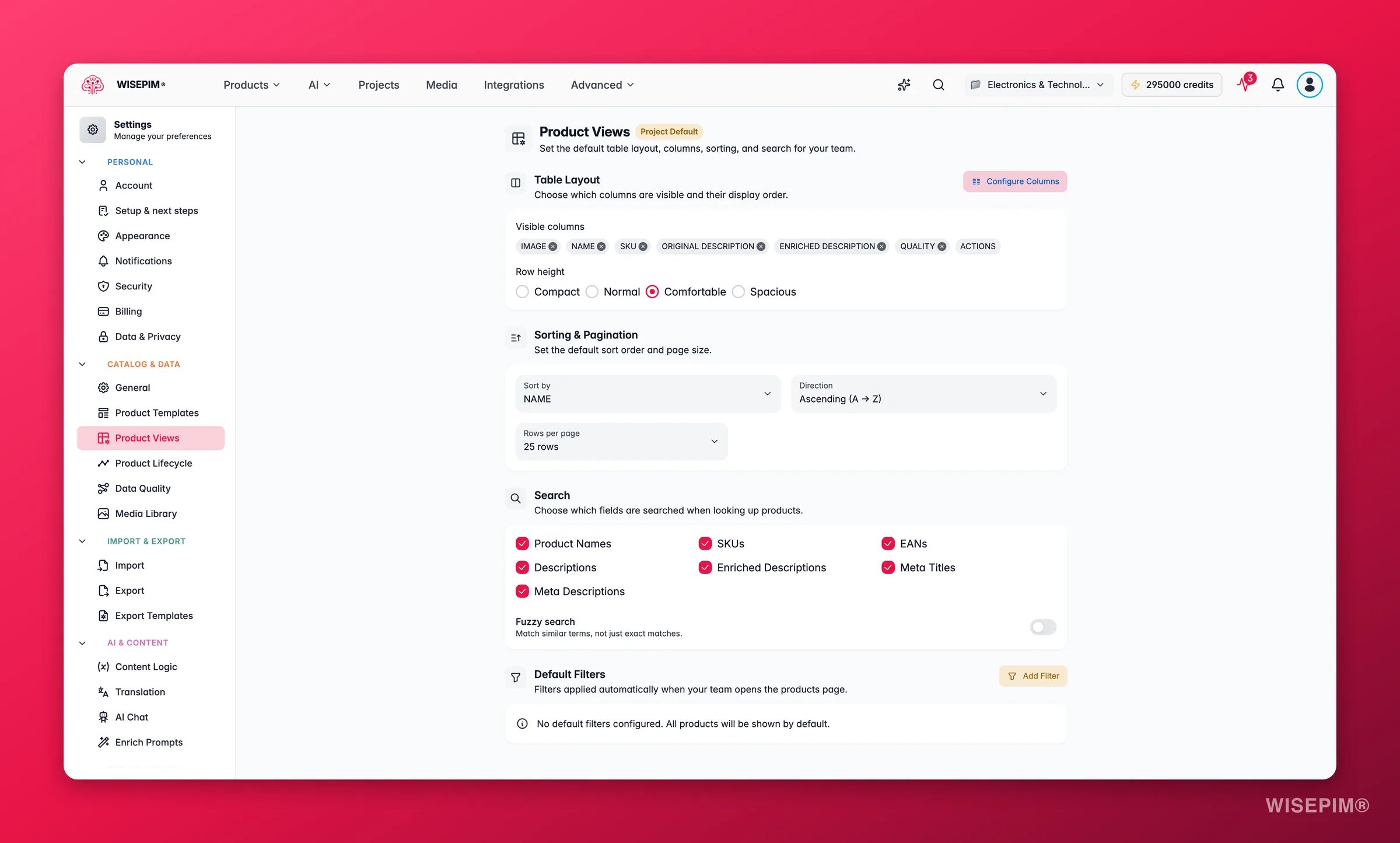
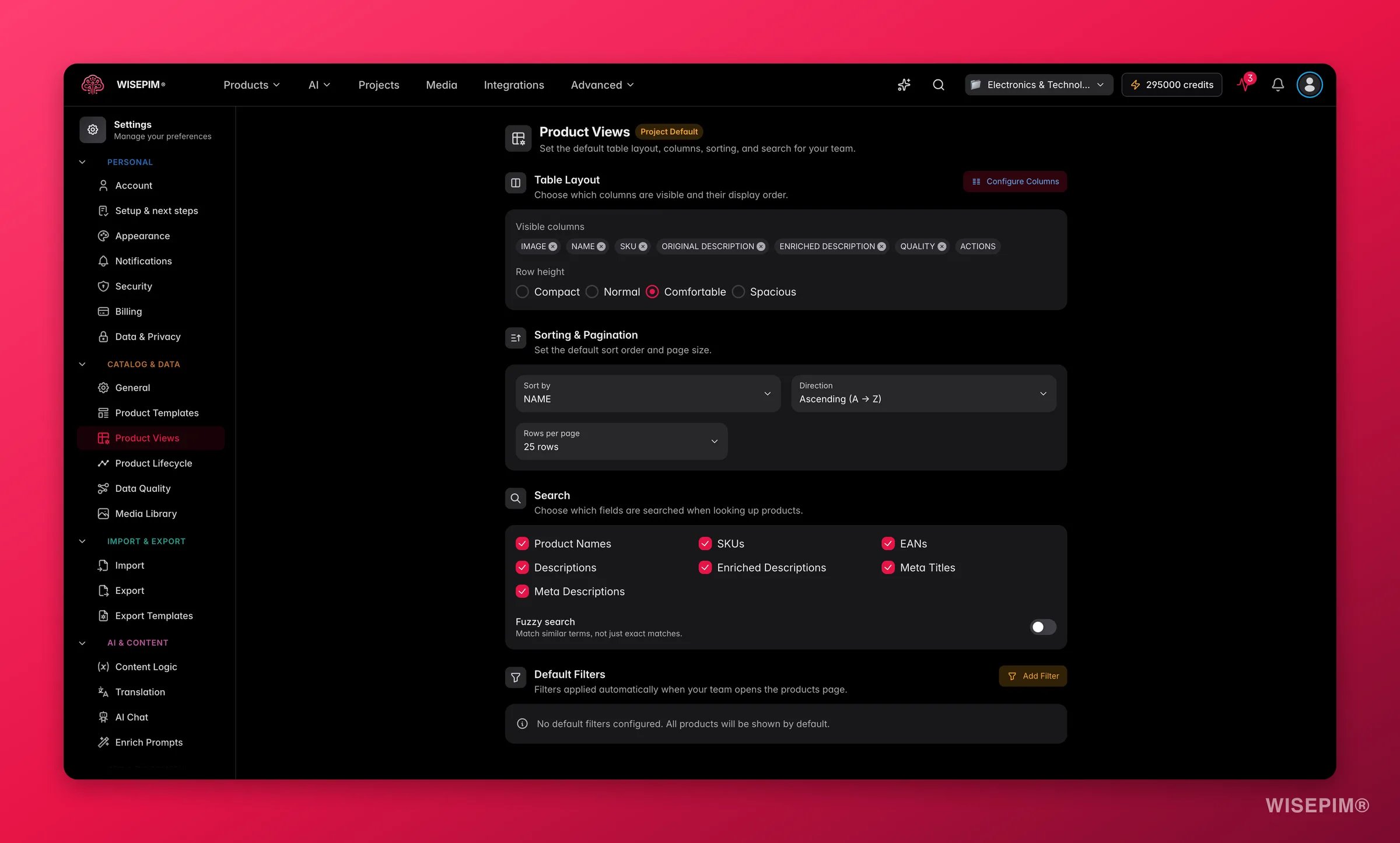 Los cambios surten efecto la próxima vez que un miembro del equipo carga la página de productos. Nunca sobrescriben las personalizaciones que un usuario ya haya guardado.
## Elige qué columnas se muestran
Haz clic en **Configurar columnas** para abrir el selector de columnas. Desde ahí puedes:
* Explorar todas las columnas disponibles, agrupadas por categoría.
* Activar o desactivar columnas.
* Arrastrar columnas para reordenarlas.
* Restablecer al conjunto de columnas predeterminado.
Las columnas visibles aparecen como chips. Para quitar una rápido, haz clic en el icono de cerrar de su chip.
## Define la altura de fila
La altura de fila controla cuánto espacio ocupa cada fila. Elige la densidad que se ajuste a cómo trabaja tu equipo.
| Opción | Ideal para |
| ------------- | ---------------------------------------------------------------------------- |
| **Compacta** | Filas ajustadas para escanear grandes conjuntos de datos rápido |
| **Cómoda** | Espaciado equilibrado para uso diario (predeterminado) |
| **Espaciosa** | Filas más altas cuando las imágenes de productos o textos largos deben verse |
Elige **Compacta** cuando tu equipo escanea datos sobre todo. Cambia a **Espaciosa** cuando las imágenes de productos o las descripciones largas deban verse en línea.
## Define el orden y el tamaño de página predeterminados
### Orden predeterminado
Elige por qué columna se ordena la tabla al cargar, y en qué dirección:
* **Ordenar por**: cualquier columna ordenable, como Nombre del producto, Precio, Fecha de creación o Puntuación de calidad.
* **Dirección**: ascendente (A a Z, menor a mayor) o descendente (Z a A, mayor a menor).
### Filas por página
Establece cuántos productos se muestran por página: **25**, **50** o **100** filas.
Los tamaños de página más grandes cargan más datos a la vez. Si tu equipo tiene conexiones lentas, quédate con 25 o 50 filas.
## Ajusta qué cubre la búsqueda
### Campos de búsqueda
Elige qué campos de producto recorre la barra de búsqueda. Activa o desactiva cada campo, por ejemplo:
* Nombre del producto, SKU, EAN, Marca, Proveedor
* Descripción, Descripción corta
* Meta título, Meta descripción, Meta keywords
### Búsqueda difusa
Decide qué tan estricta debe ser la búsqueda:
* **Desactivada**: solo se devuelven coincidencias exactas (más rápido y más preciso).
* **Activada**: también coinciden términos similares, con margen para errores tipográficos y variaciones.
La búsqueda difusa puede mostrar resultados inesperados si los nombres de tus productos contienen códigos o abreviaturas de apariencia similar. Pruébala con tus propios datos antes de activarla a nivel de proyecto.
## Aplica filtros predeterminados
Los filtros predeterminados prefiltran la página de productos, para que tu equipo aterrice en el subconjunto que importa en lugar del catálogo completo.
Para añadir una condición de filtro:
Esto abre el diálogo de filtro avanzado.
Selecciona el campo de producto por el cual filtrar.
Define la lógica de comparación, como es igual a, contiene, está vacío o mayor que.
Añade el valor con el cual comparar.
Combina condiciones con **AND** (todas deben coincidir) u **OR** (cualquiera puede coincidir).
Los filtros predeterminados son útiles para ocultar productos archivados, mostrar solo productos con puntuación de calidad baja, o enfocarte en una categoría.
## Guarda tus cambios
Si modificas cualquier ajuste en esta página, aparece una barra de guardado en la parte inferior:
* **Guardar**: almacena tu configuración de vistas de producto en el proyecto.
* **Deshacer**: revierte cada cambio al último estado guardado.
## Relacionado
Busca, filtra y ordena la tabla de productos que acabas de configurar.
Define valores predeterminados para cada nuevo producto que crees.
Decide cómo se calcula la columna Puntuación de calidad.
Explora todos los ajustes personales y de proyecto en un solo lugar.
Los cambios surten efecto la próxima vez que un miembro del equipo carga la página de productos. Nunca sobrescriben las personalizaciones que un usuario ya haya guardado.
## Elige qué columnas se muestran
Haz clic en **Configurar columnas** para abrir el selector de columnas. Desde ahí puedes:
* Explorar todas las columnas disponibles, agrupadas por categoría.
* Activar o desactivar columnas.
* Arrastrar columnas para reordenarlas.
* Restablecer al conjunto de columnas predeterminado.
Las columnas visibles aparecen como chips. Para quitar una rápido, haz clic en el icono de cerrar de su chip.
## Define la altura de fila
La altura de fila controla cuánto espacio ocupa cada fila. Elige la densidad que se ajuste a cómo trabaja tu equipo.
| Opción | Ideal para |
| ------------- | ---------------------------------------------------------------------------- |
| **Compacta** | Filas ajustadas para escanear grandes conjuntos de datos rápido |
| **Cómoda** | Espaciado equilibrado para uso diario (predeterminado) |
| **Espaciosa** | Filas más altas cuando las imágenes de productos o textos largos deben verse |
Elige **Compacta** cuando tu equipo escanea datos sobre todo. Cambia a **Espaciosa** cuando las imágenes de productos o las descripciones largas deban verse en línea.
## Define el orden y el tamaño de página predeterminados
### Orden predeterminado
Elige por qué columna se ordena la tabla al cargar, y en qué dirección:
* **Ordenar por**: cualquier columna ordenable, como Nombre del producto, Precio, Fecha de creación o Puntuación de calidad.
* **Dirección**: ascendente (A a Z, menor a mayor) o descendente (Z a A, mayor a menor).
### Filas por página
Establece cuántos productos se muestran por página: **25**, **50** o **100** filas.
Los tamaños de página más grandes cargan más datos a la vez. Si tu equipo tiene conexiones lentas, quédate con 25 o 50 filas.
## Ajusta qué cubre la búsqueda
### Campos de búsqueda
Elige qué campos de producto recorre la barra de búsqueda. Activa o desactiva cada campo, por ejemplo:
* Nombre del producto, SKU, EAN, Marca, Proveedor
* Descripción, Descripción corta
* Meta título, Meta descripción, Meta keywords
### Búsqueda difusa
Decide qué tan estricta debe ser la búsqueda:
* **Desactivada**: solo se devuelven coincidencias exactas (más rápido y más preciso).
* **Activada**: también coinciden términos similares, con margen para errores tipográficos y variaciones.
La búsqueda difusa puede mostrar resultados inesperados si los nombres de tus productos contienen códigos o abreviaturas de apariencia similar. Pruébala con tus propios datos antes de activarla a nivel de proyecto.
## Aplica filtros predeterminados
Los filtros predeterminados prefiltran la página de productos, para que tu equipo aterrice en el subconjunto que importa en lugar del catálogo completo.
Para añadir una condición de filtro:
Esto abre el diálogo de filtro avanzado.
Selecciona el campo de producto por el cual filtrar.
Define la lógica de comparación, como es igual a, contiene, está vacío o mayor que.
Añade el valor con el cual comparar.
Combina condiciones con **AND** (todas deben coincidir) u **OR** (cualquiera puede coincidir).
Los filtros predeterminados son útiles para ocultar productos archivados, mostrar solo productos con puntuación de calidad baja, o enfocarte en una categoría.
## Guarda tus cambios
Si modificas cualquier ajuste en esta página, aparece una barra de guardado en la parte inferior:
* **Guardar**: almacena tu configuración de vistas de producto en el proyecto.
* **Deshacer**: revierte cada cambio al último estado guardado.
## Relacionado
Busca, filtra y ordena la tabla de productos que acabas de configurar.
Define valores predeterminados para cada nuevo producto que crees.
Decide cómo se calcula la columna Puntuación de calidad.
Explora todos los ajustes personales y de proyecto en un solo lugar.