> ## Documentation Index
> Fetch the complete documentation index at: https://docs.wisepim.com/llms.txt
> Use this file to discover all available pages before exploring further.
# Resumen de configuración
> Encuentra cada ajuste de WISEPIM en un solo lugar. Gestiona las preferencias de tu cuenta personal y define cómo cada proyecto maneja la importación, exportación, calidad y más.
En Configuración controlas dos cosas: tu cuenta personal y el comportamiento de cada proyecto. Los ajustes personales te acompañan a todas partes. Los ajustes de proyecto solo se aplican al proyecto que tienes abierto.
## Abrir la configuración
Está en la esquina superior derecha de la pantalla.
Esto abre el panel de configuración con todas las opciones disponibles.
También puedes ir a Configuración desde el **menú de comandos**. Ábrelo con el icono de búsqueda en el encabezado o con su atajo de teclado y escribe "configuración".
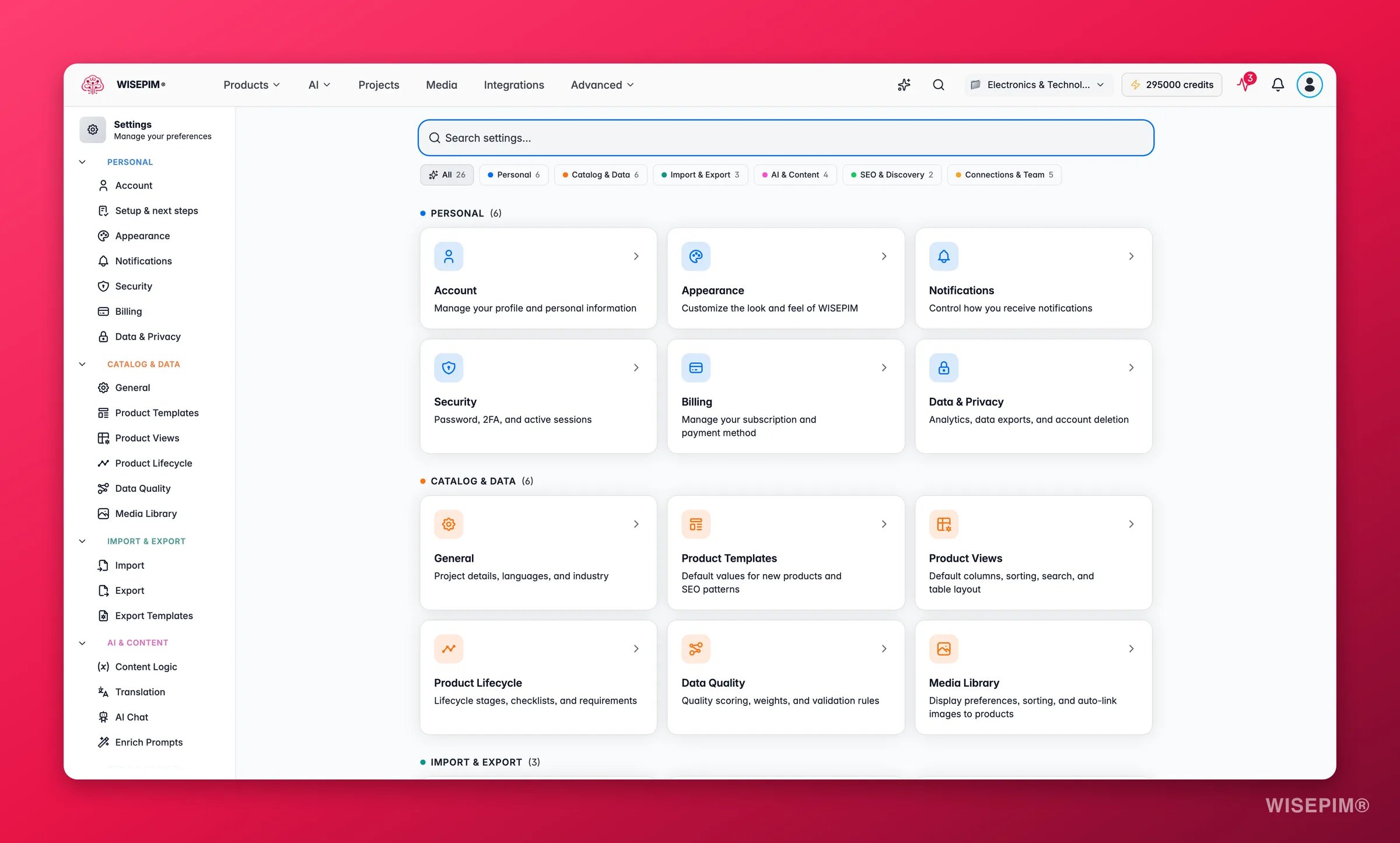
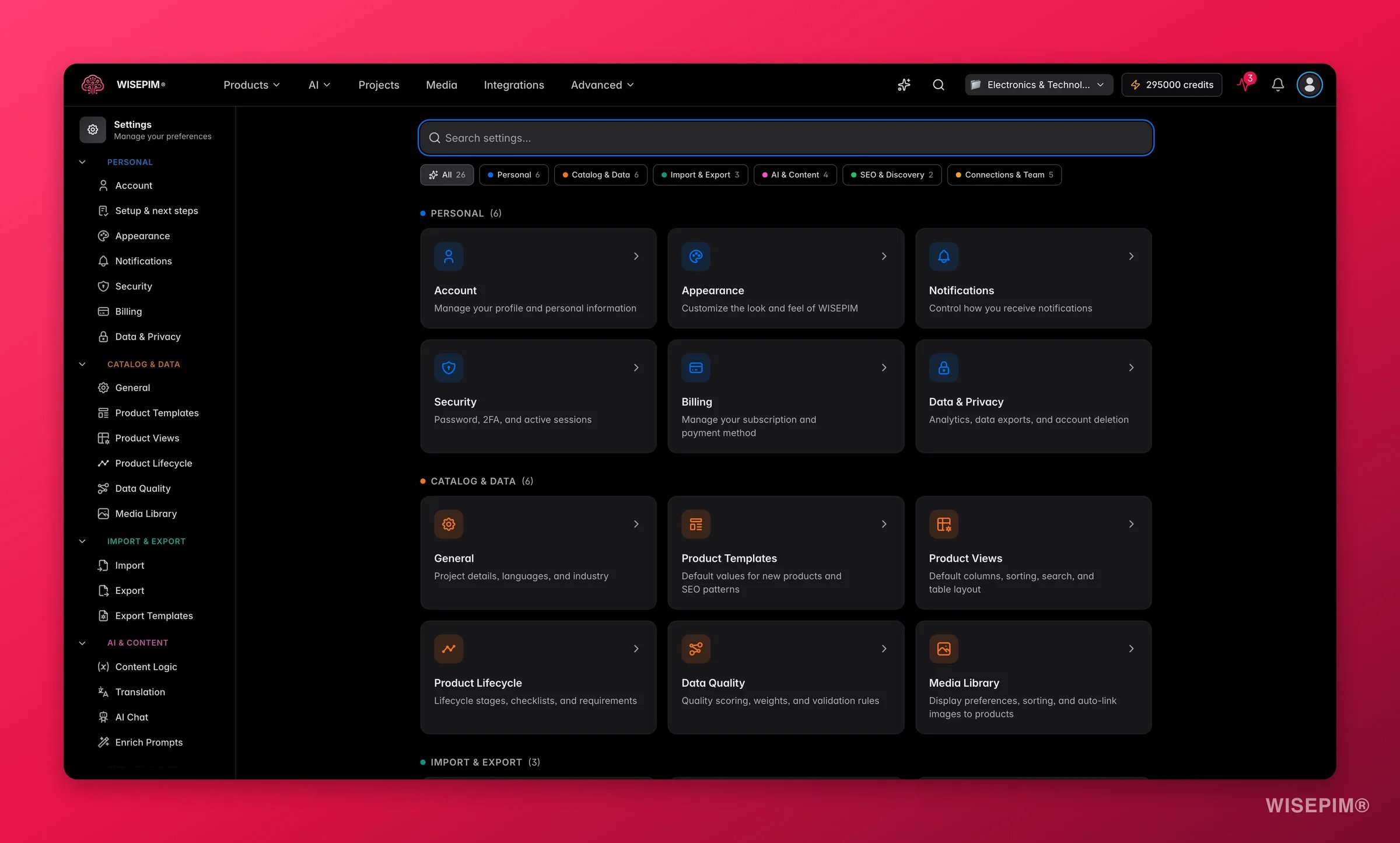 El panel tiene un **cuadro de búsqueda** y **filtros por categoría** en la parte superior. Empieza a escribir para saltar directamente a un ajuste, o filtra por Personal, Catálogo y datos, Importación y exportación, AI y contenido, SEO y descubrimiento, o Conexiones y equipo.
## Configuración personal
Estos ajustes se aplican a tu propia cuenta. Se mantienen iguales en todos los proyectos en los que trabajas.
| Configuración | Qué controla |
| ----------------------------------------------- | ------------------------------------------------------------------------- |
| [Cuenta](/es/settings/account) | Tu nombre, dirección de correo electrónico e información de perfil |
| [Apariencia](/es/settings/appearance) | Tema, tamaño de fuente y preferencias de interfaz |
| [Notificaciones](/es/settings/notifications) | Notificaciones por correo electrónico, navegador y sonido |
| [Seguridad](/es/settings/security) | Contraseña, autenticación de dos factores y sesiones activas |
| [Facturación](/es/settings/billing) | Plan de suscripción, período de facturación y método de pago |
| [Datos y Privacidad](/es/settings/data-privacy) | Participación en analíticas, exportación de datos y eliminación de cuenta |
## Configuración de proyecto
Estos ajustes solo aparecen cuando hay un proyecto seleccionado. Controlan el comportamiento de ese único proyecto.
| Configuración | Qué controla |
| ------------------------------------------------------------- | -------------------------------------------------------------------------------------------------------- |
| [General](/es/settings/general) | Nombre del proyecto, descripción, industria, idiomas y palabras clave SEO |
| [Importación](/es/settings/import) | Filtros de importación, resolución de conflictos, manejo de campos vacíos y validación |
| [Exportación](/es/settings/export) | Formato de exportación predeterminado, codificación y validación de calidad |
| [Plantillas de exportación](/es/settings/export-templates) | Planos reutilizables de campos/columnas que deciden exactamente qué recibe cada canal |
| [Plantillas de producto](/es/settings/templates) | Valores predeterminados para nuevos productos: estado, precios, inventario, envío y patrones SEO |
| [Vistas de producto](/es/settings/product-views) | Diseño de tabla predeterminado, columnas visibles, ordenamiento, búsqueda y filtros |
| [Biblioteca multimedia](/es/settings/media) | Preferencias de visualización, comportamiento de subida y vinculación automática de imágenes a productos |
| [Calidad de datos](/es/settings/data-quality) | Puntuación de calidad en completitud, canales, SEO y conversión |
| [Lógica de contenido](/es/workflows/content-logic) | Variables reutilizables, fórmulas y bloques de contenido condicional |
| [Traducción](/es/settings/translation) | Tono, reglas por campo, sobrescrituras de idioma y un diccionario de términos a no traducir |
| [AI Chat](/es/settings/ai-chat) | Personalidad, estilo de respuesta y acceso a herramientas del copiloto de AI |
| [Prompts de enriquecimiento](/es/settings/enrich-defaults) | El prompt predeterminado preseleccionado por tipo de enriquecimiento y usado por Auto-Fill |
| [SEO y Sitemap](/es/settings/seo) | URLs base, estructuras de slug, clústeres temáticos y sitemaps externos |
| [Palabras clave](/es/settings/keywords) | Palabras clave SEO que WISEPIM teje en el contenido generado con AI, con herramientas masivas |
| [Integraciones](/es/settings/integrations) | Plataformas conectadas, sincronización automática y webhooks |
| [Acceso a la API](/es/settings/api) | Acceso programático a tu catálogo a través de la API REST |
| [Workflows](/es/settings/workflow-settings) | Flujos guiados que mueven los productos por las etapas del ciclo de vida |
| [Ciclo de vida del producto](/es/workflows/product-lifecycle) | Las etapas, listas de verificación y requisitos por los que pasan los productos |
| [Widget WISECHAT](/es/settings/wise-chat) | Tu asistente de compras con AI en la tienda: marca, comportamiento e instalación |
| [Equipo y permisos](/es/teams/team-management) | Miembros del equipo, roles e invitaciones |
La configuración de proyecto está vinculada al proyecto que tienes abierto. Si cambias de proyecto, verás un conjunto diferente de valores.
## Relacionado
Actualiza tu nombre, correo electrónico y datos de perfil.
Define el diseño de tabla predeterminado para todo tu equipo.
Decide cómo WISEPIM puntúa la calidad de tus productos.
Salta a cualquier ajuste o página con un par de pulsaciones de teclas.
El panel tiene un **cuadro de búsqueda** y **filtros por categoría** en la parte superior. Empieza a escribir para saltar directamente a un ajuste, o filtra por Personal, Catálogo y datos, Importación y exportación, AI y contenido, SEO y descubrimiento, o Conexiones y equipo.
## Configuración personal
Estos ajustes se aplican a tu propia cuenta. Se mantienen iguales en todos los proyectos en los que trabajas.
| Configuración | Qué controla |
| ----------------------------------------------- | ------------------------------------------------------------------------- |
| [Cuenta](/es/settings/account) | Tu nombre, dirección de correo electrónico e información de perfil |
| [Apariencia](/es/settings/appearance) | Tema, tamaño de fuente y preferencias de interfaz |
| [Notificaciones](/es/settings/notifications) | Notificaciones por correo electrónico, navegador y sonido |
| [Seguridad](/es/settings/security) | Contraseña, autenticación de dos factores y sesiones activas |
| [Facturación](/es/settings/billing) | Plan de suscripción, período de facturación y método de pago |
| [Datos y Privacidad](/es/settings/data-privacy) | Participación en analíticas, exportación de datos y eliminación de cuenta |
## Configuración de proyecto
Estos ajustes solo aparecen cuando hay un proyecto seleccionado. Controlan el comportamiento de ese único proyecto.
| Configuración | Qué controla |
| ------------------------------------------------------------- | -------------------------------------------------------------------------------------------------------- |
| [General](/es/settings/general) | Nombre del proyecto, descripción, industria, idiomas y palabras clave SEO |
| [Importación](/es/settings/import) | Filtros de importación, resolución de conflictos, manejo de campos vacíos y validación |
| [Exportación](/es/settings/export) | Formato de exportación predeterminado, codificación y validación de calidad |
| [Plantillas de exportación](/es/settings/export-templates) | Planos reutilizables de campos/columnas que deciden exactamente qué recibe cada canal |
| [Plantillas de producto](/es/settings/templates) | Valores predeterminados para nuevos productos: estado, precios, inventario, envío y patrones SEO |
| [Vistas de producto](/es/settings/product-views) | Diseño de tabla predeterminado, columnas visibles, ordenamiento, búsqueda y filtros |
| [Biblioteca multimedia](/es/settings/media) | Preferencias de visualización, comportamiento de subida y vinculación automática de imágenes a productos |
| [Calidad de datos](/es/settings/data-quality) | Puntuación de calidad en completitud, canales, SEO y conversión |
| [Lógica de contenido](/es/workflows/content-logic) | Variables reutilizables, fórmulas y bloques de contenido condicional |
| [Traducción](/es/settings/translation) | Tono, reglas por campo, sobrescrituras de idioma y un diccionario de términos a no traducir |
| [AI Chat](/es/settings/ai-chat) | Personalidad, estilo de respuesta y acceso a herramientas del copiloto de AI |
| [Prompts de enriquecimiento](/es/settings/enrich-defaults) | El prompt predeterminado preseleccionado por tipo de enriquecimiento y usado por Auto-Fill |
| [SEO y Sitemap](/es/settings/seo) | URLs base, estructuras de slug, clústeres temáticos y sitemaps externos |
| [Palabras clave](/es/settings/keywords) | Palabras clave SEO que WISEPIM teje en el contenido generado con AI, con herramientas masivas |
| [Integraciones](/es/settings/integrations) | Plataformas conectadas, sincronización automática y webhooks |
| [Acceso a la API](/es/settings/api) | Acceso programático a tu catálogo a través de la API REST |
| [Workflows](/es/settings/workflow-settings) | Flujos guiados que mueven los productos por las etapas del ciclo de vida |
| [Ciclo de vida del producto](/es/workflows/product-lifecycle) | Las etapas, listas de verificación y requisitos por los que pasan los productos |
| [Widget WISECHAT](/es/settings/wise-chat) | Tu asistente de compras con AI en la tienda: marca, comportamiento e instalación |
| [Equipo y permisos](/es/teams/team-management) | Miembros del equipo, roles e invitaciones |
La configuración de proyecto está vinculada al proyecto que tienes abierto. Si cambias de proyecto, verás un conjunto diferente de valores.
## Relacionado
Actualiza tu nombre, correo electrónico y datos de perfil.
Define el diseño de tabla predeterminado para todo tu equipo.
Decide cómo WISEPIM puntúa la calidad de tus productos.
Salta a cualquier ajuste o página con un par de pulsaciones de teclas.