> ## Documentation Index
> Fetch the complete documentation index at: https://docs.wisepim.com/llms.txt
> Use this file to discover all available pages before exploring further.
# Lista de configuración
> Seis pasos que hacen que WISEPIM trabaje para tu catálogo, comprobados contra tu proyecto real. Retoma donde lo dejaste y salta lo que no necesites.
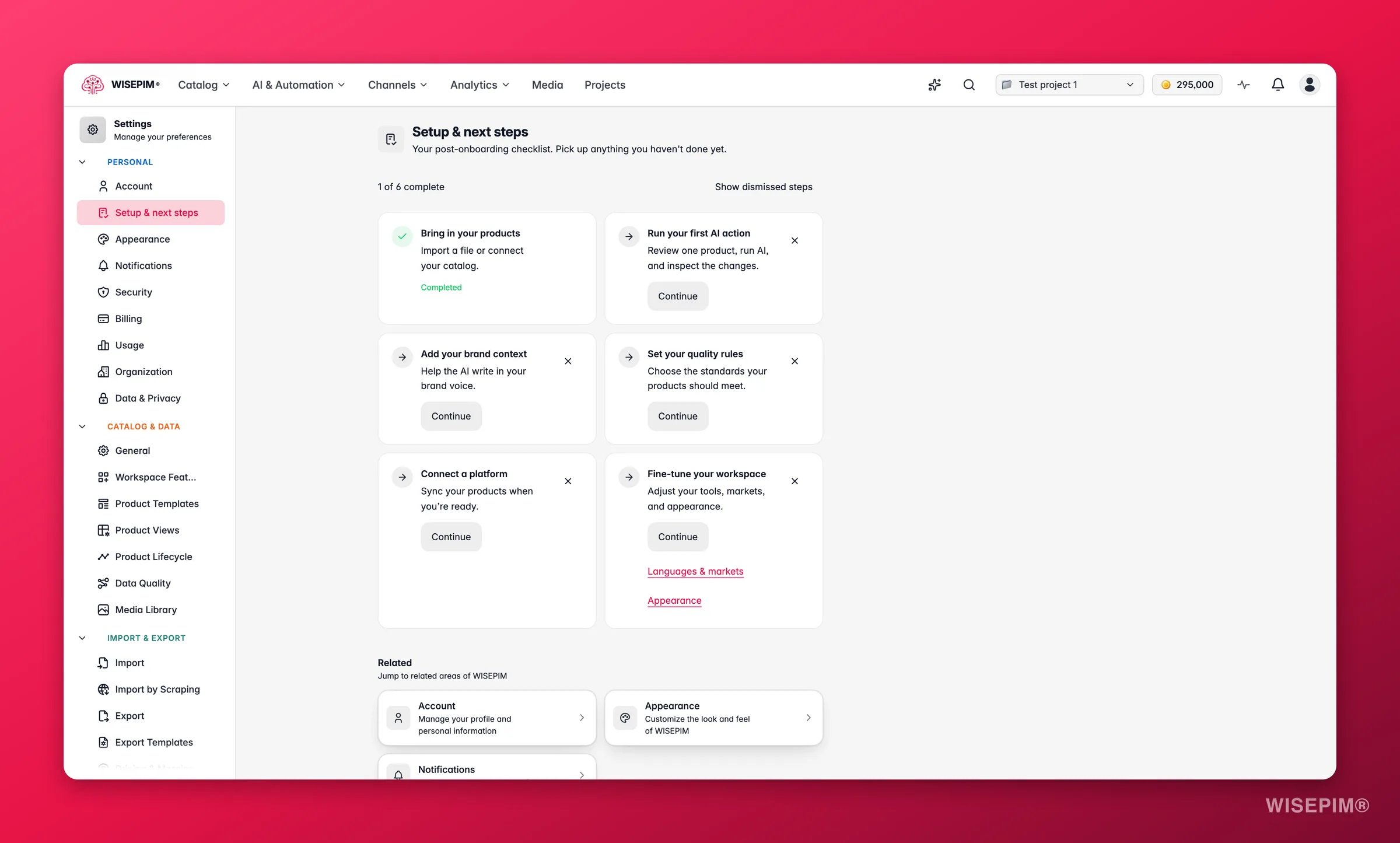
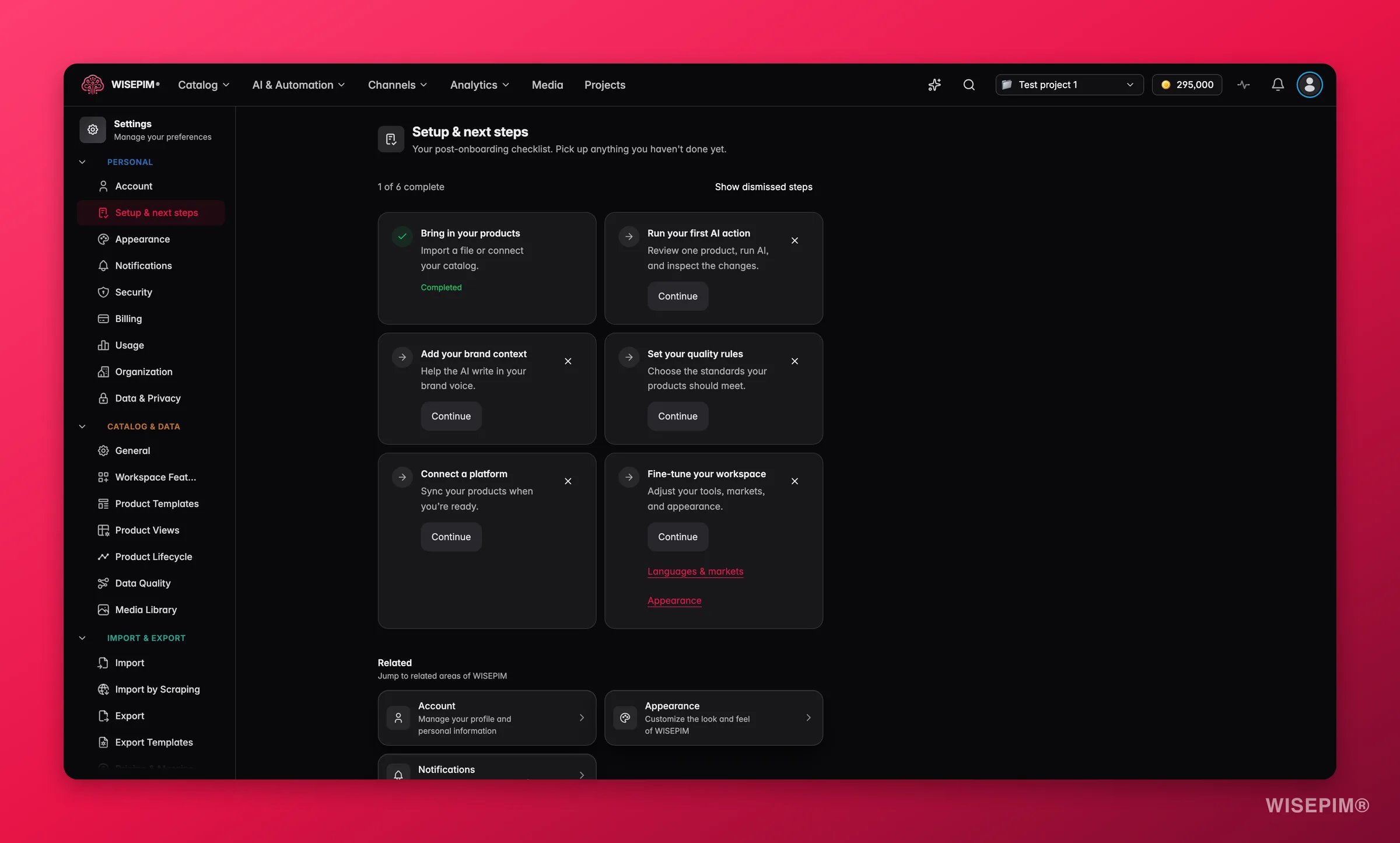 El [asistente de registro](/es/quickstart#tu-primer-inicio-de-sesión) se ejecuta una vez. La lista de configuración es lo que queda después: "Todo lo que hace que WISEPIM trabaje para tu catálogo, marcado a medida que avanzas."
No se apoya en una respuesta guardada de tu primer día. WISEPIM vuelve a comprobar tu proyecto cada vez que abres la página, así que un paso que completaste a mano meses más tarde aparece igualmente como hecho.
**Dónde encontrarlo:** ve a **Ajustes > Lista de configuración** en el grupo Personal.
## Los seis pasos
| # | Paso | Adónde te lleva |
| - | ------------------------------------ | --------------------------------------------------------------------------------------------- |
| 1 | **Trae tus productos** | Importa un archivo o conecta tu tienda. Todos los demás pasos parten de tu catálogo. |
| 2 | **Ejecuta tu primera acción de IA** | Elige un producto, deja que la IA rellene los huecos y revisa cada cambio antes de aplicarlo. |
| 3 | **Enséñale tu marca a la IA** | Añade tu tono, tu público y tus reglas de producto a la biblioteca de conocimiento. |
| 4 | **Fija tu listón de calidad** | Dile a Quality Guard cómo es un producto completo. |
| 5 | **Conecta un canal de venta** | Vincula Shopify, Magento u otra plataforma y publica los productos terminados. |
| 6 | **Da forma a tu espacio de trabajo** | Activa los módulos que usas, oculta el resto y fija tus idiomas y mercados. |
El orden es deliberado: cada paso rinde más una vez hecho el anterior. Puedes saltar de uno a otro, pero un listón de calidad sin productos detrás dice poco.
Cada fila tiene un botón **Continuar** que te deja en la página correcta, y un contador en la parte superior muestra por dónde vas.
## Cómo se marca un paso
WISEPIM verifica los pasos contra tu proyecto en vez de fiarse de una marca del asistente. Dos importan especialmente:
* **Enséñale tu marca a la IA** se lee del contenido real de tu biblioteca de conocimiento.
* **Fija tu listón de calidad** se lee de las reglas de Quality Guard que existen.
Eso significa que el trabajo que hiciste por tu cuenta cuenta. También significa que un paso puede volver a quedar abierto si más adelante vacías lo que había creado.
Un paso también puede mostrar **Sin comprobar**, en un chip amarillo. No es lo mismo que "sin hacer": la comprobación en sí no pudo completarse esta vez. La lista lo dice sin rodeos ("No hemos podido comprobar todos los pasos ahora mismo. No se ha cambiado nada.") y ofrece **Comprobar de nuevo**.
## Salta lo que no necesites
No todos los catálogos necesitan todos los pasos. Haz clic en la **×** de un paso y desaparece de la lista, marcado como **Omitido**.
Omitir siempre se puede deshacer. No se borra nada, y **Recuperar los pasos omitidos** los devuelve. Si todo lo que quedaba abierto está omitido, la lista te lo dice en lugar de fingir que has terminado.
Omitir es lo correcto para un paso que de verdad no aplica, como conectar un canal de venta cuando alimentas un marketplace por archivo. Completar pasos que no necesitas solo para vaciar la lista es tiempo perdido.
## El recordatorio en la página de productos
La misma lista tiene una versión de una línea bajo tu tabla de productos: tu siguiente paso abierto, por dónde vas y un botón **Continuar**. **Todos los pasos** abre la página completa.
Haz clic en su **×** y deja de aparecer ahí. La lista completa también lo registra, así que siempre sabrás que el recordatorio está oculto y no desaparecido.
En cuanto todos los pasos estén hechos, omitidos u ocultos, el recordatorio desaparece solo.
## Repetir el asistente, o empezar de cero
Al final de la página hay dos controles:
* **Restablecer lista** borra tus pasos omitidos y marcados para que vuelvas a recorrerla.
* **Repetir incorporación** ejecuta el asistente de registro desde el principio. Útil tras un cambio de rumbo grande, cuando el objetivo que elegiste el primer día ya no encaja.
Si entraste por invitación en lugar de registrarte, en vez de la lista verificada verás una lista de próximos pasos recomendados, con **Marcar como hecho** en cada tarjeta. ¿Nunca ejecutaste el asistente? Entonces la página dice "Aún no hay recomendaciones" y ofrece **Iniciar incorporación**.
## Relacionado
Los cuatro pasos de una cuenta vacía a un catálogo enriquecido.
El segundo paso de la lista, al detalle.
Enséñale tu marca a WISEPIM para que cada texto generado suene a ti.
Define cómo es un producto completo y detecta lo que se queda corto.
El [asistente de registro](/es/quickstart#tu-primer-inicio-de-sesión) se ejecuta una vez. La lista de configuración es lo que queda después: "Todo lo que hace que WISEPIM trabaje para tu catálogo, marcado a medida que avanzas."
No se apoya en una respuesta guardada de tu primer día. WISEPIM vuelve a comprobar tu proyecto cada vez que abres la página, así que un paso que completaste a mano meses más tarde aparece igualmente como hecho.
**Dónde encontrarlo:** ve a **Ajustes > Lista de configuración** en el grupo Personal.
## Los seis pasos
| # | Paso | Adónde te lleva |
| - | ------------------------------------ | --------------------------------------------------------------------------------------------- |
| 1 | **Trae tus productos** | Importa un archivo o conecta tu tienda. Todos los demás pasos parten de tu catálogo. |
| 2 | **Ejecuta tu primera acción de IA** | Elige un producto, deja que la IA rellene los huecos y revisa cada cambio antes de aplicarlo. |
| 3 | **Enséñale tu marca a la IA** | Añade tu tono, tu público y tus reglas de producto a la biblioteca de conocimiento. |
| 4 | **Fija tu listón de calidad** | Dile a Quality Guard cómo es un producto completo. |
| 5 | **Conecta un canal de venta** | Vincula Shopify, Magento u otra plataforma y publica los productos terminados. |
| 6 | **Da forma a tu espacio de trabajo** | Activa los módulos que usas, oculta el resto y fija tus idiomas y mercados. |
El orden es deliberado: cada paso rinde más una vez hecho el anterior. Puedes saltar de uno a otro, pero un listón de calidad sin productos detrás dice poco.
Cada fila tiene un botón **Continuar** que te deja en la página correcta, y un contador en la parte superior muestra por dónde vas.
## Cómo se marca un paso
WISEPIM verifica los pasos contra tu proyecto en vez de fiarse de una marca del asistente. Dos importan especialmente:
* **Enséñale tu marca a la IA** se lee del contenido real de tu biblioteca de conocimiento.
* **Fija tu listón de calidad** se lee de las reglas de Quality Guard que existen.
Eso significa que el trabajo que hiciste por tu cuenta cuenta. También significa que un paso puede volver a quedar abierto si más adelante vacías lo que había creado.
Un paso también puede mostrar **Sin comprobar**, en un chip amarillo. No es lo mismo que "sin hacer": la comprobación en sí no pudo completarse esta vez. La lista lo dice sin rodeos ("No hemos podido comprobar todos los pasos ahora mismo. No se ha cambiado nada.") y ofrece **Comprobar de nuevo**.
## Salta lo que no necesites
No todos los catálogos necesitan todos los pasos. Haz clic en la **×** de un paso y desaparece de la lista, marcado como **Omitido**.
Omitir siempre se puede deshacer. No se borra nada, y **Recuperar los pasos omitidos** los devuelve. Si todo lo que quedaba abierto está omitido, la lista te lo dice en lugar de fingir que has terminado.
Omitir es lo correcto para un paso que de verdad no aplica, como conectar un canal de venta cuando alimentas un marketplace por archivo. Completar pasos que no necesitas solo para vaciar la lista es tiempo perdido.
## El recordatorio en la página de productos
La misma lista tiene una versión de una línea bajo tu tabla de productos: tu siguiente paso abierto, por dónde vas y un botón **Continuar**. **Todos los pasos** abre la página completa.
Haz clic en su **×** y deja de aparecer ahí. La lista completa también lo registra, así que siempre sabrás que el recordatorio está oculto y no desaparecido.
En cuanto todos los pasos estén hechos, omitidos u ocultos, el recordatorio desaparece solo.
## Repetir el asistente, o empezar de cero
Al final de la página hay dos controles:
* **Restablecer lista** borra tus pasos omitidos y marcados para que vuelvas a recorrerla.
* **Repetir incorporación** ejecuta el asistente de registro desde el principio. Útil tras un cambio de rumbo grande, cuando el objetivo que elegiste el primer día ya no encaja.
Si entraste por invitación en lugar de registrarte, en vez de la lista verificada verás una lista de próximos pasos recomendados, con **Marcar como hecho** en cada tarjeta. ¿Nunca ejecutaste el asistente? Entonces la página dice "Aún no hay recomendaciones" y ofrece **Iniciar incorporación**.
## Relacionado
Los cuatro pasos de una cuenta vacía a un catálogo enriquecido.
El segundo paso de la lista, al detalle.
Enséñale tu marca a WISEPIM para que cada texto generado suene a ti.
Define cómo es un producto completo y detecta lo que se queda corto.