> ## Documentation Index
> Fetch the complete documentation index at: https://docs.wisepim.com/llms.txt
> Use this file to discover all available pages before exploring further.
# Configuración de Notificaciones
> Decide cómo te contacta WISEPIM. Activa o desactiva las alertas por correo electrónico, navegador y sonido, pausa todo con No Molestar y elige sobre qué eventos quieres enterarte.
La configuración de notificaciones te permite decidir qué te cuenta WISEPIM y cómo. Mantente al tanto de las importaciones terminadas y las tareas fallidas, o baja el ruido cuando necesites concentrarte.
## Elige cómo recibes las alertas
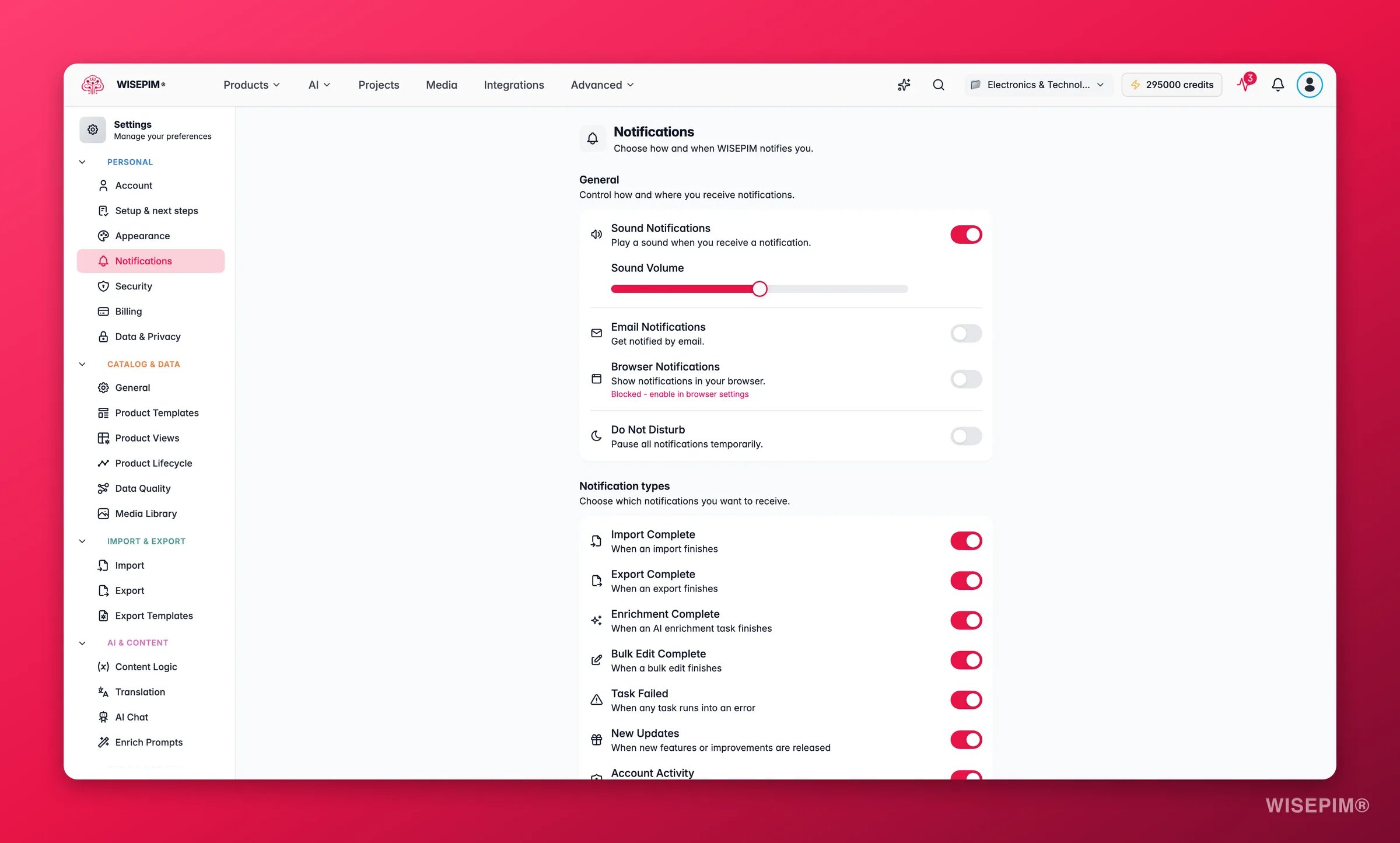
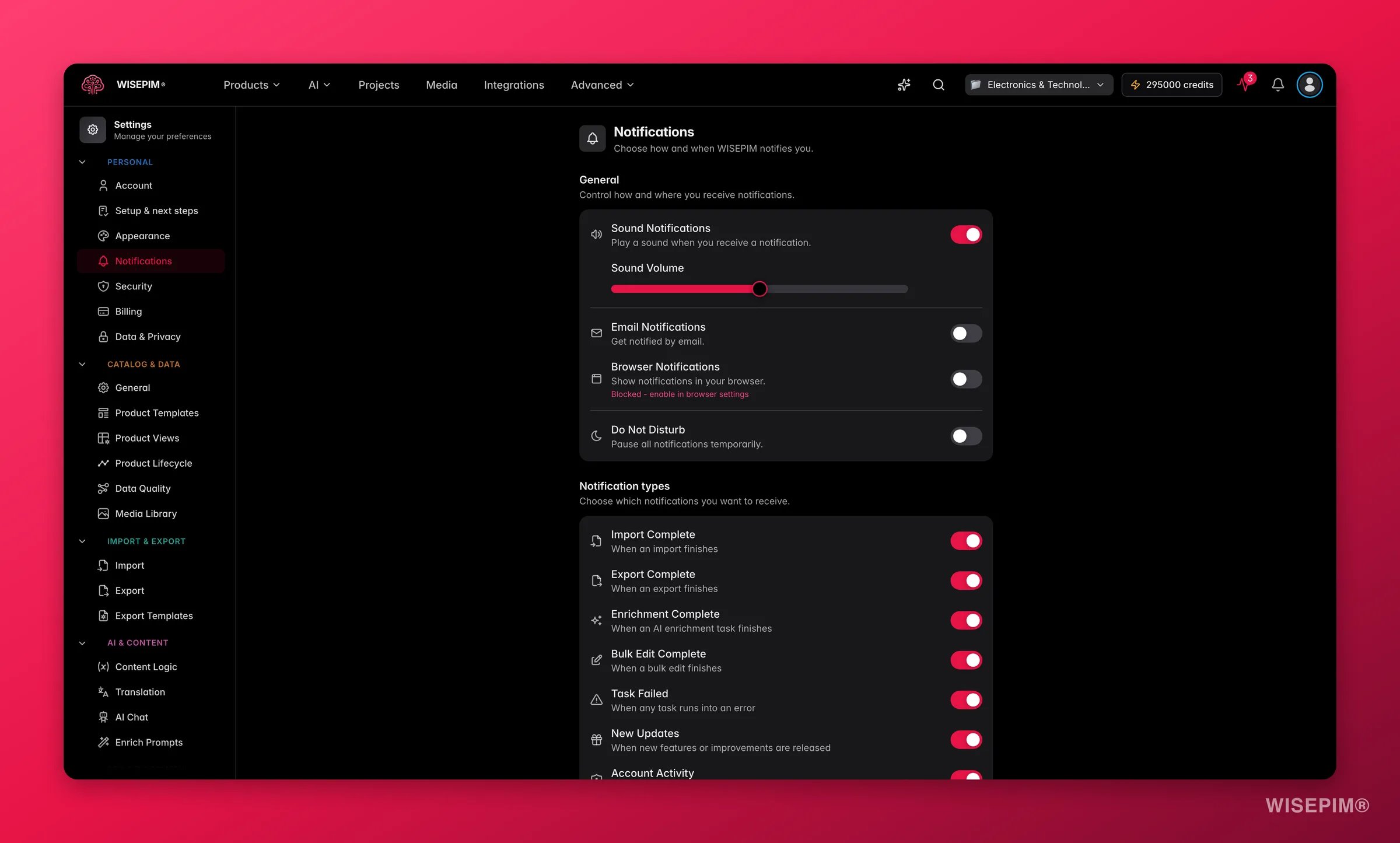 Activa o desactiva cada canal de entrega según tu forma de trabajar.
### Sonido
Reproduce un sonido cuando ocurre algo. Actívalo para mostrar un **control deslizante de volumen** y ajusta el nivel de 0 a 100.
### Correo electrónico
Recibe correos de notificación en tu dirección registrada. Es la mejor forma de mantenerte informado cuando WISEPIM está cerrado.
### Navegador
Recibe alertas push incluso cuando WISEPIM está en una pestaña en segundo plano. Tu navegador pide permiso la primera vez.
Tu navegador muestra un aviso de permiso si no has permitido las notificaciones antes.
El estado del permiso aparece debajo del interruptor: otorgado, denegado o aún no solicitado.
Si el estado muestra "Bloqueado", cámbialo en la configuración de tu navegador. WISEPIM no puede revertir un permiso que ya denegaste.
## Silencia todo con No Molestar
Activa **No Molestar** para pausar todas las notificaciones a la vez. Úsalo durante sesiones de trabajo concentrado. Tus alertas permanecen apagadas hasta que vuelvas a desactivarlo.
## Elige sobre qué eventos te enteras
Activa o desactiva cada tipo de notificación para que tu feed se mantenga enfocado.
| Tipo | Se activa cuando |
| ---------------------------- | ------------------------------------------------------------- |
| **Importación Completa** | Una importación termina de procesarse |
| **Exportación Completa** | Una exportación termina de procesarse |
| **Enriquecimiento Completo** | Un enriquecimiento con AI finaliza |
| **Edición Masiva Completa** | Una edición masiva finaliza |
| **Tarea Fallida** | Cualquier tarea encuentra un error |
| **Nuevas Actualizaciones** | Se lanzan nuevas funciones o actualizaciones de la plataforma |
| **Actividad de Cuenta** | Ocurren eventos importantes de seguridad de la cuenta |
| **Motivación** | Alcanzas un hito que vale la pena celebrar |
Todos los tipos están activados por defecto. Desactiva los que no necesites para mantener tu feed enfocado.
## Guarda tus cambios
Una barra de guardado aparece en la parte inferior de la página cuando tienes cambios sin guardar.
* Haz clic en **Guardar** para conservar tus preferencias.
* Haz clic en **Deshacer** para volver a tu última configuración guardada.
Tu configuración vive en el servidor, así que te sigue a través de dispositivos y navegadores.
## Relacionado
Actualiza tu correo electrónico registrado, la dirección a la que llegan tus notificaciones.
Ejecuta un enriquecimiento con AI y recibe un aviso cuando termine.
Haz cambios en masa y recibe una notificación cuando el trabajo se complete.
Inicia una importación y entérate justo cuando termina.
Activa o desactiva cada canal de entrega según tu forma de trabajar.
### Sonido
Reproduce un sonido cuando ocurre algo. Actívalo para mostrar un **control deslizante de volumen** y ajusta el nivel de 0 a 100.
### Correo electrónico
Recibe correos de notificación en tu dirección registrada. Es la mejor forma de mantenerte informado cuando WISEPIM está cerrado.
### Navegador
Recibe alertas push incluso cuando WISEPIM está en una pestaña en segundo plano. Tu navegador pide permiso la primera vez.
Tu navegador muestra un aviso de permiso si no has permitido las notificaciones antes.
El estado del permiso aparece debajo del interruptor: otorgado, denegado o aún no solicitado.
Si el estado muestra "Bloqueado", cámbialo en la configuración de tu navegador. WISEPIM no puede revertir un permiso que ya denegaste.
## Silencia todo con No Molestar
Activa **No Molestar** para pausar todas las notificaciones a la vez. Úsalo durante sesiones de trabajo concentrado. Tus alertas permanecen apagadas hasta que vuelvas a desactivarlo.
## Elige sobre qué eventos te enteras
Activa o desactiva cada tipo de notificación para que tu feed se mantenga enfocado.
| Tipo | Se activa cuando |
| ---------------------------- | ------------------------------------------------------------- |
| **Importación Completa** | Una importación termina de procesarse |
| **Exportación Completa** | Una exportación termina de procesarse |
| **Enriquecimiento Completo** | Un enriquecimiento con AI finaliza |
| **Edición Masiva Completa** | Una edición masiva finaliza |
| **Tarea Fallida** | Cualquier tarea encuentra un error |
| **Nuevas Actualizaciones** | Se lanzan nuevas funciones o actualizaciones de la plataforma |
| **Actividad de Cuenta** | Ocurren eventos importantes de seguridad de la cuenta |
| **Motivación** | Alcanzas un hito que vale la pena celebrar |
Todos los tipos están activados por defecto. Desactiva los que no necesites para mantener tu feed enfocado.
## Guarda tus cambios
Una barra de guardado aparece en la parte inferior de la página cuando tienes cambios sin guardar.
* Haz clic en **Guardar** para conservar tus preferencias.
* Haz clic en **Deshacer** para volver a tu última configuración guardada.
Tu configuración vive en el servidor, así que te sigue a través de dispositivos y navegadores.
## Relacionado
Actualiza tu correo electrónico registrado, la dirección a la que llegan tus notificaciones.
Ejecuta un enriquecimiento con AI y recibe un aviso cuando termine.
Haz cambios en masa y recibe una notificación cuando el trabajo se complete.
Inicia una importación y entérate justo cuando termina.