> ## Documentation Index
> Fetch the complete documentation index at: https://docs.wisepim.com/llms.txt
> Use this file to discover all available pages before exploring further.
# Configuración de Integraciones
> Administra tus plataformas de e-commerce conectadas, controla cómo les llegan las actualizaciones de productos y prepárate para los webhooks. Un solo lugar para cada conexión de plataforma de tu proyecto.
La configuración de integraciones es tu centro de control para llevar los datos de producto desde WISEPIM hasta tus canales de venta. Aquí ves qué plataformas están conectadas, decides cuándo se envían las actualizaciones y gestionas las notificaciones de eventos en tiempo real.
 Elige primero un proyecto desde el selector de proyectos. La configuración de integraciones se aplica a un proyecto a la vez.
## Administra las plataformas conectadas
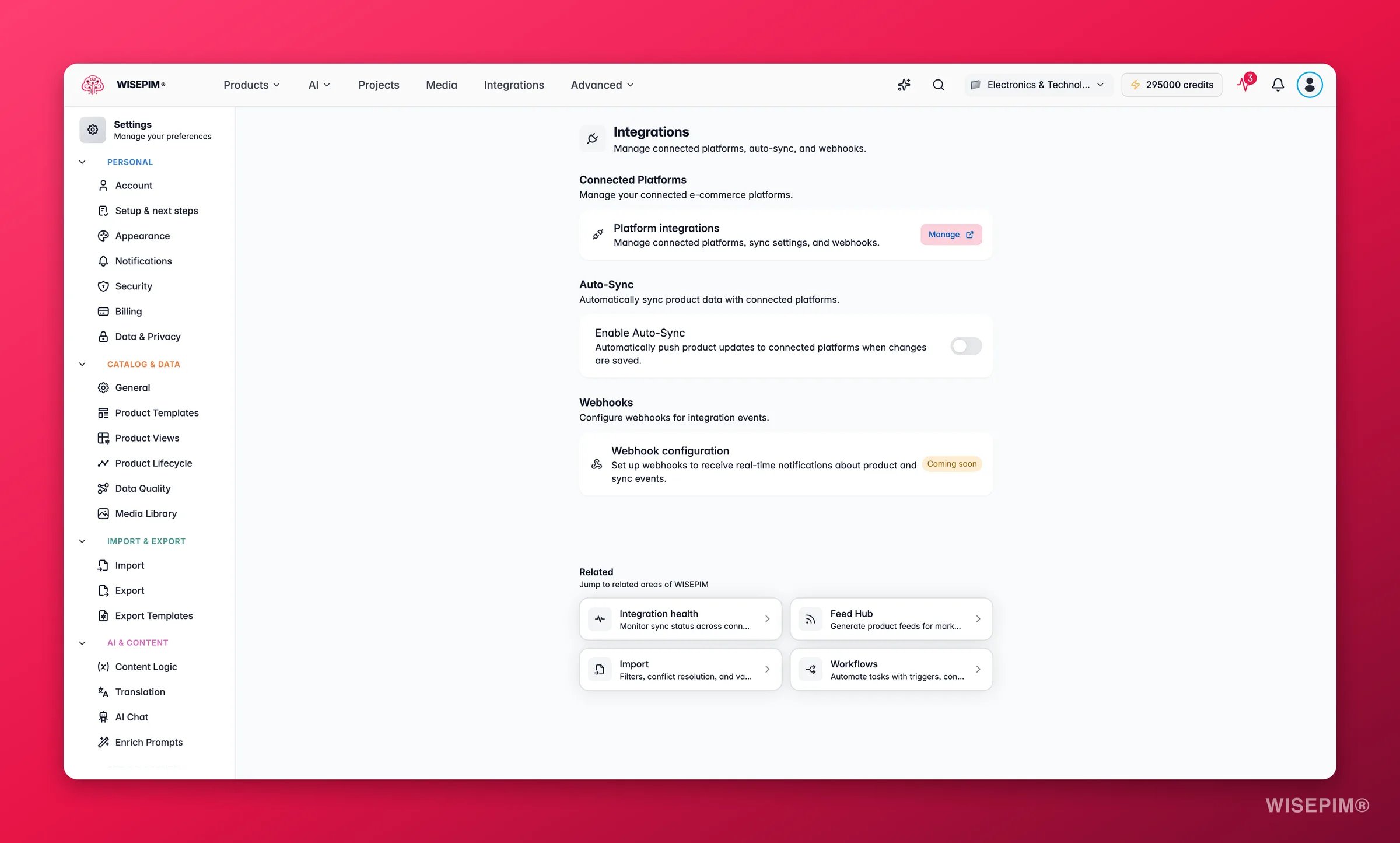
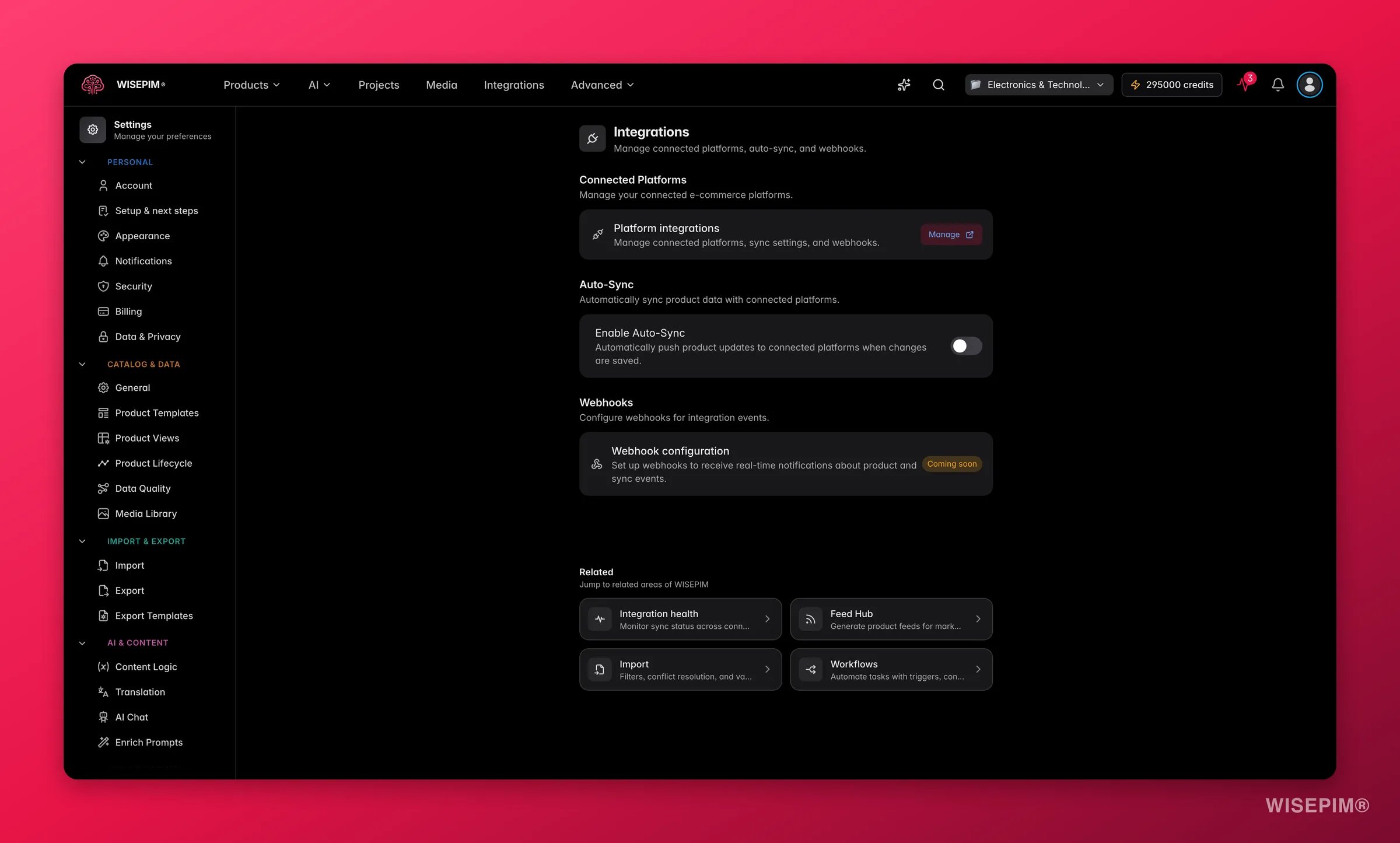
Esta sección muestra el estado de cada plataforma vinculada a tu proyecto. Abre la página completa de Integraciones para hacer cambios.
Haz clic en **Administrar** junto a "Integraciones de Plataforma".
Elige una plataforma (Shopify, Magento 2, WooCommerce y más), ingresa tus credenciales de API y sigue el asistente de configuración.
Vincula tus campos de producto de WISEPIM con los campos correspondientes en la plataforma. Esto controla qué datos recibe cada canal.
Desde la página de Integraciones también puedes revisar el estado de conexión, resolver problemas de sincronización y desconectar plataformas que ya no uses.
## Envía actualizaciones automáticamente
La sincronización automática decide cuándo llegan tus cambios a tus canales de venta.
* **Sincronización automática activada:** cada vez que guardas un producto, WISEPIM envía la actualización de inmediato a todas las plataformas conectadas.
* **Sincronización automática desactivada:** tus cambios se quedan en WISEPIM hasta que ejecutes una exportación manual.
Usa el interruptor **Habilitar Sincronización Automática** para alternar entre ambas opciones.
Activa la sincronización automática cuando quieras que tus canales muestren siempre los datos más recientes. Mantenla desactivada cuando quieras revisar los cambios antes de que se publiquen.
Con la sincronización automática activada, cada cambio de producto sale al instante, incluidas las ediciones de tus compañeros de equipo. Avisa a tu equipo para que nadie envíe un producto sin terminar por accidente.
## Recibe notificaciones de eventos en tiempo real
Los webhooks permiten que otros sistemas reaccionen en el momento en que algo ocurre en WISEPIM, como:
* Un producto se crea, se actualiza o se elimina.
* Una sincronización termina o falla.
* Una importación masiva se completa.
La configuración de webhooks **estará disponible próximamente**. La función está en desarrollo activo.
Cuando esté disponible, podrás:
* Agregar tus propios endpoints de webhook (URLs).
* Elegir qué eventos activan una notificación.
* Ver registros de entrega y reintentar entregas fallidas.
* Probar un webhook antes de ponerlo en producción.
## Relacionado
Mira cómo funcionan las integraciones de principio a fin y conecta tu primera plataforma.
Explora cada plataforma de e-commerce que puedes conectar a WISEPIM.
Envía datos de producto manualmente cuando la sincronización automática esté desactivada.
Recibe un aviso cuando una sincronización o exportación termine o falle.
Elige primero un proyecto desde el selector de proyectos. La configuración de integraciones se aplica a un proyecto a la vez.
## Administra las plataformas conectadas
Esta sección muestra el estado de cada plataforma vinculada a tu proyecto. Abre la página completa de Integraciones para hacer cambios.
Haz clic en **Administrar** junto a "Integraciones de Plataforma".
Elige una plataforma (Shopify, Magento 2, WooCommerce y más), ingresa tus credenciales de API y sigue el asistente de configuración.
Vincula tus campos de producto de WISEPIM con los campos correspondientes en la plataforma. Esto controla qué datos recibe cada canal.
Desde la página de Integraciones también puedes revisar el estado de conexión, resolver problemas de sincronización y desconectar plataformas que ya no uses.
## Envía actualizaciones automáticamente
La sincronización automática decide cuándo llegan tus cambios a tus canales de venta.
* **Sincronización automática activada:** cada vez que guardas un producto, WISEPIM envía la actualización de inmediato a todas las plataformas conectadas.
* **Sincronización automática desactivada:** tus cambios se quedan en WISEPIM hasta que ejecutes una exportación manual.
Usa el interruptor **Habilitar Sincronización Automática** para alternar entre ambas opciones.
Activa la sincronización automática cuando quieras que tus canales muestren siempre los datos más recientes. Mantenla desactivada cuando quieras revisar los cambios antes de que se publiquen.
Con la sincronización automática activada, cada cambio de producto sale al instante, incluidas las ediciones de tus compañeros de equipo. Avisa a tu equipo para que nadie envíe un producto sin terminar por accidente.
## Recibe notificaciones de eventos en tiempo real
Los webhooks permiten que otros sistemas reaccionen en el momento en que algo ocurre en WISEPIM, como:
* Un producto se crea, se actualiza o se elimina.
* Una sincronización termina o falla.
* Una importación masiva se completa.
La configuración de webhooks **estará disponible próximamente**. La función está en desarrollo activo.
Cuando esté disponible, podrás:
* Agregar tus propios endpoints de webhook (URLs).
* Elegir qué eventos activan una notificación.
* Ver registros de entrega y reintentar entregas fallidas.
* Probar un webhook antes de ponerlo en producción.
## Relacionado
Mira cómo funcionan las integraciones de principio a fin y conecta tu primera plataforma.
Explora cada plataforma de e-commerce que puedes conectar a WISEPIM.
Envía datos de producto manualmente cuando la sincronización automática esté desactivada.
Recibe un aviso cuando una sincronización o exportación termine o falle.