> ## Documentation Index
> Fetch the complete documentation index at: https://docs.wisepim.com/llms.txt
> Use this file to discover all available pages before exploring further.
# Configuración de importación
> Define las reglas predeterminadas de cada importación: qué productos incluir, cómo tratar conflictos y campos vacíos, y con qué rigor validar los datos.
La configuración de importación decide cómo WISEPIM procesa los datos de productos entrantes. Defínela una vez y cada importación se comporta igual, la ejecutes tú o un compañero de equipo. Eso significa menos sorpresas y datos más limpios.
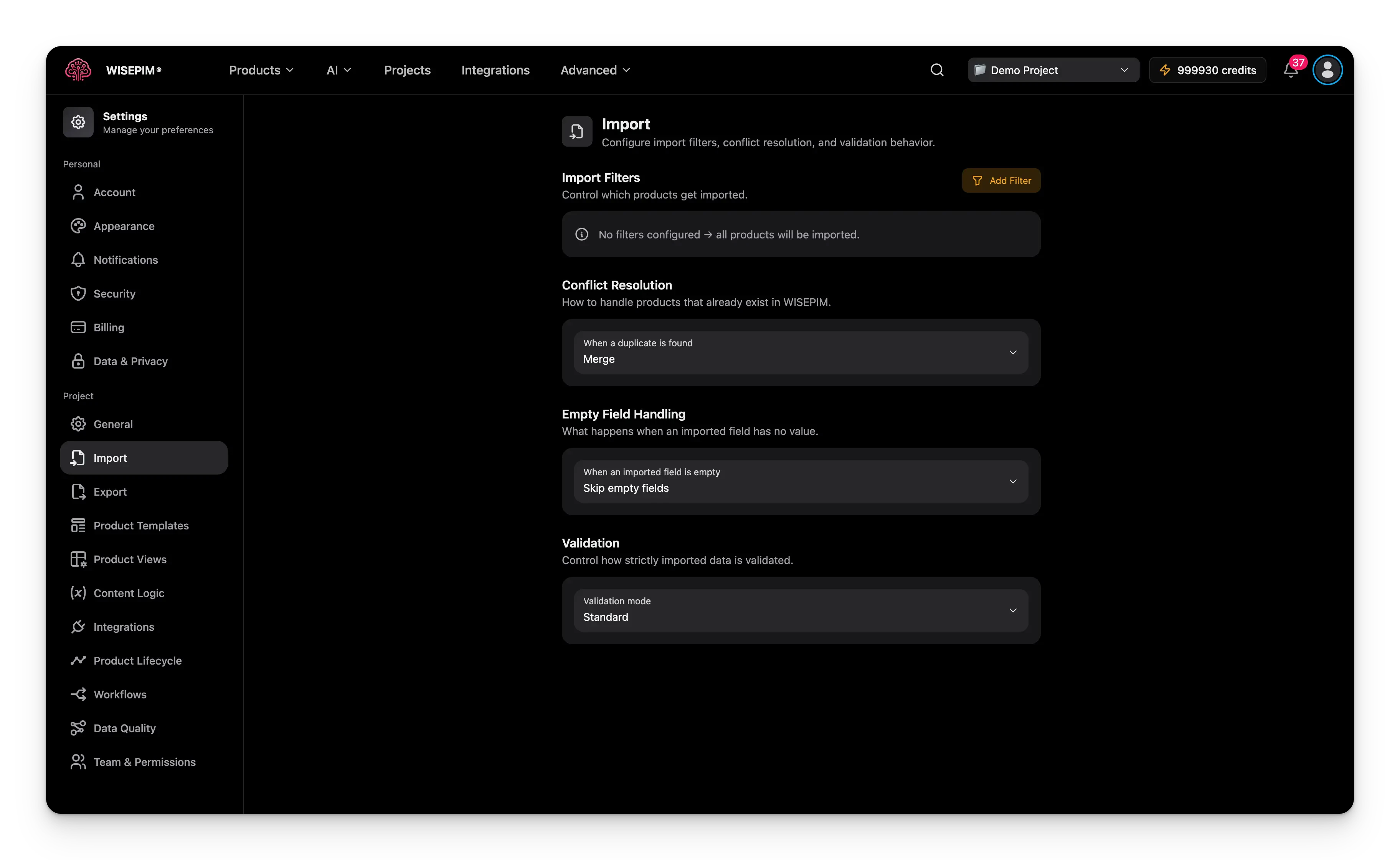 Esta configuración son los valores predeterminados a nivel de proyecto. Aún puedes anular cualquier opción cuando ejecutes una importación específica.
## Filtra qué productos se importan
De forma predeterminada, WISEPIM importa todas las filas de tu archivo. Añade filtros de importación para traer solo los productos que quieres.
Haz clic en **Agregar filtro** para abrir el modal de filtro avanzado.
Cada condición tiene tres partes:
* **Campo**: el campo de producto que se evalúa (Nombre del producto, SKU, Precio, Cantidad en stock y más).
* **Operador**: la lógica de comparación (es igual a, contiene, está vacío, mayor que y más).
* **Valor**: con qué comparar. Operadores como "está vacío" o "tiene valor" no necesitan valor.
Usa **AND** para exigir todas las condiciones. Usa **OR** para exigir solo una.
Usa filtros para omitir productos de prueba, productos por debajo de un precio que tú fijes, o productos sin campos clave como SKU o EAN.
## Gestiona productos duplicados
Cuando un producto importado ya existe en WISEPIM (coincidencia por SKU u otro identificador), la resolución de conflictos decide qué sucede.
| Opción | Qué hace |
| ---------------- | -------------------------------------------------------------------------------------------- |
| **Combinar** | Combina los datos existentes e importados y conserva el valor más completo de cada campo. |
| **Sobrescribir** | Reemplaza todos los datos existentes con los datos importados de los productos coincidentes. |
| **Omitir** | Deja los datos existentes intactos e ignora el duplicado importado. |
**Sobrescribir** reemplaza todos los campos del producto existente. Asegúrate de que tu archivo contenga datos completos antes de usar esta opción, o podrías perder información.
## Gestiona los campos vacíos
Esta configuración decide qué sucede cuando un campo de tu archivo está en blanco.
| Opción | Qué hace |
| ----------------------------- | ---------------------------------------------------------------------- |
| **Omitir campos vacíos** | Mantiene sin cambios el valor existente en WISEPIM. |
| **Limpiar campo** | Elimina el valor existente y deja el campo vacío. |
| **Usar valor predeterminado** | Rellena el campo con el valor predeterminado configurado del atributo. |
**Omitir campos vacíos** es la opción más segura. Evita la pérdida de datos cuando tu archivo solo contiene parte de la información de un producto.
## Elige con qué rigor validar
La validación decide con cuánto cuidado revisa WISEPIM tus datos antes de importarlos.
| Modo | Qué hace |
| ------------ | ------------------------------------------------------------------------------------------------------------------ |
| **Estricto** | Rechaza cualquier fila con campos obligatorios faltantes o formatos inválidos. Sin importaciones parciales. |
| **Estándar** | Importa las filas válidas y omite las filas con errores. Recibes un informe de lo que se omitió. |
| **Flexible** | Importa todo lo posible y corrige problemas menores de forma automática, como espacios de más o formatos extraños. |
**Estándar** es el valor predeterminado recomendado. Protege tus datos, mantiene la flexibilidad y te dice con claridad qué filas no se importaron.
## Guarda tus cambios
Al editar cualquier configuración, aparece una barra de guardado en la parte inferior de la página:
* **Guardar**: aplica tu configuración de importación al proyecto.
* **Deshacer**: revierte todos los cambios al último estado guardado.
## Relacionado
Ejecuta una importación paso a paso y asigna tu archivo a los campos de WISEPIM.
Define el nombre del proyecto, la industria y los idiomas que dan forma a tus datos.
Controla los valores predeterminados para exportar tus productos de WISEPIM.
Trae productos automáticamente desde tus plataformas conectadas.
Esta configuración son los valores predeterminados a nivel de proyecto. Aún puedes anular cualquier opción cuando ejecutes una importación específica.
## Filtra qué productos se importan
De forma predeterminada, WISEPIM importa todas las filas de tu archivo. Añade filtros de importación para traer solo los productos que quieres.
Haz clic en **Agregar filtro** para abrir el modal de filtro avanzado.
Cada condición tiene tres partes:
* **Campo**: el campo de producto que se evalúa (Nombre del producto, SKU, Precio, Cantidad en stock y más).
* **Operador**: la lógica de comparación (es igual a, contiene, está vacío, mayor que y más).
* **Valor**: con qué comparar. Operadores como "está vacío" o "tiene valor" no necesitan valor.
Usa **AND** para exigir todas las condiciones. Usa **OR** para exigir solo una.
Usa filtros para omitir productos de prueba, productos por debajo de un precio que tú fijes, o productos sin campos clave como SKU o EAN.
## Gestiona productos duplicados
Cuando un producto importado ya existe en WISEPIM (coincidencia por SKU u otro identificador), la resolución de conflictos decide qué sucede.
| Opción | Qué hace |
| ---------------- | -------------------------------------------------------------------------------------------- |
| **Combinar** | Combina los datos existentes e importados y conserva el valor más completo de cada campo. |
| **Sobrescribir** | Reemplaza todos los datos existentes con los datos importados de los productos coincidentes. |
| **Omitir** | Deja los datos existentes intactos e ignora el duplicado importado. |
**Sobrescribir** reemplaza todos los campos del producto existente. Asegúrate de que tu archivo contenga datos completos antes de usar esta opción, o podrías perder información.
## Gestiona los campos vacíos
Esta configuración decide qué sucede cuando un campo de tu archivo está en blanco.
| Opción | Qué hace |
| ----------------------------- | ---------------------------------------------------------------------- |
| **Omitir campos vacíos** | Mantiene sin cambios el valor existente en WISEPIM. |
| **Limpiar campo** | Elimina el valor existente y deja el campo vacío. |
| **Usar valor predeterminado** | Rellena el campo con el valor predeterminado configurado del atributo. |
**Omitir campos vacíos** es la opción más segura. Evita la pérdida de datos cuando tu archivo solo contiene parte de la información de un producto.
## Elige con qué rigor validar
La validación decide con cuánto cuidado revisa WISEPIM tus datos antes de importarlos.
| Modo | Qué hace |
| ------------ | ------------------------------------------------------------------------------------------------------------------ |
| **Estricto** | Rechaza cualquier fila con campos obligatorios faltantes o formatos inválidos. Sin importaciones parciales. |
| **Estándar** | Importa las filas válidas y omite las filas con errores. Recibes un informe de lo que se omitió. |
| **Flexible** | Importa todo lo posible y corrige problemas menores de forma automática, como espacios de más o formatos extraños. |
**Estándar** es el valor predeterminado recomendado. Protege tus datos, mantiene la flexibilidad y te dice con claridad qué filas no se importaron.
## Guarda tus cambios
Al editar cualquier configuración, aparece una barra de guardado en la parte inferior de la página:
* **Guardar**: aplica tu configuración de importación al proyecto.
* **Deshacer**: revierte todos los cambios al último estado guardado.
## Relacionado
Ejecuta una importación paso a paso y asigna tu archivo a los campos de WISEPIM.
Define el nombre del proyecto, la industria y los idiomas que dan forma a tus datos.
Controla los valores predeterminados para exportar tus productos de WISEPIM.
Trae productos automáticamente desde tus plataformas conectadas.