> ## Documentation Index
> Fetch the complete documentation index at: https://docs.wisepim.com/llms.txt
> Use this file to discover all available pages before exploring further.
# Configuración general
> Define el nombre de tu proyecto, su industria y sus idiomas. Estos datos determinan cómo la AI escribe y traduce el contenido de tus productos.
La configuración general contiene los datos clave de tu proyecto: nombre, industria, palabras clave objetivo e idiomas. La AI usa estos datos para escribir y traducir el contenido de tus productos. Mantenlos precisos y tus resultados mejoran.
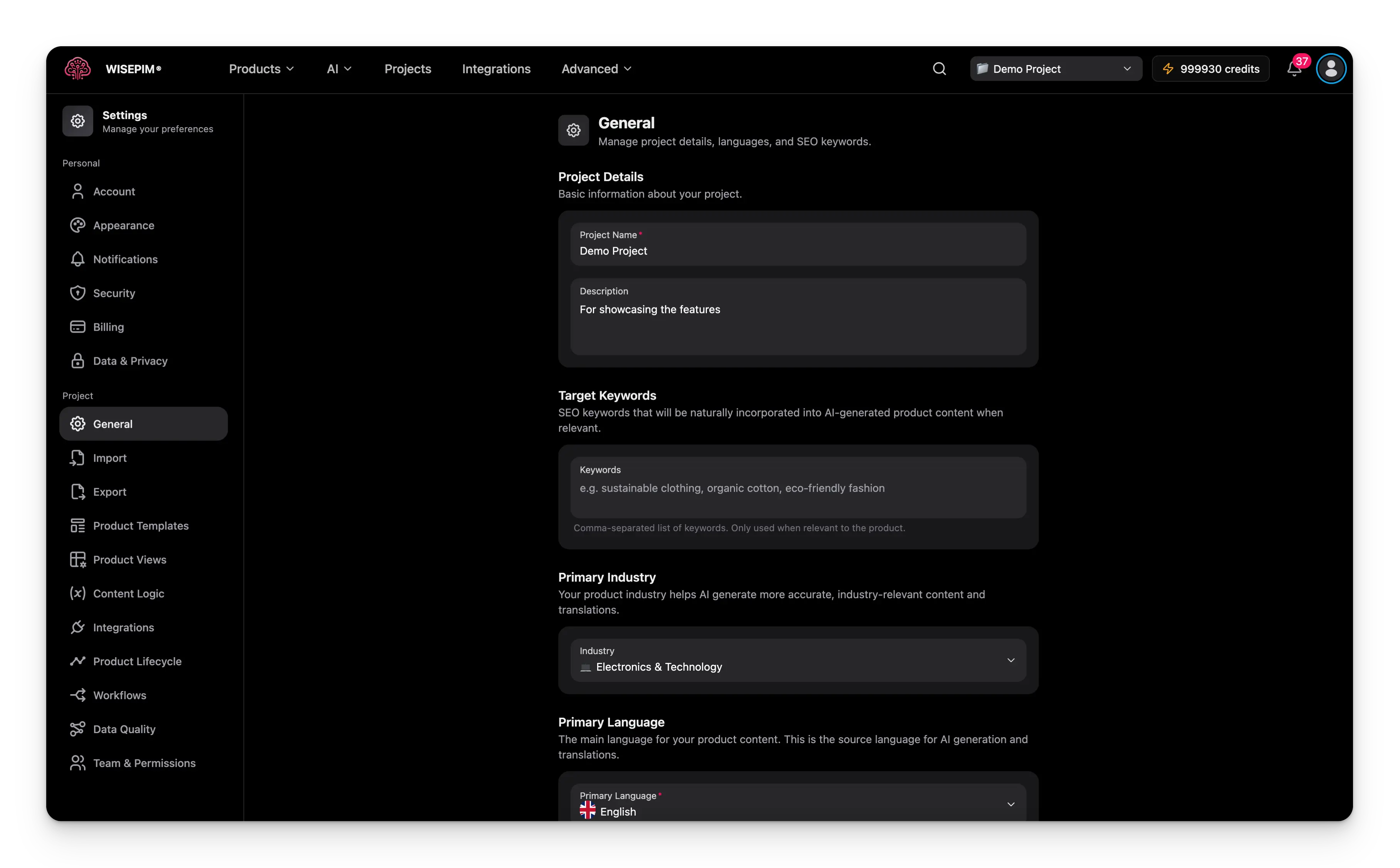 Elige primero un proyecto en el selector de proyectos antes de abrir la configuración general. La configuración solo se aplica al proyecto seleccionado.
## Nombra tu proyecto
Dale a tu proyecto una identidad clara para que tu equipo sepa qué contiene.
Escribe un nombre descriptivo. Aparece en el selector de proyectos y en toda la interfaz.
Añade un breve resumen del proyecto y los productos que contiene. Así tu equipo entiende su alcance de un vistazo.
## Añade palabras clave objetivo
Las palabras clave objetivo son los términos SEO para los que quieres posicionarte. La AI las integra en el contenido de tus productos cuando encajan, para que las descripciones se lean con naturalidad y aun así te ayuden a posicionar.
Escribe una lista separada por comas, por ejemplo:
```
sustainable clothing, organic cotton, eco-friendly fashion
```
Mantén la lista enfocada. Añade solo términos que realmente encajen con tus productos. La AI usa una palabra clave únicamente cuando encaja de forma natural, así que una lista breve funciona mejor.
## Define tu industria
Tu industria le dice a la AI qué tipo de productos vendes. Con ese contexto, la AI escribe contenido y traducciones más precisos y pertinentes.
Elige en el menú desplegable la industria que mejor se ajuste a tu catálogo. Las opciones cubren categorías como moda, electrónica, alimentos y bebidas, salud y belleza, y más.
Cambiar tu industria no reescribe el contenido existente. Solo afecta al contenido que la AI genere a partir de ahora.
## Elige tus idiomas
Tus idiomas deciden qué versiones del contenido de tus productos puede crear WISEPIM.
### Idioma principal
El idioma principal es tu idioma fuente. Toda la generación y traducción con AI parte de él.
Busca en el menú desplegable con autocompletado y elige tu idioma principal. Cada idioma muestra la bandera de su país, así que es fácil de identificar.
Si tu nuevo idioma principal estaba en la lista de idiomas adicionales, WISEPIM lo elimina de allí automáticamente.
Cambiar el idioma principal en un proyecto existente puede afectar cómo se generan las traducciones. Asegúrate de que tu contenido en el nuevo idioma principal esté completo antes de cambiar.
### Idiomas adicionales
Añade tantos idiomas adicionales como necesites. WISEPIM traduce tu contenido desde el idioma principal a cada uno de ellos.
* **Añadir un idioma**: búscalo y selecciónalo en el campo de autocompletado.
* **Eliminar un idioma**: haz clic en el icono de cerrar del chip de idioma.
WISEPIM guarda todos tus idiomas juntos (el principal y los adicionales) y los pone a disposición para traducir en todo el proyecto.
## Guarda tus cambios
Al editar cualquier campo, aparece una barra de guardado en la parte inferior de la página. Tienes dos opciones:
* **Guardar**: aplica tus cambios de inmediato.
* **Deshacer**: revierte todos los campos al último estado guardado.
## Relacionado
Controla la resolución de conflictos, los campos vacíos y la validación de cada importación.
Ajusta con detalle cómo la AI traduce el contenido a tus idiomas adicionales.
Define el idioma de la interfaz de WISEPIM para tu cuenta.
Crea, cambia y organiza los proyectos de tu espacio de trabajo.
Elige primero un proyecto en el selector de proyectos antes de abrir la configuración general. La configuración solo se aplica al proyecto seleccionado.
## Nombra tu proyecto
Dale a tu proyecto una identidad clara para que tu equipo sepa qué contiene.
Escribe un nombre descriptivo. Aparece en el selector de proyectos y en toda la interfaz.
Añade un breve resumen del proyecto y los productos que contiene. Así tu equipo entiende su alcance de un vistazo.
## Añade palabras clave objetivo
Las palabras clave objetivo son los términos SEO para los que quieres posicionarte. La AI las integra en el contenido de tus productos cuando encajan, para que las descripciones se lean con naturalidad y aun así te ayuden a posicionar.
Escribe una lista separada por comas, por ejemplo:
```
sustainable clothing, organic cotton, eco-friendly fashion
```
Mantén la lista enfocada. Añade solo términos que realmente encajen con tus productos. La AI usa una palabra clave únicamente cuando encaja de forma natural, así que una lista breve funciona mejor.
## Define tu industria
Tu industria le dice a la AI qué tipo de productos vendes. Con ese contexto, la AI escribe contenido y traducciones más precisos y pertinentes.
Elige en el menú desplegable la industria que mejor se ajuste a tu catálogo. Las opciones cubren categorías como moda, electrónica, alimentos y bebidas, salud y belleza, y más.
Cambiar tu industria no reescribe el contenido existente. Solo afecta al contenido que la AI genere a partir de ahora.
## Elige tus idiomas
Tus idiomas deciden qué versiones del contenido de tus productos puede crear WISEPIM.
### Idioma principal
El idioma principal es tu idioma fuente. Toda la generación y traducción con AI parte de él.
Busca en el menú desplegable con autocompletado y elige tu idioma principal. Cada idioma muestra la bandera de su país, así que es fácil de identificar.
Si tu nuevo idioma principal estaba en la lista de idiomas adicionales, WISEPIM lo elimina de allí automáticamente.
Cambiar el idioma principal en un proyecto existente puede afectar cómo se generan las traducciones. Asegúrate de que tu contenido en el nuevo idioma principal esté completo antes de cambiar.
### Idiomas adicionales
Añade tantos idiomas adicionales como necesites. WISEPIM traduce tu contenido desde el idioma principal a cada uno de ellos.
* **Añadir un idioma**: búscalo y selecciónalo en el campo de autocompletado.
* **Eliminar un idioma**: haz clic en el icono de cerrar del chip de idioma.
WISEPIM guarda todos tus idiomas juntos (el principal y los adicionales) y los pone a disposición para traducir en todo el proyecto.
## Guarda tus cambios
Al editar cualquier campo, aparece una barra de guardado en la parte inferior de la página. Tienes dos opciones:
* **Guardar**: aplica tus cambios de inmediato.
* **Deshacer**: revierte todos los campos al último estado guardado.
## Relacionado
Controla la resolución de conflictos, los campos vacíos y la validación de cada importación.
Ajusta con detalle cómo la AI traduce el contenido a tus idiomas adicionales.
Define el idioma de la interfaz de WISEPIM para tu cuenta.
Crea, cambia y organiza los proyectos de tu espacio de trabajo.