> ## Documentation Index
> Fetch the complete documentation index at: https://docs.wisepim.com/llms.txt
> Use this file to discover all available pages before exploring further.
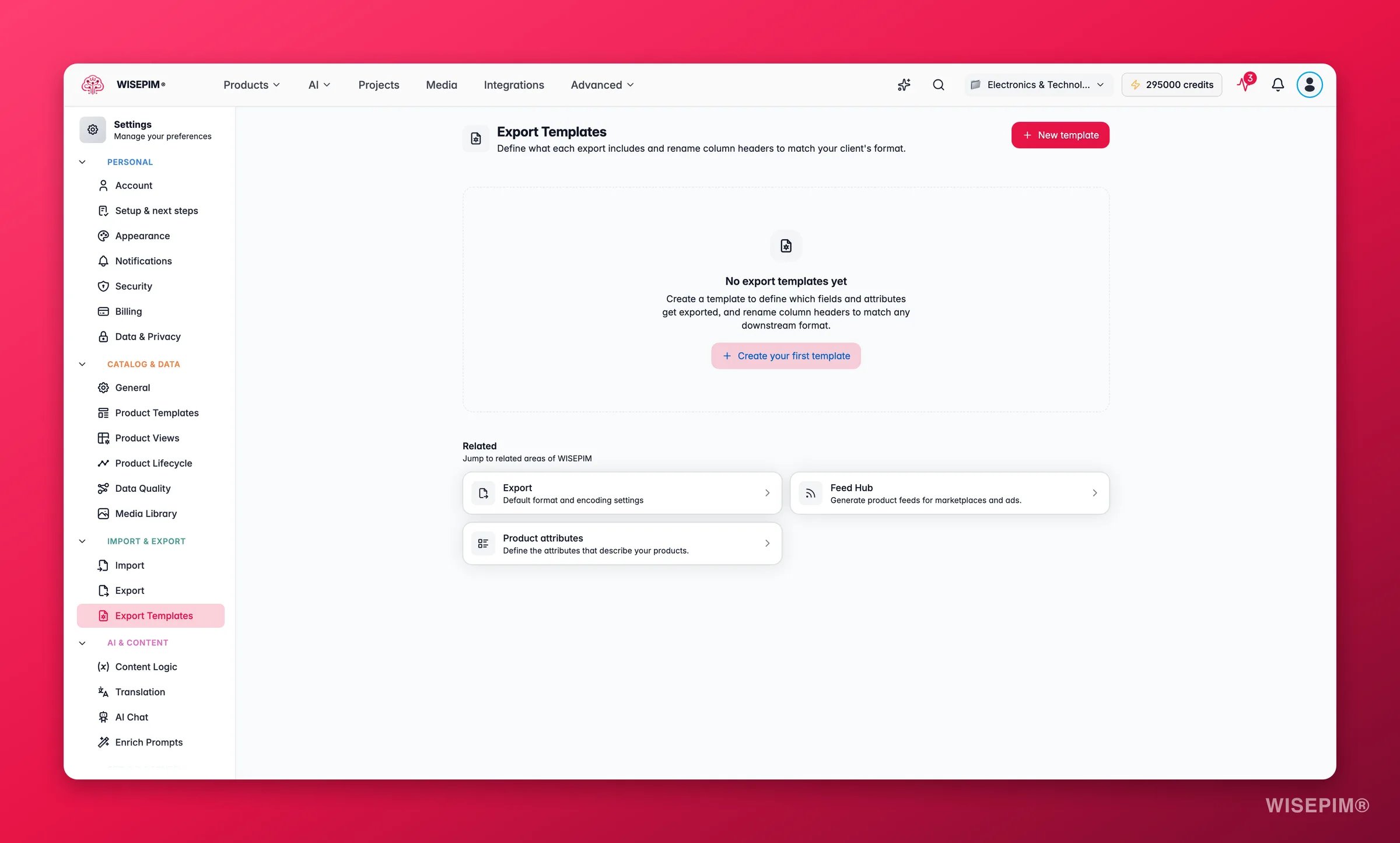
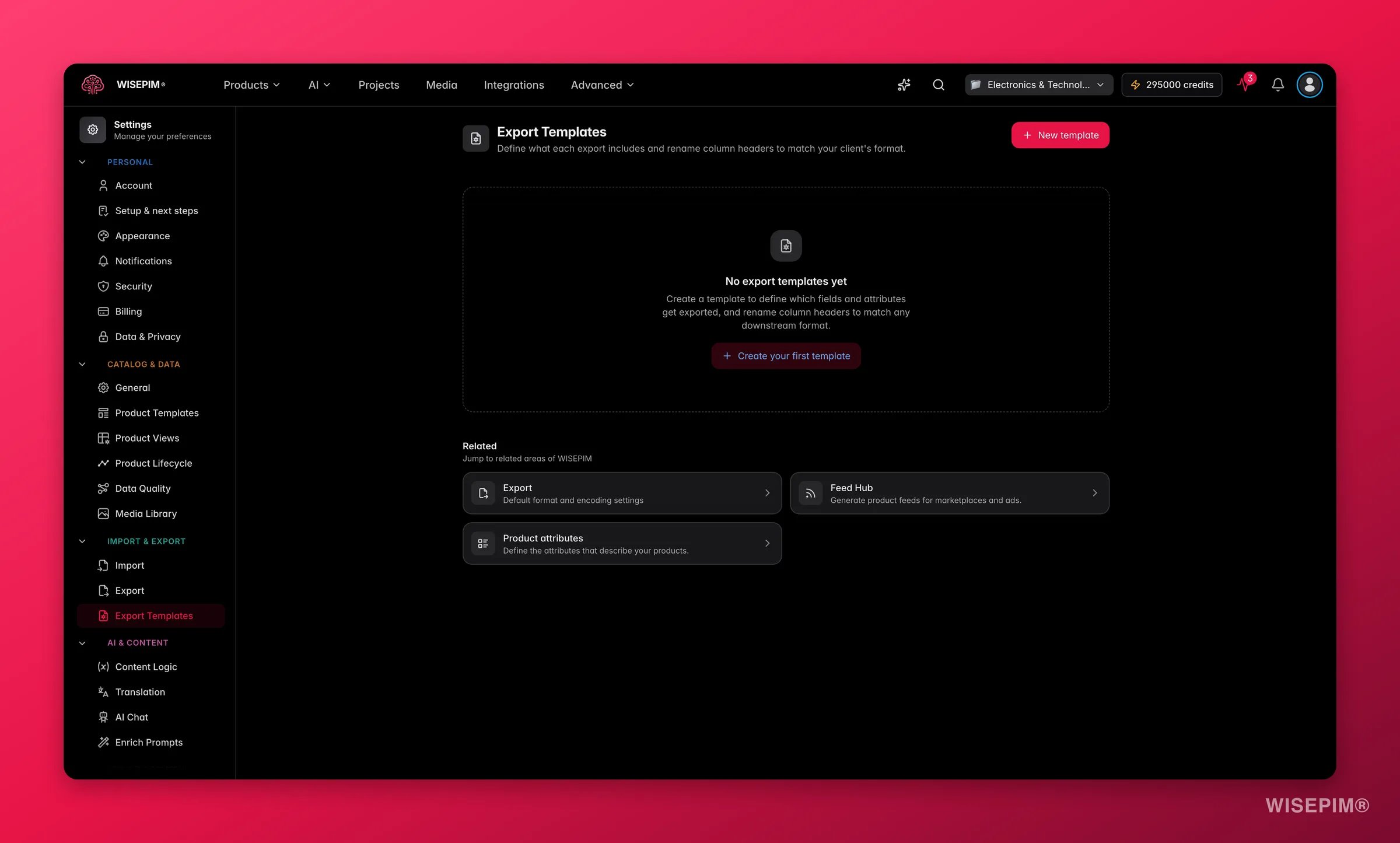
# Plantillas de exportación
> Crea planos de exportación reutilizables que eligen exactamente qué campos y atributos salen, y renombra los encabezados de columna para que coincidan con el formato de cualquier canal o cliente.
Las plantillas de exportación son planos reutilizables que deciden qué contiene cada exportación: qué campos y atributos de producto se incluyen, en qué orden aparecen y el encabezado de columna exacto que lleva cada uno. Crea una plantilla una vez y reutilízala cada vez que exportes para ese canal o cliente.
Selecciona primero un proyecto desde el selector de proyectos. Las plantillas de exportación se guardan por proyecto, así que cada catálogo conserva su propio conjunto.
 ## La lista de plantillas
La página se abre en una tabla con cada plantilla que has guardado para el proyecto. Cada fila muestra lo esencial de un vistazo:
| Columna | Qué te indica |
| --------------- | ------------------------------------------------------------------------------------------------------------------------------------------------------------------------------------------ |
| **Nombre** | El nombre de la plantilla, su código y una descripción opcional. Una estrella marca la predeterminada de su plataforma; un chip **Inactiva** señala las plantillas que están desactivadas. |
| **Plataforma** | El canal al que apunta la plantilla, como Genérico, Shopify o Magento 2. |
| **Atributos** | Cuántos atributos dinámicos incluye la plantilla. |
| **Diseño** | Si los atributos se exportan como **Columnar** (una columna cada uno) o **Tripletes** (espacios numerados). |
| **Actualizada** | Cuándo se cambió la plantilla por última vez. |
| **Acciones** | Editar, previsualizar, duplicar o eliminar la plantilla. |
Cada fila en la columna **Acciones** te da cuatro controles rápidos:
* **Editar**: abre la plantilla para cambiar sus campos, encabezados o formato.
* **Previsualizar**: ve los 3 primeros productos pasados por la plantilla antes de confirmar.
* **Duplicar**: copia la plantilla como punto de partida para una nueva variante.
* **Eliminar**: borra la plantilla de forma definitiva.
Usa **Duplicar** para crear variantes de canal rápido. Copia tu plantilla Genérica funcional y ajusta la copia para Shopify en lugar de reconstruirla desde cero.
## Crear una plantilla
Haz clic en **Nueva plantilla** arriba a la derecha para abrir el constructor. Se usa el mismo formulario cuando guardas una selección de columnas desde la página de productos.
Elige un preajuste para rellenar el formulario con valores predeterminados específicos de la plataforma y personalízalo a partir de ahí. Déjalo en blanco para empezar de cero.
Dale a la plantilla un **Nombre de plantilla** claro. El **Código de plantilla** se rellena automáticamente a partir del nombre como identificador único, y puedes editarlo.
Elige el canal para el que se construye esta plantilla, como Genérico (CSV/Excel), Shopify, WooCommerce o Google Merchant Center. Esto define valores predeterminados sensatos para esa plataforma.
Selecciona qué campos de producto y atributos dinámicos incluir, y renombra sus encabezados de columna. Las secciones de abajo cubren cada parte.
Una plantilla necesita un nombre, un código y al menos un campo de producto o atributo antes de poder guardarla.
## Campos de producto y encabezados de columna
La sección **Campos de producto** es donde eliges los datos de producto principales a incluir, campos como nombre, SKU, precio, marca o descripción, y renombras el encabezado que lleva cada uno en el archivo exportado.
Cada campo incluido se muestra como una fila con el nombre interno del campo a la izquierda y una casilla de renombrado a la derecha:
* Deja la casilla de renombrado vacía para conservar el nombre original del campo como encabezado.
* Escribe una nueva etiqueta para sobrescribir el encabezado, por ejemplo mapeando `sku` a `Item Number` para un cliente que espera ese término.
Un chip cuenta cuántos campos se incluyen y cuántos se han renombrado, para que veas tu mapeo de un vistazo. En modo de edición, usa **Agregar campo de producto** para buscar y añadir más campos, o quita los que ya no necesites.
Renombrar un encabezado solo cambia el archivo de exportación. El nombre interno del campo en WISEPIM se mantiene igual, así que nada más en tu catálogo se ve afectado.
El renombrado de columnas es lo que hace que una plantilla "simplemente funcione" para un comprador concreto. Haz coincidir sus encabezados de hoja de cálculo esperados una vez, y cada exportación futura para ese cliente encaja automáticamente.
## Diseño de atributos
Los atributos dinámicos (tus propiedades de producto personalizadas) pueden exportarse en dos formas. Define esto con **Diseño de atributos** antes de añadir atributos.
| Diseño | Cómo se exporta | Mejor para |
| ---------------------------- | -------------------------------------------------------------------------------------------------------------- | -------------------------------------------------------------------------------------------------------------------------- |
| **Una columna por atributo** | Cada atributo recibe su propia columna dedicada. | La mayoría de catálogos e importaciones a hoja de cálculo, donde una columna limpia por propiedad es lo más fácil de leer. |
| **Tripletes numerados** | Los atributos rellenan espacios numerados, y cada uno produce tres columnas: Nombre del atributo, Valor y UOM. | Canales que esperan un bloque fijo y repetido de columnas de atributos genéricos, como algunos feeds de marketplace. |
Cuando eliges **Tripletes numerados**, define **Máximo de espacios de atributos** para controlar cuántos espacios reserva la exportación. Cada espacio genera 3 columnas, así que 17 espacios producen 51 columnas. Los productos con menos atributos simplemente dejan vacíos los espacios sobrantes.
Con tripletes numerados, el orden en que añades atributos decide en qué espacio cae cada uno. Añádelos en la secuencia que espera el sistema receptor.
## Atributos dinámicos
Usa **Agregar atributo dinámico** para buscar e incluir tus atributos personalizados, o **Agregar todos** para incorporarlos todos de una vez. Cada atributo que añades puede ajustarse expandiendo su fila:
* **Nombre de columna de salida**: renombra el encabezado de columna del atributo en la exportación, sin cambiar su nombre interno.
* **Sobrescritura de locale**: para atributos localizables, exporta un idioma concreto (por ejemplo `en` o `nl`) en lugar del locale predeterminado de la plantilla.
* **Resolver etiquetas**: muestra etiquetas legibles para humanos en lugar de códigos de opción sin procesar, para que un valor se lea "Acero inoxidable" en vez de un código.
* **Incluir unidad en el valor**: añade la unidad al valor, por ejemplo `100 mm` en lugar de `100`.
* **Unidad de destino**: convierte las medidas a una unidad concreta (como `mm` o `kg`) antes de exportar.
Estas opciones por atributo permiten que una sola plantilla sirva a un canal exactamente como lo espera, hasta las etiquetas legibles y las unidades consistentes.
Activa **Resolver etiquetas** en cualquier exportación que vaya a leer una persona. Los códigos están bien para feeds de sistema a sistema, pero las etiquetas hacen las hojas de cálculo y listas de precios mucho más claras.
## Plantillas activas y predeterminadas
Cuando editas una plantilla, dos casillas controlan su comportamiento:
* **Activa**: mantiene la plantilla disponible para usar. Desactívala para retirar una plantilla sin eliminarla; entonces muestra un chip **Inactiva** en la lista.
* **Predeterminada para la plataforma**: marca esta plantilla como la primera a la que recurrir al exportar a esa plataforma.
## Previsualiza antes de exportar
Haz clic en la acción de previsualización de cualquier plantilla para pasar tus **3 primeros productos** por ella y ver los encabezados y valores resultantes. Es la forma más rápida de confirmar que tu selección de campos, los renombrados de columna y el formato de atributos se ven bien antes de lanzar una exportación completa.
Previsualiza después de cualquier cambio en una plantilla. Detecta un encabezado mal asignado o un campo faltante en segundos, mucho antes de que un cliente abra el archivo.
## Guardar tu trabajo
Las plantillas de exportación no usan una barra de guardado a nivel de página. En su lugar, cada plantilla se guarda por su cuenta:
* En el diálogo de crear o editar, haz clic en **Guardar plantilla** (o **Guardar cambios**) para almacenarla. La plantilla nueva o actualizada aparece en la lista de inmediato.
* **Eliminar** y **Duplicar** se aplican al instante desde las acciones de fila, con una confirmación antes de borrar nada.
## Relacionado
Define el formato de archivo, la codificación y la comprobación de calidad predeterminados para cada exportación.
Lanza una exportación y aplica la plantilla que acabas de crear.
Envía feeds de producto a los canales de forma programada.
Conecta las tiendas y marketplaces que alimentan tus plantillas.
## La lista de plantillas
La página se abre en una tabla con cada plantilla que has guardado para el proyecto. Cada fila muestra lo esencial de un vistazo:
| Columna | Qué te indica |
| --------------- | ------------------------------------------------------------------------------------------------------------------------------------------------------------------------------------------ |
| **Nombre** | El nombre de la plantilla, su código y una descripción opcional. Una estrella marca la predeterminada de su plataforma; un chip **Inactiva** señala las plantillas que están desactivadas. |
| **Plataforma** | El canal al que apunta la plantilla, como Genérico, Shopify o Magento 2. |
| **Atributos** | Cuántos atributos dinámicos incluye la plantilla. |
| **Diseño** | Si los atributos se exportan como **Columnar** (una columna cada uno) o **Tripletes** (espacios numerados). |
| **Actualizada** | Cuándo se cambió la plantilla por última vez. |
| **Acciones** | Editar, previsualizar, duplicar o eliminar la plantilla. |
Cada fila en la columna **Acciones** te da cuatro controles rápidos:
* **Editar**: abre la plantilla para cambiar sus campos, encabezados o formato.
* **Previsualizar**: ve los 3 primeros productos pasados por la plantilla antes de confirmar.
* **Duplicar**: copia la plantilla como punto de partida para una nueva variante.
* **Eliminar**: borra la plantilla de forma definitiva.
Usa **Duplicar** para crear variantes de canal rápido. Copia tu plantilla Genérica funcional y ajusta la copia para Shopify en lugar de reconstruirla desde cero.
## Crear una plantilla
Haz clic en **Nueva plantilla** arriba a la derecha para abrir el constructor. Se usa el mismo formulario cuando guardas una selección de columnas desde la página de productos.
Elige un preajuste para rellenar el formulario con valores predeterminados específicos de la plataforma y personalízalo a partir de ahí. Déjalo en blanco para empezar de cero.
Dale a la plantilla un **Nombre de plantilla** claro. El **Código de plantilla** se rellena automáticamente a partir del nombre como identificador único, y puedes editarlo.
Elige el canal para el que se construye esta plantilla, como Genérico (CSV/Excel), Shopify, WooCommerce o Google Merchant Center. Esto define valores predeterminados sensatos para esa plataforma.
Selecciona qué campos de producto y atributos dinámicos incluir, y renombra sus encabezados de columna. Las secciones de abajo cubren cada parte.
Una plantilla necesita un nombre, un código y al menos un campo de producto o atributo antes de poder guardarla.
## Campos de producto y encabezados de columna
La sección **Campos de producto** es donde eliges los datos de producto principales a incluir, campos como nombre, SKU, precio, marca o descripción, y renombras el encabezado que lleva cada uno en el archivo exportado.
Cada campo incluido se muestra como una fila con el nombre interno del campo a la izquierda y una casilla de renombrado a la derecha:
* Deja la casilla de renombrado vacía para conservar el nombre original del campo como encabezado.
* Escribe una nueva etiqueta para sobrescribir el encabezado, por ejemplo mapeando `sku` a `Item Number` para un cliente que espera ese término.
Un chip cuenta cuántos campos se incluyen y cuántos se han renombrado, para que veas tu mapeo de un vistazo. En modo de edición, usa **Agregar campo de producto** para buscar y añadir más campos, o quita los que ya no necesites.
Renombrar un encabezado solo cambia el archivo de exportación. El nombre interno del campo en WISEPIM se mantiene igual, así que nada más en tu catálogo se ve afectado.
El renombrado de columnas es lo que hace que una plantilla "simplemente funcione" para un comprador concreto. Haz coincidir sus encabezados de hoja de cálculo esperados una vez, y cada exportación futura para ese cliente encaja automáticamente.
## Diseño de atributos
Los atributos dinámicos (tus propiedades de producto personalizadas) pueden exportarse en dos formas. Define esto con **Diseño de atributos** antes de añadir atributos.
| Diseño | Cómo se exporta | Mejor para |
| ---------------------------- | -------------------------------------------------------------------------------------------------------------- | -------------------------------------------------------------------------------------------------------------------------- |
| **Una columna por atributo** | Cada atributo recibe su propia columna dedicada. | La mayoría de catálogos e importaciones a hoja de cálculo, donde una columna limpia por propiedad es lo más fácil de leer. |
| **Tripletes numerados** | Los atributos rellenan espacios numerados, y cada uno produce tres columnas: Nombre del atributo, Valor y UOM. | Canales que esperan un bloque fijo y repetido de columnas de atributos genéricos, como algunos feeds de marketplace. |
Cuando eliges **Tripletes numerados**, define **Máximo de espacios de atributos** para controlar cuántos espacios reserva la exportación. Cada espacio genera 3 columnas, así que 17 espacios producen 51 columnas. Los productos con menos atributos simplemente dejan vacíos los espacios sobrantes.
Con tripletes numerados, el orden en que añades atributos decide en qué espacio cae cada uno. Añádelos en la secuencia que espera el sistema receptor.
## Atributos dinámicos
Usa **Agregar atributo dinámico** para buscar e incluir tus atributos personalizados, o **Agregar todos** para incorporarlos todos de una vez. Cada atributo que añades puede ajustarse expandiendo su fila:
* **Nombre de columna de salida**: renombra el encabezado de columna del atributo en la exportación, sin cambiar su nombre interno.
* **Sobrescritura de locale**: para atributos localizables, exporta un idioma concreto (por ejemplo `en` o `nl`) en lugar del locale predeterminado de la plantilla.
* **Resolver etiquetas**: muestra etiquetas legibles para humanos en lugar de códigos de opción sin procesar, para que un valor se lea "Acero inoxidable" en vez de un código.
* **Incluir unidad en el valor**: añade la unidad al valor, por ejemplo `100 mm` en lugar de `100`.
* **Unidad de destino**: convierte las medidas a una unidad concreta (como `mm` o `kg`) antes de exportar.
Estas opciones por atributo permiten que una sola plantilla sirva a un canal exactamente como lo espera, hasta las etiquetas legibles y las unidades consistentes.
Activa **Resolver etiquetas** en cualquier exportación que vaya a leer una persona. Los códigos están bien para feeds de sistema a sistema, pero las etiquetas hacen las hojas de cálculo y listas de precios mucho más claras.
## Plantillas activas y predeterminadas
Cuando editas una plantilla, dos casillas controlan su comportamiento:
* **Activa**: mantiene la plantilla disponible para usar. Desactívala para retirar una plantilla sin eliminarla; entonces muestra un chip **Inactiva** en la lista.
* **Predeterminada para la plataforma**: marca esta plantilla como la primera a la que recurrir al exportar a esa plataforma.
## Previsualiza antes de exportar
Haz clic en la acción de previsualización de cualquier plantilla para pasar tus **3 primeros productos** por ella y ver los encabezados y valores resultantes. Es la forma más rápida de confirmar que tu selección de campos, los renombrados de columna y el formato de atributos se ven bien antes de lanzar una exportación completa.
Previsualiza después de cualquier cambio en una plantilla. Detecta un encabezado mal asignado o un campo faltante en segundos, mucho antes de que un cliente abra el archivo.
## Guardar tu trabajo
Las plantillas de exportación no usan una barra de guardado a nivel de página. En su lugar, cada plantilla se guarda por su cuenta:
* En el diálogo de crear o editar, haz clic en **Guardar plantilla** (o **Guardar cambios**) para almacenarla. La plantilla nueva o actualizada aparece en la lista de inmediato.
* **Eliminar** y **Duplicar** se aplican al instante desde las acciones de fila, con una confirmación antes de borrar nada.
## Relacionado
Define el formato de archivo, la codificación y la comprobación de calidad predeterminados para cada exportación.
Lanza una exportación y aplica la plantilla que acabas de crear.
Envía feeds de producto a los canales de forma programada.
Conecta las tiendas y marketplaces que alimentan tus plantillas.