> ## Documentation Index
> Fetch the complete documentation index at: https://docs.wisepim.com/llms.txt
> Use this file to discover all available pages before exploring further.
# Aplicaciones conectadas
> Deja que un asistente de IA trabaje con tu catálogo mediante una conexión acotada, revisa cada cambio que proponga y retírale el acceso cuando quieras.
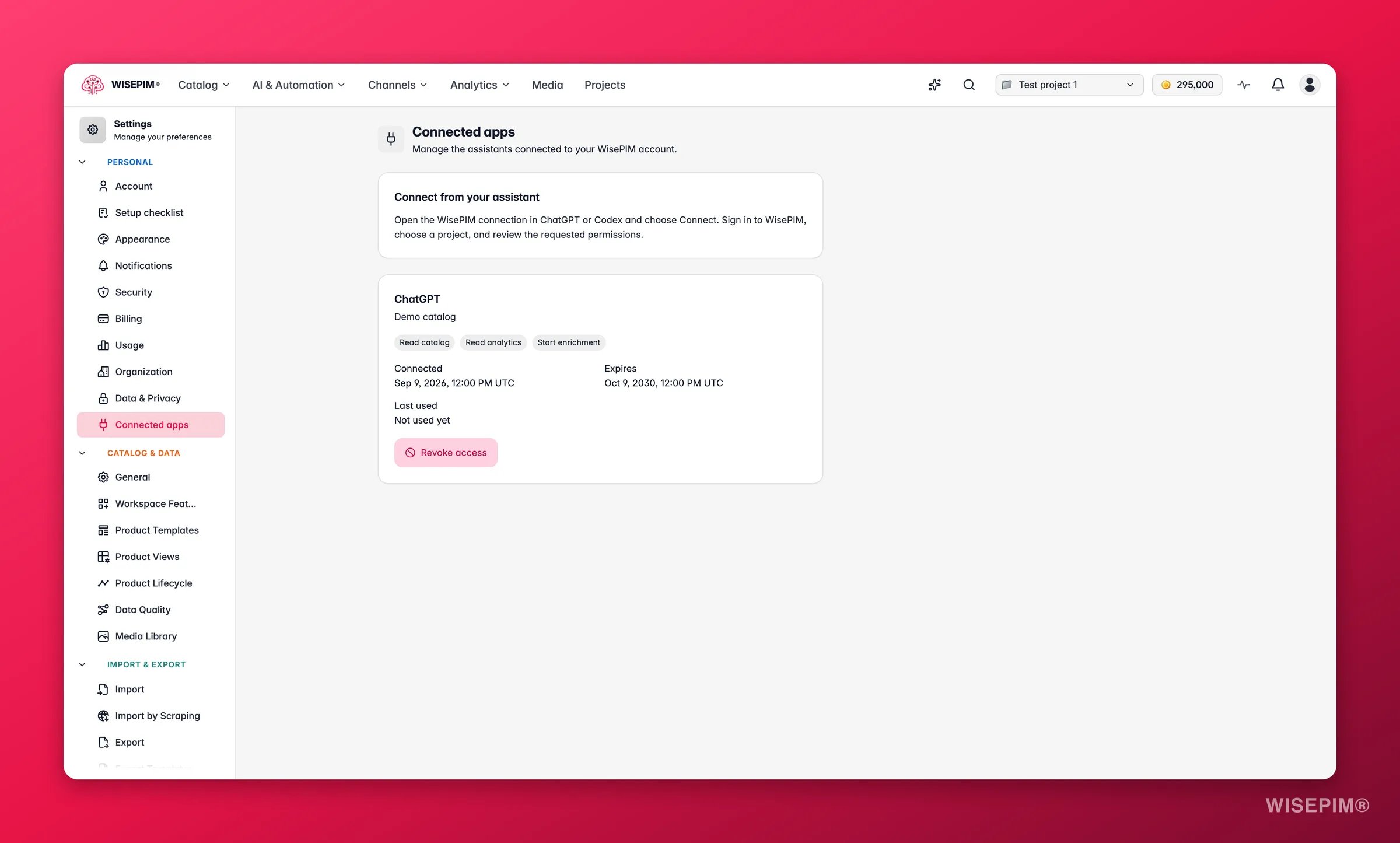
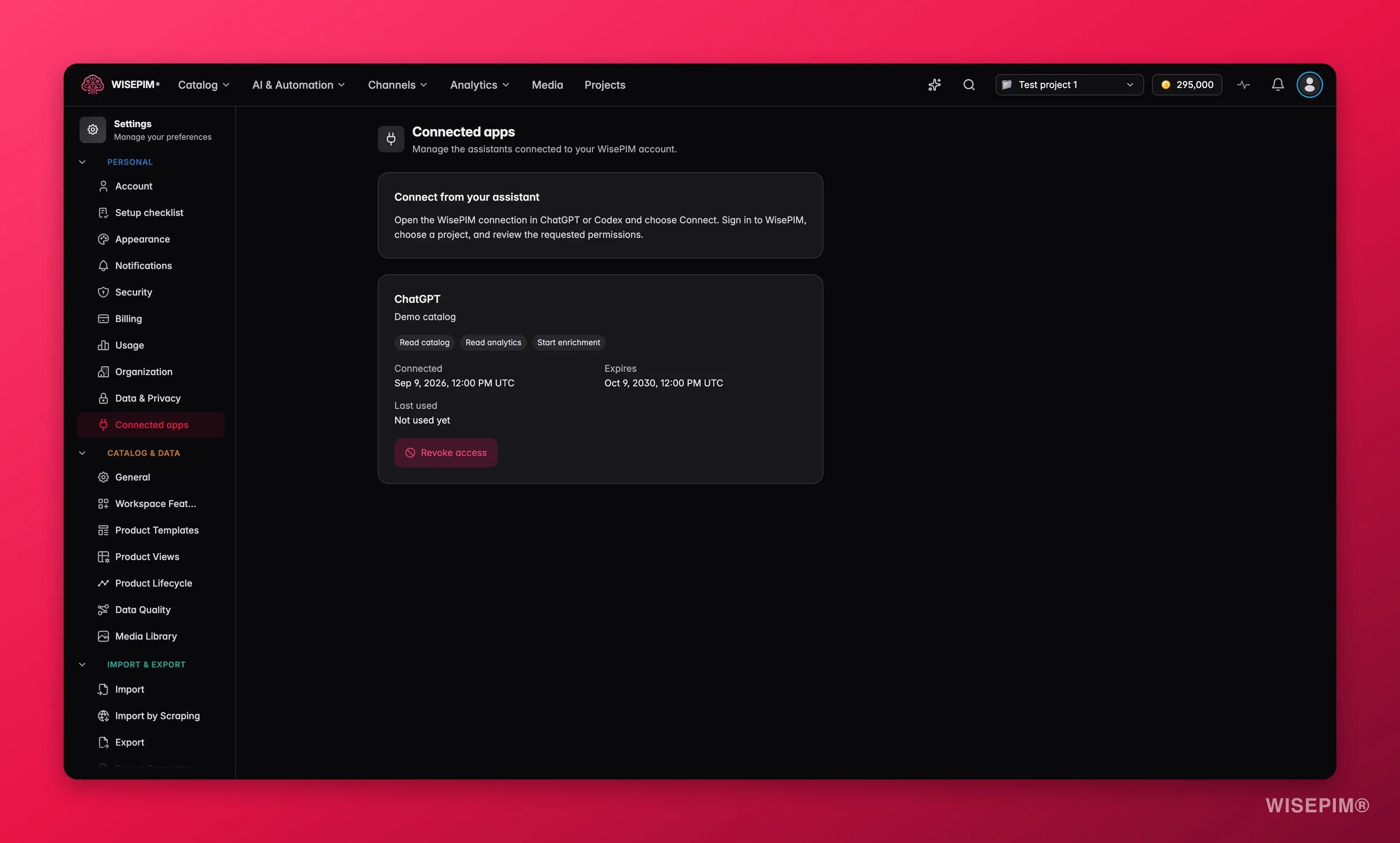 Las aplicaciones conectadas son asistentes de IA que hablan con WISEPIM en tu nombre: "Gestiona los asistentes conectados a tu cuenta de WisePIM." Conecta ChatGPT o Codex una vez y podrás preguntarle por tu catálogo, hacer que redacte enriquecimiento y aprobar los resultados sin salir del asistente.
Nada ocurre a tus espaldas. Una conexión cubre exactamente un proyecto, lleva exactamente los permisos que has permitido, y cada cambio en el catálogo vuelve a ti como una propuesta que tienes que leer y aprobar.
**Dónde encontrarlo:** la página está en **Ajustes > Aplicaciones conectadas**. Cada pantalla de conexión y de revisión enlaza a ella como **Gestionar aplicaciones conectadas**.
Esto es la dirección contraria al [canal ChatGPT Shopping del Feed Hub](/es/essentials/feed-hub). El Feed Hub empuja tus productos *hacia fuera* para que los compradores los encuentren. Las aplicaciones conectadas dejan que un asistente alcance *hacia dentro*, al catálogo en el que trabajas.
## Conectar un asistente
Empiezas desde el asistente, no desde WISEPIM: "Abre la conexión de WisePIM en ChatGPT o Codex y elige Conectar. Inicia sesión en WisePIM, elige un proyecto y revisa los permisos solicitados."
Las aplicaciones conectadas son asistentes de IA que hablan con WISEPIM en tu nombre: "Gestiona los asistentes conectados a tu cuenta de WisePIM." Conecta ChatGPT o Codex una vez y podrás preguntarle por tu catálogo, hacer que redacte enriquecimiento y aprobar los resultados sin salir del asistente.
Nada ocurre a tus espaldas. Una conexión cubre exactamente un proyecto, lleva exactamente los permisos que has permitido, y cada cambio en el catálogo vuelve a ti como una propuesta que tienes que leer y aprobar.
**Dónde encontrarlo:** la página está en **Ajustes > Aplicaciones conectadas**. Cada pantalla de conexión y de revisión enlaza a ella como **Gestionar aplicaciones conectadas**.
Esto es la dirección contraria al [canal ChatGPT Shopping del Feed Hub](/es/essentials/feed-hub). El Feed Hub empuja tus productos *hacia fuera* para que los compradores los encuentren. Las aplicaciones conectadas dejan que un asistente alcance *hacia dentro*, al catálogo en el que trabajas.
## Conectar un asistente
Empiezas desde el asistente, no desde WISEPIM: "Abre la conexión de WisePIM en ChatGPT o Codex y elige Conectar. Inicia sesión en WisePIM, elige un proyecto y revisa los permisos solicitados."
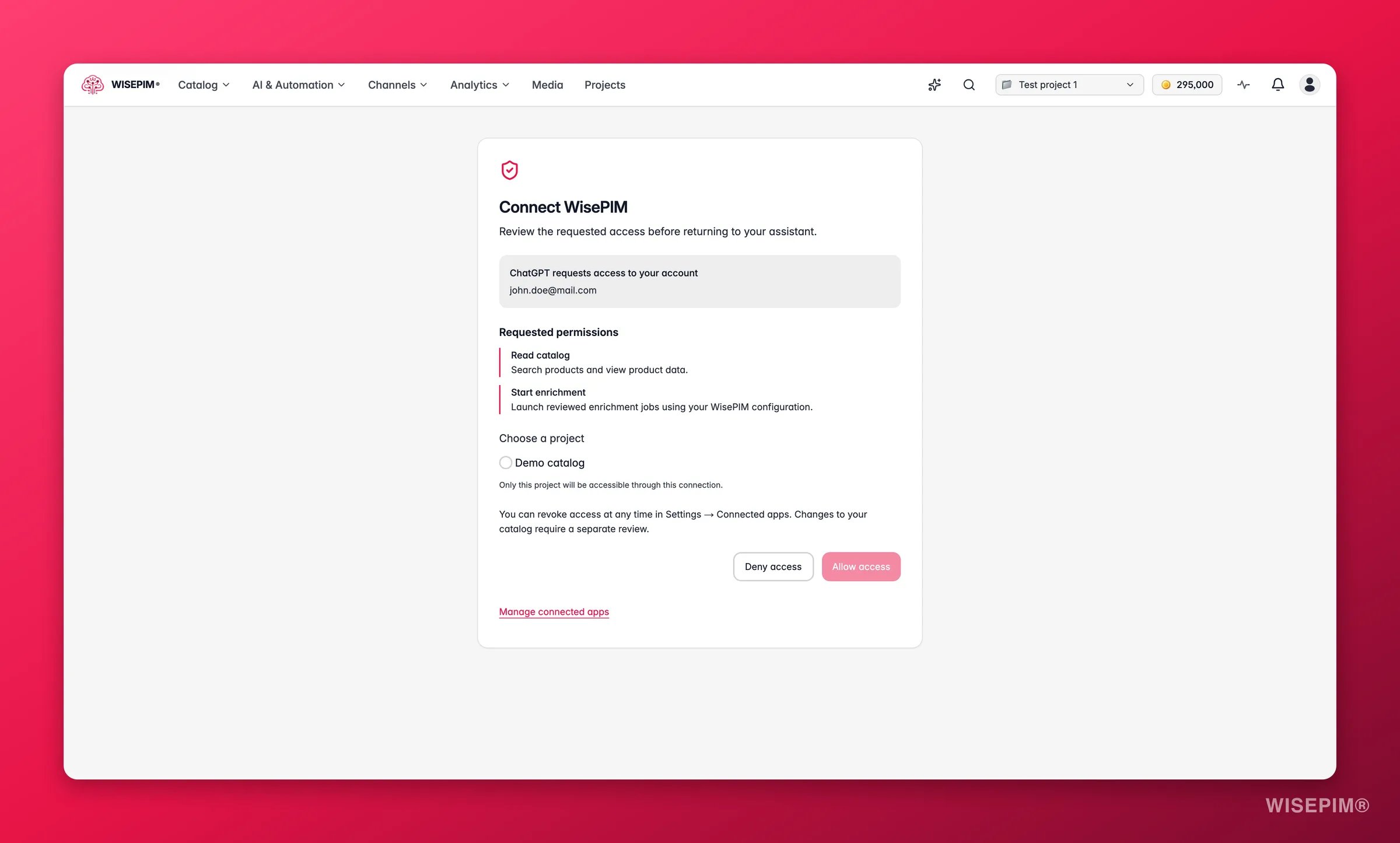
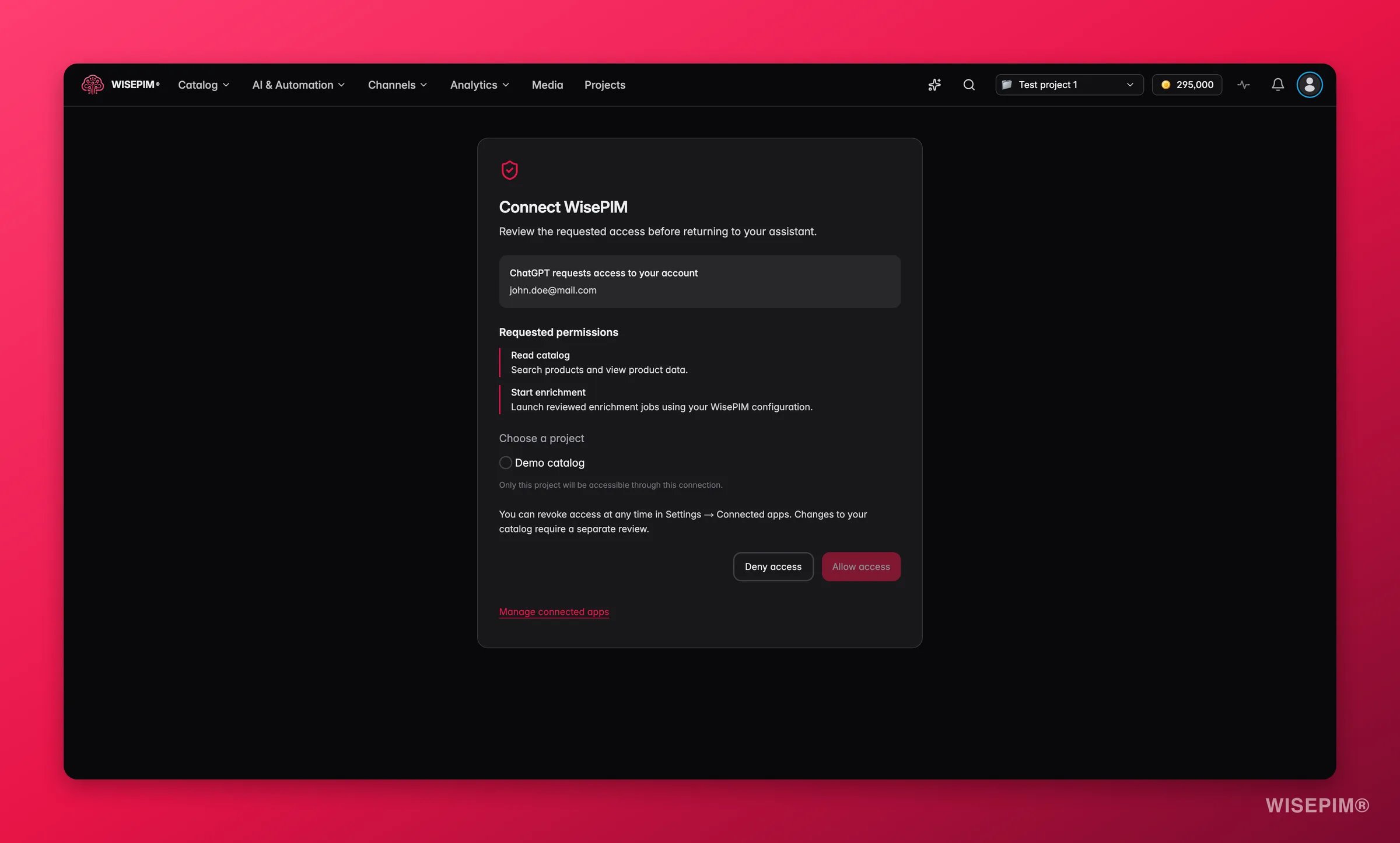 La pantalla de consentimiento es donde decides qué obtiene el asistente:
En la parte superior de la tarjeta aparece quién solicita acceso y, debajo, la cuenta con la que se conectaría, para que detectes una solicitud dirigida a otro inicio de sesión.
Bajo **Permisos solicitados** aparece cada uno con una descripción en lenguaje llano de lo que permite. No se concede nada fuera de esa lista.
Exactamente uno: "Solo este proyecto será accesible mediante esta conexión." Tus demás proyectos siguen invisibles para el asistente.
**Permitir acceso** te devuelve al asistente, ya conectado. **Denegar acceso** lo cierra ahí.
Cuando una solicitud incluye un permiso de escritura, solo se ofrecen proyectos que puedas editar. Si no encaja ninguno: "No hay proyectos disponibles con los permisos solicitados. Puedes rechazar la solicitud y pedir acceso a tu administrador."
### Los permisos que puede pedir un asistente
| Permiso | Qué permite |
| ---------------------------------------- | ----------------------------------------------------------------------- |
| **Leer catálogo** | Buscar productos y consultar sus datos. |
| **Modificar catálogo** | Preparar cambios para revisión y aplicar propuestas aprobadas. |
| **Leer información de calidad** | Consultar puntuaciones de calidad e información de productos que falta. |
| **Leer estado de tareas** | Consultar el progreso y los resultados de las tareas del proyecto. |
| **Leer configuración del proyecto** | Consultar la configuración del proyecto seleccionado. |
| **Modificar configuración del proyecto** | Proponer y aplicar cambios de configuración revisados. |
| **Leer prompts** | Consultar los prompts reutilizables del proyecto. |
| **Modificar prompts** | Proponer y aplicar cambios de prompts revisados. |
| **Leer analíticas** | Consultar analíticas y sugerencias del proyecto. |
| **Iniciar enriquecimiento** | Lanzar tareas revisadas con tu configuración de WisePIM. |
| **Identificar cuenta** | Vincular esta conexión a tu cuenta de WisePIM. |
| **Leer correo electrónico** | Consultar el correo electrónico de tu cuenta. |
Fíjate en lo que significa realmente "Modificar catálogo": *preparar* cambios y aplicar los que ya has aprobado. Aprobar es un paso aparte, y ocurre en WISEPIM.
## Revisar lo que un asistente quiere cambiar
La pantalla de consentimiento es donde decides qué obtiene el asistente:
En la parte superior de la tarjeta aparece quién solicita acceso y, debajo, la cuenta con la que se conectaría, para que detectes una solicitud dirigida a otro inicio de sesión.
Bajo **Permisos solicitados** aparece cada uno con una descripción en lenguaje llano de lo que permite. No se concede nada fuera de esa lista.
Exactamente uno: "Solo este proyecto será accesible mediante esta conexión." Tus demás proyectos siguen invisibles para el asistente.
**Permitir acceso** te devuelve al asistente, ya conectado. **Denegar acceso** lo cierra ahí.
Cuando una solicitud incluye un permiso de escritura, solo se ofrecen proyectos que puedas editar. Si no encaja ninguno: "No hay proyectos disponibles con los permisos solicitados. Puedes rechazar la solicitud y pedir acceso a tu administrador."
### Los permisos que puede pedir un asistente
| Permiso | Qué permite |
| ---------------------------------------- | ----------------------------------------------------------------------- |
| **Leer catálogo** | Buscar productos y consultar sus datos. |
| **Modificar catálogo** | Preparar cambios para revisión y aplicar propuestas aprobadas. |
| **Leer información de calidad** | Consultar puntuaciones de calidad e información de productos que falta. |
| **Leer estado de tareas** | Consultar el progreso y los resultados de las tareas del proyecto. |
| **Leer configuración del proyecto** | Consultar la configuración del proyecto seleccionado. |
| **Modificar configuración del proyecto** | Proponer y aplicar cambios de configuración revisados. |
| **Leer prompts** | Consultar los prompts reutilizables del proyecto. |
| **Modificar prompts** | Proponer y aplicar cambios de prompts revisados. |
| **Leer analíticas** | Consultar analíticas y sugerencias del proyecto. |
| **Iniciar enriquecimiento** | Lanzar tareas revisadas con tu configuración de WisePIM. |
| **Identificar cuenta** | Vincular esta conexión a tu cuenta de WisePIM. |
| **Leer correo electrónico** | Consultar el correo electrónico de tu cuenta. |
Fíjate en lo que significa realmente "Modificar catálogo": *preparar* cambios y aplicar los que ya has aprobado. Aprobar es un paso aparte, y ocurre en WISEPIM.
## Revisar lo que un asistente quiere cambiar
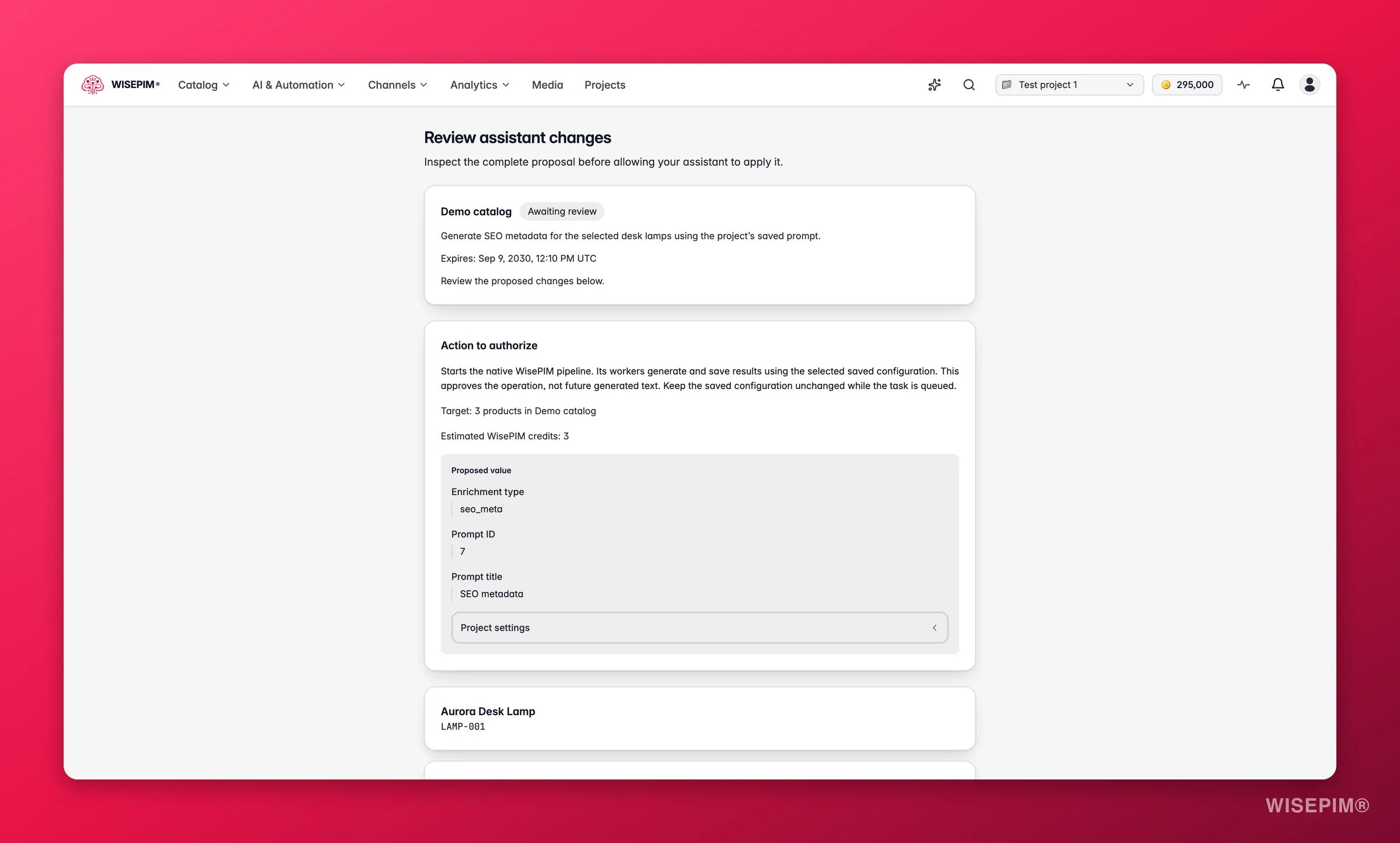
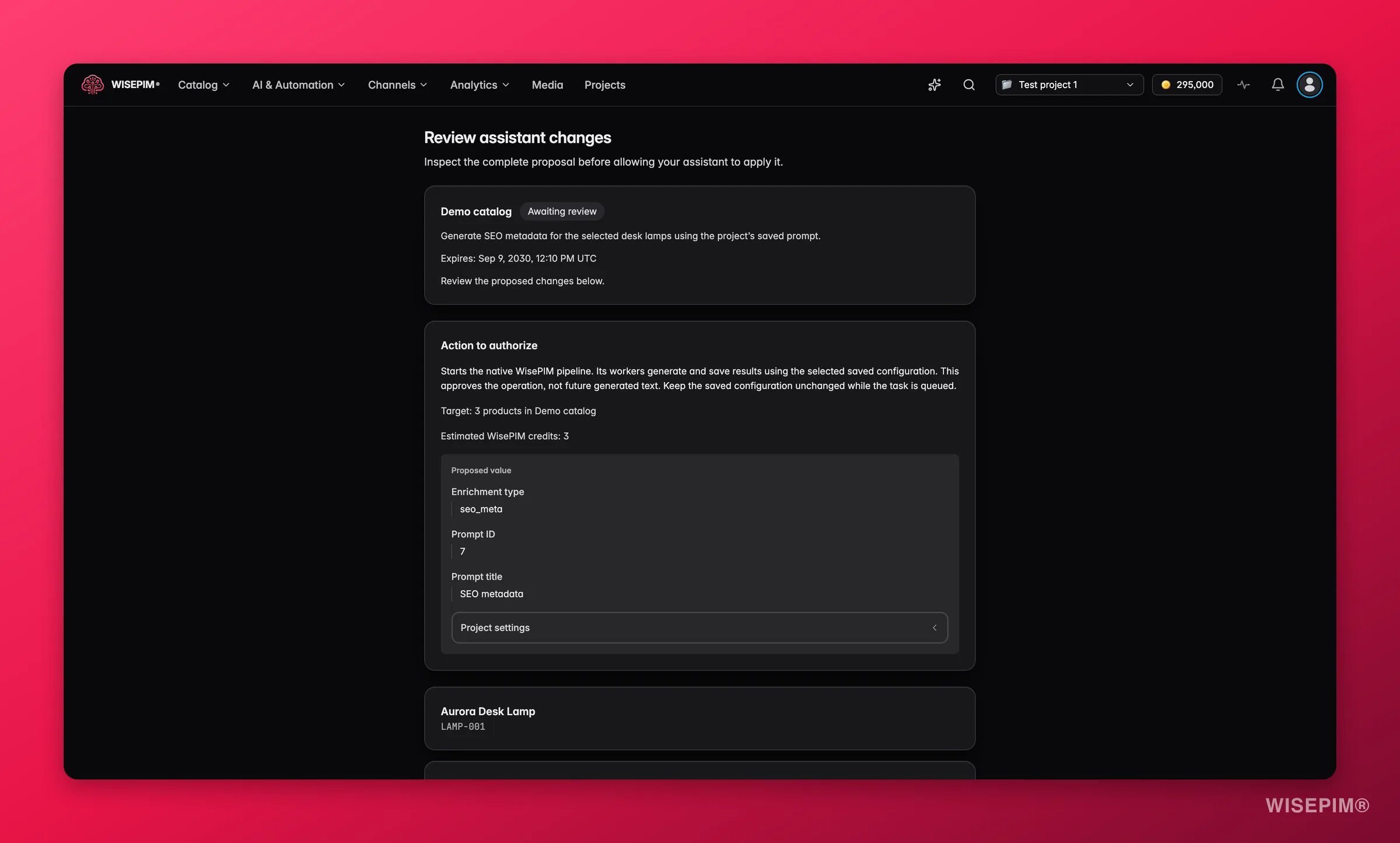 Cuando un asistente quiere cambiar tu catálogo o lanzar una tarea, te envía una propuesta en vez de hacerlo. La página se llama **Revisar cambios del asistente**: "Revisa la propuesta completa antes de permitir que tu asistente la aplique."
Muestra el conjunto, nunca un resumen:
* **El proyecto y un chip de estado**, más una línea que te dice qué hacer a continuación.
* **Acción que se autorizará**, su destino y el coste estimado en créditos ("Créditos WisePIM estimados: 120"). Si la estimación no se puede calcular, lo dice en lugar de adivinar.
* **Cada producto afectado**, y por campo un **Valor actual** y un **Valor propuesto** en paralelo, con el idioma indicado en los campos traducidos.
* **Una fecha de caducidad.** Las propuestas no se quedan ahí indefinidamente.
**Aprobar esta propuesta** o **Rechazar propuesta** cierra tu parte.
Aprobar no es aplicar: "La aprobación cubre exactamente esta propuesta. Tu asistente deberá aplicarla antes de que caduque. La aprobación por sí sola no modifica el catálogo." Vuelve al asistente y deja que termine el trabajo.
### Qué significa cada estado
| Estado | Qué significa |
| -------------------------------- | ------------------------------------------------------------------------------------------ |
| **Pendiente de revisión** | "Revisa los cambios propuestos a continuación." |
| **Aprobada** | "Vuelve a tu asistente y pídele que aplique esta propuesta aprobada." |
| **Aplicada** | Los cambios ya están. Si es una tarea, ha comenzado; consulta el progreso en el asistente. |
| **Rechazada** | "Esta propuesta se ha rechazado y no puede aplicarse." |
| **Caducada** | "Pide una nueva vista previa a tu asistente." |
| **Nueva vista previa necesaria** | "Los datos originales han cambiado." Pide una vista previa nueva. |
Ese último estado es el importante: una propuesta va atada a los datos exactos que miraste. Si un producto se mueve mientras lees, WISEPIM se niega a aplicar contenido obsoleto y obliga al asistente a generar una vista previa nueva.
## Gestionar y revocar conexiones
Cada conexión de la página muestra el asistente, el proyecto al que llega, sus chips de permisos y tres datos: **Conectado el**, **Caduca el** y **Último uso** (o "Aún no se ha usado"). Las conexiones caducan solas; no tienes que limpiarlas a mano.
Para terminar una antes de tiempo, haz clic en **Revocar acceso** y luego en **Confirmar revocación**. WISEPIM detalla antes las consecuencias: "Esto detiene nuevas solicitudes e invalida las aprobaciones pendientes de esta conexión. Los datos existentes del catálogo permanecen en WisePIM."
**Último uso** es el campo que conviene repasar. Un asistente con el que experimentaste hace meses y nunca volviste a tocar merece la revocación, aunque acabara caducando por su cuenta.
La revocación es por conexión, no por asistente. Si conectaste el mismo asistente a dos proyectos, revoca cada conexión por separado.
## Relacionado
Conecta tu propio código al catálogo mediante la API REST.
Contraseña, autenticación en dos pasos y sesiones activas.
Qué guarda, exporta y elimina WISEPIM de tu cuenta.
El asistente integrado en WISEPIM, para cuando prefieras quedarte en la app.
Cuando un asistente quiere cambiar tu catálogo o lanzar una tarea, te envía una propuesta en vez de hacerlo. La página se llama **Revisar cambios del asistente**: "Revisa la propuesta completa antes de permitir que tu asistente la aplique."
Muestra el conjunto, nunca un resumen:
* **El proyecto y un chip de estado**, más una línea que te dice qué hacer a continuación.
* **Acción que se autorizará**, su destino y el coste estimado en créditos ("Créditos WisePIM estimados: 120"). Si la estimación no se puede calcular, lo dice en lugar de adivinar.
* **Cada producto afectado**, y por campo un **Valor actual** y un **Valor propuesto** en paralelo, con el idioma indicado en los campos traducidos.
* **Una fecha de caducidad.** Las propuestas no se quedan ahí indefinidamente.
**Aprobar esta propuesta** o **Rechazar propuesta** cierra tu parte.
Aprobar no es aplicar: "La aprobación cubre exactamente esta propuesta. Tu asistente deberá aplicarla antes de que caduque. La aprobación por sí sola no modifica el catálogo." Vuelve al asistente y deja que termine el trabajo.
### Qué significa cada estado
| Estado | Qué significa |
| -------------------------------- | ------------------------------------------------------------------------------------------ |
| **Pendiente de revisión** | "Revisa los cambios propuestos a continuación." |
| **Aprobada** | "Vuelve a tu asistente y pídele que aplique esta propuesta aprobada." |
| **Aplicada** | Los cambios ya están. Si es una tarea, ha comenzado; consulta el progreso en el asistente. |
| **Rechazada** | "Esta propuesta se ha rechazado y no puede aplicarse." |
| **Caducada** | "Pide una nueva vista previa a tu asistente." |
| **Nueva vista previa necesaria** | "Los datos originales han cambiado." Pide una vista previa nueva. |
Ese último estado es el importante: una propuesta va atada a los datos exactos que miraste. Si un producto se mueve mientras lees, WISEPIM se niega a aplicar contenido obsoleto y obliga al asistente a generar una vista previa nueva.
## Gestionar y revocar conexiones
Cada conexión de la página muestra el asistente, el proyecto al que llega, sus chips de permisos y tres datos: **Conectado el**, **Caduca el** y **Último uso** (o "Aún no se ha usado"). Las conexiones caducan solas; no tienes que limpiarlas a mano.
Para terminar una antes de tiempo, haz clic en **Revocar acceso** y luego en **Confirmar revocación**. WISEPIM detalla antes las consecuencias: "Esto detiene nuevas solicitudes e invalida las aprobaciones pendientes de esta conexión. Los datos existentes del catálogo permanecen en WisePIM."
**Último uso** es el campo que conviene repasar. Un asistente con el que experimentaste hace meses y nunca volviste a tocar merece la revocación, aunque acabara caducando por su cuenta.
La revocación es por conexión, no por asistente. Si conectaste el mismo asistente a dos proyectos, revoca cada conexión por separado.
## Relacionado
Conecta tu propio código al catálogo mediante la API REST.
Contraseña, autenticación en dos pasos y sesiones activas.
Qué guarda, exporta y elimina WISEPIM de tu cuenta.
El asistente integrado en WISEPIM, para cuando prefieras quedarte en la app.