> ## Documentation Index
> Fetch the complete documentation index at: https://docs.wisepim.com/llms.txt
> Use this file to discover all available pages before exploring further.
# Chat con IA
> Configura tu copiloto de chat con IA: elige una personalidad, establece el estilo de respuesta, gestiona el acceso a herramientas y controla la integración con la biblioteca de conocimiento.
## Descripción general
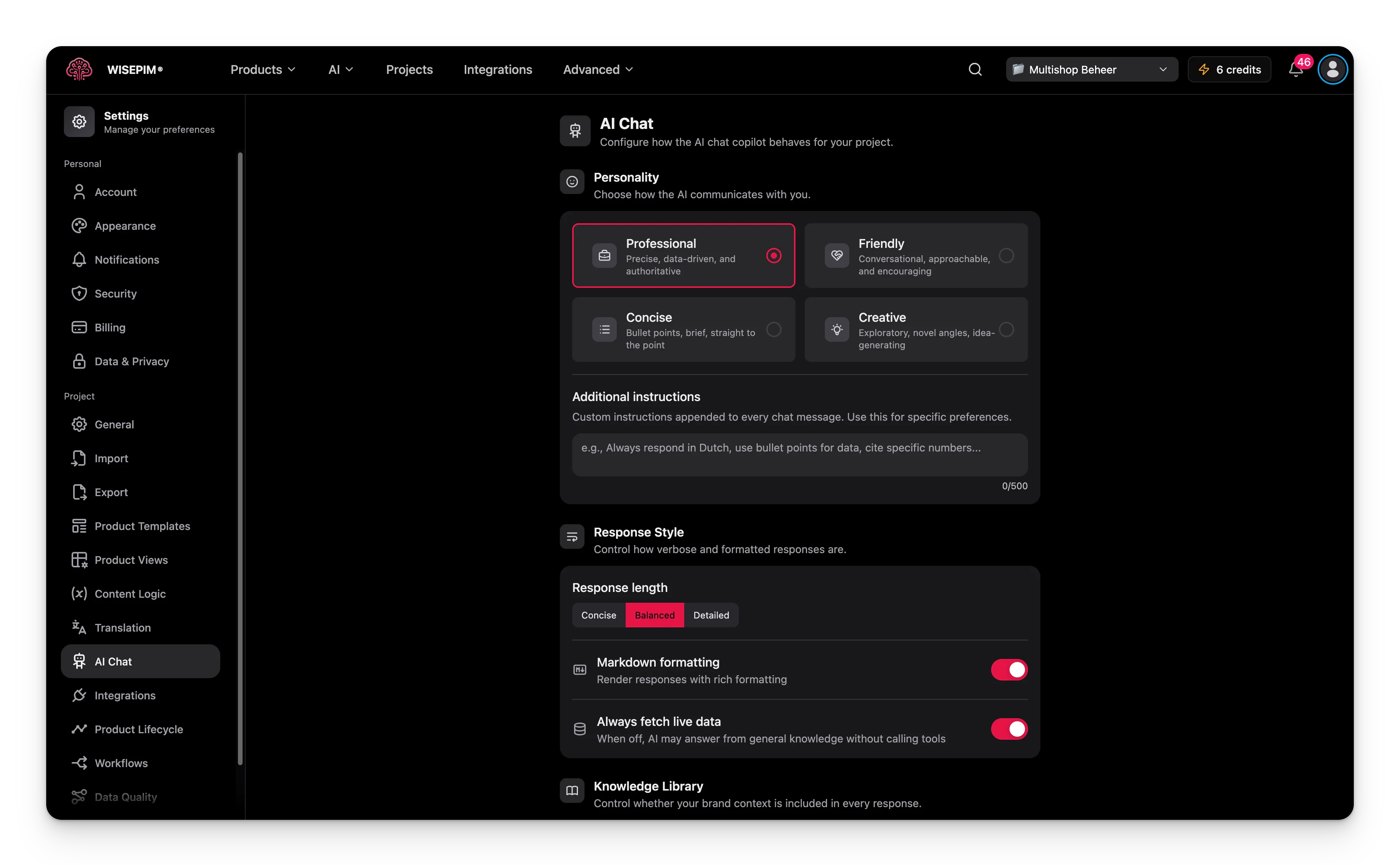 La configuración del Chat con IA controla cómo se comporta el copiloto de [Chat con IA](/es/ai/ai-chat) en tu proyecto. Puedes elegir una personalidad, personalizar el estilo de respuesta, activar o desactivar herramientas de datos, y configurar el idioma predeterminado y los ajustes de la biblioteca de conocimiento.
Estos ajustes son a nivel de proyecto. Cada proyecto puede tener su propia configuración de Chat con IA. Los cambios se aplican a todas las nuevas sesiones de chat del proyecto.
## Personalidad
Elige cómo se comunica la IA contigo seleccionando uno de los cuatro preajustes de personalidad:
| Preajuste | Descripción |
| --------------- | ---------------------------------------------------------------------------------------- |
| **Profesional** | Preciso, basado en datos y autoritativo. Ideal para informes y contenido formal. |
| **Amigable** | Conversacional, accesible y alentador. Bueno para lluvia de ideas. |
| **Conciso** | Puntos clave, breve, directo al grano. Ideal para respuestas rápidas. |
| **Creativo** | Exploratorio, ángulos novedosos, generador de ideas. Excelente para textos de marketing. |
La personalidad predeterminada es **Profesional**.
### Instrucciones adicionales
Escribe instrucciones personalizadas que se añaden a cada mensaje del chat. Úsalas para preferencias específicas como "Responder siempre en español", "Usar viñetas para datos" o "Citar números específicos de los informes."
El campo admite hasta 500 caracteres.
## Estilo de respuesta
Controla la extensión y el formato de las respuestas.
* **Longitud de respuesta**: elige entre **Conciso**, **Equilibrado** (por defecto) o **Detallado**. Esto controla cuánta información incluye la IA en cada respuesta.
* **Formato markdown**: cuando está activado (por defecto), las respuestas se muestran con formato enriquecido: encabezados, texto en negrita, listas y tablas. Desactívalo para obtener respuestas en texto simple.
* **Siempre obtener datos en tiempo real**: cuando está activado (por defecto), la IA siempre consulta tu catálogo de productos y las herramientas de analítica antes de responder. Cuando está desactivado, la IA puede responder desde conocimiento general sin obtener datos en tiempo real.
Si las respuestas te parecen demasiado largas o demasiado cortas, ajusta la configuración de longitud de respuesta en lugar de añadir instrucciones como "sé breve" en cada prompt.
## Biblioteca de conocimiento
La configuración del Chat con IA controla cómo se comporta el copiloto de [Chat con IA](/es/ai/ai-chat) en tu proyecto. Puedes elegir una personalidad, personalizar el estilo de respuesta, activar o desactivar herramientas de datos, y configurar el idioma predeterminado y los ajustes de la biblioteca de conocimiento.
Estos ajustes son a nivel de proyecto. Cada proyecto puede tener su propia configuración de Chat con IA. Los cambios se aplican a todas las nuevas sesiones de chat del proyecto.
## Personalidad
Elige cómo se comunica la IA contigo seleccionando uno de los cuatro preajustes de personalidad:
| Preajuste | Descripción |
| --------------- | ---------------------------------------------------------------------------------------- |
| **Profesional** | Preciso, basado en datos y autoritativo. Ideal para informes y contenido formal. |
| **Amigable** | Conversacional, accesible y alentador. Bueno para lluvia de ideas. |
| **Conciso** | Puntos clave, breve, directo al grano. Ideal para respuestas rápidas. |
| **Creativo** | Exploratorio, ángulos novedosos, generador de ideas. Excelente para textos de marketing. |
La personalidad predeterminada es **Profesional**.
### Instrucciones adicionales
Escribe instrucciones personalizadas que se añaden a cada mensaje del chat. Úsalas para preferencias específicas como "Responder siempre en español", "Usar viñetas para datos" o "Citar números específicos de los informes."
El campo admite hasta 500 caracteres.
## Estilo de respuesta
Controla la extensión y el formato de las respuestas.
* **Longitud de respuesta**: elige entre **Conciso**, **Equilibrado** (por defecto) o **Detallado**. Esto controla cuánta información incluye la IA en cada respuesta.
* **Formato markdown**: cuando está activado (por defecto), las respuestas se muestran con formato enriquecido: encabezados, texto en negrita, listas y tablas. Desactívalo para obtener respuestas en texto simple.
* **Siempre obtener datos en tiempo real**: cuando está activado (por defecto), la IA siempre consulta tu catálogo de productos y las herramientas de analítica antes de responder. Cuando está desactivado, la IA puede responder desde conocimiento general sin obtener datos en tiempo real.
Si las respuestas te parecen demasiado largas o demasiado cortas, ajusta la configuración de longitud de respuesta en lugar de añadir instrucciones como "sé breve" en cada prompt.
## Biblioteca de conocimiento
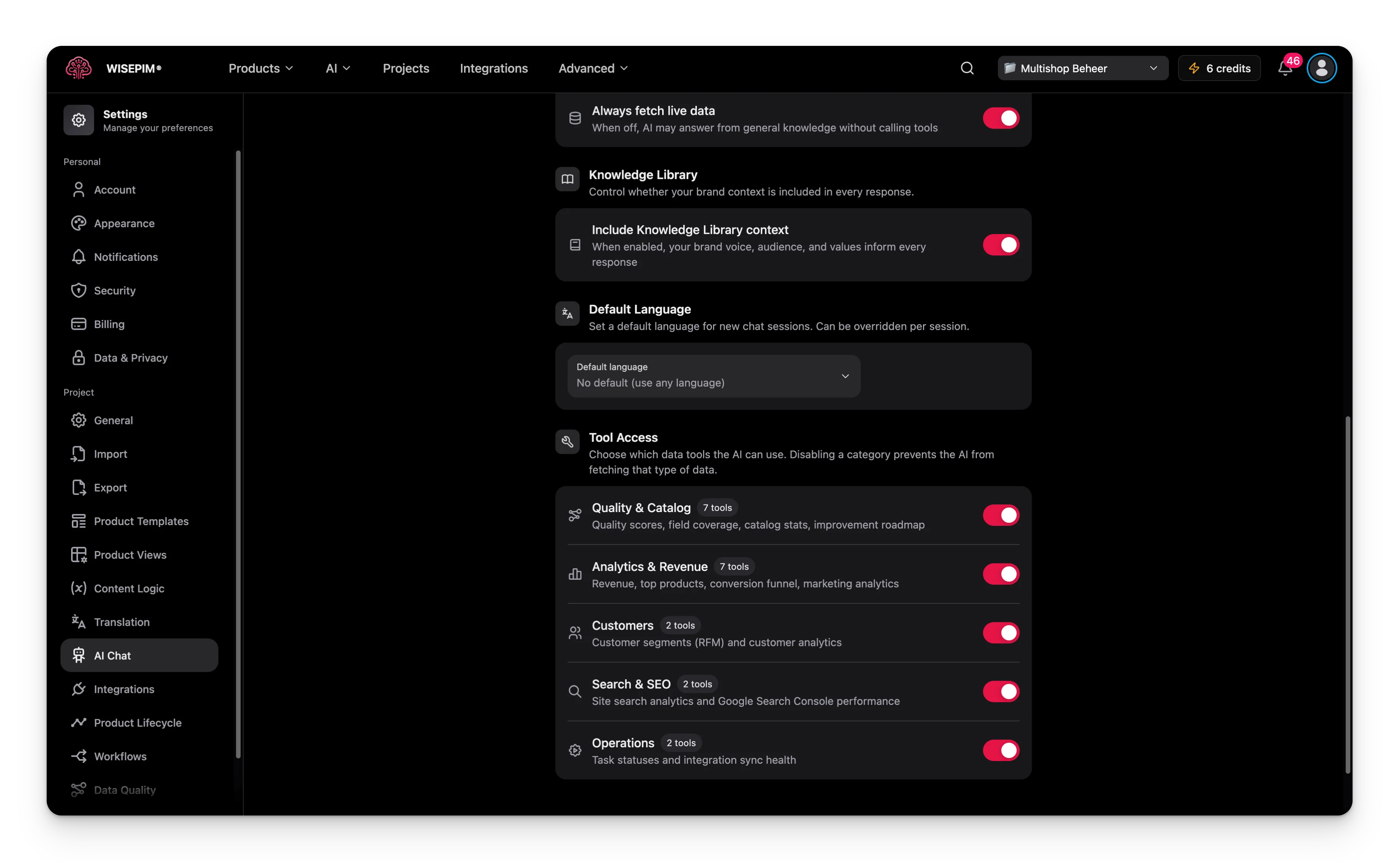 Controla si el contexto de tu marca se incluye en cada respuesta de la IA.
* **Incluir contexto de la Biblioteca de conocimiento**: cuando está activado (por defecto), la voz de tu marca, el público objetivo y los valores de la empresa de la [Biblioteca de conocimiento](/es/other-features/knowledge-library) informan cada respuesta. Desactívalo si quieres que la IA responda sin contexto específico de marca.
## Idioma predeterminado
Establece un idioma predeterminado para las nuevas sesiones de chat. La IA responderá en este idioma por defecto.
Selecciona un idioma del menú desplegable, o déjalo en **Sin idioma predeterminado (usar cualquier idioma)** para que la IA responda en el idioma en que escribas. Esto se puede cambiar por sesión.
## Acceso a herramientas
Elige qué herramientas de datos puede usar la IA. Desactivar una categoría impide que la IA obtenga ese tipo de datos.
| Categoría | Herramientas | Descripción |
| ------------------------- | ------------ | ------------------------------------------------------------------------------------------------- |
| **Calidad & Catálogo** | 7 | Puntuaciones de calidad, cobertura de campos, estadísticas del catálogo, hoja de ruta de mejoras. |
| **Analíticas & Ingresos** | 7 | Ingresos, productos principales, embudo de conversión, analíticas de marketing. |
| **Clientes** | 2 | Segmentos de clientes (RFM) y analíticas de clientes. |
| **Búsqueda & SEO** | 2 | Analíticas de búsqueda del sitio y rendimiento de Google Search Console. |
| **Operaciones** | 2 | Estados de tareas y salud de sincronización de integraciones. |
Todas las categorías están activadas por defecto. Desactiva cualquier categoría para impedir que la IA acceda a esos datos.
Si desactivas todas las categorías de herramientas, la IA no podrá obtener datos en tiempo real y solo podrá responder desde conocimiento general y el contexto de tu Biblioteca de conocimiento.
## Guardar cambios
Cuando modificas cualquier configuración, aparece una barra de guardado en la parte inferior:
* **Guardar cambios**: guarda tu configuración de Chat con IA en el proyecto.
* **Deshacer**: revierte todos los cambios al último estado guardado.
Controla si el contexto de tu marca se incluye en cada respuesta de la IA.
* **Incluir contexto de la Biblioteca de conocimiento**: cuando está activado (por defecto), la voz de tu marca, el público objetivo y los valores de la empresa de la [Biblioteca de conocimiento](/es/other-features/knowledge-library) informan cada respuesta. Desactívalo si quieres que la IA responda sin contexto específico de marca.
## Idioma predeterminado
Establece un idioma predeterminado para las nuevas sesiones de chat. La IA responderá en este idioma por defecto.
Selecciona un idioma del menú desplegable, o déjalo en **Sin idioma predeterminado (usar cualquier idioma)** para que la IA responda en el idioma en que escribas. Esto se puede cambiar por sesión.
## Acceso a herramientas
Elige qué herramientas de datos puede usar la IA. Desactivar una categoría impide que la IA obtenga ese tipo de datos.
| Categoría | Herramientas | Descripción |
| ------------------------- | ------------ | ------------------------------------------------------------------------------------------------- |
| **Calidad & Catálogo** | 7 | Puntuaciones de calidad, cobertura de campos, estadísticas del catálogo, hoja de ruta de mejoras. |
| **Analíticas & Ingresos** | 7 | Ingresos, productos principales, embudo de conversión, analíticas de marketing. |
| **Clientes** | 2 | Segmentos de clientes (RFM) y analíticas de clientes. |
| **Búsqueda & SEO** | 2 | Analíticas de búsqueda del sitio y rendimiento de Google Search Console. |
| **Operaciones** | 2 | Estados de tareas y salud de sincronización de integraciones. |
Todas las categorías están activadas por defecto. Desactiva cualquier categoría para impedir que la IA acceda a esos datos.
Si desactivas todas las categorías de herramientas, la IA no podrá obtener datos en tiempo real y solo podrá responder desde conocimiento general y el contexto de tu Biblioteca de conocimiento.
## Guardar cambios
Cuando modificas cualquier configuración, aparece una barra de guardado en la parte inferior:
* **Guardar cambios**: guarda tu configuración de Chat con IA en el proyecto.
* **Deshacer**: revierte todos los cambios al último estado guardado.