> ## Documentation Index
> Fetch the complete documentation index at: https://docs.wisepim.com/llms.txt
> Use this file to discover all available pages before exploring further.
# Configuración de cuenta
> Actualiza tu nombre y correo en WISEPIM. Mantén tu perfil al día para que tus compañeros te reconozcan y las notificaciones lleguen a la bandeja correcta.
Tu cuenta guarda los datos personales vinculados a tu acceso a WISEPIM. Mantén tu nombre y correo al día para que tus compañeros te reconozcan y tus notificaciones lleguen a la bandeja correcta.
## Actualiza tu perfil
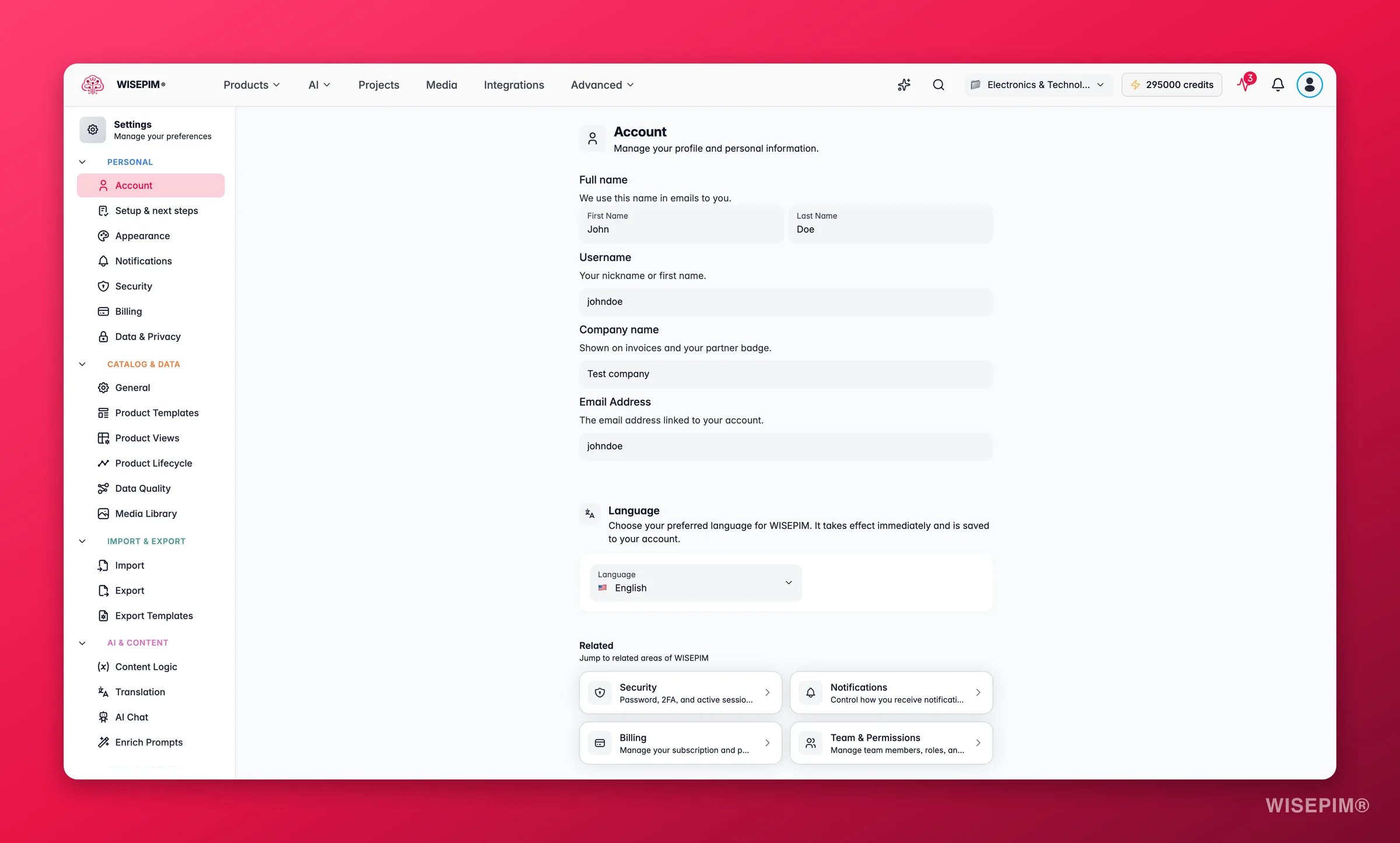
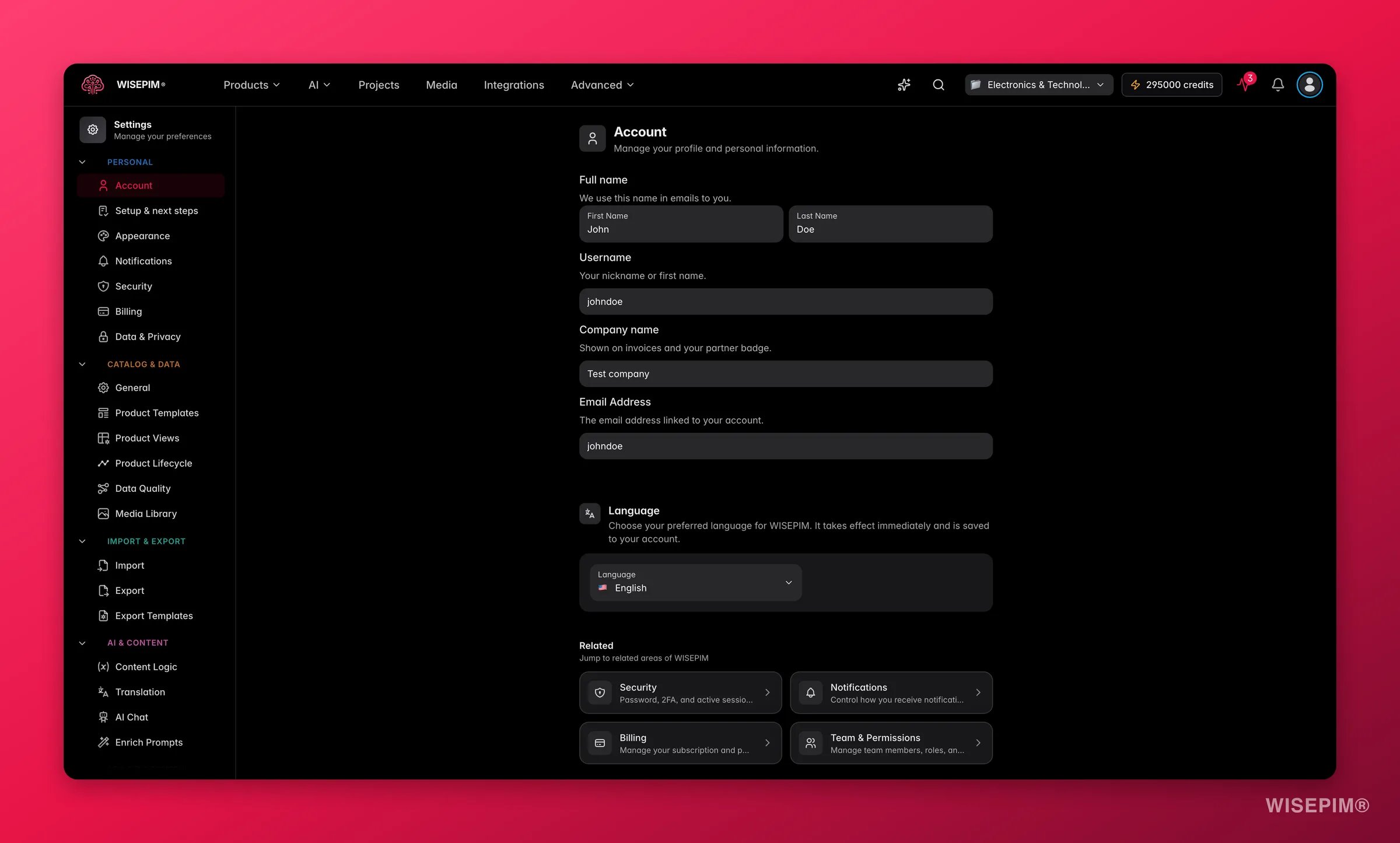 Ve a **Configuración > Cuenta**, o haz clic en la tarjeta de Cuenta en el panel de configuración.
Actualiza tu **Nombre** y **Apellido**. Este nombre aparece en los correos y en cualquier lugar donde se muestre tu identidad en la plataforma.
Cambia el campo **Dirección de correo electrónico**. También es tu acceso, así que asegúrate de poder entrar primero a la nueva bandeja.
Aparece una barra de guardado en la parte inferior de la página cuando tienes cambios sin guardar. Haz clic en **Guardar** para conservarlos, o en **Deshacer** para revertirlos.
## Referencia de campos
| Campo | Para qué sirve | Editable |
| ------------------------------- | ----------------------------------------------------------- | -------- |
| Nombre | Tu nombre de pila, mostrado en correos y en la interfaz | Sí |
| Apellido | Tu apellido | Sí |
| Nombre de usuario | El nombre de usuario de tu cuenta (igual que tu correo) | No |
| Dirección de correo electrónico | El correo vinculado a tu cuenta y usado para iniciar sesión | Sí |
Tu nombre de usuario proviene de tu dirección de correo, así que no puedes cambiarlo por separado. Cuando actualizas tu correo, tu nombre de usuario se actualiza con él.
Tu correo es tu acceso. Asegúrate de poder entrar a la nueva bandeja antes de guardar, o podrías quedarte fuera de tu cuenta.
## Relacionado
Cambia tu contraseña, configura la verificación en dos pasos y revisa las sesiones activas.
Elige qué actualizaciones te llegan por correo, en el navegador o con un sonido.
Elige un tema, ajusta el tamaño de fuente y adapta la interfaz a tu gusto.
Explora toda tu configuración personal y de proyecto en un solo lugar.
Ve a **Configuración > Cuenta**, o haz clic en la tarjeta de Cuenta en el panel de configuración.
Actualiza tu **Nombre** y **Apellido**. Este nombre aparece en los correos y en cualquier lugar donde se muestre tu identidad en la plataforma.
Cambia el campo **Dirección de correo electrónico**. También es tu acceso, así que asegúrate de poder entrar primero a la nueva bandeja.
Aparece una barra de guardado en la parte inferior de la página cuando tienes cambios sin guardar. Haz clic en **Guardar** para conservarlos, o en **Deshacer** para revertirlos.
## Referencia de campos
| Campo | Para qué sirve | Editable |
| ------------------------------- | ----------------------------------------------------------- | -------- |
| Nombre | Tu nombre de pila, mostrado en correos y en la interfaz | Sí |
| Apellido | Tu apellido | Sí |
| Nombre de usuario | El nombre de usuario de tu cuenta (igual que tu correo) | No |
| Dirección de correo electrónico | El correo vinculado a tu cuenta y usado para iniciar sesión | Sí |
Tu nombre de usuario proviene de tu dirección de correo, así que no puedes cambiarlo por separado. Cuando actualizas tu correo, tu nombre de usuario se actualiza con él.
Tu correo es tu acceso. Asegúrate de poder entrar a la nueva bandeja antes de guardar, o podrías quedarte fuera de tu cuenta.
## Relacionado
Cambia tu contraseña, configura la verificación en dos pasos y revisa las sesiones activas.
Elige qué actualizaciones te llegan por correo, en el navegador o con un sonido.
Elige un tema, ajusta el tamaño de fuente y adapta la interfaz a tu gusto.
Explora toda tu configuración personal y de proyecto en un solo lugar.