> ## Documentation Index
> Fetch the complete documentation index at: https://docs.wisepim.com/llms.txt
> Use this file to discover all available pages before exploring further.
# Guía de inicio rápido
> Pasa de cero a contenido de producto optimizado en cuatro pasos: conecta tu tienda, importa productos, enriquece con AI y exporta de vuelta.
WISEPIM mejora el contenido de tus productos en cuatro pasos. Conecta tu tienda, importa tus productos, enriquécelos con AI y exporta los resultados de vuelta. En minutos estás en marcha.
## Cuatro pasos hacia mejor contenido
[Configura tu integración](/es/integrations/supported-platforms) con tu plataforma de e-commerce. Soportamos Shopify, Magento, WooCommerce, Lightspeed, CCV Shop y más.
[Trae tus productos](/es/essentials/importing-products) a WISEPIM. El importador mapea tus campos por ti. Revisa el mapeo, confirma y tu catálogo estará listo.
[Selecciona productos y haz clic en Enriquecer](/es/essentials/enriching-products). WISEPIM escribe títulos, descripciones y atributos optimizados a partir de tus prompts y tu Biblioteca de Conocimiento.
[Envía tus productos enriquecidos](/es/essentials/exporting-products) de vuelta a tu plataforma. Un clic y tu tienda tiene mejor contenido.
## Antes de comenzar
No necesitas configurar todo primero. Al importar, WISEPIM crea atributos y mapea campos por ti. Aun así, vale la pena configurar algunas cosas pronto para obtener los mejores resultados.
Ten acceso de administrador a tu plataforma de e-commerce y tus credenciales de API a mano. Consulta nuestras [guías de integración](/es/integrations/supported-platforms) para la configuración específica de cada plataforma.
Abre la [Biblioteca de Prompts](/es/essentials/prompt-library) y crea una plantilla de prompt reutilizable. Le indica a la AI cómo escribir contenido para tu marca.
La [Biblioteca de Conocimiento](/es/other-features/knowledge-library) le enseña a WISEPIM sobre tu marca. Agrega la voz de tu marca, tu público y el contexto de tus productos. Cuanto más compartas, mejor escribe la AI.
Los [proyectos](/es/essentials/managing-projects), [atributos](/es/other-features/managing-attributes) y [categorías](/es/other-features/managing-categories) pueden esperar. Configúralos después, o deja que la importación los cree por ti.
## Navega con el Menú de Comandos
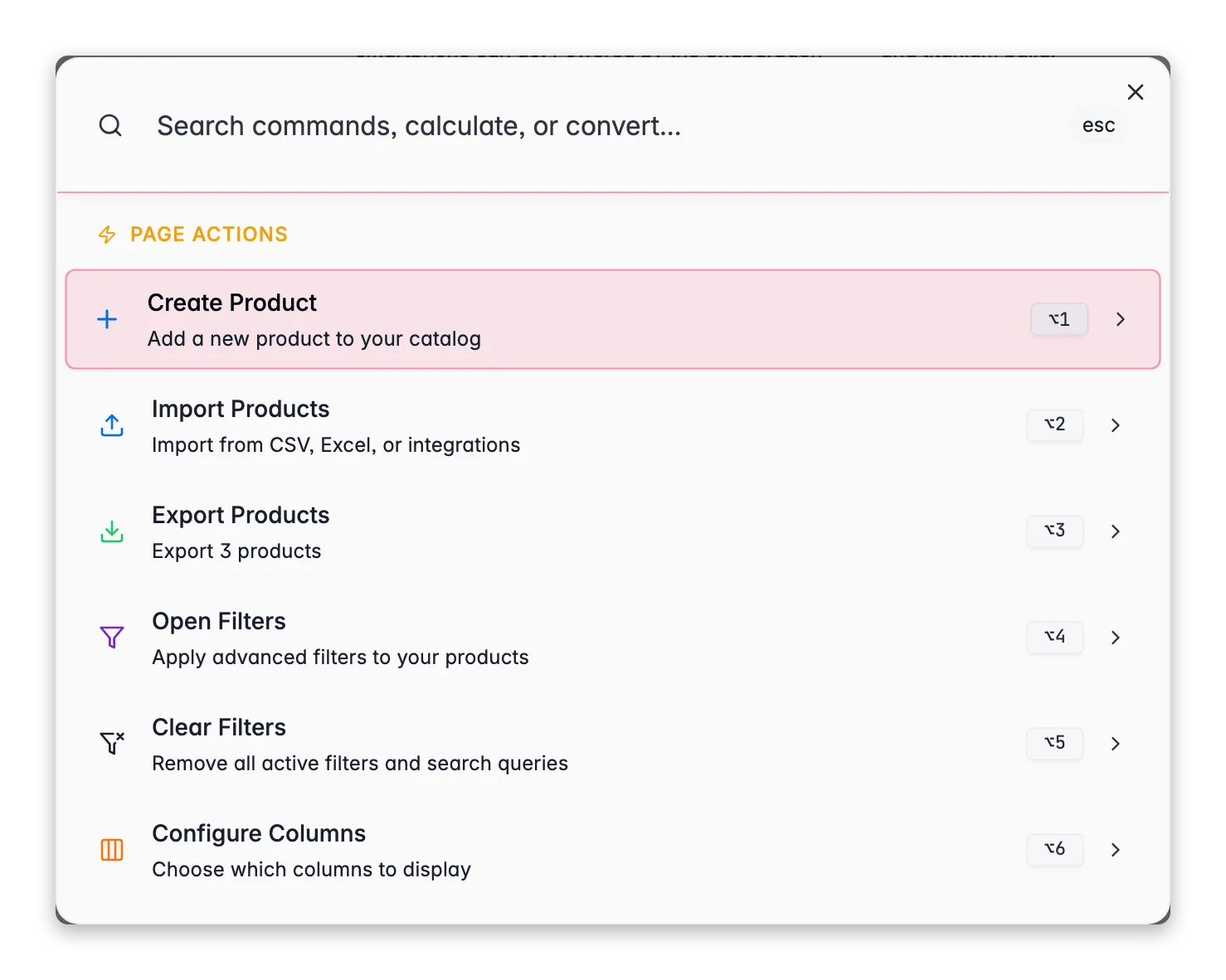
 El Menú de Comandos es la forma más rápida de moverte por WISEPIM. Ábrelo con `⌘K` en Mac o `Ctrl+K` en Windows, o haz clic en el **ícono de búsqueda** en la esquina superior derecha. Luego escribe para saltar a una página, encontrar un producto, hacer un cálculo o ejecutar una acción de página.
| Acción | Cómo |
| ----------------------------- | -------------------------------------------------------------- |
| **Abrir el Menú de Comandos** | `⌘K` / `Ctrl+K`, o haz clic en el ícono de búsqueda |
| **Ir a cualquier página** | Escribe el nombre de la página, como "productos" o "analytics" |
| **Buscar productos** | Escribe un nombre de producto, SKU o palabra clave |
| **Hacer un cálculo** | Escribe una expresión matemática, como `24 * 1.21` |
El Menú de Comandos hace mucho más: favoritos, conversiones de unidades y divisas, acciones de página y enlaces contextuales a la documentación. Consulta la guía completa del [Menú de Comandos](/es/essentials/command-menu).
## Qué probar primero
Una vez que tus productos estén dentro, estas son las formas más rápidas de ver resultados:
Elige unos cuantos productos y genera descripciones con AI. Compara el antes y el después.
Elige unos cuantos productos y tradúcelos a un nuevo idioma. Resultados con calidad nativa en segundos.
Mira cómo puntúa tu catálogo en completitud, preparación para canales, SEO y potencial de conversión.
Prueba distintas configuraciones de prompts y ve los resultados en vivo antes de aplicarlos a tu catálogo.
## ¿Necesitas ayuda?
Configuración paso a paso para cada plataforma soportada.
Nuestro equipo está aquí para ayudarte con cualquier pregunta o configuración.
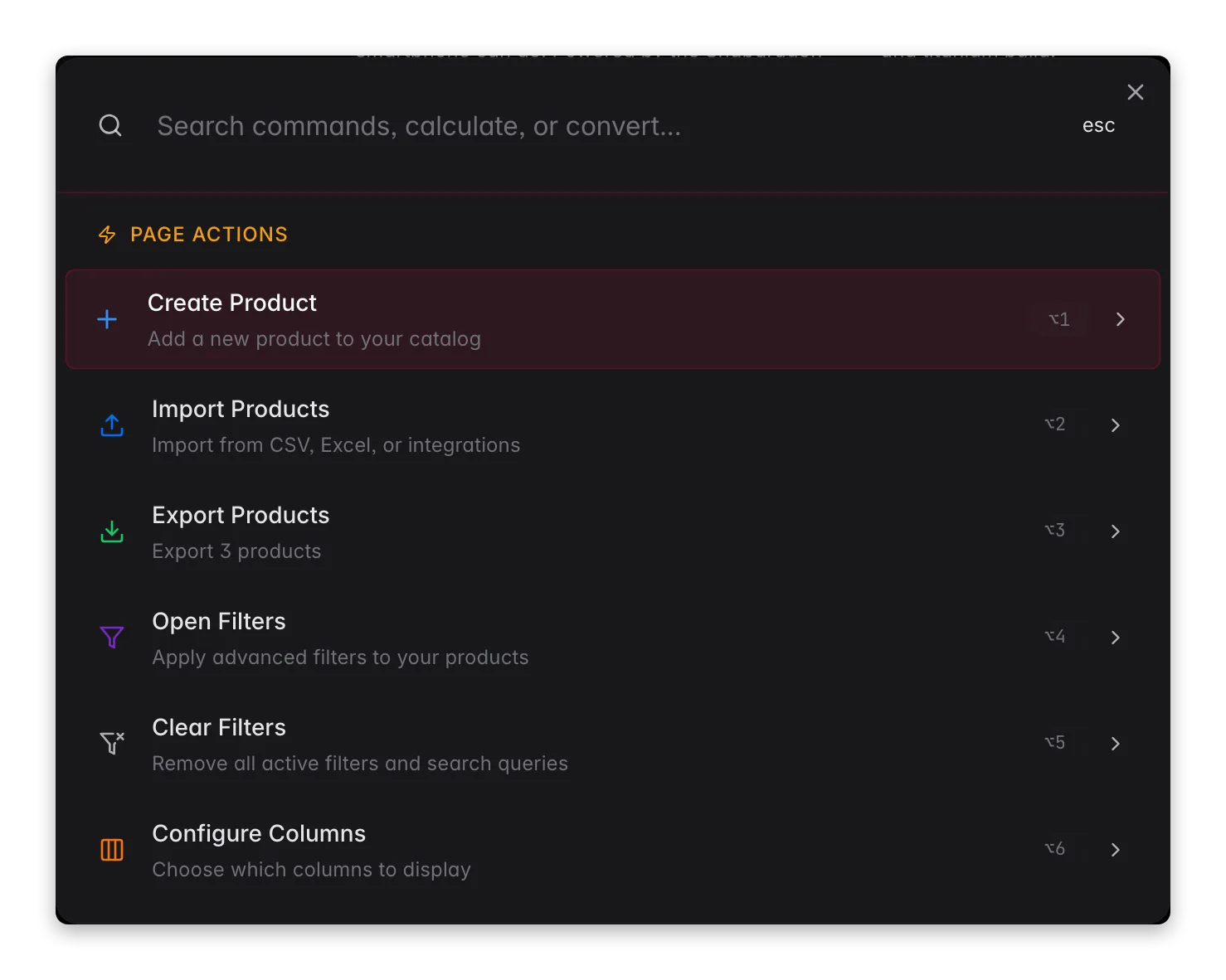
El Menú de Comandos es la forma más rápida de moverte por WISEPIM. Ábrelo con `⌘K` en Mac o `Ctrl+K` en Windows, o haz clic en el **ícono de búsqueda** en la esquina superior derecha. Luego escribe para saltar a una página, encontrar un producto, hacer un cálculo o ejecutar una acción de página.
| Acción | Cómo |
| ----------------------------- | -------------------------------------------------------------- |
| **Abrir el Menú de Comandos** | `⌘K` / `Ctrl+K`, o haz clic en el ícono de búsqueda |
| **Ir a cualquier página** | Escribe el nombre de la página, como "productos" o "analytics" |
| **Buscar productos** | Escribe un nombre de producto, SKU o palabra clave |
| **Hacer un cálculo** | Escribe una expresión matemática, como `24 * 1.21` |
El Menú de Comandos hace mucho más: favoritos, conversiones de unidades y divisas, acciones de página y enlaces contextuales a la documentación. Consulta la guía completa del [Menú de Comandos](/es/essentials/command-menu).
## Qué probar primero
Una vez que tus productos estén dentro, estas son las formas más rápidas de ver resultados:
Elige unos cuantos productos y genera descripciones con AI. Compara el antes y el después.
Elige unos cuantos productos y tradúcelos a un nuevo idioma. Resultados con calidad nativa en segundos.
Mira cómo puntúa tu catálogo en completitud, preparación para canales, SEO y potencial de conversión.
Prueba distintas configuraciones de prompts y ve los resultados en vivo antes de aplicarlos a tu catálogo.
## ¿Necesitas ayuda?
Configuración paso a paso para cada plataforma soportada.
Nuestro equipo está aquí para ayudarte con cualquier pregunta o configuración.