> ## Documentation Index
> Fetch the complete documentation index at: https://docs.wisepim.com/llms.txt
> Use this file to discover all available pages before exploring further.
# Descripción general de Quality Guard
> Define reglas de calidad para los datos de tus productos, detecta campos faltantes y problemas de formato antes de exportar, y monitorea el cumplimiento en todo tu catálogo de forma automática.
Quality Guard evalúa continuamente los datos de tus productos en función de las reglas que defines. Detecta campos faltantes, formatos inválidos y contenido incompleto antes de que lleguen a tus canales de venta. Tú estableces los estándares y Quality Guard los aplica.
Quality Guard se ejecuta automáticamente en cada exportación, sincronización o publicación. También puedes ejecutar verificaciones manualmente en cualquier momento.
## Dashboard
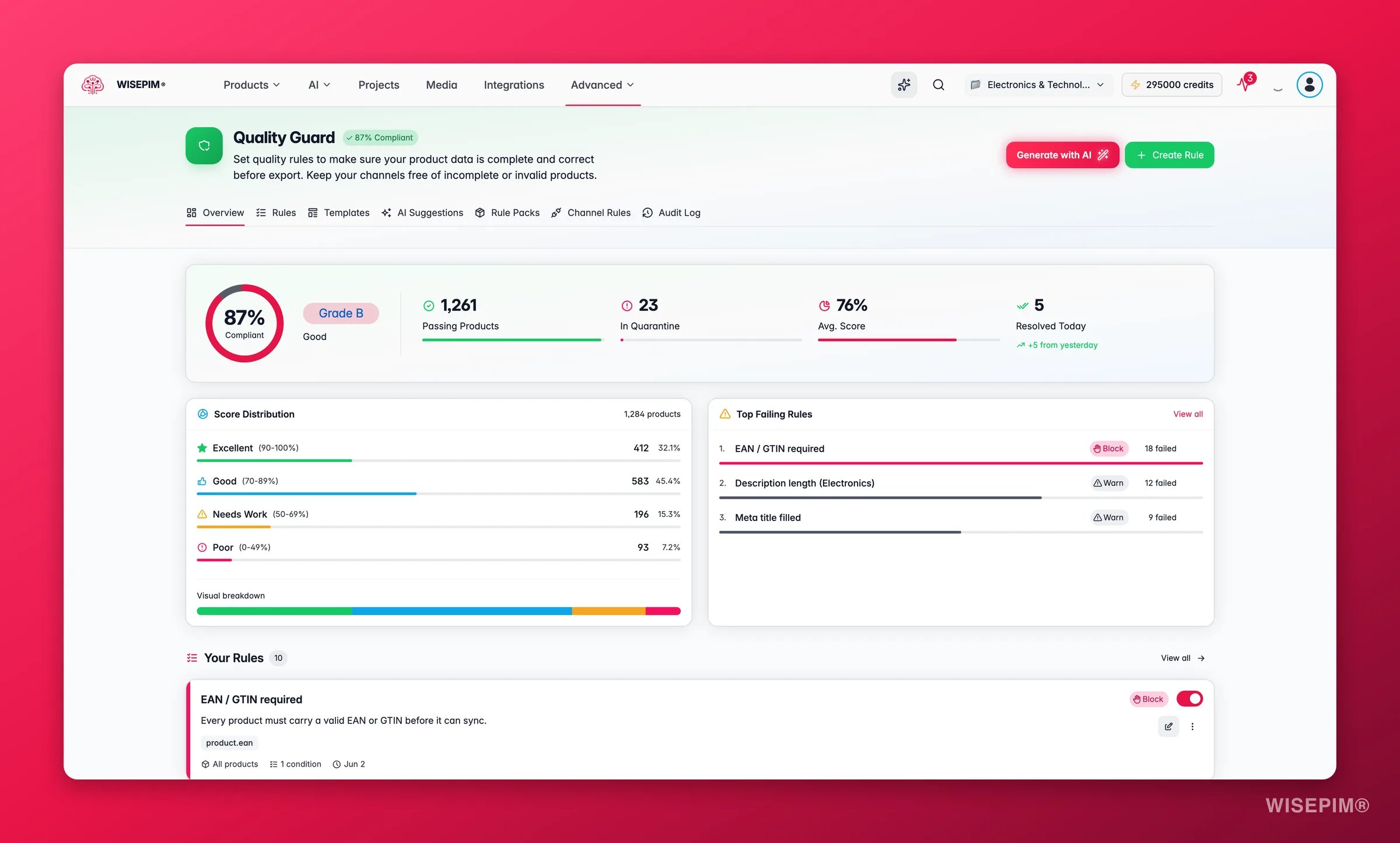
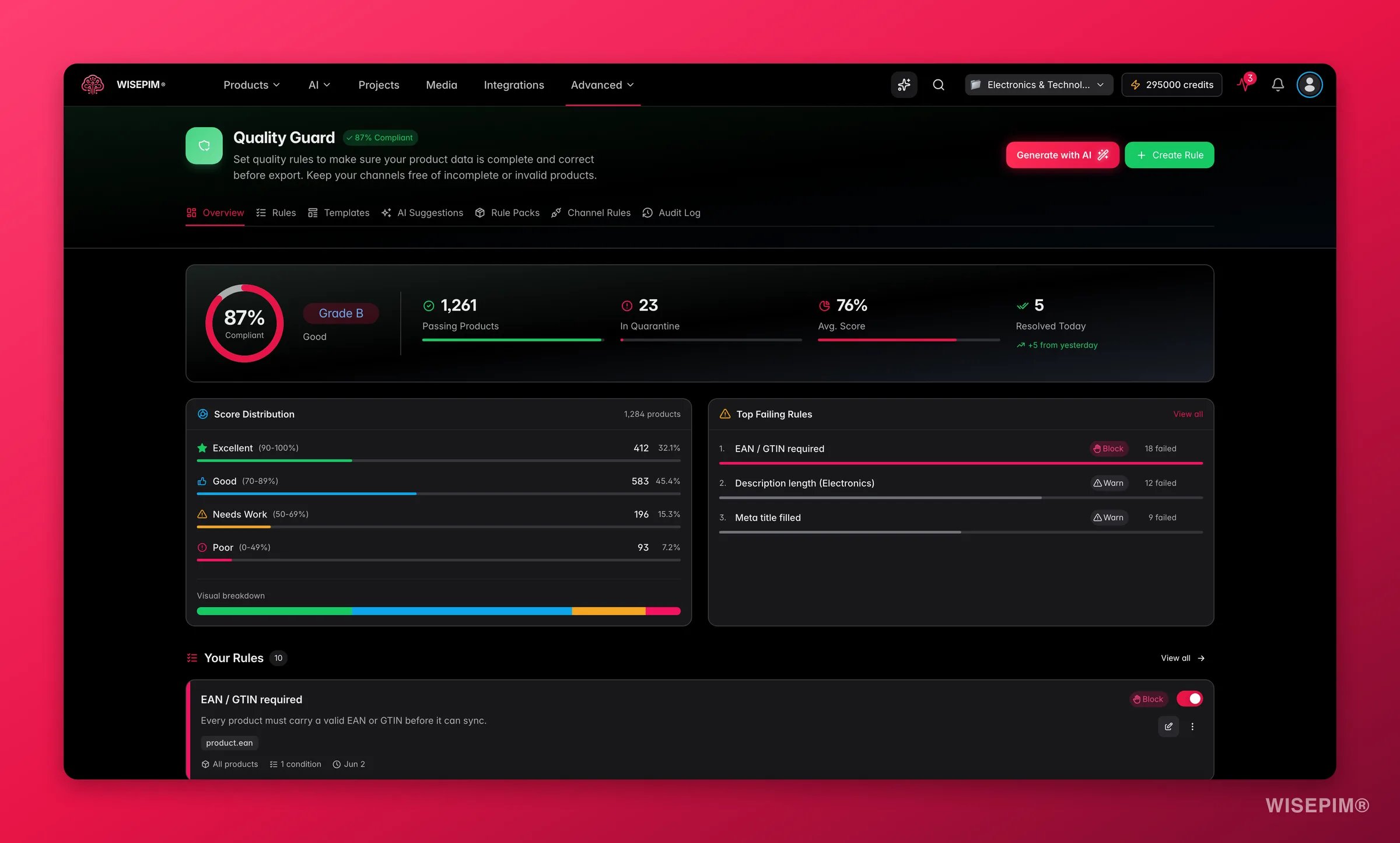 El dashboard de Quality Guard te ofrece una visión general del estado de tu catálogo:
El porcentaje de tus productos que actualmente cumplen con todas las reglas de calidad activas. Esta es tu métrica principal de calidad.
Productos que no cumplieron una o más reglas y están retenidos para revisión. Estos requieren tu atención antes de poder ser exportados.
Una puntuación de 0 a 100 que refleja qué tan completos están los datos de tus productos en todas las reglas activas.
### Distribución de puntuaciones
Tu catálogo se divide en cuatro niveles de calidad:
| Nivel | Rango de puntuación | Qué significa |
| ---------------- | ------------------- | ----------------------------------------------------------------------------------- |
| Excelente | 90–100 | Los productos cumplen completamente y están listos para exportar. |
| Bueno | 70–89 | Los productos cumplen la mayoría de las reglas, pero pueden tener pequeñas brechas. |
| Necesita trabajo | 50–69 | Los productos tienen problemas de calidad notables que deben atenderse. |
| Deficiente | 0–49 | Los productos no cumplen reglas importantes y probablemente no pueden exportarse. |
### Reglas con más fallos
El dashboard destaca las reglas que causan más fallos. Corrígelas primero para lograr el mayor impacto en tu tasa de cumplimiento.
## Cómo funcionan las reglas
Quality Guard se basa en **reglas**: condiciones que los datos de tus productos deben cumplir. Cada regla tiene tres partes:
Define qué estás verificando. Por ejemplo: "El nombre del producto no está vacío" o "La longitud de la descripción es de al menos 100 caracteres." Puedes combinar múltiples condiciones con lógica AND/OR.
Define a qué productos se aplica la regla. Puedes dirigirte a todos los productos, categorías específicas, ciertos canales o productos dentro de un rango de precios.
Define qué sucede cuando un producto no cumple. **Bloquear** impide que el producto sea exportado. **Omitir** lo excluye silenciosamente. **Advertir** lo deja pasar pero registra una advertencia.
## Formas de crear reglas
Hay cuatro formas de construir tu conjunto de reglas:
Describe tus requisitos en lenguaje natural, o deja que AI analice tu catálogo y los listings de tu competencia para proponer reglas automáticamente.
Instala un paquete predefinido de reglas por canal para marketplaces como Google Shopping, Amazon o Kaufland con un solo clic.
Explora la galería de plantillas con conjuntos de reglas listos para usar, organizados por canal y caso de uso. Aplica uno como punto de partida.
Crea reglas desde cero con el constructor de condiciones para cualquier verificación que requiera tu catálogo.
Comienza con unas pocas reglas de alto impacto (por ejemplo: nombre del producto, al menos una imagen y un EAN/GTIN válido) y amplía tu conjunto de reglas con el tiempo a medida que mejore la calidad de tus datos.
## Explora Quality Guard
Aprende a crear y gestionar reglas de calidad para tu catálogo.
Configura requisitos específicos por canal para cada uno de tus destinos de exportación.
Revisa y resuelve los productos que no pasaron las verificaciones de calidad.
Rastrea cada acción y cambio relacionado con la calidad en tu proyecto.
## Primeros pasos
¿Eres nuevo en Quality Guard? Este es el camino más rápido hacia datos limpios:
Ve al tab Rule Packs para tu canal principal, o explora la galería de plantillas para encontrar un conjunto de reglas listo para usar. Cualquiera de las dos opciones te da una base sólida de inmediato.
Después de aplicar reglas, revisa el dashboard para ver tu tasa de cumplimiento actual y qué productos necesitan atención.
Aborda los problemas más críticos señalados por tus nuevas reglas. Usa la [edición masiva](/es/essentials/bulk-editing) o el [enriquecimiento con AI](/es/essentials/enriching-products) para resolver problemas de manera eficiente.
Crea reglas personalizadas o usa el generador de AI para los requisitos específicos de tu negocio. Ajusta los niveles de severidad a medida que descubras qué reglas son más importantes para tu catálogo.
Las reglas con severidad **Bloquear** impedirán que los productos sean exportados. Asegúrate de revisar el impacto antes de activar reglas de bloqueo en un catálogo grande, ya que esto podría retrasar tu próxima exportación.
El dashboard de Quality Guard te ofrece una visión general del estado de tu catálogo:
El porcentaje de tus productos que actualmente cumplen con todas las reglas de calidad activas. Esta es tu métrica principal de calidad.
Productos que no cumplieron una o más reglas y están retenidos para revisión. Estos requieren tu atención antes de poder ser exportados.
Una puntuación de 0 a 100 que refleja qué tan completos están los datos de tus productos en todas las reglas activas.
### Distribución de puntuaciones
Tu catálogo se divide en cuatro niveles de calidad:
| Nivel | Rango de puntuación | Qué significa |
| ---------------- | ------------------- | ----------------------------------------------------------------------------------- |
| Excelente | 90–100 | Los productos cumplen completamente y están listos para exportar. |
| Bueno | 70–89 | Los productos cumplen la mayoría de las reglas, pero pueden tener pequeñas brechas. |
| Necesita trabajo | 50–69 | Los productos tienen problemas de calidad notables que deben atenderse. |
| Deficiente | 0–49 | Los productos no cumplen reglas importantes y probablemente no pueden exportarse. |
### Reglas con más fallos
El dashboard destaca las reglas que causan más fallos. Corrígelas primero para lograr el mayor impacto en tu tasa de cumplimiento.
## Cómo funcionan las reglas
Quality Guard se basa en **reglas**: condiciones que los datos de tus productos deben cumplir. Cada regla tiene tres partes:
Define qué estás verificando. Por ejemplo: "El nombre del producto no está vacío" o "La longitud de la descripción es de al menos 100 caracteres." Puedes combinar múltiples condiciones con lógica AND/OR.
Define a qué productos se aplica la regla. Puedes dirigirte a todos los productos, categorías específicas, ciertos canales o productos dentro de un rango de precios.
Define qué sucede cuando un producto no cumple. **Bloquear** impide que el producto sea exportado. **Omitir** lo excluye silenciosamente. **Advertir** lo deja pasar pero registra una advertencia.
## Formas de crear reglas
Hay cuatro formas de construir tu conjunto de reglas:
Describe tus requisitos en lenguaje natural, o deja que AI analice tu catálogo y los listings de tu competencia para proponer reglas automáticamente.
Instala un paquete predefinido de reglas por canal para marketplaces como Google Shopping, Amazon o Kaufland con un solo clic.
Explora la galería de plantillas con conjuntos de reglas listos para usar, organizados por canal y caso de uso. Aplica uno como punto de partida.
Crea reglas desde cero con el constructor de condiciones para cualquier verificación que requiera tu catálogo.
Comienza con unas pocas reglas de alto impacto (por ejemplo: nombre del producto, al menos una imagen y un EAN/GTIN válido) y amplía tu conjunto de reglas con el tiempo a medida que mejore la calidad de tus datos.
## Explora Quality Guard
Aprende a crear y gestionar reglas de calidad para tu catálogo.
Configura requisitos específicos por canal para cada uno de tus destinos de exportación.
Revisa y resuelve los productos que no pasaron las verificaciones de calidad.
Rastrea cada acción y cambio relacionado con la calidad en tu proyecto.
## Primeros pasos
¿Eres nuevo en Quality Guard? Este es el camino más rápido hacia datos limpios:
Ve al tab Rule Packs para tu canal principal, o explora la galería de plantillas para encontrar un conjunto de reglas listo para usar. Cualquiera de las dos opciones te da una base sólida de inmediato.
Después de aplicar reglas, revisa el dashboard para ver tu tasa de cumplimiento actual y qué productos necesitan atención.
Aborda los problemas más críticos señalados por tus nuevas reglas. Usa la [edición masiva](/es/essentials/bulk-editing) o el [enriquecimiento con AI](/es/essentials/enriching-products) para resolver problemas de manera eficiente.
Crea reglas personalizadas o usa el generador de AI para los requisitos específicos de tu negocio. Ajusta los niveles de severidad a medida que descubras qué reglas son más importantes para tu catálogo.
Las reglas con severidad **Bloquear** impedirán que los productos sean exportados. Asegúrate de revisar el impacto antes de activar reglas de bloqueo en un catálogo grande, ya que esto podría retrasar tu próxima exportación.