> ## Documentation Index
> Fetch the complete documentation index at: https://docs.wisepim.com/llms.txt
> Use this file to discover all available pages before exploring further.
# Reglas de canal
> Define requisitos de calidad por canal de ventas para que los datos de tus productos cumplan el estándar de cada plataforma, desde Shopify y Amazon hasta Google Shopping.
Cada canal de ventas quiere los datos de producto a su manera. Google Shopping necesita una GTIN válida. Amazon quiere viñetas y atributos de categoría. Shopify a veces pide un número mínimo de imágenes. Las reglas de canal agrupan tus reglas de calidad por destino, para que prepares cada plataforma por separado.
Las reglas de canal no son un tipo de regla nuevo. Son una vista filtrada de tus [reglas de calidad](/es/quality-guard/rules) existentes, agrupadas por el canal al que aplican. Da a una regla un ámbito específico de canal y aparecerá aquí bajo ese canal.
## Leer la página de reglas de canal
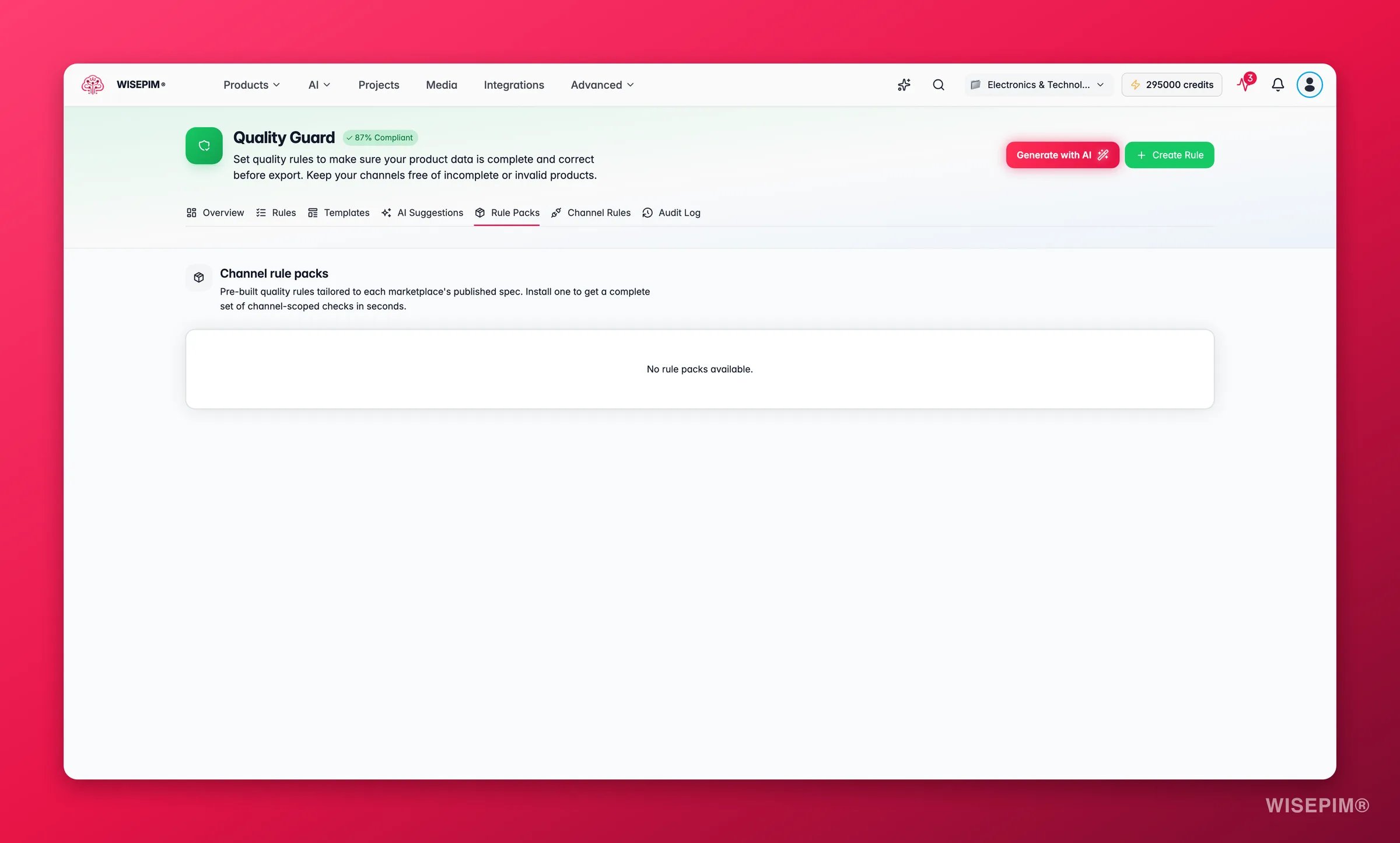
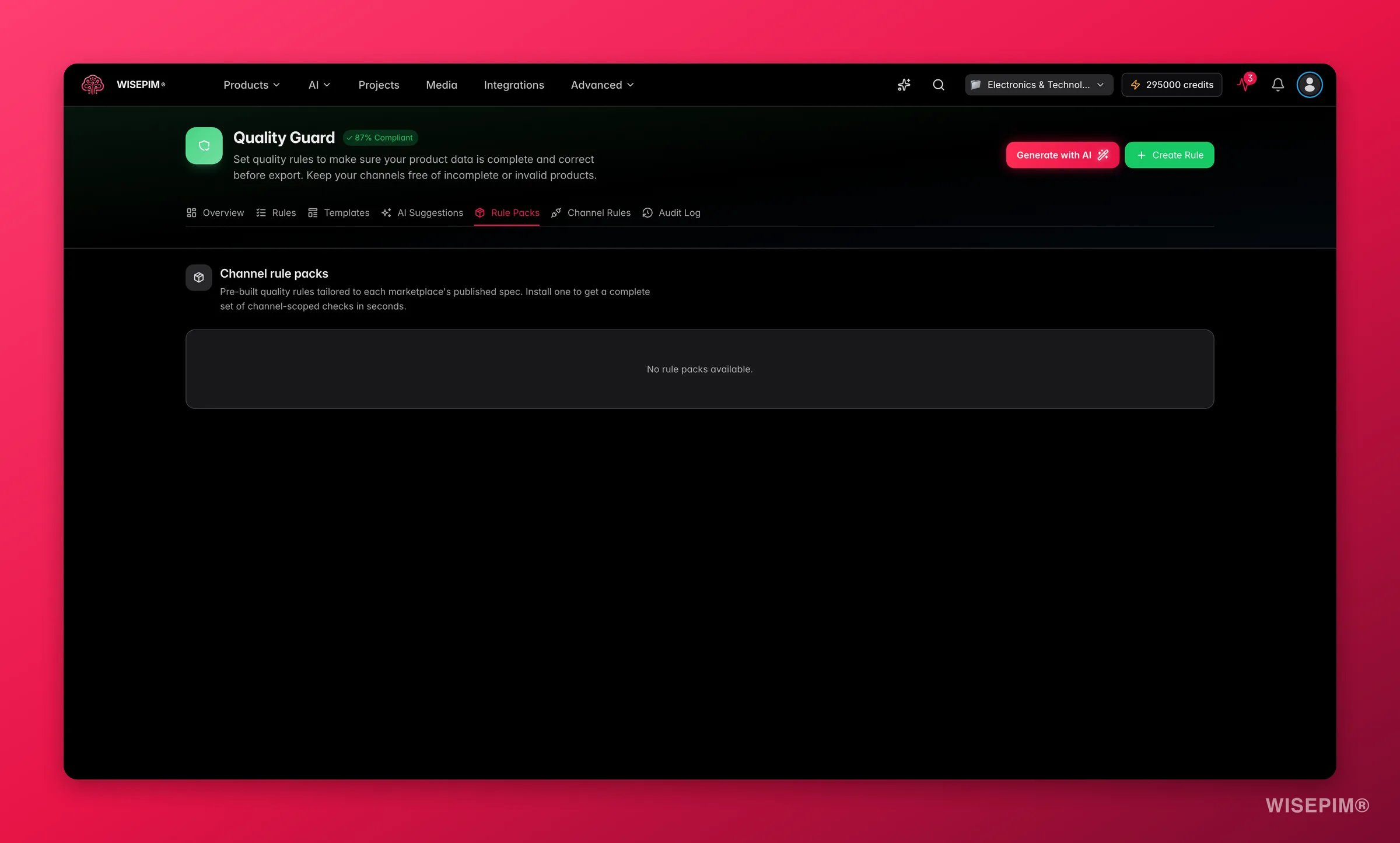 La página agrupa tus reglas por plataforma. Cada tarjeta de canal muestra:
* **Nombre e icono del canal**: la plataforma que cubre este conjunto de reglas.
* **Número de reglas**: cuántas reglas de calidad aplican a este canal.
* **Tasa de cumplimiento**: la proporción de productos que pasan todas las reglas del canal.
* **Productos cubiertos**: cuántos productos afectan estas reglas.
* **Estado**: si el conjunto de reglas está activo o inactivo.
Los canales se dividen en dos secciones:
* **Canales activos**: canales con reglas activas.
* **Canales sin configurar**: canales conectados que aún no tienen reglas.
## Canales compatibles
Quality Guard admite reglas de canal para cada plataforma con la que WISEPIM se integra:
GTIN, marca, categoría de producto, requisitos de imagen y formato de título.
Campos SEO, datos de variantes, número de imágenes y clasificación por tipo de producto.
Viñetas, términos de búsqueda, atributos de categoría y preparación de contenido A+.
Estado del producto, disponibilidad, formato de precio y especificaciones de imagen.
Descripciones cortas, estado de stock, peso y dimensiones, y asignación de categoría.
Identificadores de marketplace, atributos de envío y datos de cumplimiento.
## Configurar reglas de canal
En la página de reglas de canal, localiza el canal que quieres configurar. Si está bajo "Canales sin configurar", haz clic en **Añadir reglas** para empezar.
Al crear una regla, define su **ámbito** en el canal. La regla solo aplicará cuando exportes a esa plataforma.
Para los canales populares, WISEPIM ofrece plantillas de reglas listas que cubren los requisitos habituales de la plataforma. Explóralas desde el panel de Quality Guard y aplícalas con un clic.
Vuelve a la página de reglas de canal para ver la tasa de cumplimiento de cada canal. Te dice cuántos productos están listos para esa plataforma.
Empieza por el canal que genera más ingresos. Subir su tasa de cumplimiento tiene el mayor impacto en tu negocio.
## Seguir el cumplimiento
Cada tarjeta de canal muestra una tasa de cumplimiento: la proporción de productos cubiertos que pasan todas las reglas del canal. La barra de progreso usa colores:
* **Verde (80 %+)**: la mayoría de los productos están listos para exportar.
* **Amarillo (60–79 %)**: una parte notable necesita atención.
* **Rojo (por debajo del 60 %)**: este canal tiene problemas serios de calidad de datos.
Una tasa de cumplimiento baja en un canal con reglas de bloqueo significa que muchos productos pasarán a [cuarentena](/es/quality-guard/quarantine) al exportar. Corrige los problemas antes de tu próxima exportación para evitar retrasos.
Si quieres profundizar en una plataforma, haz clic en **Ver reglas** en su tarjeta de canal. Esto filtra la lista principal de reglas a ese canal, sin reglas irrelevantes de por medio.
## Requisitos comunes por canal
Estos son requisitos típicos que puedes aplicar por canal. Tómalos como punto de partida y ajústalos luego a tus propios estándares de datos.
* GTIN/EAN no está vacío y cumple un formato de 13 dígitos
* El nombre del producto no está vacío y tiene menos de 150 caracteres
* Al menos 1 imagen de producto
* La marca no está vacía
* El precio es mayor que 0
* El nombre del producto tiene entre 50 y 200 caracteres
* La descripción tiene al menos 200 caracteres
* Al menos 3 imágenes de producto
* EAN/GTIN no está vacío
* El producto está asignado al menos a una categoría
* El metatítulo tiene entre 30 y 60 caracteres
* La metadescripción tiene entre 120 y 160 caracteres
* Al menos 1 imagen principal
* El precio no está vacío y es mayor que 0
Cada negocio tiene requisitos únicos. Personaliza tus reglas de canal según tus estándares de datos de producto y la configuración de cada plataforma.
## Buenas prácticas
* **Un conjunto de reglas por canal.** Mantén los requisitos de canal separados de tus reglas generales para mayor claridad.
* **Vigila las tendencias de cumplimiento.** Revisa las tasas de cumplimiento por canal con frecuencia, sobre todo antes de una exportación grande.
* **Empieza con plantillas.** Las plantillas listas cubren los requisitos comunes y te ahorran tiempo de configuración.
* **Prueba antes de bloquear.** Usa primero la severidad "Advertir" para ver cuántos productos se ven afectados, y luego cambia a "Bloquear" cuando tus datos estén en buen estado.
* **Mantén las reglas al día.** Las plataformas cambian sus requisitos. Revisa tus reglas de canal cuando veas rechazos en las exportaciones.
## Relacionado
Crea y define el ámbito de las reglas que impulsan cada canal.
Gestiona los productos que no pasan las reglas de bloqueo de un canal.
Sigue cada cambio de regla de canal a lo largo del tiempo.
Mira cómo encajan las reglas de canal en el panorama de calidad.
La página agrupa tus reglas por plataforma. Cada tarjeta de canal muestra:
* **Nombre e icono del canal**: la plataforma que cubre este conjunto de reglas.
* **Número de reglas**: cuántas reglas de calidad aplican a este canal.
* **Tasa de cumplimiento**: la proporción de productos que pasan todas las reglas del canal.
* **Productos cubiertos**: cuántos productos afectan estas reglas.
* **Estado**: si el conjunto de reglas está activo o inactivo.
Los canales se dividen en dos secciones:
* **Canales activos**: canales con reglas activas.
* **Canales sin configurar**: canales conectados que aún no tienen reglas.
## Canales compatibles
Quality Guard admite reglas de canal para cada plataforma con la que WISEPIM se integra:
GTIN, marca, categoría de producto, requisitos de imagen y formato de título.
Campos SEO, datos de variantes, número de imágenes y clasificación por tipo de producto.
Viñetas, términos de búsqueda, atributos de categoría y preparación de contenido A+.
Estado del producto, disponibilidad, formato de precio y especificaciones de imagen.
Descripciones cortas, estado de stock, peso y dimensiones, y asignación de categoría.
Identificadores de marketplace, atributos de envío y datos de cumplimiento.
## Configurar reglas de canal
En la página de reglas de canal, localiza el canal que quieres configurar. Si está bajo "Canales sin configurar", haz clic en **Añadir reglas** para empezar.
Al crear una regla, define su **ámbito** en el canal. La regla solo aplicará cuando exportes a esa plataforma.
Para los canales populares, WISEPIM ofrece plantillas de reglas listas que cubren los requisitos habituales de la plataforma. Explóralas desde el panel de Quality Guard y aplícalas con un clic.
Vuelve a la página de reglas de canal para ver la tasa de cumplimiento de cada canal. Te dice cuántos productos están listos para esa plataforma.
Empieza por el canal que genera más ingresos. Subir su tasa de cumplimiento tiene el mayor impacto en tu negocio.
## Seguir el cumplimiento
Cada tarjeta de canal muestra una tasa de cumplimiento: la proporción de productos cubiertos que pasan todas las reglas del canal. La barra de progreso usa colores:
* **Verde (80 %+)**: la mayoría de los productos están listos para exportar.
* **Amarillo (60–79 %)**: una parte notable necesita atención.
* **Rojo (por debajo del 60 %)**: este canal tiene problemas serios de calidad de datos.
Una tasa de cumplimiento baja en un canal con reglas de bloqueo significa que muchos productos pasarán a [cuarentena](/es/quality-guard/quarantine) al exportar. Corrige los problemas antes de tu próxima exportación para evitar retrasos.
Si quieres profundizar en una plataforma, haz clic en **Ver reglas** en su tarjeta de canal. Esto filtra la lista principal de reglas a ese canal, sin reglas irrelevantes de por medio.
## Requisitos comunes por canal
Estos son requisitos típicos que puedes aplicar por canal. Tómalos como punto de partida y ajústalos luego a tus propios estándares de datos.
* GTIN/EAN no está vacío y cumple un formato de 13 dígitos
* El nombre del producto no está vacío y tiene menos de 150 caracteres
* Al menos 1 imagen de producto
* La marca no está vacía
* El precio es mayor que 0
* El nombre del producto tiene entre 50 y 200 caracteres
* La descripción tiene al menos 200 caracteres
* Al menos 3 imágenes de producto
* EAN/GTIN no está vacío
* El producto está asignado al menos a una categoría
* El metatítulo tiene entre 30 y 60 caracteres
* La metadescripción tiene entre 120 y 160 caracteres
* Al menos 1 imagen principal
* El precio no está vacío y es mayor que 0
Cada negocio tiene requisitos únicos. Personaliza tus reglas de canal según tus estándares de datos de producto y la configuración de cada plataforma.
## Buenas prácticas
* **Un conjunto de reglas por canal.** Mantén los requisitos de canal separados de tus reglas generales para mayor claridad.
* **Vigila las tendencias de cumplimiento.** Revisa las tasas de cumplimiento por canal con frecuencia, sobre todo antes de una exportación grande.
* **Empieza con plantillas.** Las plantillas listas cubren los requisitos comunes y te ahorran tiempo de configuración.
* **Prueba antes de bloquear.** Usa primero la severidad "Advertir" para ver cuántos productos se ven afectados, y luego cambia a "Bloquear" cuando tus datos estén en buen estado.
* **Mantén las reglas al día.** Las plataformas cambian sus requisitos. Revisa tus reglas de canal cuando veas rechazos en las exportaciones.
## Relacionado
Crea y define el ámbito de las reglas que impulsan cada canal.
Gestiona los productos que no pasan las reglas de bloqueo de un canal.
Sigue cada cambio de regla de canal a lo largo del tiempo.
Mira cómo encajan las reglas de canal en el panorama de calidad.