> ## Documentation Index
> Fetch the complete documentation index at: https://docs.wisepim.com/llms.txt
> Use this file to discover all available pages before exploring further.
# Traducir productos
> Traduce títulos, descripciones y metadatos de productos a tus idiomas de proyecto a la vez con AI. Llega a nuevos mercados sin trabajo de traducción manual.
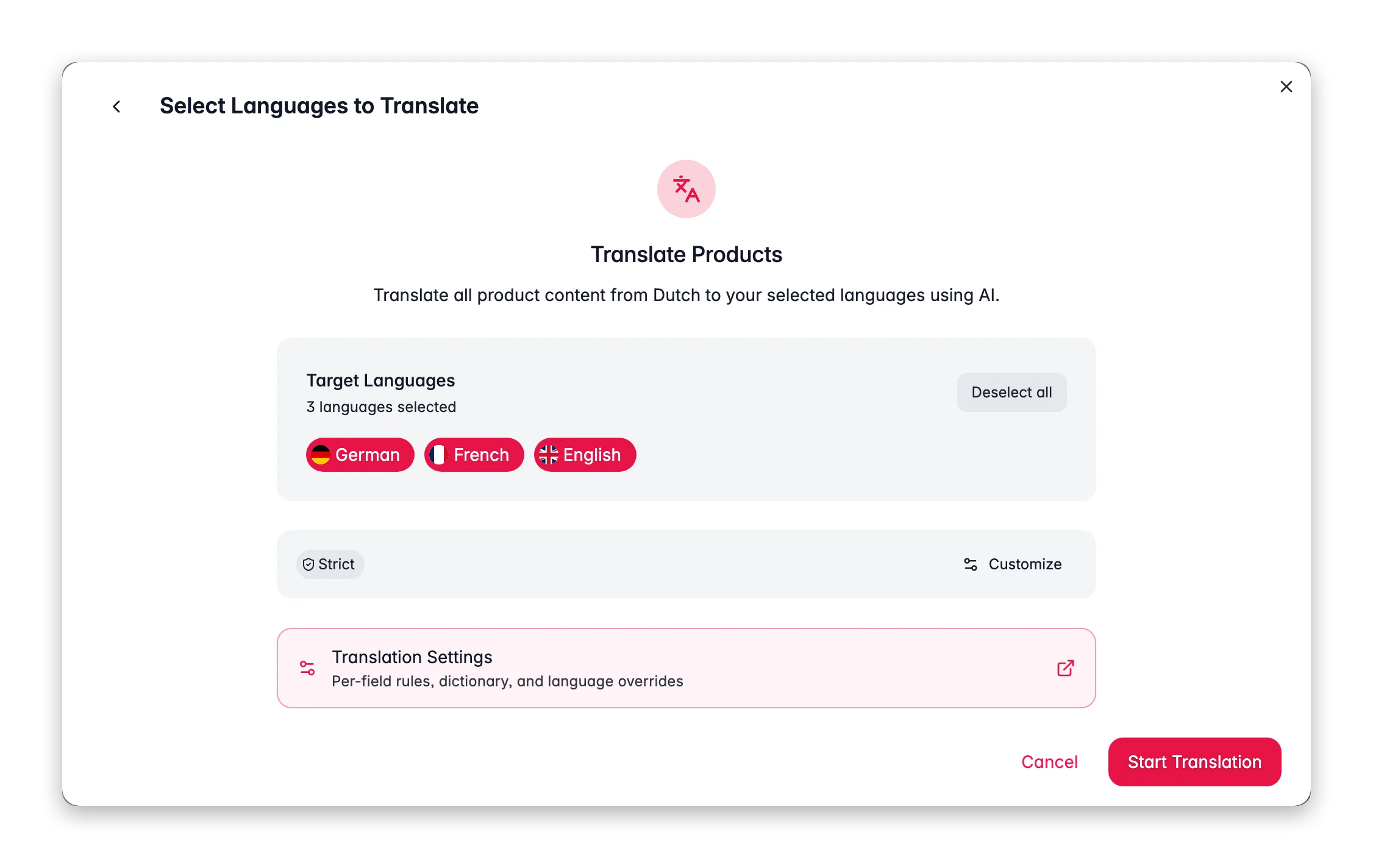
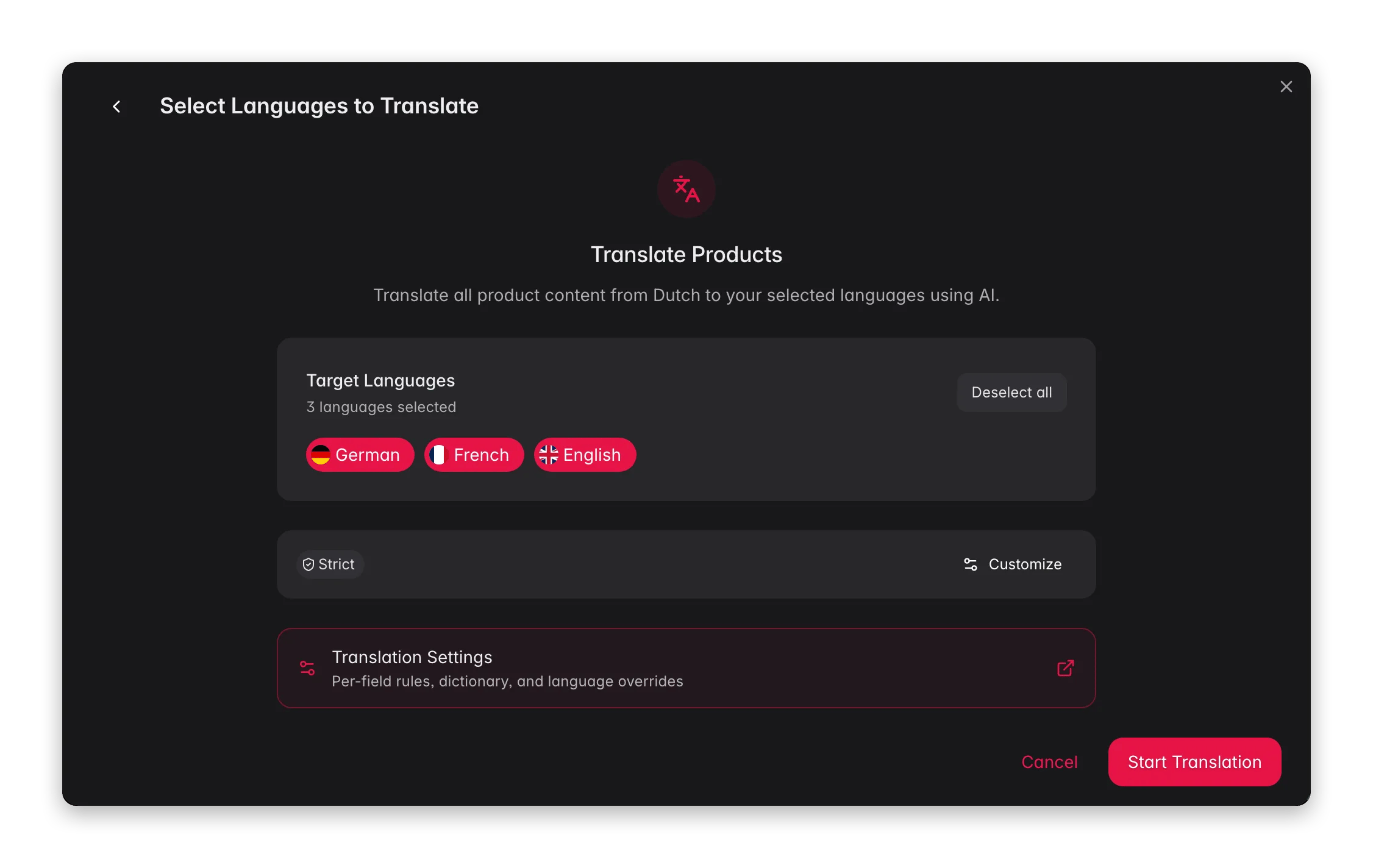 La traducción es una de las acciones de **Enriquecer con AI**. Selecciona productos, elige **Traducción** y AI traduce tus campos de contenido principal a tus idiomas de proyecto. Se ejecuta en segundo plano, así que puedes seguir trabajando.
AI traduce un conjunto fijo de seis campos: **nombre del producto**, **descripción**, **descripción corta**, **meta título**, **meta descripción** y **meta palabras clave**. Los atributos personalizados no se traducen, así que los códigos y los valores de especificaciones se mantienen tal cual.
Configura primero tus idiomas de destino en **[Ajustes > General](/es/settings/general)**. La traducción usa los idiomas configurados en tu proyecto. Si no hay idiomas adicionales configurados, la opción Traducción no aparecerá.
## Prepara tu contenido primero
Las traducciones con AI son tan buenas como el texto de origen. Las descripciones cortas y vagas dan traducciones flojas. Asegúrate de que tu contenido es preciso y completo en tu idioma principal antes de traducir.
[Enriquece tus productos con AI](/es/essentials/enriching-products) primero para afinar títulos, descripciones y metadatos en tu idioma principal. Luego traduce el contenido mejorado.
Cuando un campo tiene contenido enriquecido o revisado, la traducción lo usa como origen automáticamente. Así que cuanto más limpio sea tu texto enriquecido, mejor saldrá cada traducción. Enriquece primero y luego traduce.
## Traducir productos
Marca productos individuales en la página de **Productos**. O aplica filtros y elige **Aplicar a todos** para traducir todo tu catálogo filtrado.
Haz clic en **Enriquecer con AI** en la barra de herramientas. El modal se abre con todas las acciones disponibles.
Selecciona **Traducción**. AI traduce los seis campos principales a cada idioma configurado en tu proyecto. Abre las opciones para afinar qué se traduce y cómo (mira más abajo).
Haz clic en **Iniciar enriquecimiento**. La traducción se ejecuta en segundo plano. Sigue su progreso en el **[Process Tracker](/es/other-features/process-tracker)**.
Traducir muchos productos consume créditos de AI. Comprueba los límites de tu plan en **[Ajustes > Facturación](/es/settings/billing)** antes de una traducción masiva.
## Afina la traducción
Los valores por defecto funcionan de inmediato, pero algunas opciones cambian de forma notable la calidad. Ábrelas en el modal de Enriquecer con AI antes de empezar:
Elige cuáles de los seis campos traducir. Omite los que no necesites, o traduce solo los metadatos para una pasada de SEO.
Elige un tono de voz y un estilo, de literal a creativo. Literal se mantiene cerca del origen. Creativo adapta el texto al nuevo mercado.
Mantén los nombres de marca y de producto exactamente como están escritos, para que nunca se traduzcan por accidente.
Da a AI indicaciones extra, por ejemplo "usa tratamiento formal" o "mantén las unidades en métrico". Guarda como plantilla las instrucciones que reutilices.
Guarda tu configuración favorita como una **plantilla de traducción**. Cárgala en tu próxima ejecución para que cada lote sea coherente, sin tener que volver a fijar las opciones.
### Idiomas admitidos
WISEPIM admite **93 idiomas**, incluidos inglés, neerlandés, alemán, francés, español, italiano, portugués, polaco, idiomas escandinavos, idiomas asiáticos y más. Cuáles puedes usar depende de los idiomas que configures en **[Ajustes > General](/es/settings/general)**.
## Revisar traducciones
Cuando termine la traducción, usa el selector de idioma de la página de productos para cambiar de idioma y comprobar los resultados.
La traducción es una de las acciones de **Enriquecer con AI**. Selecciona productos, elige **Traducción** y AI traduce tus campos de contenido principal a tus idiomas de proyecto. Se ejecuta en segundo plano, así que puedes seguir trabajando.
AI traduce un conjunto fijo de seis campos: **nombre del producto**, **descripción**, **descripción corta**, **meta título**, **meta descripción** y **meta palabras clave**. Los atributos personalizados no se traducen, así que los códigos y los valores de especificaciones se mantienen tal cual.
Configura primero tus idiomas de destino en **[Ajustes > General](/es/settings/general)**. La traducción usa los idiomas configurados en tu proyecto. Si no hay idiomas adicionales configurados, la opción Traducción no aparecerá.
## Prepara tu contenido primero
Las traducciones con AI son tan buenas como el texto de origen. Las descripciones cortas y vagas dan traducciones flojas. Asegúrate de que tu contenido es preciso y completo en tu idioma principal antes de traducir.
[Enriquece tus productos con AI](/es/essentials/enriching-products) primero para afinar títulos, descripciones y metadatos en tu idioma principal. Luego traduce el contenido mejorado.
Cuando un campo tiene contenido enriquecido o revisado, la traducción lo usa como origen automáticamente. Así que cuanto más limpio sea tu texto enriquecido, mejor saldrá cada traducción. Enriquece primero y luego traduce.
## Traducir productos
Marca productos individuales en la página de **Productos**. O aplica filtros y elige **Aplicar a todos** para traducir todo tu catálogo filtrado.
Haz clic en **Enriquecer con AI** en la barra de herramientas. El modal se abre con todas las acciones disponibles.
Selecciona **Traducción**. AI traduce los seis campos principales a cada idioma configurado en tu proyecto. Abre las opciones para afinar qué se traduce y cómo (mira más abajo).
Haz clic en **Iniciar enriquecimiento**. La traducción se ejecuta en segundo plano. Sigue su progreso en el **[Process Tracker](/es/other-features/process-tracker)**.
Traducir muchos productos consume créditos de AI. Comprueba los límites de tu plan en **[Ajustes > Facturación](/es/settings/billing)** antes de una traducción masiva.
## Afina la traducción
Los valores por defecto funcionan de inmediato, pero algunas opciones cambian de forma notable la calidad. Ábrelas en el modal de Enriquecer con AI antes de empezar:
Elige cuáles de los seis campos traducir. Omite los que no necesites, o traduce solo los metadatos para una pasada de SEO.
Elige un tono de voz y un estilo, de literal a creativo. Literal se mantiene cerca del origen. Creativo adapta el texto al nuevo mercado.
Mantén los nombres de marca y de producto exactamente como están escritos, para que nunca se traduzcan por accidente.
Da a AI indicaciones extra, por ejemplo "usa tratamiento formal" o "mantén las unidades en métrico". Guarda como plantilla las instrucciones que reutilices.
Guarda tu configuración favorita como una **plantilla de traducción**. Cárgala en tu próxima ejecución para que cada lote sea coherente, sin tener que volver a fijar las opciones.
### Idiomas admitidos
WISEPIM admite **93 idiomas**, incluidos inglés, neerlandés, alemán, francés, español, italiano, portugués, polaco, idiomas escandinavos, idiomas asiáticos y más. Cuáles puedes usar depende de los idiomas que configures en **[Ajustes > General](/es/settings/general)**.
## Revisar traducciones
Cuando termine la traducción, usa el selector de idioma de la página de productos para cambiar de idioma y comprobar los resultados.
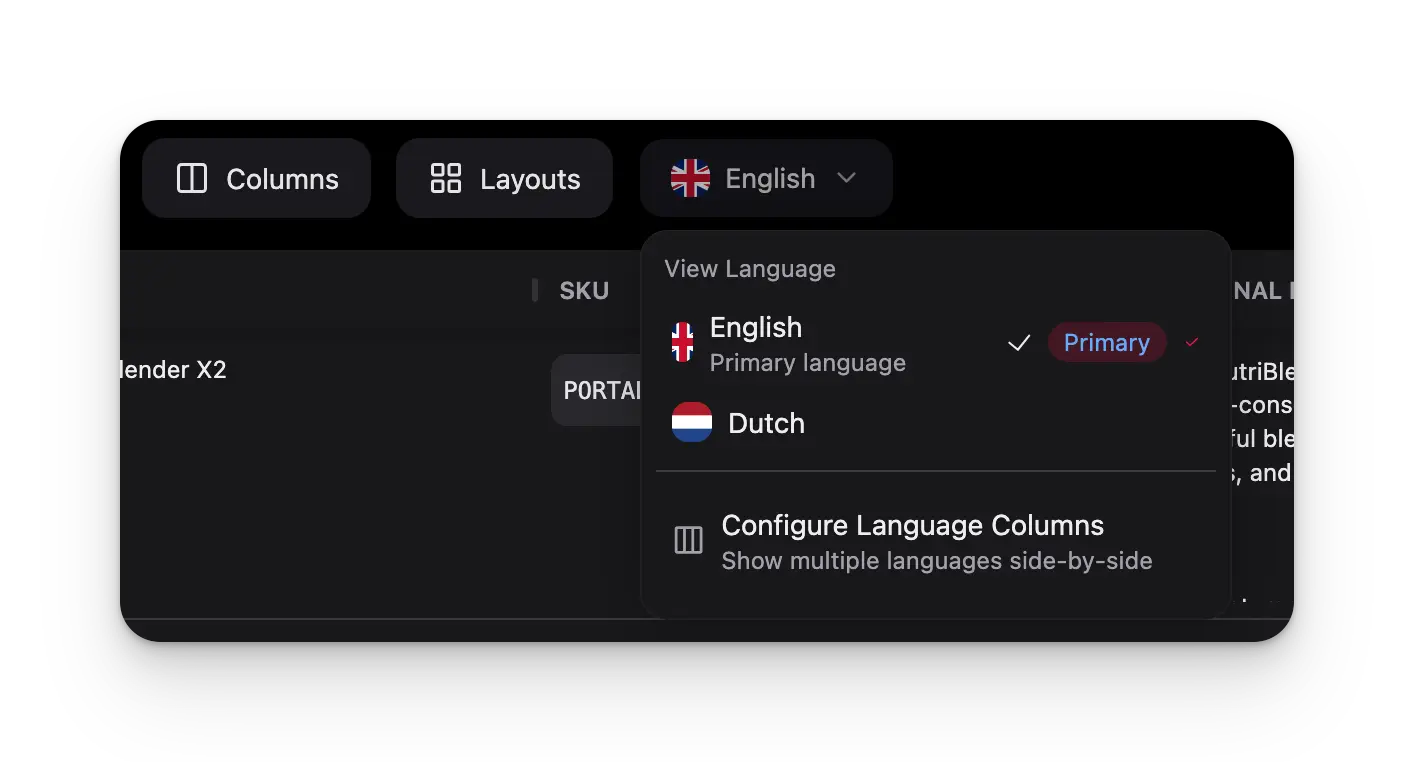 Elige un idioma de destino con el selector de idioma.
Revisa el título, la descripción, la descripción corta y los campos meta traducidos.
Usa **Configurar columnas de idioma** para ver varios idiomas uno junto a otro.
### Estado de traducción
Cada producto registra su propio estado de traducción. Filtra la tabla de productos por estado para encontrar lo que aún necesita trabajo.
| Estado | Significado |
| -------------------------- | ----------------------------------------------------------------------- |
| **Totalmente traducido** | Todos los campos clave están traducidos a todos los idiomas de destino. |
| **Parcialmente traducido** | Aún faltan algunos campos o idiomas. |
| **Sin traducir** | Todavía no existe ninguna traducción. |
Los campos individuales también pueden mostrarse como **Desactualizado**. Esto ocurre cuando cambias el texto de origen después de traducir: la traducción existente ya no coincide, así que el campo se marca para volver a ejecutarlo. Traduce de nuevo para volver a sincronizarlo.
## Buenas prácticas
Enriquece los productos en tu idioma principal primero. Mejor texto de origen significa mejores traducciones.
Traduce de 5 a 10 productos primero para comprobar la calidad antes de lanzar todo el catálogo.
Los términos técnicos, los nombres de marca y la jerga de producto pueden necesitar un retoque manual después de traducir.
Filtra por categoría y traduce por lotes. Así la revisión es más fácil y cada categoría se mantiene coherente.
## Solución de problemas
Configura al menos un idioma de destino además de tu idioma principal en **[Ajustes > General](/es/settings/general)**.
Asegúrate de haber seleccionado al menos un producto. Luego comprueba que tienes créditos de AI suficientes en **[Ajustes > Facturación](/es/settings/billing)**.
Mejora primero tu contenido de origen. [Enriquece con AI](/es/essentials/enriching-products) en tu idioma principal antes de traducir.
Solo se traducen los campos de texto. Los números, las imágenes y los códigos se mantienen tal cual. Un campo de origen vacío no tiene nada que traducir.
## Relacionado
Afina títulos, descripciones y metadatos antes de traducir.
Configura los idiomas de proyecto que usa la traducción.
Sigue el progreso de las traducciones en segundo plano.
Filtra, selecciona y revisa productos en varios idiomas.
Elige un idioma de destino con el selector de idioma.
Revisa el título, la descripción, la descripción corta y los campos meta traducidos.
Usa **Configurar columnas de idioma** para ver varios idiomas uno junto a otro.
### Estado de traducción
Cada producto registra su propio estado de traducción. Filtra la tabla de productos por estado para encontrar lo que aún necesita trabajo.
| Estado | Significado |
| -------------------------- | ----------------------------------------------------------------------- |
| **Totalmente traducido** | Todos los campos clave están traducidos a todos los idiomas de destino. |
| **Parcialmente traducido** | Aún faltan algunos campos o idiomas. |
| **Sin traducir** | Todavía no existe ninguna traducción. |
Los campos individuales también pueden mostrarse como **Desactualizado**. Esto ocurre cuando cambias el texto de origen después de traducir: la traducción existente ya no coincide, así que el campo se marca para volver a ejecutarlo. Traduce de nuevo para volver a sincronizarlo.
## Buenas prácticas
Enriquece los productos en tu idioma principal primero. Mejor texto de origen significa mejores traducciones.
Traduce de 5 a 10 productos primero para comprobar la calidad antes de lanzar todo el catálogo.
Los términos técnicos, los nombres de marca y la jerga de producto pueden necesitar un retoque manual después de traducir.
Filtra por categoría y traduce por lotes. Así la revisión es más fácil y cada categoría se mantiene coherente.
## Solución de problemas
Configura al menos un idioma de destino además de tu idioma principal en **[Ajustes > General](/es/settings/general)**.
Asegúrate de haber seleccionado al menos un producto. Luego comprueba que tienes créditos de AI suficientes en **[Ajustes > Facturación](/es/settings/billing)**.
Mejora primero tu contenido de origen. [Enriquece con AI](/es/essentials/enriching-products) en tu idioma principal antes de traducir.
Solo se traducen los campos de texto. Los números, las imágenes y los códigos se mantienen tal cual. Un campo de origen vacío no tiene nada que traducir.
## Relacionado
Afina títulos, descripciones y metadatos antes de traducir.
Configura los idiomas de proyecto que usa la traducción.
Sigue el progreso de las traducciones en segundo plano.
Filtra, selecciona y revisa productos en varios idiomas.