> ## Documentation Index
> Fetch the complete documentation index at: https://docs.wisepim.com/llms.txt
> Use this file to discover all available pages before exploring further.
# Tiendas
> Decide a qué tiendas conectadas se sincroniza cada producto. Ajusta la sincronización por conexión, la visibilidad CCV y revísalo desde la tabla.
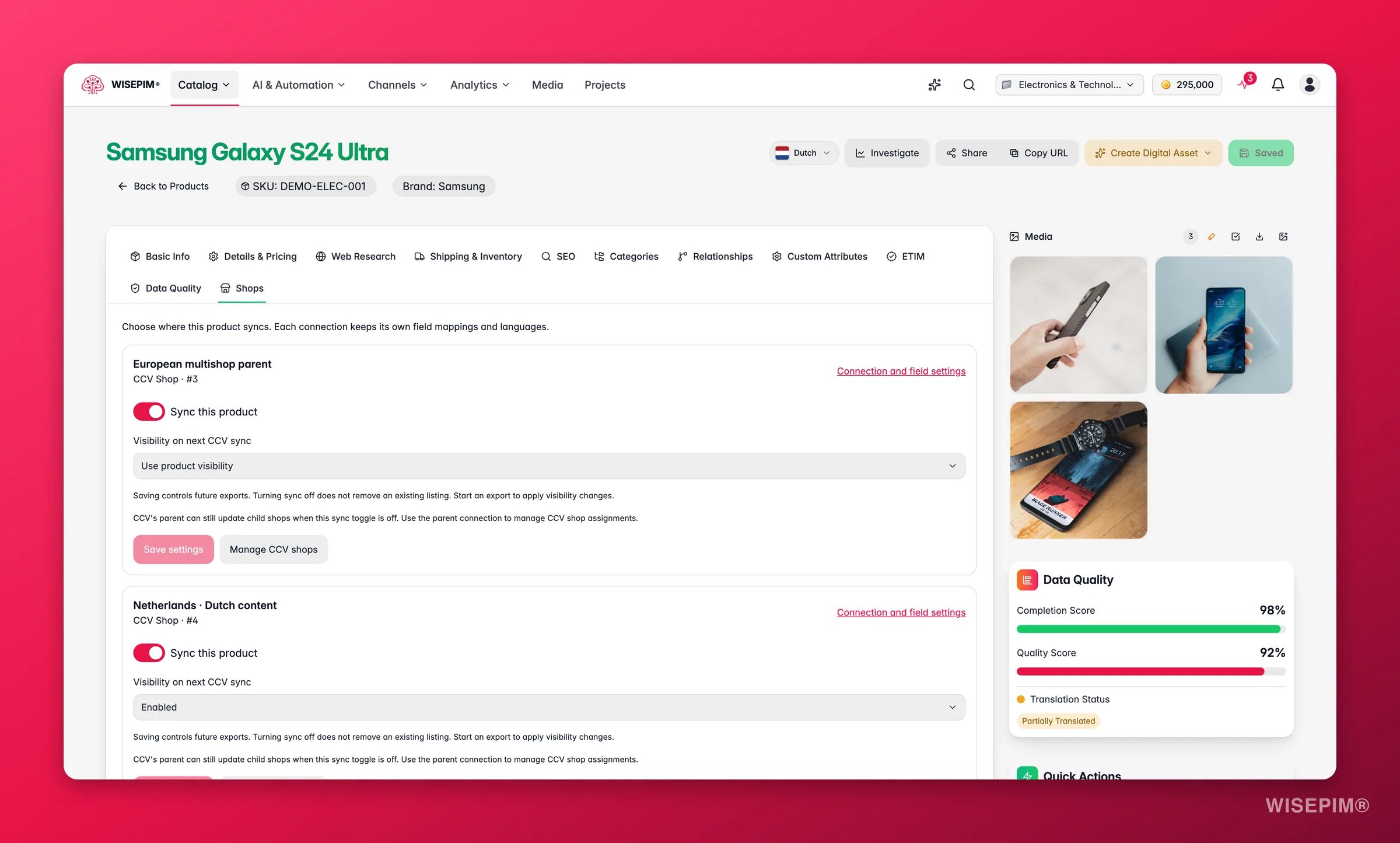
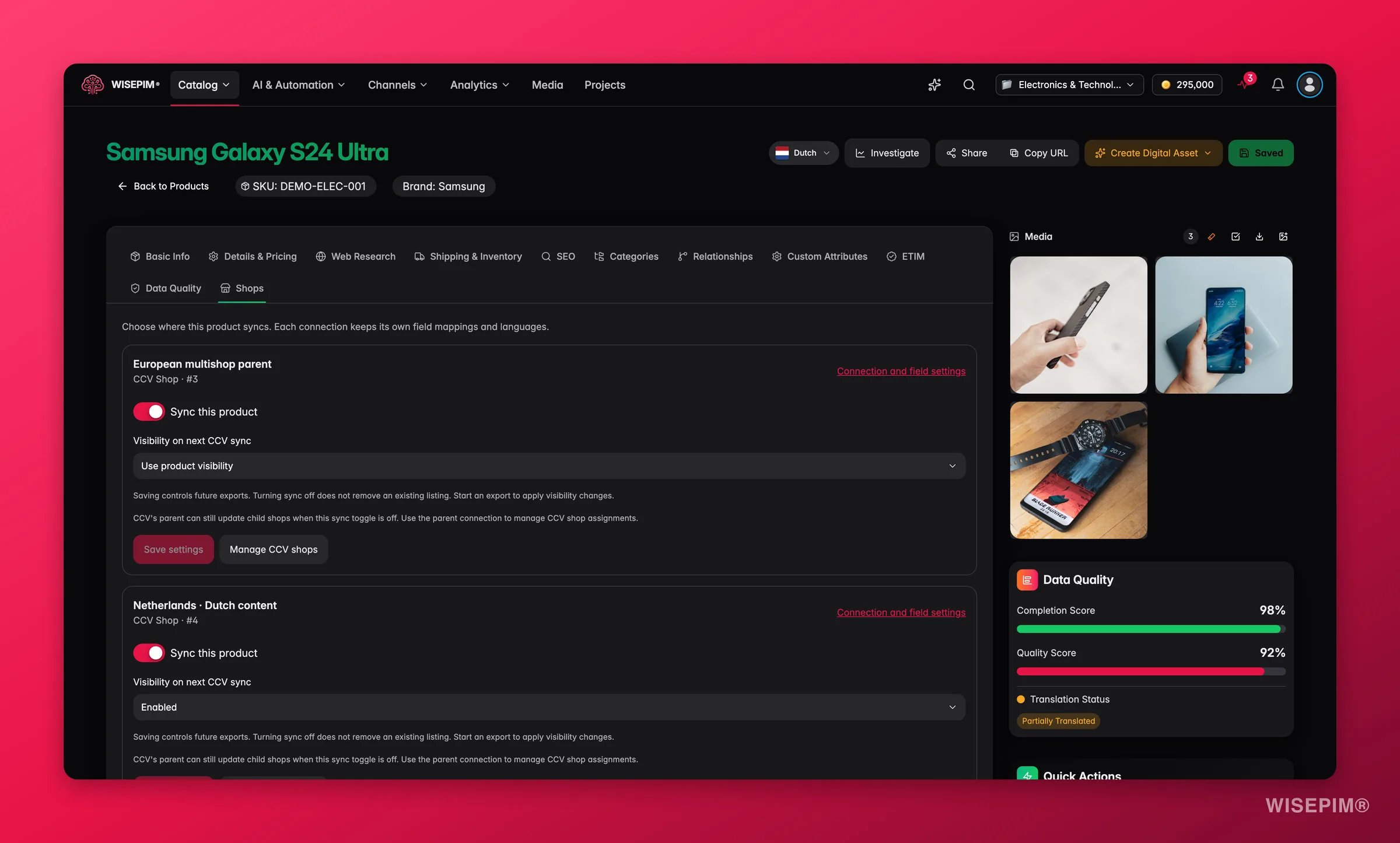 Cuando vendes en más de una tienda, no todos los productos pertenecen a todas. La pestaña **Tiendas** decide adónde se sincroniza un producto concreto: "Elige dónde sincronizar este producto. Cada conexión conserva sus propios campos e idiomas."
**Dónde encontrarlo:** abre un producto y elige la pestaña **Tiendas** en el editor de productos, o haz clic en la celda **Tiendas** de la tabla de productos.
## Una tarjeta por conexión
Cada tienda conectada tiene su propia tarjeta, encabezada por el nombre de la tienda con la plataforma y el número de perfil debajo ("CCV Shop · #4821"). Lo que puedes ajustar ahí:
| Control | Qué hace |
| ------------------------------------------------ | ------------------------------------------------------------------------------------------------ |
| **Sincronizar este producto** | Si este producto entra en las próximas exportaciones a esa conexión. |
| **Visibilidad en la próxima sincronización CCV** | Solo CCV Shop. Sobrescribe la visibilidad que este producto tendrá en la próxima sincronización. |
| **Conexión y ajustes de campos** | Abre la conexión en sí, donde viven los campos, los idiomas y el comportamiento de exportación. |
En cuanto cambias algo se activa **Guardar ajustes**, junto a un botón que descarta tu edición y devuelve la tarjeta a como la encontraste. Hasta que guardas, nada sale de la página.
Guardar afecta a las próximas exportaciones, no al pasado: "Desactivar la sincronización no elimina una ficha existente. Inicia una exportación para aplicar la visibilidad." Si un producto ya está publicado en una tienda, desactiva la sincronización *y* elimina u oculta la ficha en la plataforma.
Si una conexión entera tiene la exportación desactivada, la tarjeta lo dice: "La exportación está desactivada para esta conexión. Actívala en sus ajustes." La sincronización a nivel de producto se guarda igualmente, simplemente no hace nada hasta que la conexión se reanuda.
## CCV Shop y multishop
Las conexiones de CCV Shop tienen dos extras, porque CCV gestiona la pertenencia a tiendas por su cuenta.
**Visibilidad en la próxima sincronización CCV** admite tres valores:
* **Usar la visibilidad del producto** — hereda lo que diga la visibilidad del propio producto. Es el valor por defecto.
* **Activado** — fuerza que el producto sea visible en esta tienda.
* **Desactivado** — fuerza que quede oculto, diga lo que diga el producto.
**Gestionar tiendas CCV** abre el panel multishop, con un interruptor por tienda CCV para asignar este producto. Unas cuantas cosas antes de usarlo:
"Las asignaciones se gestionan desde el multishop principal." Conecta la tienda principal, no una secundaria. Una conexión secundaria o independiente muestra: "Esta conexión es una tienda secundaria o independiente. Conecta el multishop principal para gestionar las asignaciones."
Mueve un interruptor, lee la línea que aparece ("Aplicar asignará este producto a la tienda CCV seleccionada", o el texto equivalente para quitarlo) y haz clic en **Aplicar en CCV Shop**. Los demás interruptores quedan bloqueados hasta que ese cambio se aplique o se deshaga. Se conservan las demás asignaciones.
CCV procesa los cambios multishop en una cola, así que aplicar con éxito significa aceptado, no terminado: "CCV Shop ha aceptado el cambio. Los cambios multishop se procesan en una cola; actualiza para comprobar el resultado." Mientras un cambio siga sin confirmar, WISEPIM bloquea el siguiente hasta que recargues y lo compruebes.
La conexión principal necesita `GET products/webshops` y `PUT webshops` en los ajustes API de CCV. Las excepciones de campos por tienda se configuran en el propio CCV, en **Mi tienda > Ajustes > General > Ajustes multishop**.
Desactivar la sincronización del producto no deja fuera al multishop principal: "La tienda principal de CCV puede seguir actualizando las tiendas secundarias cuando esta sincronización está desactivada. Gestiona las asignaciones de CCV desde la conexión principal."
## Ver los destinos desde la tabla de productos
Cuando vendes en más de una tienda, no todos los productos pertenecen a todas. La pestaña **Tiendas** decide adónde se sincroniza un producto concreto: "Elige dónde sincronizar este producto. Cada conexión conserva sus propios campos e idiomas."
**Dónde encontrarlo:** abre un producto y elige la pestaña **Tiendas** en el editor de productos, o haz clic en la celda **Tiendas** de la tabla de productos.
## Una tarjeta por conexión
Cada tienda conectada tiene su propia tarjeta, encabezada por el nombre de la tienda con la plataforma y el número de perfil debajo ("CCV Shop · #4821"). Lo que puedes ajustar ahí:
| Control | Qué hace |
| ------------------------------------------------ | ------------------------------------------------------------------------------------------------ |
| **Sincronizar este producto** | Si este producto entra en las próximas exportaciones a esa conexión. |
| **Visibilidad en la próxima sincronización CCV** | Solo CCV Shop. Sobrescribe la visibilidad que este producto tendrá en la próxima sincronización. |
| **Conexión y ajustes de campos** | Abre la conexión en sí, donde viven los campos, los idiomas y el comportamiento de exportación. |
En cuanto cambias algo se activa **Guardar ajustes**, junto a un botón que descarta tu edición y devuelve la tarjeta a como la encontraste. Hasta que guardas, nada sale de la página.
Guardar afecta a las próximas exportaciones, no al pasado: "Desactivar la sincronización no elimina una ficha existente. Inicia una exportación para aplicar la visibilidad." Si un producto ya está publicado en una tienda, desactiva la sincronización *y* elimina u oculta la ficha en la plataforma.
Si una conexión entera tiene la exportación desactivada, la tarjeta lo dice: "La exportación está desactivada para esta conexión. Actívala en sus ajustes." La sincronización a nivel de producto se guarda igualmente, simplemente no hace nada hasta que la conexión se reanuda.
## CCV Shop y multishop
Las conexiones de CCV Shop tienen dos extras, porque CCV gestiona la pertenencia a tiendas por su cuenta.
**Visibilidad en la próxima sincronización CCV** admite tres valores:
* **Usar la visibilidad del producto** — hereda lo que diga la visibilidad del propio producto. Es el valor por defecto.
* **Activado** — fuerza que el producto sea visible en esta tienda.
* **Desactivado** — fuerza que quede oculto, diga lo que diga el producto.
**Gestionar tiendas CCV** abre el panel multishop, con un interruptor por tienda CCV para asignar este producto. Unas cuantas cosas antes de usarlo:
"Las asignaciones se gestionan desde el multishop principal." Conecta la tienda principal, no una secundaria. Una conexión secundaria o independiente muestra: "Esta conexión es una tienda secundaria o independiente. Conecta el multishop principal para gestionar las asignaciones."
Mueve un interruptor, lee la línea que aparece ("Aplicar asignará este producto a la tienda CCV seleccionada", o el texto equivalente para quitarlo) y haz clic en **Aplicar en CCV Shop**. Los demás interruptores quedan bloqueados hasta que ese cambio se aplique o se deshaga. Se conservan las demás asignaciones.
CCV procesa los cambios multishop en una cola, así que aplicar con éxito significa aceptado, no terminado: "CCV Shop ha aceptado el cambio. Los cambios multishop se procesan en una cola; actualiza para comprobar el resultado." Mientras un cambio siga sin confirmar, WISEPIM bloquea el siguiente hasta que recargues y lo compruebes.
La conexión principal necesita `GET products/webshops` y `PUT webshops` en los ajustes API de CCV. Las excepciones de campos por tienda se configuran en el propio CCV, en **Mi tienda > Ajustes > General > Ajustes multishop**.
Desactivar la sincronización del producto no deja fuera al multishop principal: "La tienda principal de CCV puede seguir actualizando las tiendas secundarias cuando esta sincronización está desactivada. Gestiona las asignaciones de CCV desde la conexión principal."
## Ver los destinos desde la tabla de productos
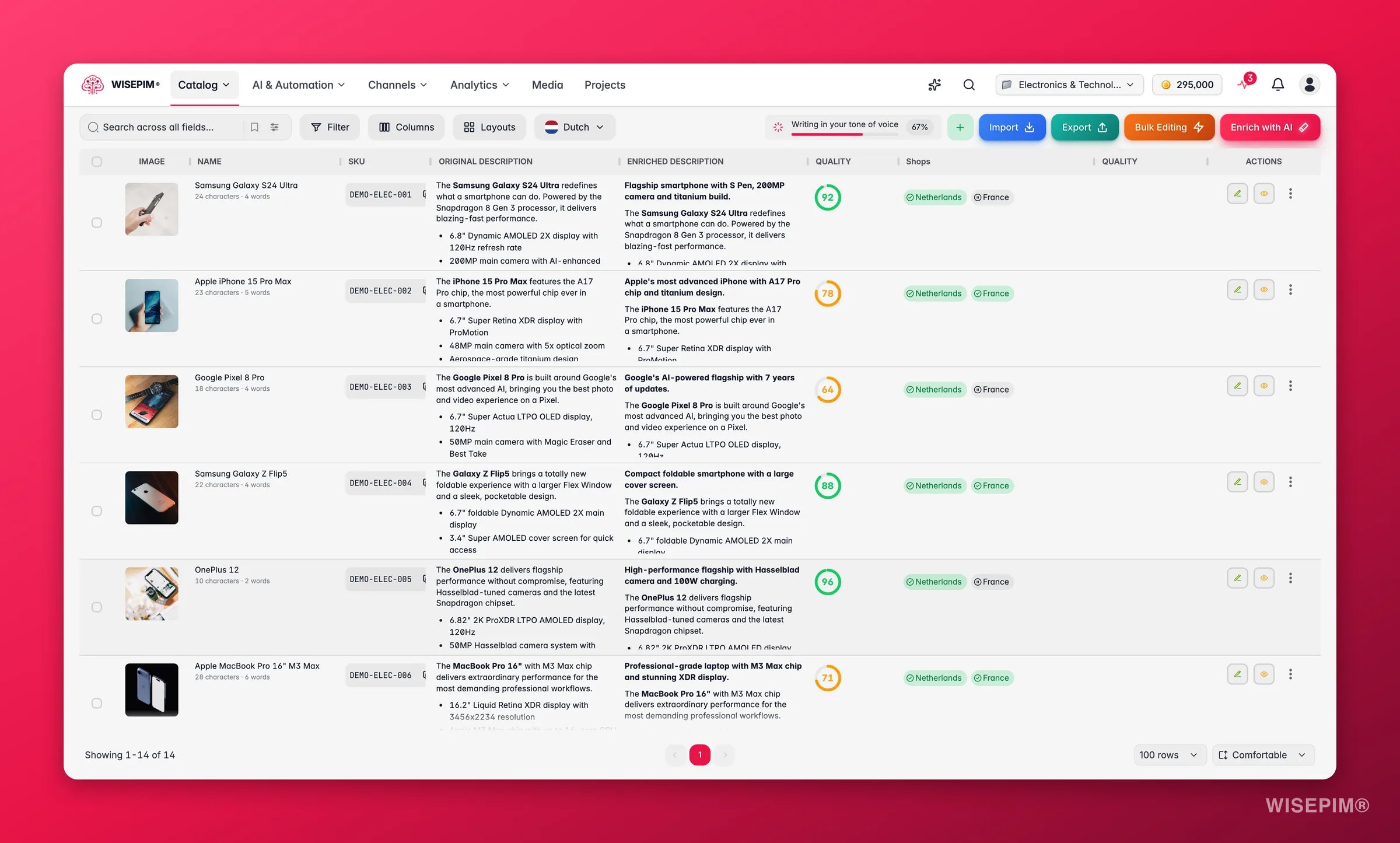
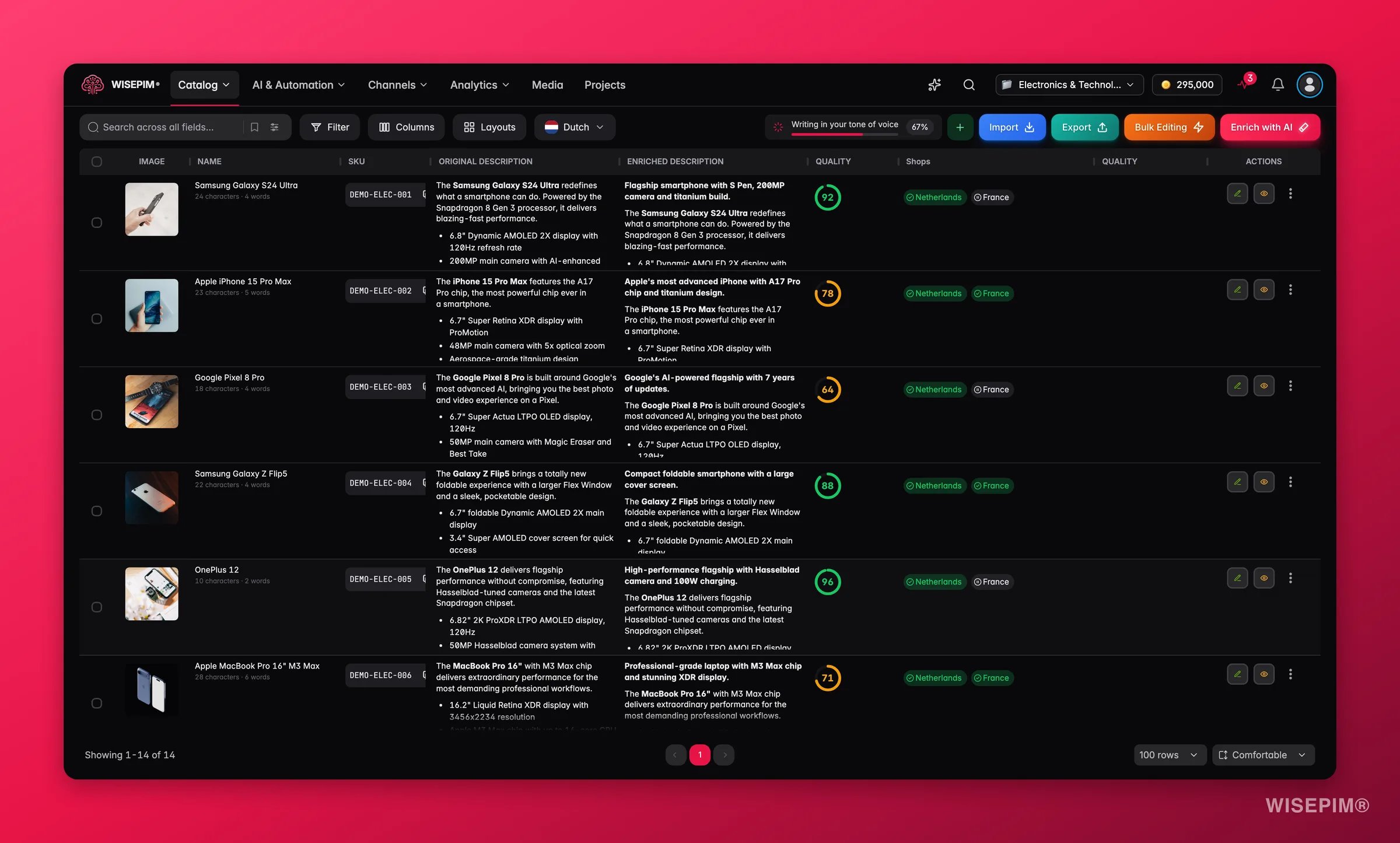 Añade la columna **Tiendas** a tu tabla de productos y podrás leer el estado de sincronización sin abrir nada. Haz clic en **Columnas**, busca "Tiendas", márcala y haz clic en **Aplicar**.
Cada fila muestra entonces un chip por tienda, con un contador del estilo **+2** cuando un producto va a más de dos. El icono lleva el estado:
| Chip | Significado |
| --------------- | ------------------------------------------------------------------------------------------------ |
| Verde con marca | **Sincronización activada**. El producto sale en la próxima exportación. |
| Gris con pausa | **Sincronización desactivada** para este producto, o **Conexión pausada** para toda la conexión. |
Pasa el cursor por una celda para ver la lista completa con el estado de cada tienda. Haz clic para saltar directo a la pestaña Tiendas de ese producto.
Combina la columna Tiendas con una [vista guardada](/es/products/customizing-views) por canal. Un vistazo te dice qué productos faltan en una tienda que acabas de lanzar.
## Quién puede cambiar qué
Aquí entran en juego dos permisos distintos, y la pestaña los deletrea: "Los editores del proyecto gestionan destinos. Los responsables de integraciones configuran conexiones y campos."
Es decir, un editor del proyecto decide *qué* productos van a una tienda. Un responsable de integraciones decide *cómo* llegan. Si solo tienes acceso de lectura, la pestaña te lo dice: "Puedes consultar los ajustes. Un editor del proyecto debe guardar los cambios."
Si no aparece nada, es que todavía no hay nada conectado: "Conecta una tienda en Integraciones para gestionar destinos."
## Cambiar muchos productos a la vez
Ajustar la sincronización producto a producto cansa rápido. La [acción masiva Sincronización de tiendas](/es/essentials/bulk-editing/set-shop-sync) aplica la misma decisión a toda una selección, un ajuste por tienda, y deja exactamente igual las tiendas que no tocas.
## Relacionado
Activa o desactiva la sincronización en selecciones enteras, tienda por tienda.
Envía tu catálogo a las tiendas y archivos que deben recibirlo.
Conecta CCV Shop, también en configuraciones multishop.
Todo lo demás del editor de productos, pestaña a pestaña.
Añade la columna **Tiendas** a tu tabla de productos y podrás leer el estado de sincronización sin abrir nada. Haz clic en **Columnas**, busca "Tiendas", márcala y haz clic en **Aplicar**.
Cada fila muestra entonces un chip por tienda, con un contador del estilo **+2** cuando un producto va a más de dos. El icono lleva el estado:
| Chip | Significado |
| --------------- | ------------------------------------------------------------------------------------------------ |
| Verde con marca | **Sincronización activada**. El producto sale en la próxima exportación. |
| Gris con pausa | **Sincronización desactivada** para este producto, o **Conexión pausada** para toda la conexión. |
Pasa el cursor por una celda para ver la lista completa con el estado de cada tienda. Haz clic para saltar directo a la pestaña Tiendas de ese producto.
Combina la columna Tiendas con una [vista guardada](/es/products/customizing-views) por canal. Un vistazo te dice qué productos faltan en una tienda que acabas de lanzar.
## Quién puede cambiar qué
Aquí entran en juego dos permisos distintos, y la pestaña los deletrea: "Los editores del proyecto gestionan destinos. Los responsables de integraciones configuran conexiones y campos."
Es decir, un editor del proyecto decide *qué* productos van a una tienda. Un responsable de integraciones decide *cómo* llegan. Si solo tienes acceso de lectura, la pestaña te lo dice: "Puedes consultar los ajustes. Un editor del proyecto debe guardar los cambios."
Si no aparece nada, es que todavía no hay nada conectado: "Conecta una tienda en Integraciones para gestionar destinos."
## Cambiar muchos productos a la vez
Ajustar la sincronización producto a producto cansa rápido. La [acción masiva Sincronización de tiendas](/es/essentials/bulk-editing/set-shop-sync) aplica la misma decisión a toda una selección, un ajuste por tienda, y deja exactamente igual las tiendas que no tocas.
## Relacionado
Activa o desactiva la sincronización en selecciones enteras, tienda por tienda.
Envía tu catálogo a las tiendas y archivos que deben recibirlo.
Conecta CCV Shop, también en configuraciones multishop.
Todo lo demás del editor de productos, pestaña a pestaña.