> ## Documentation Index
> Fetch the complete documentation index at: https://docs.wisepim.com/llms.txt
> Use this file to discover all available pages before exploring further.
# Familias de producto
> Define una sola vez qué campos necesita cada tipo de producto. Luego asigna una familia y cada producto hereda los atributos y las reglas de validación correctos.
Una familia de producto es una plantilla para un tipo de producto. Define qué atributos debe tener un producto. Asigna un producto a una familia y heredará todos los atributos de esa familia automáticamente.
Esto te ahorra añadir los mismos campos a cada producto a mano. Define una familia una vez y reutilízala en todo tu catálogo.
Piensa en una familia como un plano. Una familia **Ropa** puede requerir talla, color y material. Una familia **Electrónica** puede requerir voltaje, potencia y conectividad.
## Cómo funcionan las familias
 Una familia es un conjunto de atributos que, juntos, describen un tipo de producto. Asigna un producto a esa familia y el producto gana todos los atributos que la familia define.
Para cada atributo que añades a una familia, puedes establecer dos cosas en el editor de familias:
| Ajuste | Qué controla |
| -------------------------- | -------------------------------------------------------------------------- |
| **Obligatorio u opcional** | Si el campo debe rellenarse antes de que el producto cuente como completo. |
| **Eje de variante** | Si el atributo crea variantes de producto, como talla o color. |
El orden en que aparecen los atributos se asigna automáticamente a medida que los seleccionas, así que aquí no lo defines a mano.
Las familias también admiten un valor por defecto por atributo y anulaciones de validación en el modelo de datos, pero estos aún no son editables en el editor de familias. Define la validación en el atributo en sí a través de sus [ajustes de atributo](/es/other-features/managing-attributes).
### Familias padre e hijas
Las familias se pueden anidar. Una familia hija hereda todos los atributos de su padre y puede añadir los suyos propios encima. Usa esto cuando los tipos de producto comparten una base común pero difieren en los detalles.
Por ejemplo:
* **Prendas** (padre): marca, material, instrucciones de cuidado
* **Parte superior** (hija): añade largo de manga, escote
* **Parte inferior** (hija): añade tiro, tipo de cintura
* **Abrigos** (hija): añade tipo de aislamiento, índice de impermeabilidad
Define los atributos compartidos en el padre y añade solo los especializados a cada hija. Así evitas duplicar campos entre tipos de producto similares.
## Crear una familia
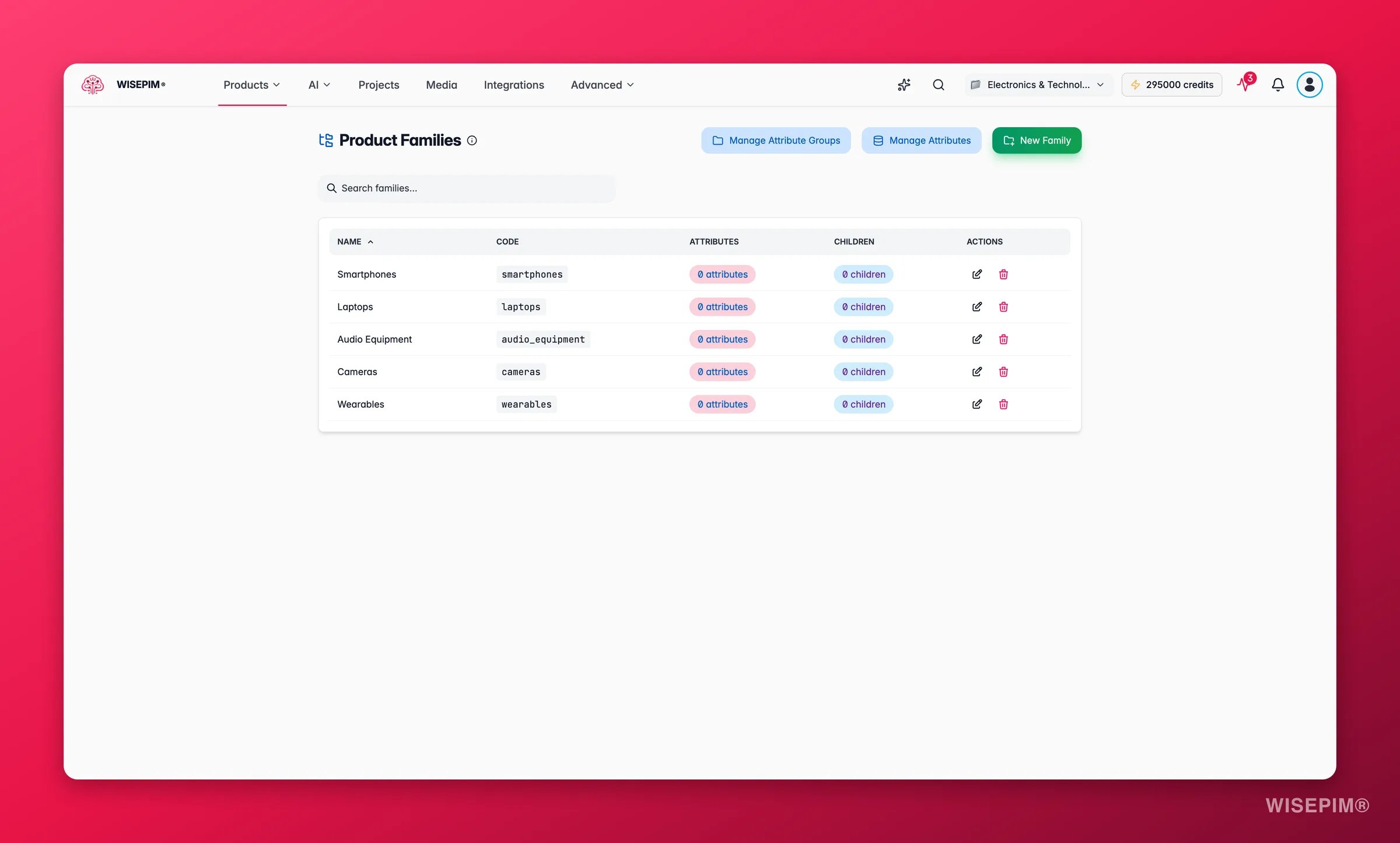
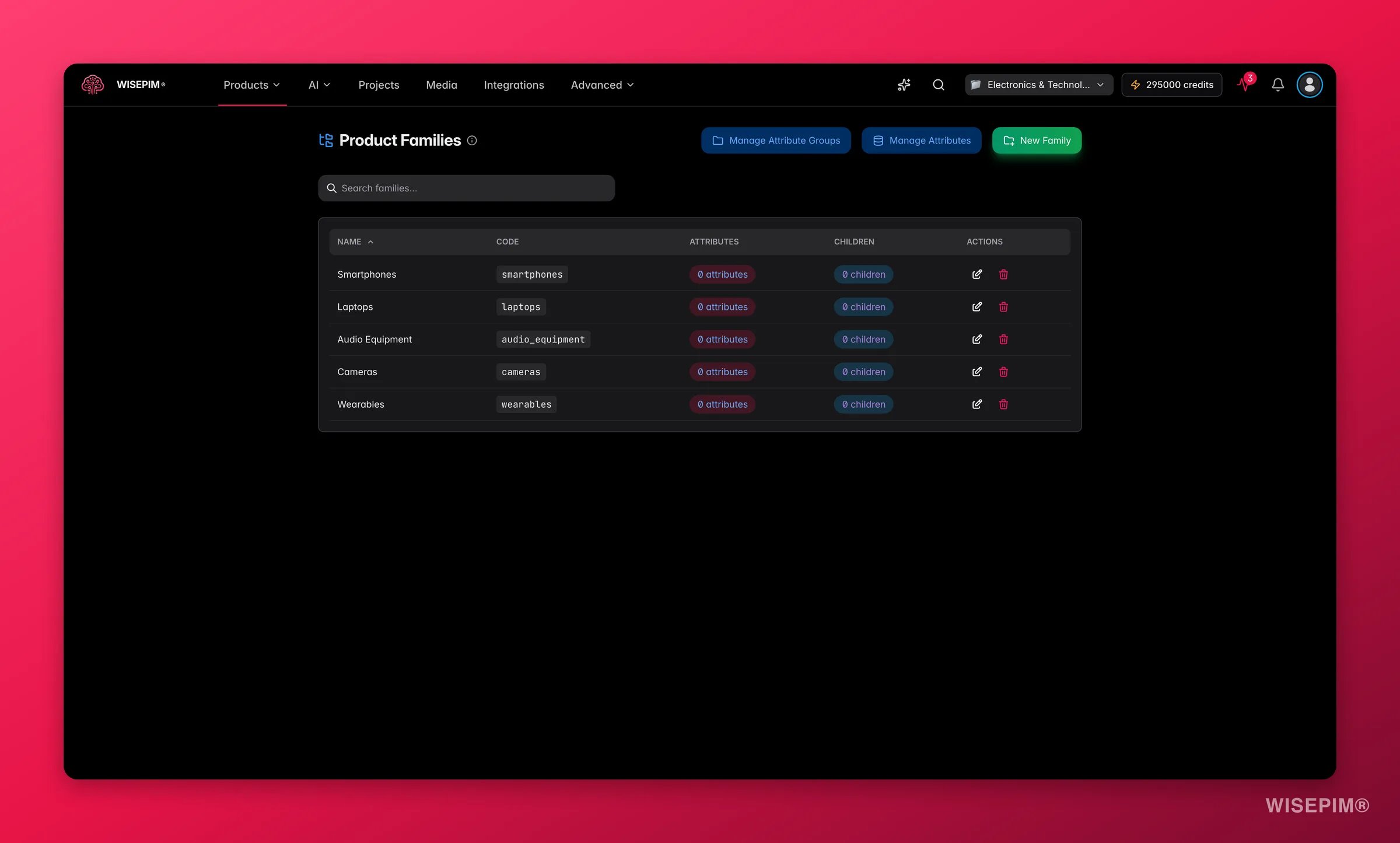
Ve a **Familias de producto** en la barra lateral. Verás una tabla con todas las familias existentes.
Haz clic en **Nueva familia** en la esquina superior derecha para abrir el formulario.
Añade un nombre (como "Electrónica") y un código único (como `electronics`). Añade una descripción si ayuda a tu equipo a entender el propósito de la familia.
Para heredar atributos de otra familia, elige un padre. Déjalo vacío para una familia de nivel superior.
Elige los atributos que deben tener los productos de esta familia. Para cada uno, define si es obligatorio y si es un eje de variante. Su orden sigue el orden en que los seleccionas.
Haz clic en **Guardar**. La familia aparece en la tabla al instante.
El código debe ser único en tu proyecto. Usa un código descriptivo en minúsculas como `clothing` o `electronics-accessories`. No puedes cambiar el código después de crear la familia.
## Asignar productos a una familia
Después de crear una familia, asigna productos a ella para que hereden sus atributos.
Abre cualquier producto desde la página de **Productos**.
Localiza el campo **Familia** en los datos del producto.
Elige la familia correcta del desplegable. El producto hereda todos los atributos que esa familia define.
### Asignar en masa
Para establecer una familia en muchos productos a la vez, usa la [edición masiva](/es/essentials/bulk-editing) en la página de productos. Selecciona los productos, elige la acción de edición masiva y define la familia para todos ellos.
## Gestionar familias
La página de Familias de producto lista todas las familias en una tabla ordenable. Usa la **barra de búsqueda** para filtrar por nombre o código.
| Columna | Qué muestra |
| ------------- | --------------------------------------------------------------------------- |
| **Nombre** | El nombre de la familia, con sangría para mostrar su lugar en la jerarquía. |
| **Código** | El identificador único de la familia. |
| **Atributos** | Cuántos atributos tiene la familia. |
| **Hijas** | Cuántas familias hijas tiene. |
| **Acciones** | Botones de editar y eliminar. |
1. Haz clic en el **icono de editar** (lápiz) de la columna Acciones.
2. Actualiza el nombre, la descripción, el padre o las asignaciones de atributos.
3. Guarda tus cambios.
Editar los atributos de una familia afecta a todos sus productos. Si añades un nuevo atributo obligatorio, los productos existentes necesitarán que ese campo se rellene.
1. Haz clic en el **icono de eliminar** (papelera) junto a la familia.
2. Confirma en el diálogo que aparece.
Eliminar una familia afecta a todos los productos que la usan. Esos productos pierden su asignación de familia, pero sus valores de atributo existentes se mantienen intactos. Esto no se puede deshacer, así que comprueba antes de eliminar una familia con productos activos.
## Trabajar con atributos
Las familias se construyen a partir de atributos y grupos de atributos. Gestiona ambos desde la página de Familias de producto.
Crea, edita y organiza los atributos individuales que componen tu modelo de datos.
Agrupa atributos relacionados para una organización más limpia. Por ejemplo, pon "ancho", "alto" y "profundidad" en un grupo "Dimensiones".
## Buenas prácticas
Traza tus tipos de producto y cómo se relacionan antes de crear familias. Un plan claro ahorra tiempo y evita duplicaciones.
Cada familia debería representar un tipo de producto distinto. Evita familias amplias con decenas de atributos opcionales.
Demasiados campos obligatorios ralentizan la creación de productos. Exige solo los campos que realmente necesitas.
Comparte atributos comunes a través de familias padre e hijas. Así tu modelo de datos se mantiene ligero y fácil de mantener.
## Solución de problemas
* Comprueba que la familia se guardó correctamente.
* Confirma que la familia pertenece al proyecto correcto.
* Refresca la página de productos para cargar los datos de familia más recientes.
* Las familias hijas heredan de su padre. Comprueba que el padre tiene asignados los atributos esperados.
* Los nuevos atributos añadidos a un padre fluyen hacia abajo automáticamente. Refresca la página si no aparecen.
* Confirma que tienes permiso para eliminar familias.
* Si la familia tiene hijas, reasígnalas o elimínalas primero.
## Relacionado
Crea los atributos con los que se componen tus familias.
Asigna familias a los productos y mantén tu catálogo organizado.
Establece una familia para muchos productos en una sola acción.
Traduce el contenido del producto a tus idiomas de proyecto con AI.
Una familia es un conjunto de atributos que, juntos, describen un tipo de producto. Asigna un producto a esa familia y el producto gana todos los atributos que la familia define.
Para cada atributo que añades a una familia, puedes establecer dos cosas en el editor de familias:
| Ajuste | Qué controla |
| -------------------------- | -------------------------------------------------------------------------- |
| **Obligatorio u opcional** | Si el campo debe rellenarse antes de que el producto cuente como completo. |
| **Eje de variante** | Si el atributo crea variantes de producto, como talla o color. |
El orden en que aparecen los atributos se asigna automáticamente a medida que los seleccionas, así que aquí no lo defines a mano.
Las familias también admiten un valor por defecto por atributo y anulaciones de validación en el modelo de datos, pero estos aún no son editables en el editor de familias. Define la validación en el atributo en sí a través de sus [ajustes de atributo](/es/other-features/managing-attributes).
### Familias padre e hijas
Las familias se pueden anidar. Una familia hija hereda todos los atributos de su padre y puede añadir los suyos propios encima. Usa esto cuando los tipos de producto comparten una base común pero difieren en los detalles.
Por ejemplo:
* **Prendas** (padre): marca, material, instrucciones de cuidado
* **Parte superior** (hija): añade largo de manga, escote
* **Parte inferior** (hija): añade tiro, tipo de cintura
* **Abrigos** (hija): añade tipo de aislamiento, índice de impermeabilidad
Define los atributos compartidos en el padre y añade solo los especializados a cada hija. Así evitas duplicar campos entre tipos de producto similares.
## Crear una familia
Ve a **Familias de producto** en la barra lateral. Verás una tabla con todas las familias existentes.
Haz clic en **Nueva familia** en la esquina superior derecha para abrir el formulario.
Añade un nombre (como "Electrónica") y un código único (como `electronics`). Añade una descripción si ayuda a tu equipo a entender el propósito de la familia.
Para heredar atributos de otra familia, elige un padre. Déjalo vacío para una familia de nivel superior.
Elige los atributos que deben tener los productos de esta familia. Para cada uno, define si es obligatorio y si es un eje de variante. Su orden sigue el orden en que los seleccionas.
Haz clic en **Guardar**. La familia aparece en la tabla al instante.
El código debe ser único en tu proyecto. Usa un código descriptivo en minúsculas como `clothing` o `electronics-accessories`. No puedes cambiar el código después de crear la familia.
## Asignar productos a una familia
Después de crear una familia, asigna productos a ella para que hereden sus atributos.
Abre cualquier producto desde la página de **Productos**.
Localiza el campo **Familia** en los datos del producto.
Elige la familia correcta del desplegable. El producto hereda todos los atributos que esa familia define.
### Asignar en masa
Para establecer una familia en muchos productos a la vez, usa la [edición masiva](/es/essentials/bulk-editing) en la página de productos. Selecciona los productos, elige la acción de edición masiva y define la familia para todos ellos.
## Gestionar familias
La página de Familias de producto lista todas las familias en una tabla ordenable. Usa la **barra de búsqueda** para filtrar por nombre o código.
| Columna | Qué muestra |
| ------------- | --------------------------------------------------------------------------- |
| **Nombre** | El nombre de la familia, con sangría para mostrar su lugar en la jerarquía. |
| **Código** | El identificador único de la familia. |
| **Atributos** | Cuántos atributos tiene la familia. |
| **Hijas** | Cuántas familias hijas tiene. |
| **Acciones** | Botones de editar y eliminar. |
1. Haz clic en el **icono de editar** (lápiz) de la columna Acciones.
2. Actualiza el nombre, la descripción, el padre o las asignaciones de atributos.
3. Guarda tus cambios.
Editar los atributos de una familia afecta a todos sus productos. Si añades un nuevo atributo obligatorio, los productos existentes necesitarán que ese campo se rellene.
1. Haz clic en el **icono de eliminar** (papelera) junto a la familia.
2. Confirma en el diálogo que aparece.
Eliminar una familia afecta a todos los productos que la usan. Esos productos pierden su asignación de familia, pero sus valores de atributo existentes se mantienen intactos. Esto no se puede deshacer, así que comprueba antes de eliminar una familia con productos activos.
## Trabajar con atributos
Las familias se construyen a partir de atributos y grupos de atributos. Gestiona ambos desde la página de Familias de producto.
Crea, edita y organiza los atributos individuales que componen tu modelo de datos.
Agrupa atributos relacionados para una organización más limpia. Por ejemplo, pon "ancho", "alto" y "profundidad" en un grupo "Dimensiones".
## Buenas prácticas
Traza tus tipos de producto y cómo se relacionan antes de crear familias. Un plan claro ahorra tiempo y evita duplicaciones.
Cada familia debería representar un tipo de producto distinto. Evita familias amplias con decenas de atributos opcionales.
Demasiados campos obligatorios ralentizan la creación de productos. Exige solo los campos que realmente necesitas.
Comparte atributos comunes a través de familias padre e hijas. Así tu modelo de datos se mantiene ligero y fácil de mantener.
## Solución de problemas
* Comprueba que la familia se guardó correctamente.
* Confirma que la familia pertenece al proyecto correcto.
* Refresca la página de productos para cargar los datos de familia más recientes.
* Las familias hijas heredan de su padre. Comprueba que el padre tiene asignados los atributos esperados.
* Los nuevos atributos añadidos a un padre fluyen hacia abajo automáticamente. Refresca la página si no aparecen.
* Confirma que tienes permiso para eliminar familias.
* Si la familia tiene hijas, reasígnalas o elimínalas primero.
## Relacionado
Crea los atributos con los que se componen tus familias.
Asigna familias a los productos y mantén tu catálogo organizado.
Establece una familia para muchos productos en una sola acción.
Traduce el contenido del producto a tus idiomas de proyecto con AI.